Cet article explique comment ajuster le niveau d'accès aux zones de travail des membres et des groupes au sein d'un projet Cintoo.
TABLE DES MATIÈRES
Ajuster l'accès d'un membre
- Ouvrez un projet et accédez à l'onglet Membres.
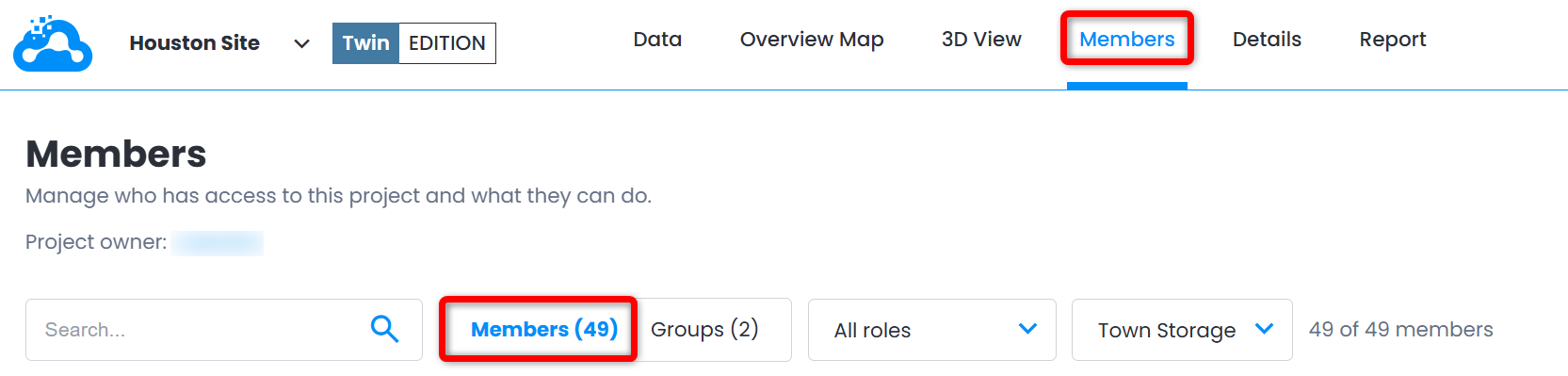
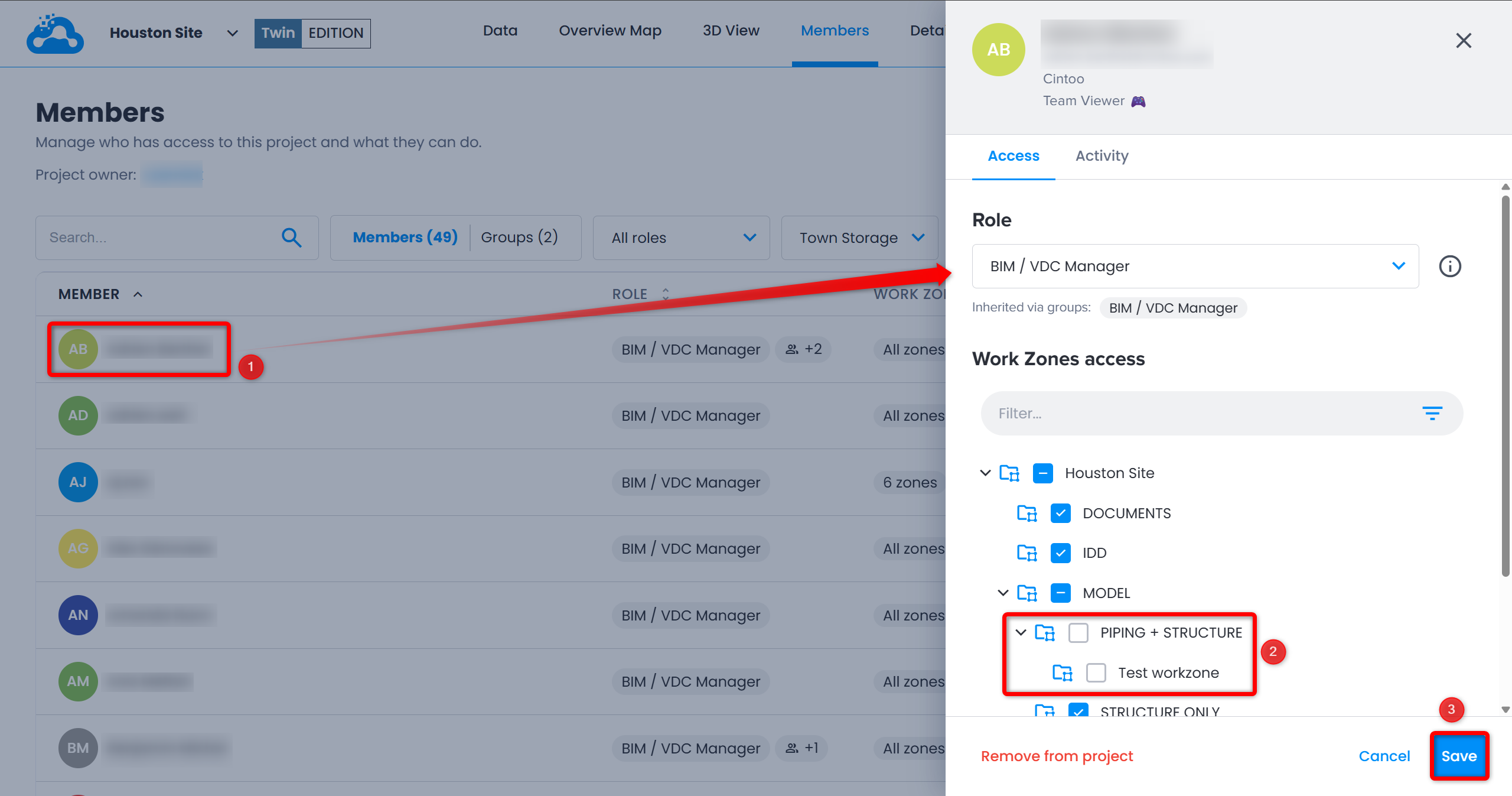
- Cliquez sur le nom du membre dans la colonne Membre, ou sur ⋮ à la fin de sa ligne, pour ouvrir le panneau de détails du membre.
Dans Accès aux zones de travail, cochez ou décochez des zones de travail pour donner ou retirer l'accès, puis cliquez sur Sauvegarder. Utilisez le champ Filtrer... pour trouver une zone de travail dans une longue liste.
Cocher la zone de travail racine du projet donne accès à toutes les zones de travail du projet. Cocher toutes les sous-zones de travail d'une zone de travail ne coche pas la zone de travail elle-même : cochez-la pour donner également accès à celle-ci.
Ajuster l'accès d'un groupe
- Ouvrez un projet, accédez à l'onglet Membres et basculez la liste sur Groupes.
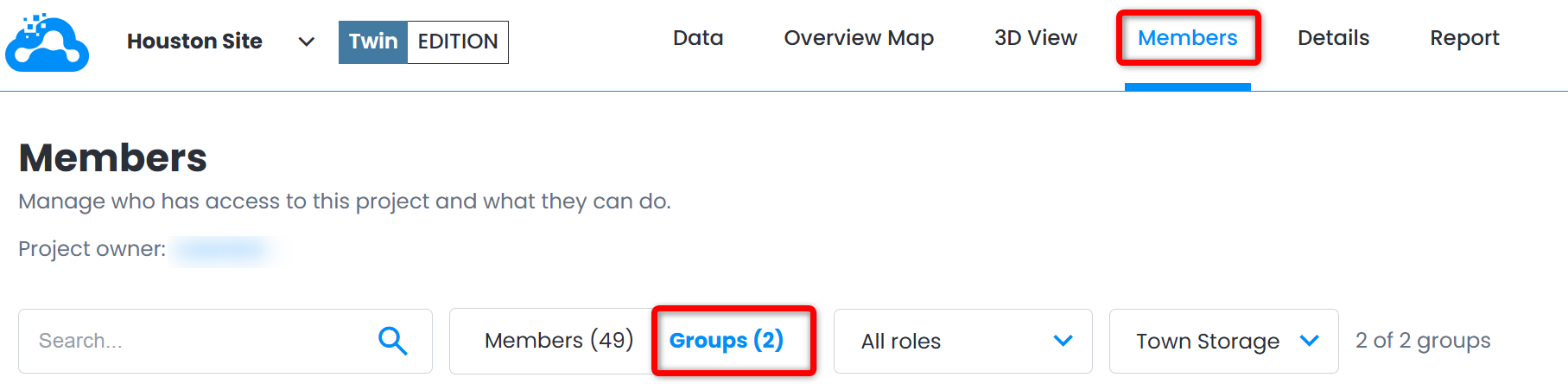
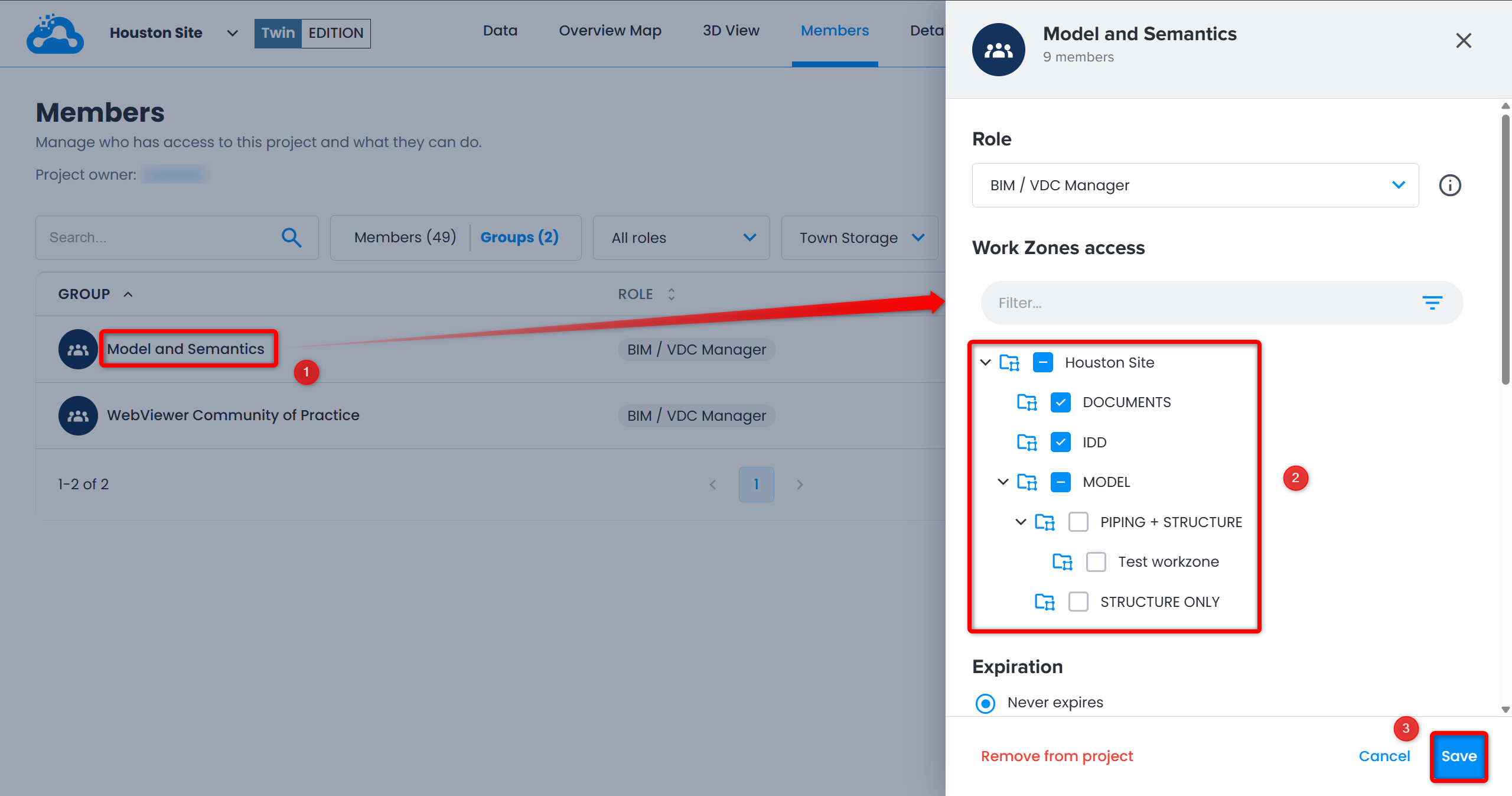
- Cliquez sur le nom du groupe pour ouvrir le panneau de détails du groupe.
Dans Accès aux zones de travail, cochez ou décochez des zones de travail, puis cliquez sur Sauvegarder. La modification s'applique à tous les membres du groupe.
Si l'accès au projet doit être entièrement retiré, suivez cette procédure : Retirer des membres d'un projet.
Cet article a-t-il été utile ?
C'est super !
Merci pour votre commentaire
Désolé ! Nous n'avons pas pu vous être utile
Merci pour votre commentaire
Commentaires envoyés
Nous apprécions vos efforts et nous allons corriger l'article