Dieser Artikel behandelt die Schritte zur Verwendung der Funktion Zuschneiden Innen/Zuschneiden Außen für tags in Cintoo.
Berechtigungen: Benutzer mit Rollen einschließlich Tags und P&IDs anzeigen und Tags und P&IDs verwalten Berechtigungen können mit Tags zugeschnitten werden.
Es muss mindestens eine Tag-Liste mit Tags im Projekt vorhanden sein, um diese Funktion zu nutzen. Siehe Erstellen von Tags in Cintoo Cloud für weitere Informationen.
INHALTSVERZEICHNIS
Hinweis: Unbegrenzte Tagging-Kapazität ist nur mit Twin edition verfügbar, während BIM edition Nutzer keinen Zugang zu dieser Funktion haben.
Kontaktieren Sie uns über sales@cintoo.com, um mehr über das Upgrade zu erfahren.
Erfahren Sie mehr über die Editionen BIM und TWIN.
How to Crop Tags In/Out
1. In 3D View klicken Sie auf Tag Explorer in der Explorer toolbar.
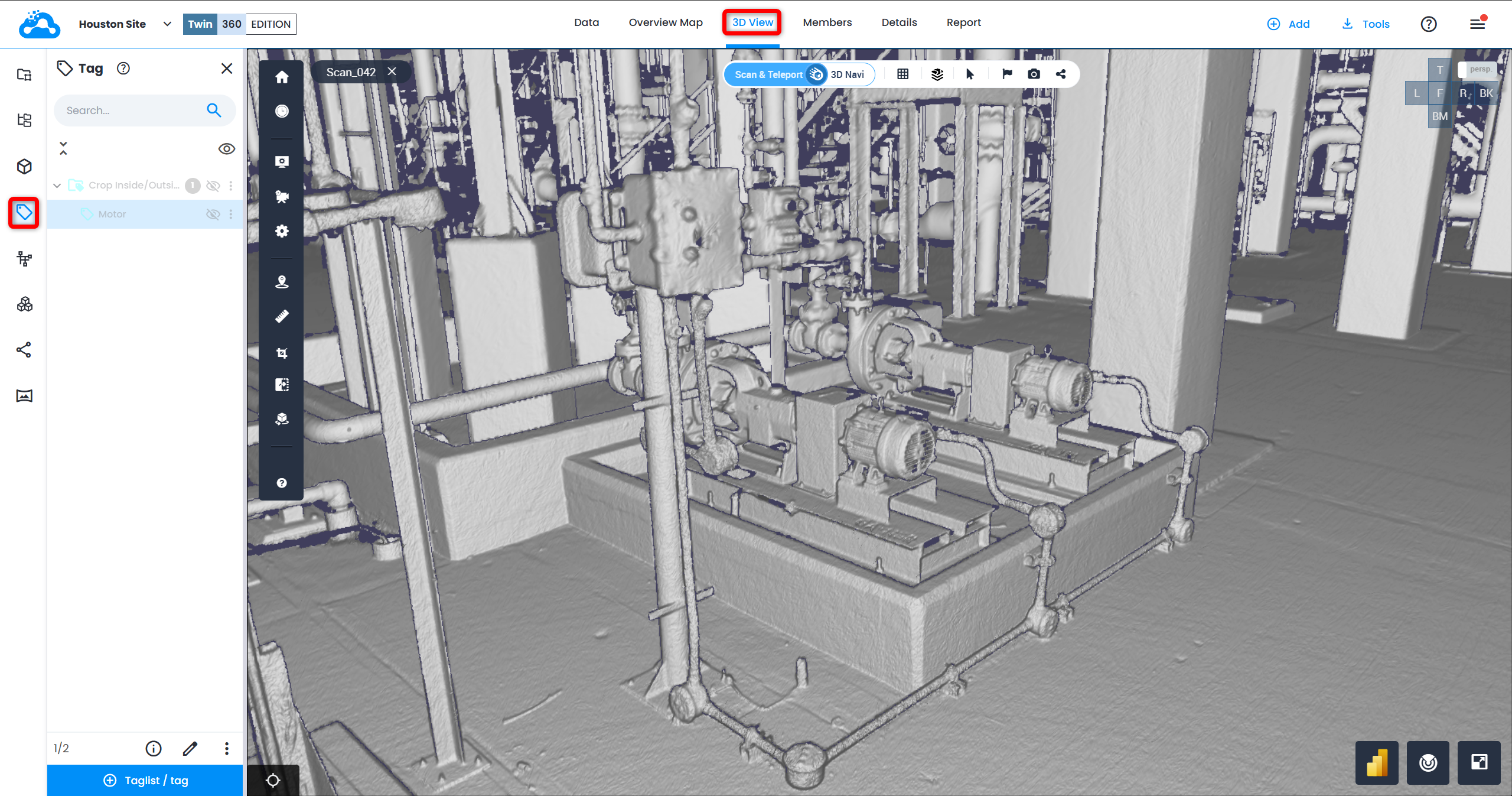
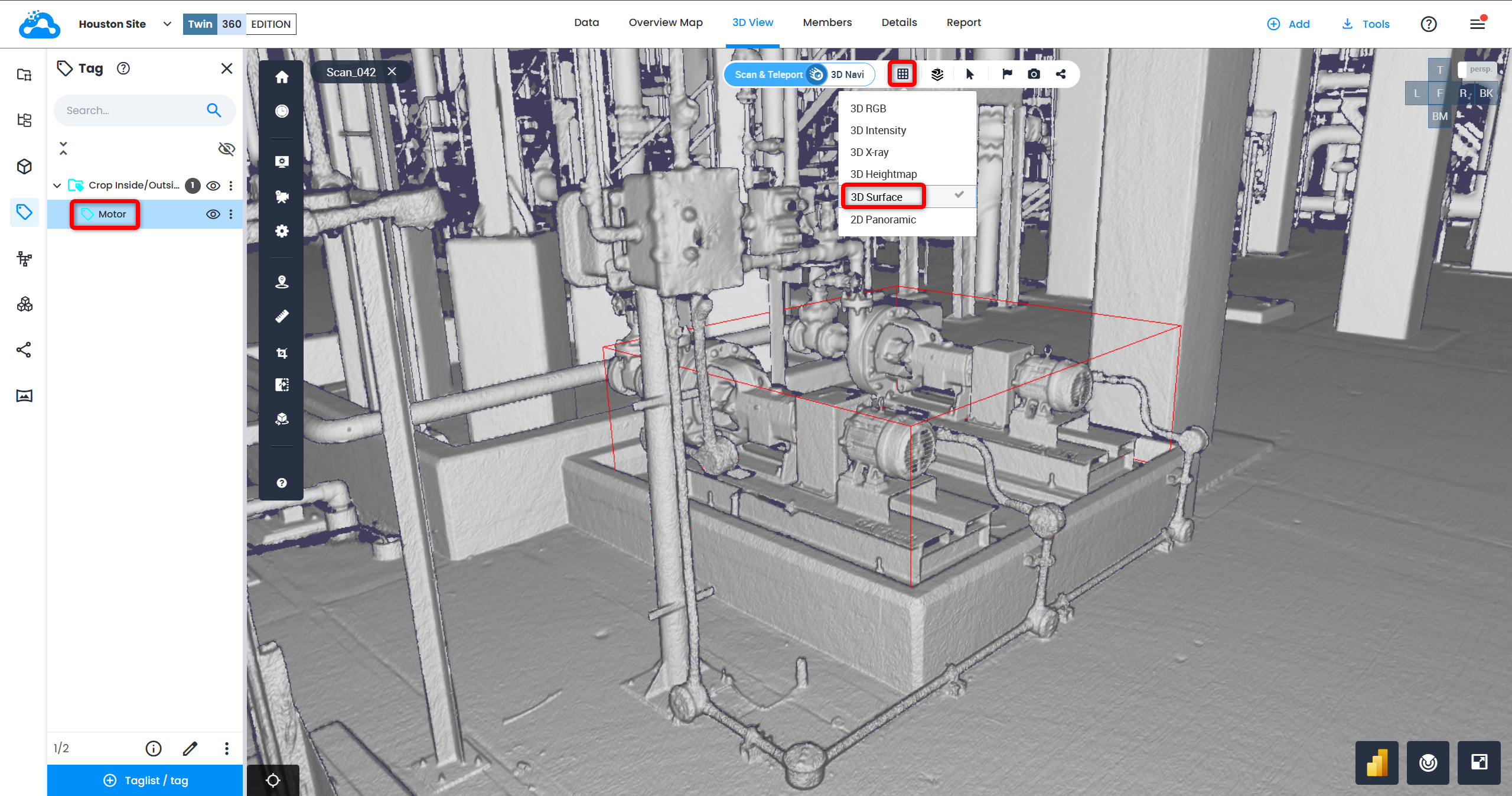
2. Schalten Sie im Tag Explorer eine Tag-Liste ein, damit die Tags in 3D View angezeigt werden.
- Wenn im Tag Explorer keine Tags angezeigt werden, enthält die aktuell aktive Arbeitszone keine Tag-Liste.
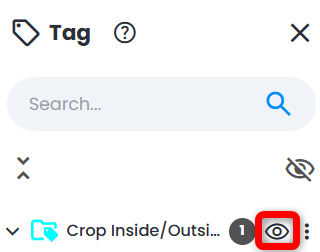
3. Doppelklicken Sie im Tag Explorer auf ein Tag, um es in 3D View zu sehen, und stellen Sie sicher, dass der Anzeigemodus auf 3D Surface oder 3D RGB eingestellt ist.
Note: Crop Inside/Outside settings will not be visible in 2D Panoramic display mode.
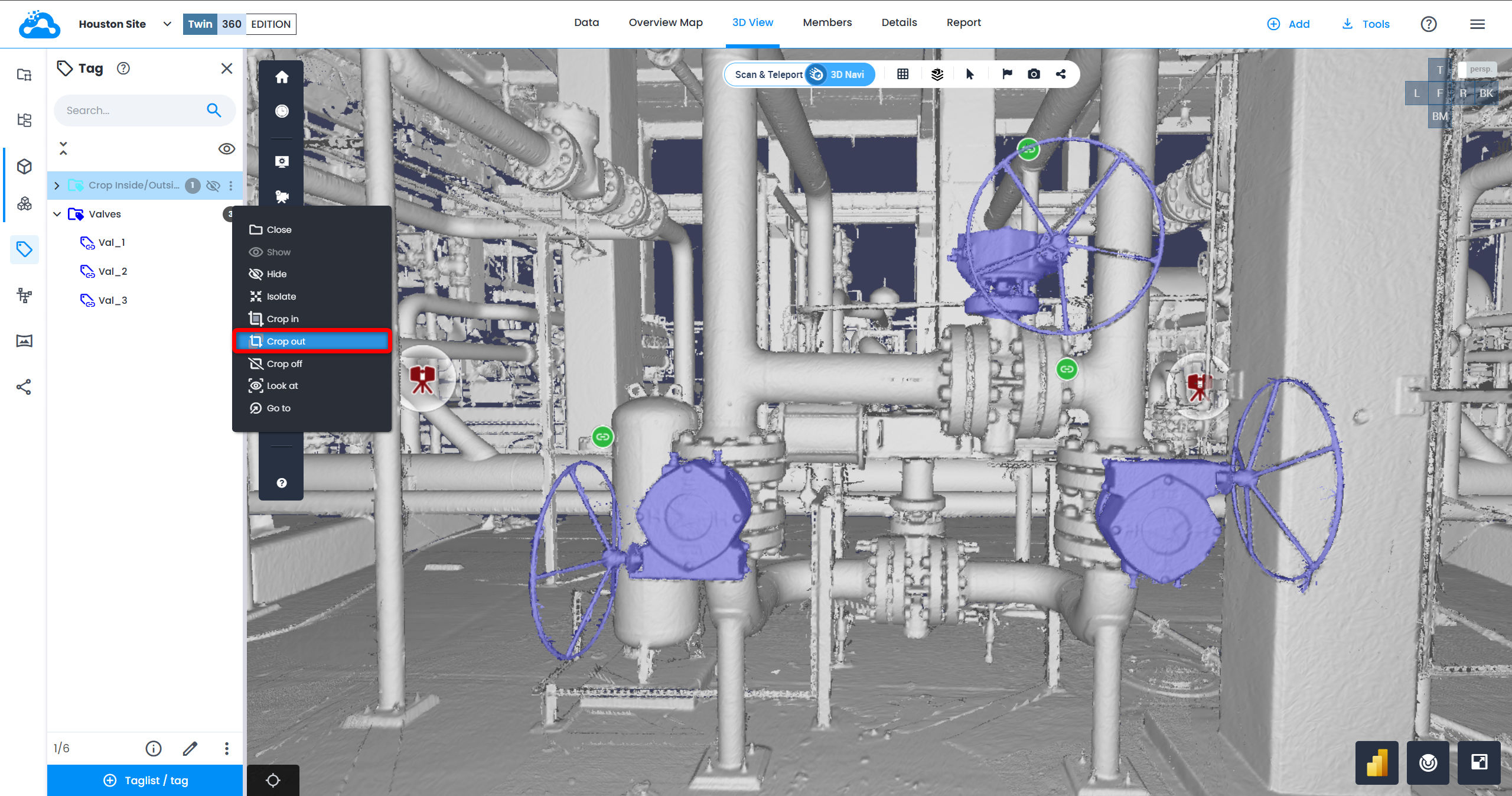
4. Klicken Sie mit der rechten Maustaste auf ein Tag oder wählen Sie im Tag Explorer eine Gruppe/einen Bereich von Tags aus, um weitere Aktionen zu sehen.
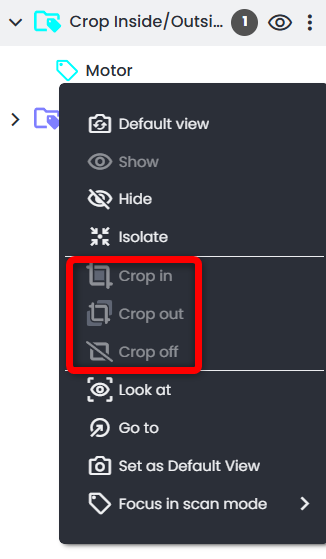
5. Die folgenden Zuschneideeinstellungen sind in der Aktionsliste verfügbar:
- Klicken Sie auf Innen zuschneiden, um alle Elemente innerhalb der Tag-Begrenzungsbox zuzuschneiden und auszublenden.
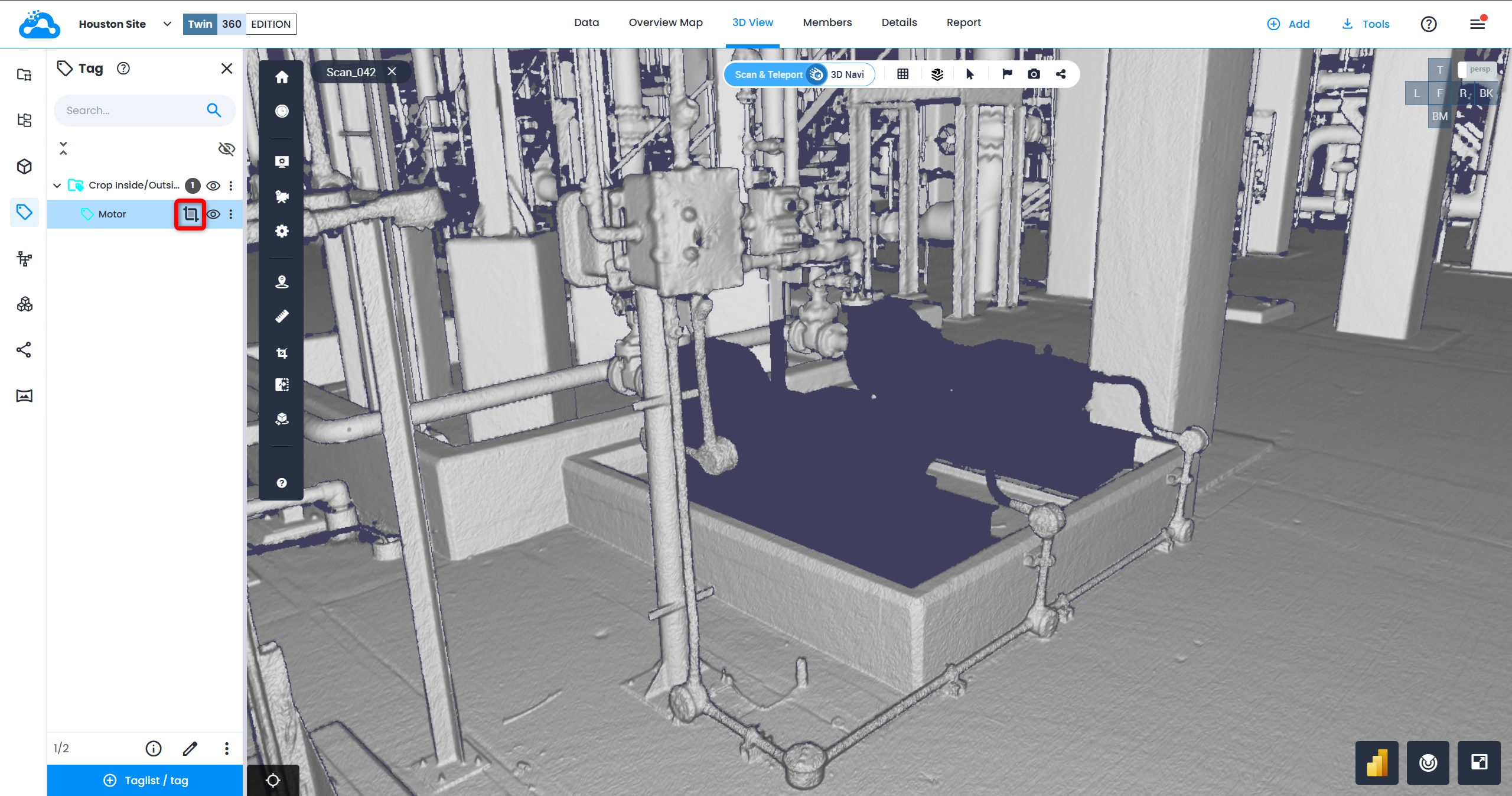
- Klicken Sie auf Außen zuschneiden, um alle Elemente außerhalb der Tag-Begrenzungsbox zuzuschneiden und auszublenden.
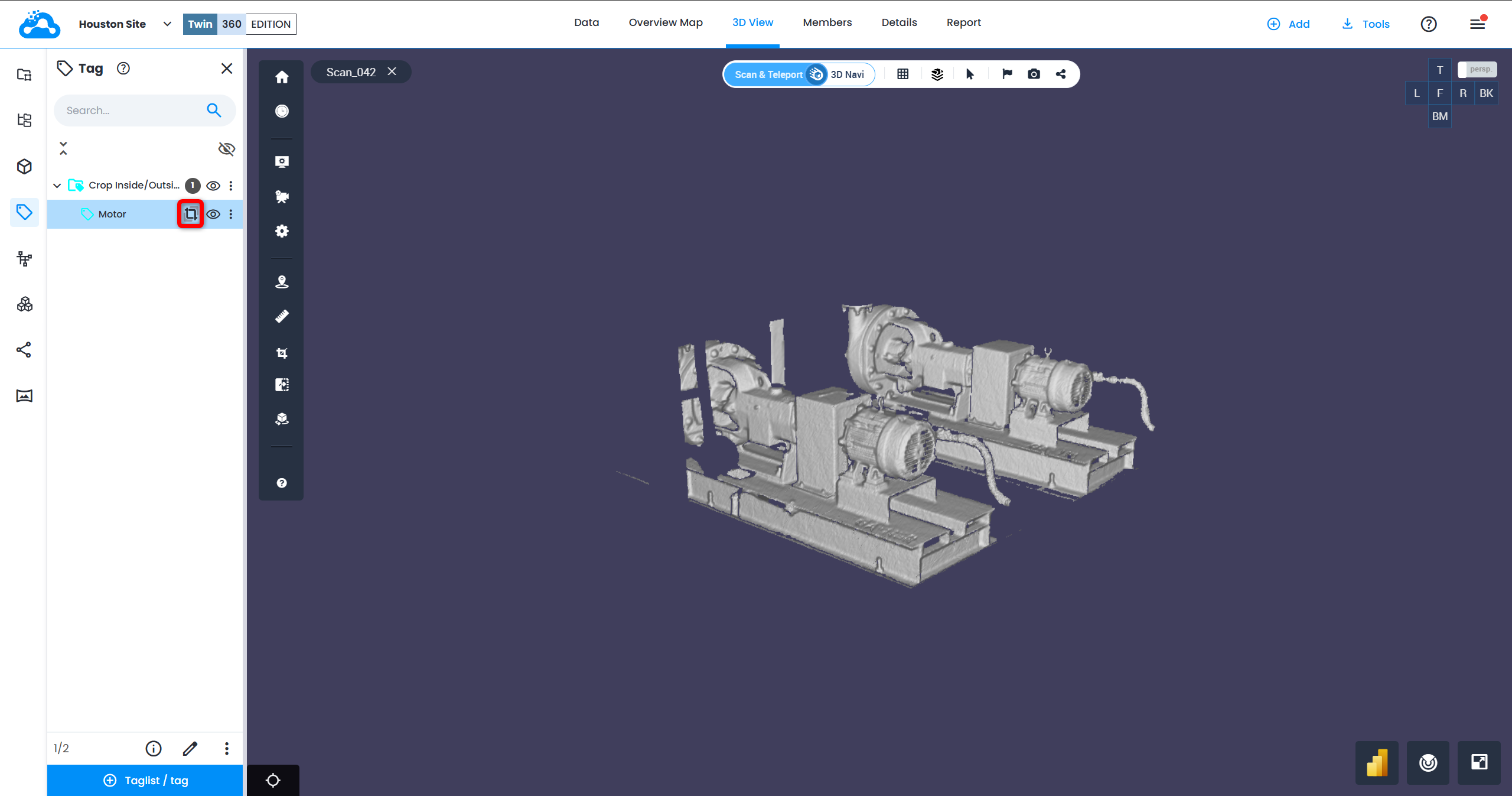
- Klicken Sie auf Zuschneiden deaktivieren, um jede angewendete Zuschneideeinstellung zu löschen.
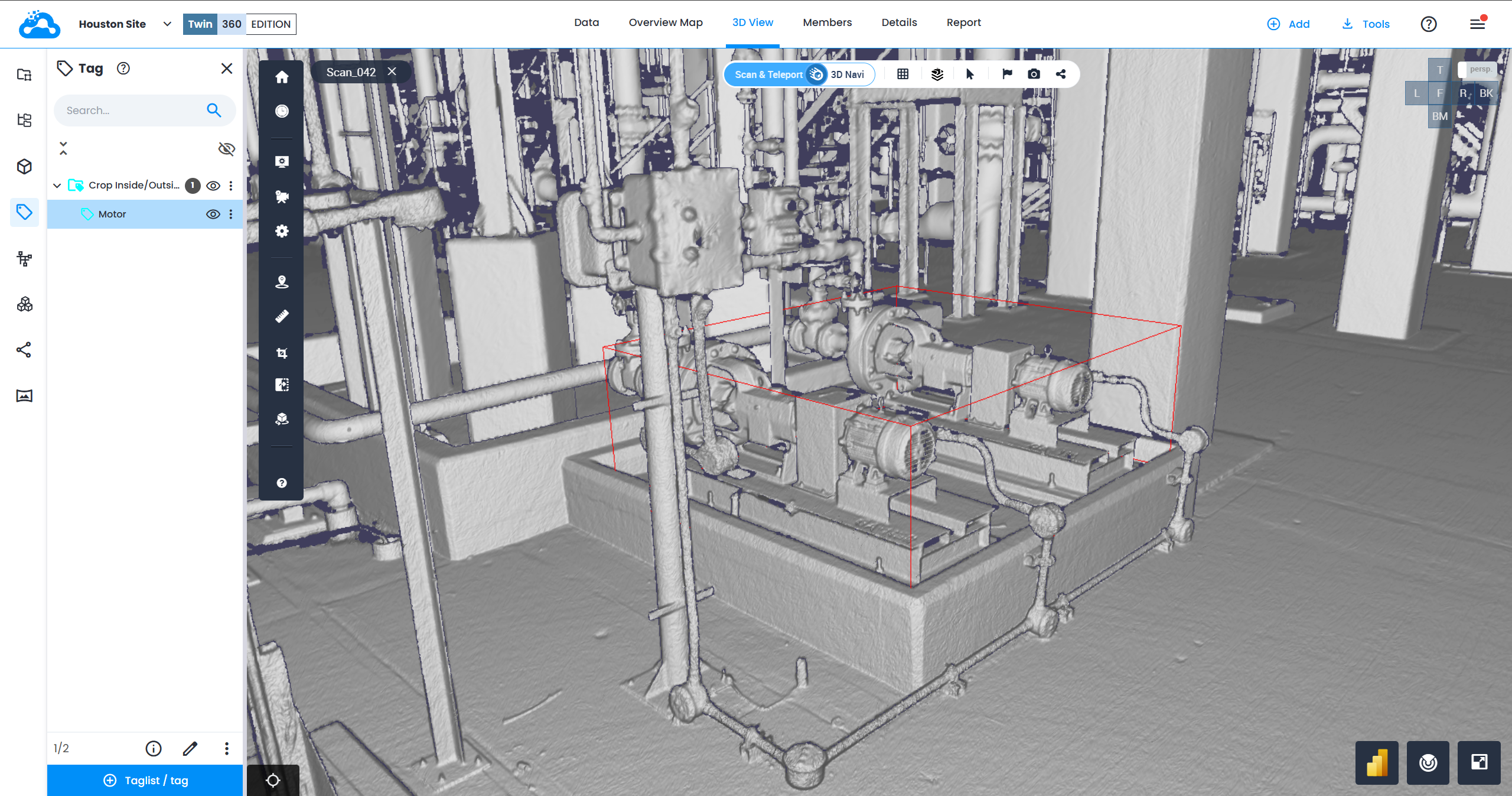
Note: setting Crop tags only apply to scans in Options menu in 3D View allows to either filter in/out only scan data or all types of data.

6. Alle Zuschneideeinstellungen, die auf eine Tag-Liste angewendet werden, werden auch auf alle Tags innerhalb der Liste angewendet.
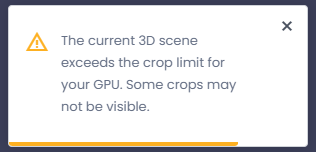
- Zuschneideeinstellungen können nur auf Tag-Listen mit weniger als 100 Tags angewendet werden. Wenn Sie versuchen, eine Zuschneideeinstellung auf eine Tag-Liste mit mehr als 100 Tags anzuwenden, wird die folgende Meldung angezeigt.
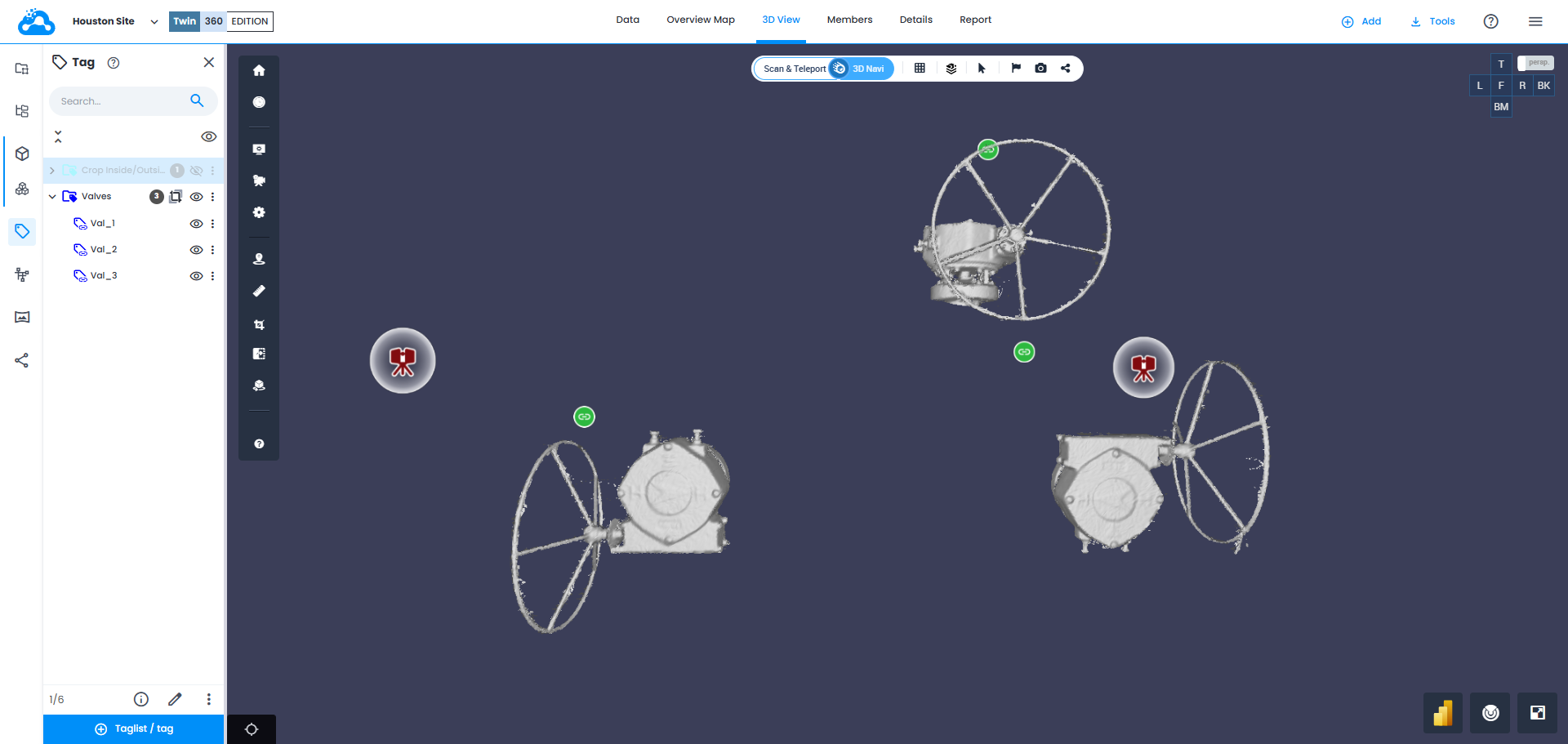
- Bei allen einzelnen Tags in der Liste, auf die eine aktive Zuschneideeinstellung angewendet wurde, wird ein Zuschneidesymbol angezeigt.
- Alle vorhandenen Zuschneideeinstellungen, die auf einzelne Tags angewendet wurden, werden durch die Zuschneideeinstellung überschrieben, die auf die übergeordnete Tag-Liste angewendet wird.
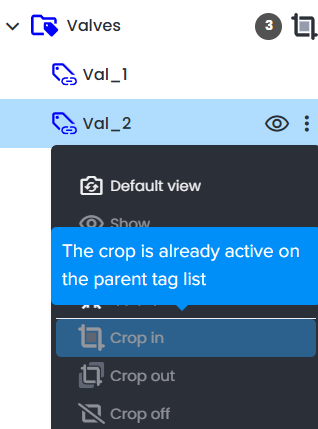
- Wenn die auf eine Tag-Liste angewendete Zuschneideeinstellung entfernt wird, werden alle bestehenden Zuschneideeinstellungen, die auf einzelne Tags angewendet wurden, auf ihre vorherige Einstellung zurückgesetzt.
Interaktionen zwischen Zuschnitten und Tags Zuschneiden Innen/Außen
Dieser Abschnitt dient der Beschreibung spezifischer Konfigurationen bei der Arbeit mit Zuschnitten und der oben beschriebenen Funktionalität Tags Zuschneiden Innen/Außen.
1. Innerhalb eines Zuschnitts
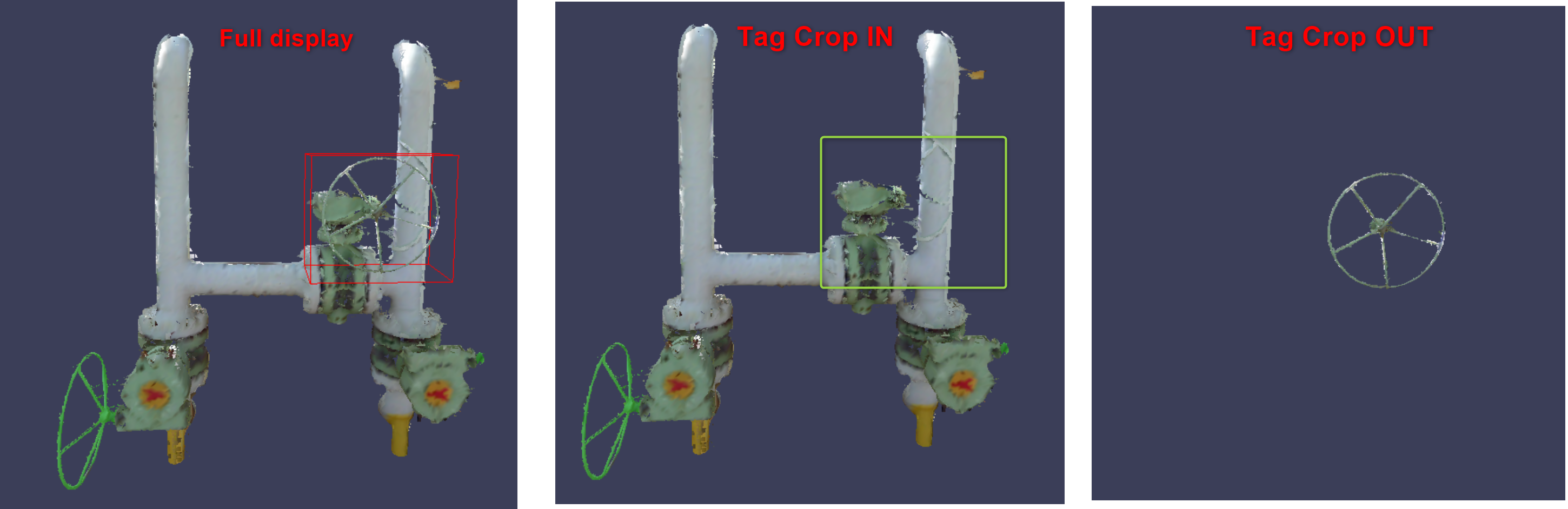
Tags Zuschneiden IN - Inhalt der Tag-Begrenzungsbox wird aus der Ansicht ausgeschlossen. Alle anderen Daten werden visualisiert.
Tags Zuschneiden OUT - nur der Inhalt der Tag-Begrenzungsbox ist sichtbar.
2. Außerhalb eines Zuschnitts
Tags Zuschneiden IN/OUT - nur Daten innerhalb des Zuschnitts sind sichtbar.
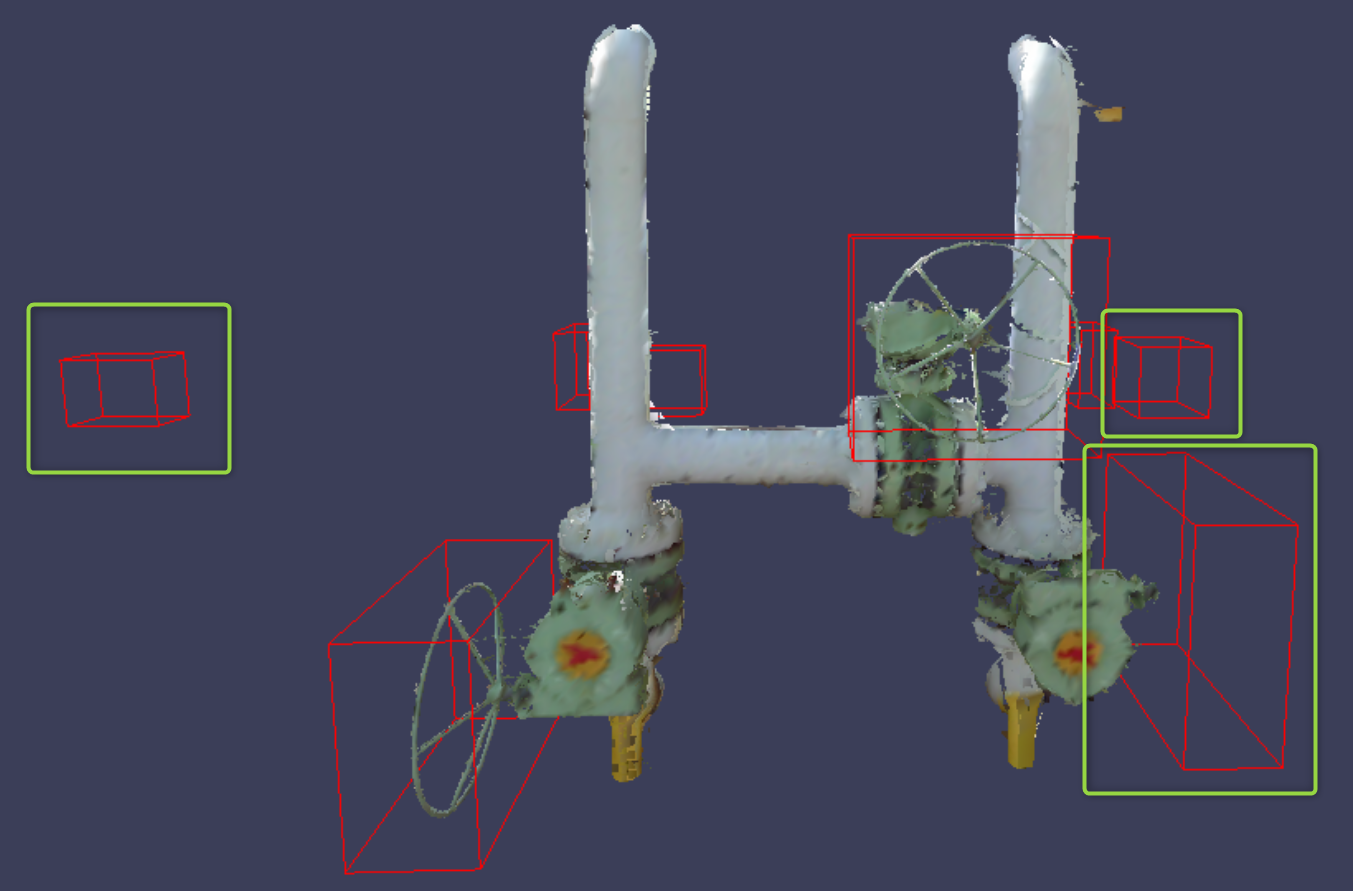
3. Schnittpunkt
Tags Zuschneiden IN - Inhalt der Tag-Begrenzungsbox ist nicht sichtbar.
Tags Zuschneiden OUT - nur der Inhalt der Tag-Begrenzungsbox ist nur innerhalb eines Zuschnitts sichtbar.
War dieser Artikel hilfreich?
Das ist großartig!
Vielen Dank für das Feedback
Leider konnten wir nicht helfen
Vielen Dank für das Feedback
Feedback gesendet
Wir wissen Ihre Bemühungen zu schätzen und werden versuchen, den Artikel zu korrigieren