Este artículo describe las opciones de cámara en la Vista 3D.
Vea el video tutorial: Cámaras
1. Busque el ajuste Cámaras en la barra lateral izquierda.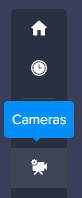
2. Hay tres opciones de Cámaras: Terreno, Girar arco y Scan&Teleport
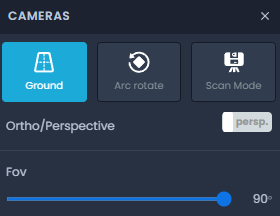
3. El ajuste de cámara Terreno permite desplazar la vista en paralelo al suelo con el mouse como modo principal de navegación en el modo 3D Navi.
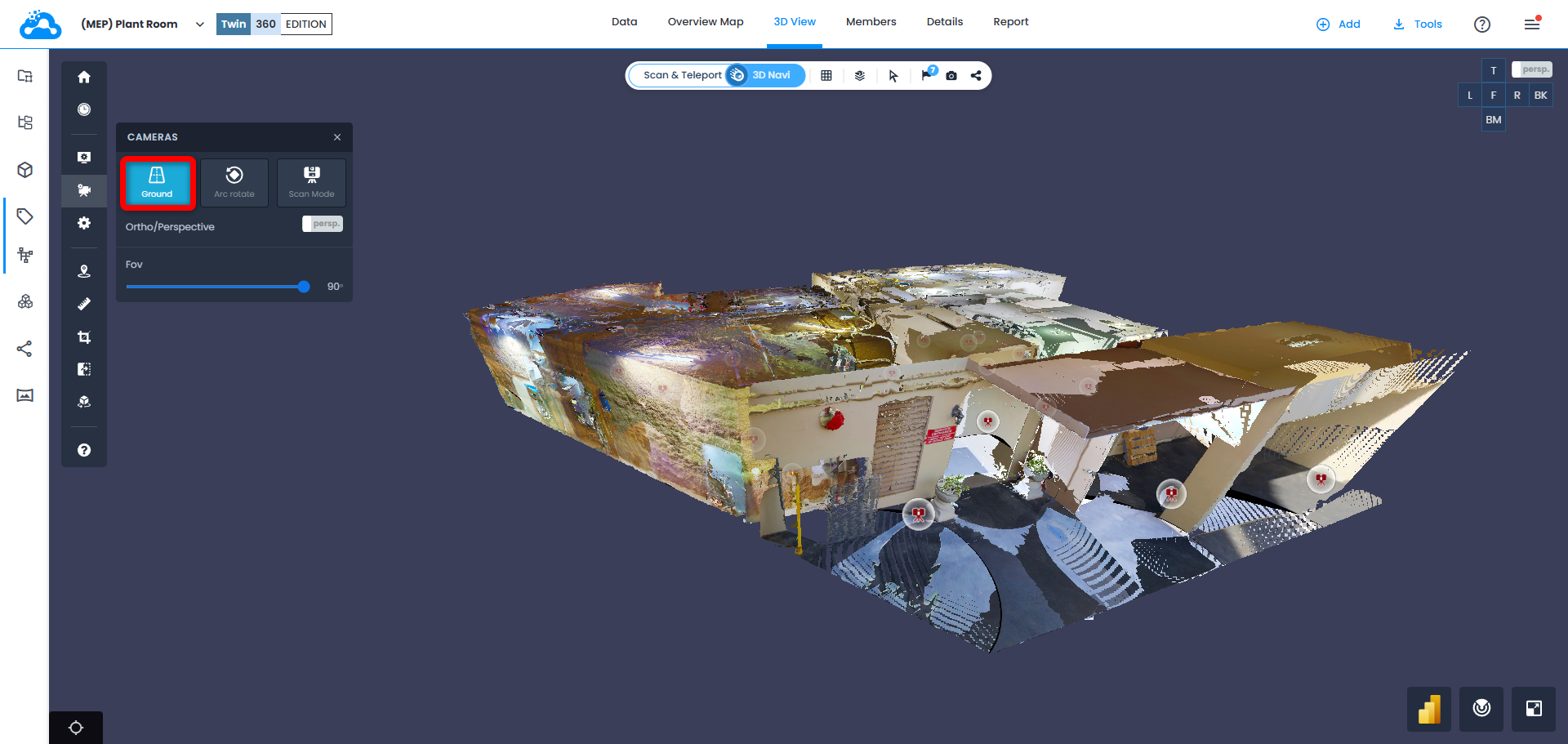
4. El tipo de cámara Girar arco permite girar alrededor de un punto seleccionado. Para orbitar la cámara, es necesario usar la tecla Shift + el botón izquierdo del mouse.
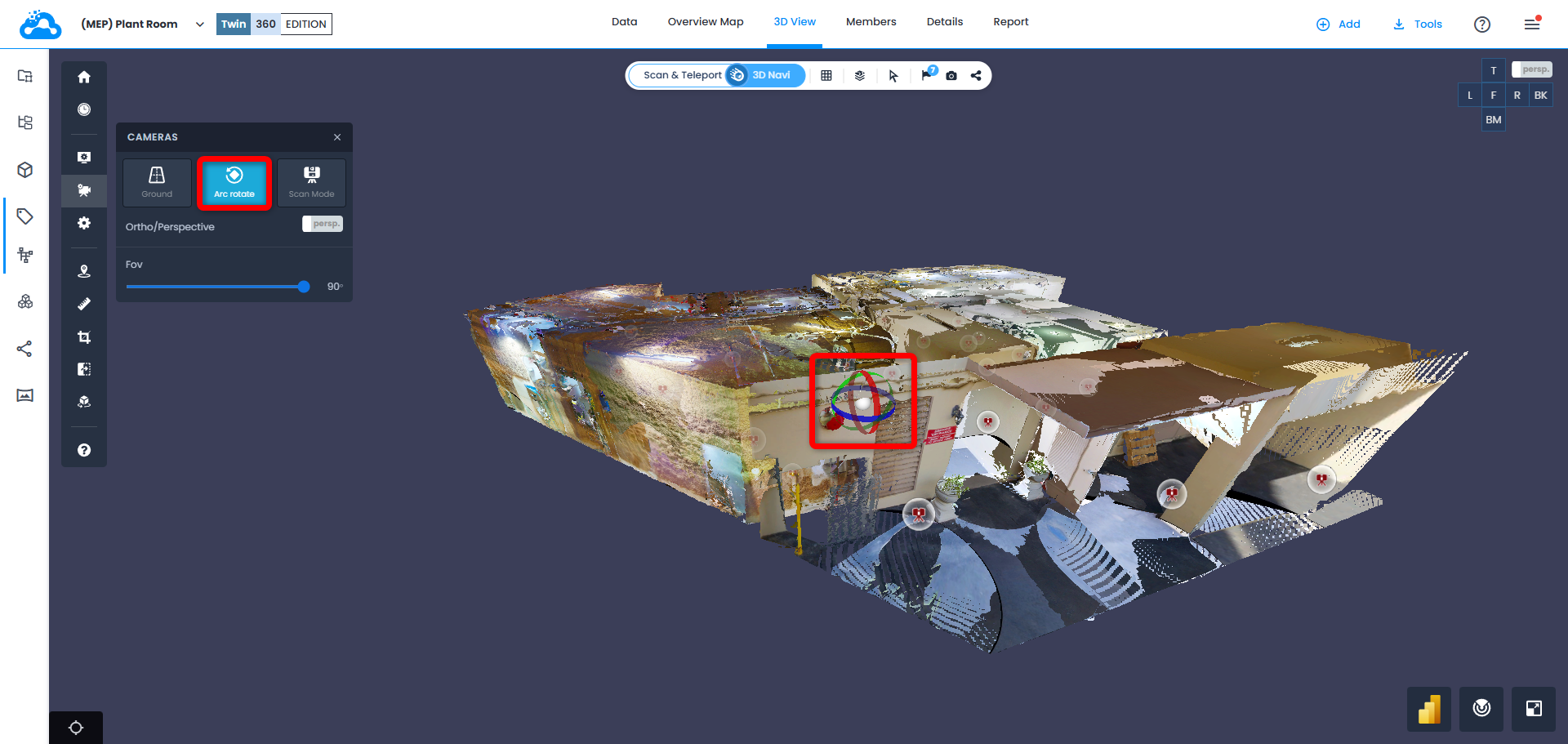
5. El ajuste de cámara Scan&Teleport fijará la posición de la cámara en la posición de escaneo seleccionada o más cercana en el Modo de escaneo.
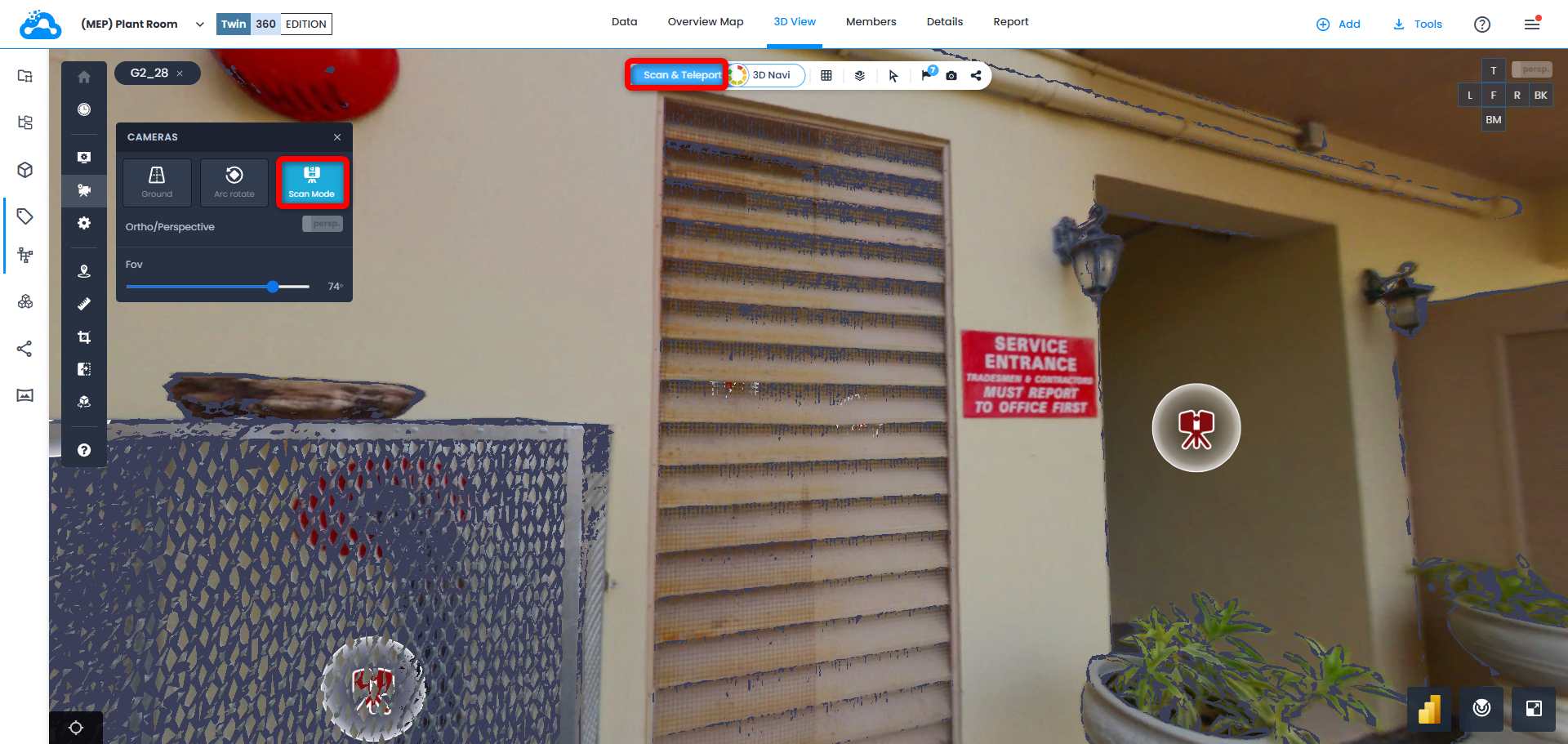
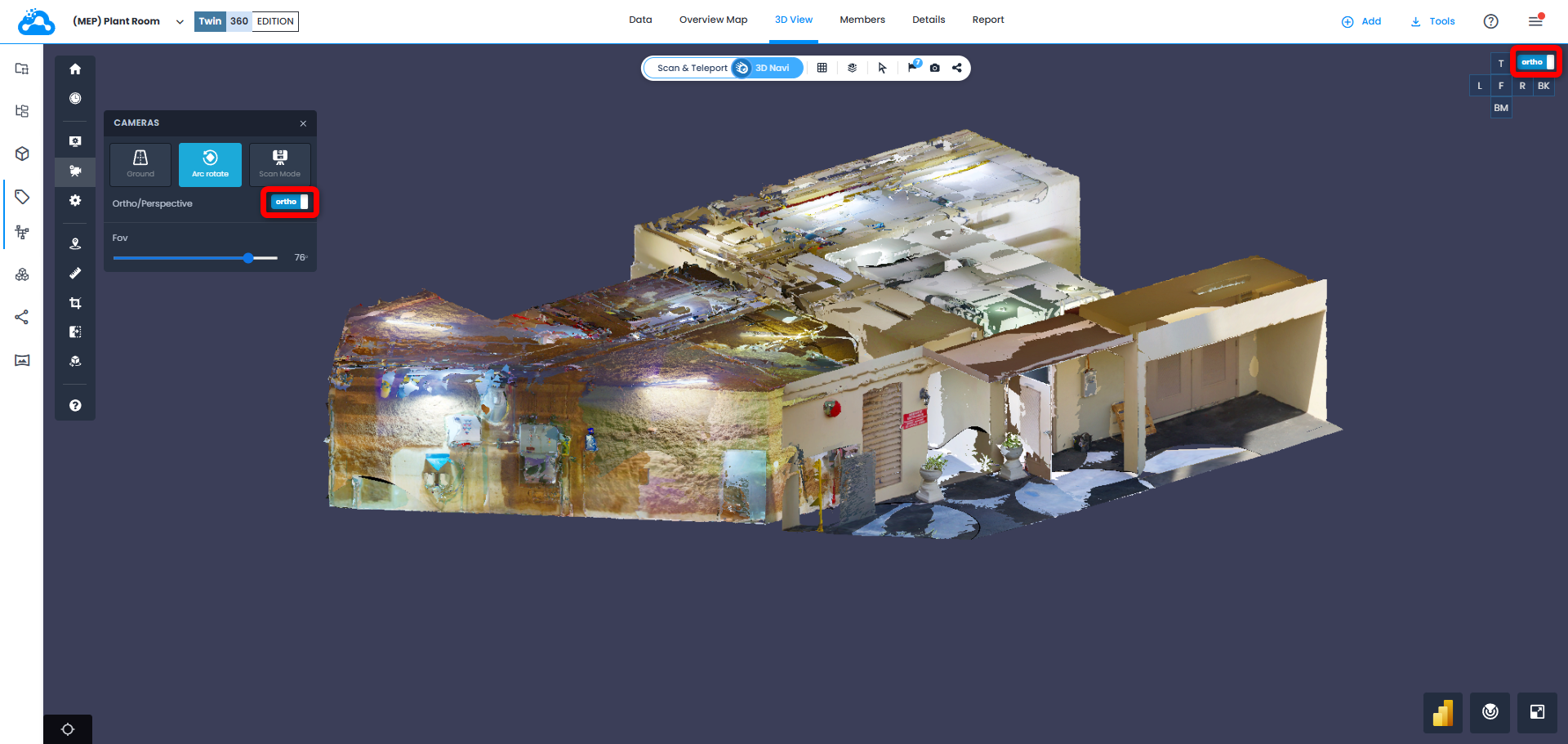
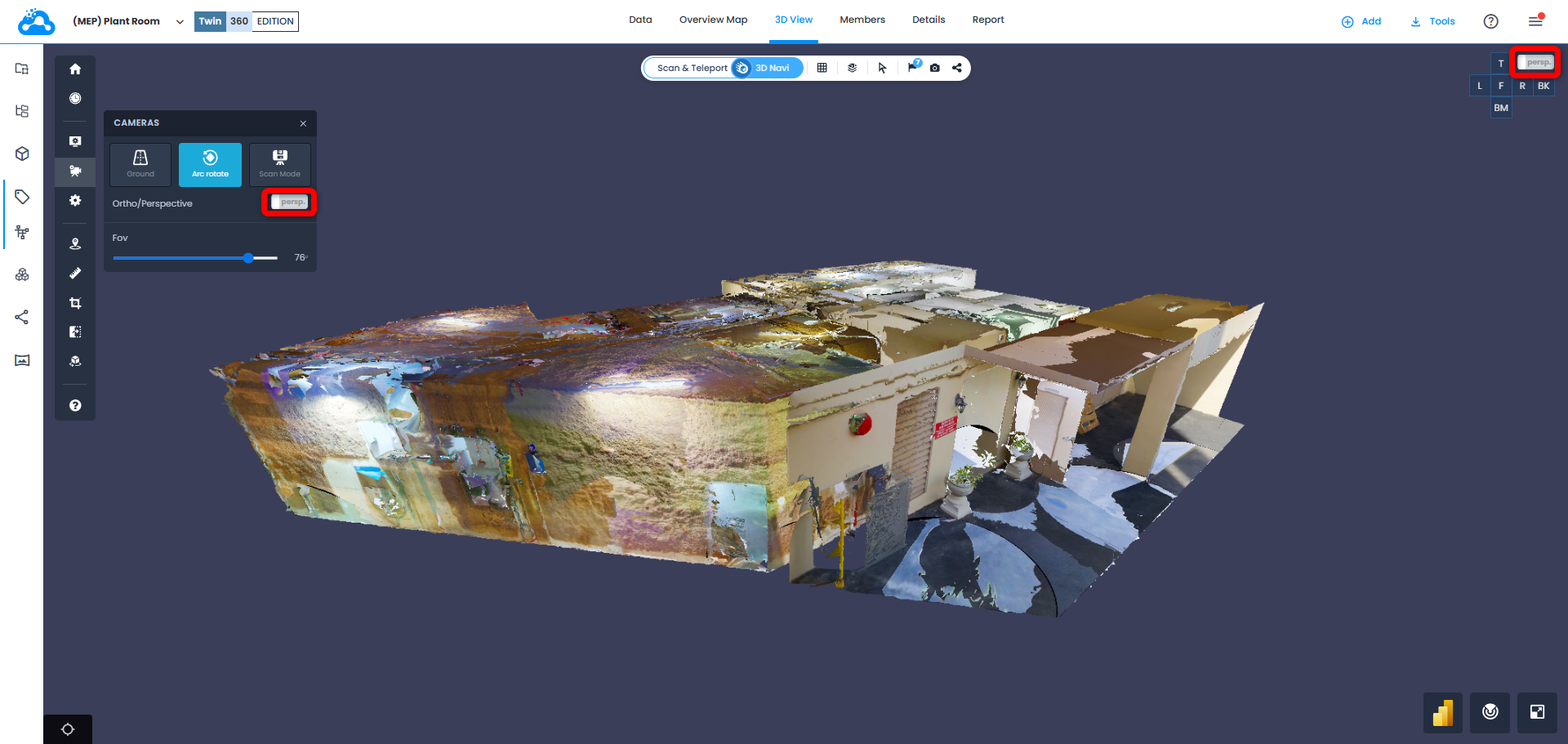
6. Orto/Perspectiva permite alternar el tipo de cámara entre Ortogonal o Perspectiva cuando se utilizan los ajustes de cámara Terreno o Girar arco:
Orto - vista sin distorsión de profundidad: todos los objetos de la escena se proyectan sin punto de fuga, por lo que la escena se ve plana, pero geométricamente exacta.
Perspectiva - vista con perspectiva, tal como las personas ven el mundo de forma natural, lo que da una sensación realista e inmersiva de la escena, con tamaños y distancias distorsionados.
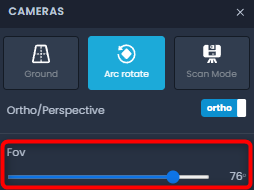
7. El parámetro Fov permite ajustar el campo de visión de la cámara y se puede modificar con cualquier ajuste de cámara. En el modo 3D Navi, Fov solo funciona con la visualización Perspectiva, no con Orto.
Este mismo ajuste también se puede realizar con la rueda del mouse.
¿Le fue útil este artículo?
¡Qué bueno!
Gracias por sus comentarios
¡Sentimos mucho no haber sido de ayuda!
Gracias por sus comentarios
Comentarios enviados
Agradecemos su iniciativa, e intentaremos corregir el artículo