Este artículo describe la interfaz y la funcionalidad de la Vista 3D.
Vea aquí el video tutorial: Vista 3D
Permisos: los usuarios con roles que incluyan el permiso Ver datos de Reality Data pueden usar la Vista 3D.
- La pestaña Vista 3D se encuentra en la barra de herramientas principal.

- En la Vista 3D están disponibles las siguientes funciones.

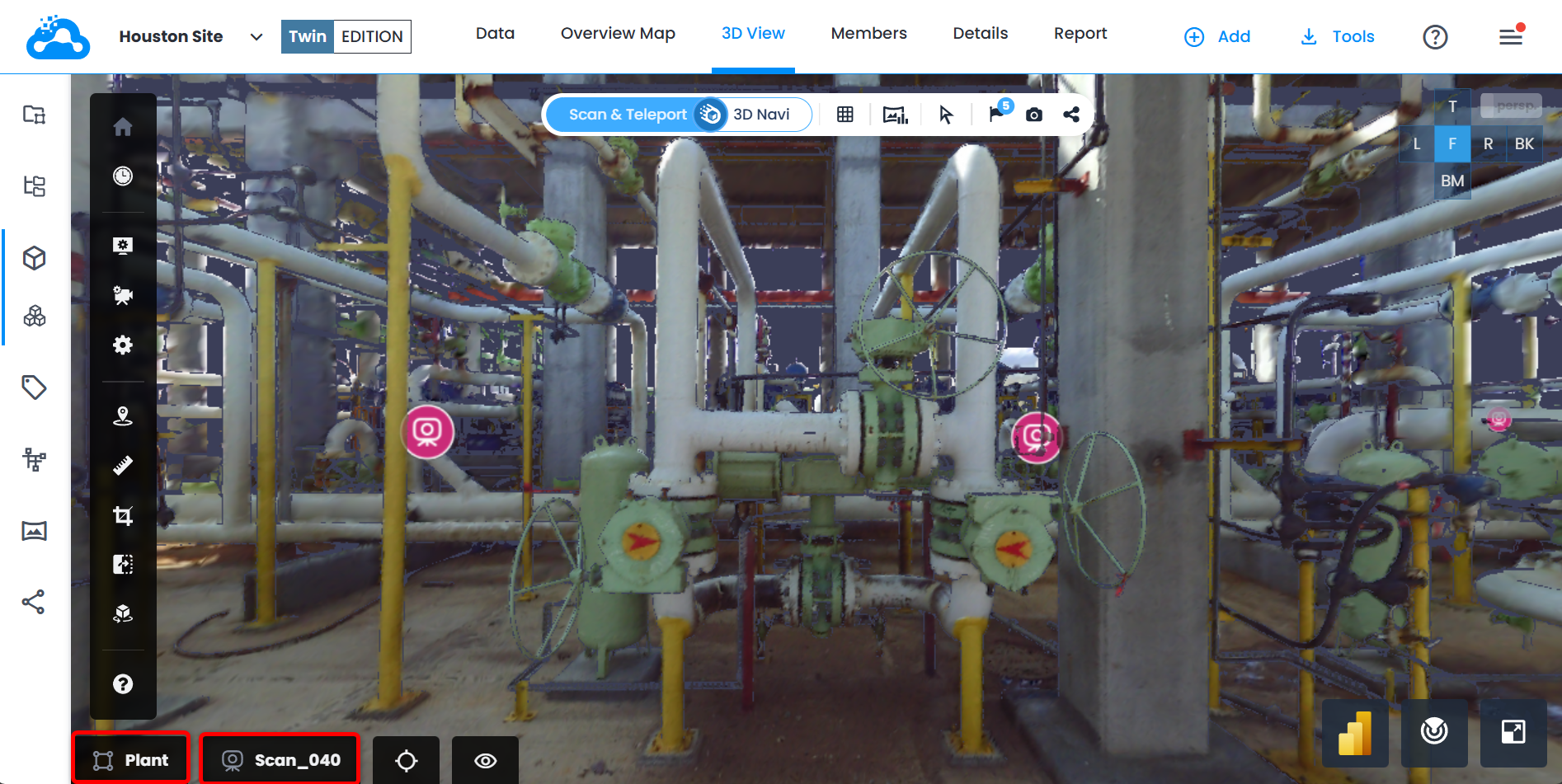
- La barra lateral tiene los siguientes botones: Recentrar la cámara, Ajustes de visualización, Ajustes de la cámara, Opciones, Anotaciones, Mediciones, Herramienta de recorte, Herramienta de comparación, Herramientas de Alineamiento Manual y Mostrar ayuda.

- La barra de herramientas central tiene los siguientes botones: Modo Scan & Teleport, Modo de navegación 3D, Modos de visualización, Datos de inspección, Seleccionar modelos, Mostrar iconos, Tomar captura y Compartir.

- La esquina inferior izquierda de la Vista 3D muestra dónde está navegando. Los nombres largos se abrevian: coloque el cursor sobre un nombre para verlo completo.
- nombre de la zona de trabajo: siempre visible, se actualiza cuando cambia la zona de trabajo activa
- nombre de la posición actual con el icono de su tipo de recurso: visible solo mientras la cámara está en una posición en el modo Scan & Teleport: un escaneo, una imagen de 360° o un fotograma de video de 360°.
¿Le fue útil este artículo?
¡Qué bueno!
Gracias por sus comentarios
¡Sentimos mucho no haber sido de ayuda!
Gracias por sus comentarios
Comentarios enviados
Agradecemos su iniciativa, e intentaremos corregir el artículo