Cet article décrit l'interface et les fonctionnalités de l'Explorateur de ressources, qui permet de lister et de parcourir tous les actifs de données de la zone de travail active d'un projet (scans, modèles, images 360°, balises d'actifs et plans du site).
Regardez la vidéo tutorielle : Resource Explorer.
TABLE DES MATIÈRES
Interface
Sélectionnez l'Explorateur de ressources dans la barre d'outils de l'explorateur verticale, sur le côté gauche de l'écran.


L'Explorateur de ressources s'ouvre alors sur le côté gauche.
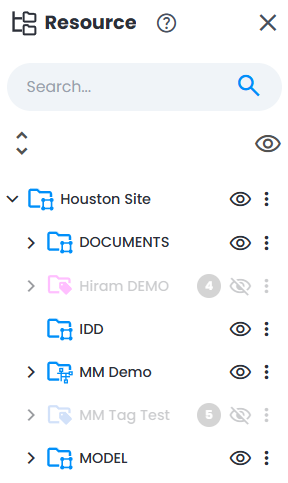
L'Explorateur de ressources permet de parcourir, rechercher, sélectionner ou désélectionner chacune des ressources du projet : zones de travail, scans, modèles, images 360°, fichiers IDD et plans du site.
Recherche
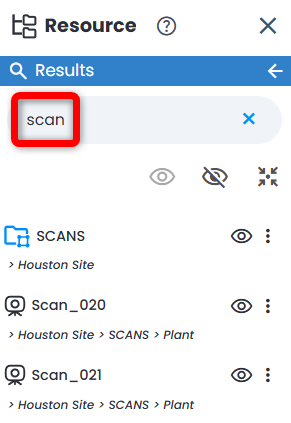
Les attributs suivants peuvent être recherchés dans l'Explorateur de ressources :
- nom de la zone de travail
- nom du fichier
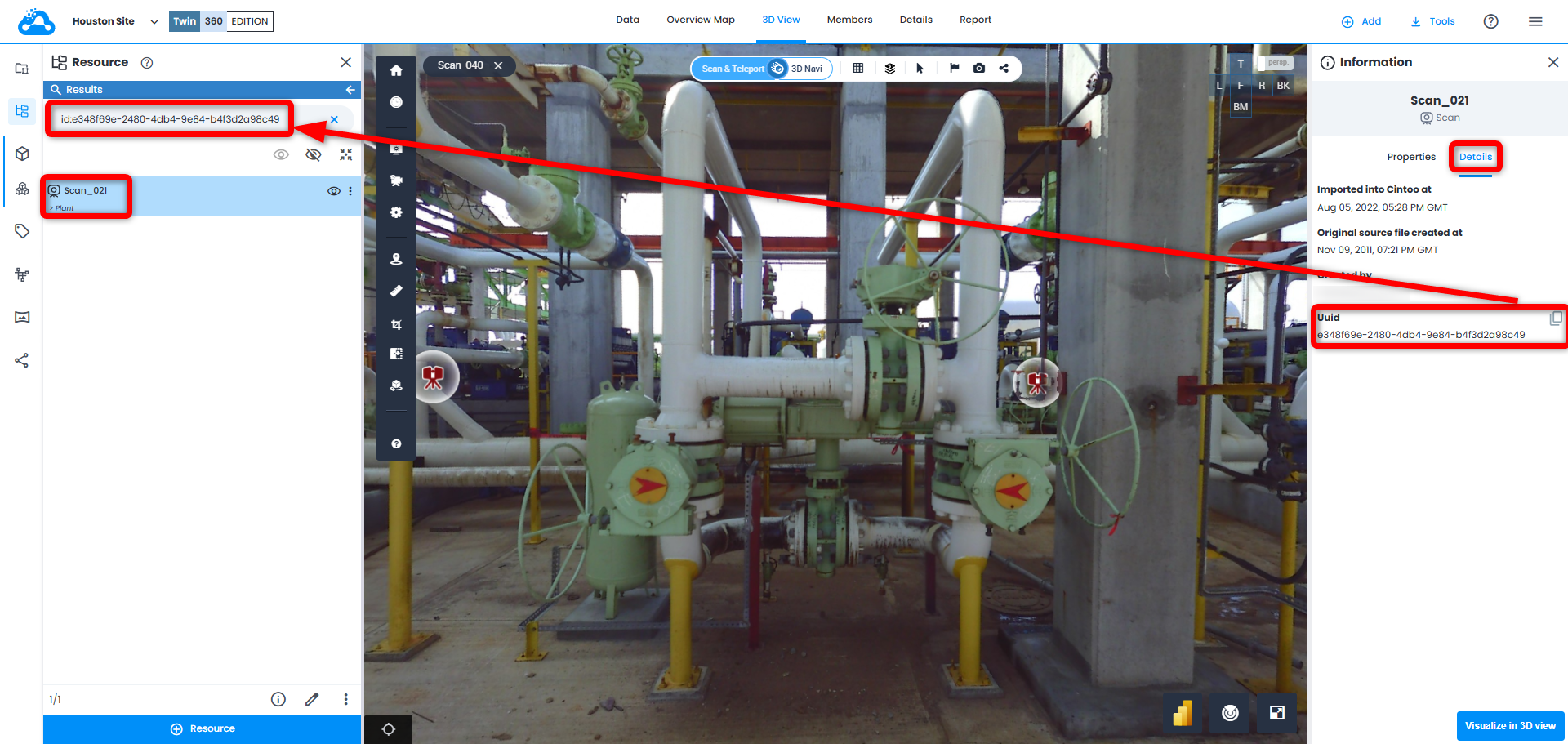
- l'ajout du préfixe « id: » devant l'UUID du fichier permet d'effectuer une recherche exacte par identifiant.
- pour réduire les résultats de recherche et trouver le nom exact du fichier, ajoutez le préfixe « label: » et placez le nom du fichier recherché entre guillemets "example". Veuillez noter que cette recherche est sensible à la casse.

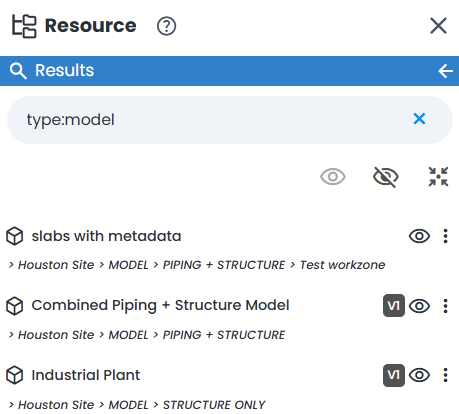
- l'ajout du préfixe « type: » permet de rechercher un type de données spécifique. Les mots-clés pris en charge sont scan, model, workzone, sitemap, taglist, geoimage (images 360° et objets IDD).
- cas particulier d'un caractère " situé au milieu du nom du fichier. Pour que le mécanisme de recherche le traite correctement, ajoutez le caractère « \ » avant le caractère ". Par exemple, si le nom de fichier initial est scan"example, saisissez scan\"example pour effectuer la recherche correctement :

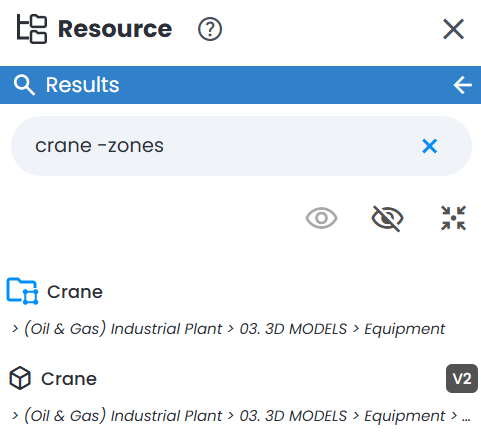
- l'ajout du préfixe « - » devant un terme l'exclut des résultats de recherche - par exemple, la recherche de « -pump » affiche tout sauf les fichiers dont le nom contient « pump ». Il peut être combiné avec un terme de recherche normal dans la même zone de recherche pour inclure un mot et en exclure un autre en même temps - par exemple, la recherche de « valve -pump » trouve les fichiers qui contiennent « valve » mais pas « pump ».
Actions
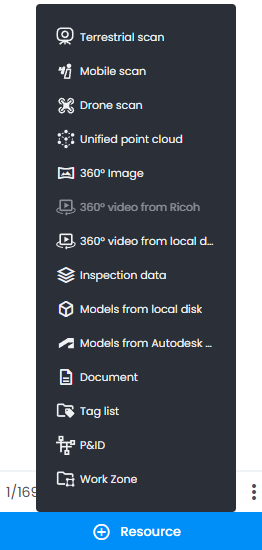
Le bouton Ajouter tout en bas de l'Explorateur de ressources équivaut au menu Ajouter en haut à droite de l'écran et permet d'importer tout type de données dans la zone de travail sélectionnée dans l'Explorateur de Zones de Travail, y compris Vidéo 360° depuis Ricoh et Vidéo 360° depuis le disque local.
L'Explorateur de ressources répertorie plusieurs Actions possibles liées à la ou aux ressources sélectionnées. Ces actions sont similaires à celles disponibles dans l'onglet Données pour un type de ressource sélectionné.
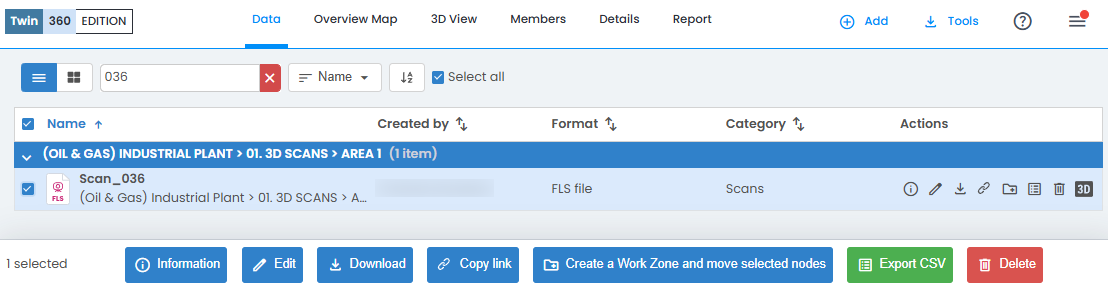
Par exemple, pour la sélection d'un fichier de scan :
- Actions possibles dans l'onglet Données.
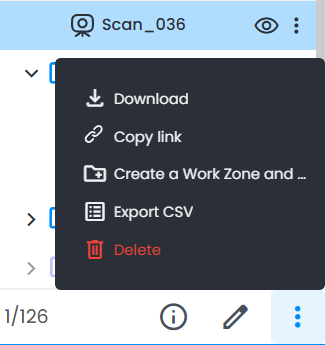
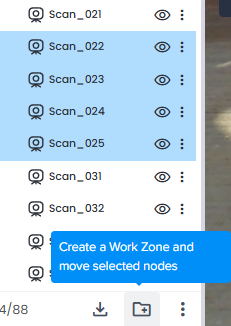
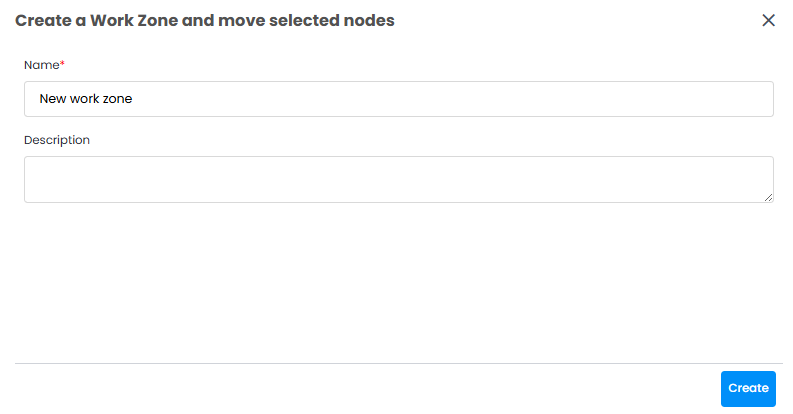
- Actions disponibles via l'Explorateur de ressources pour le même scan : Informations, Éditer (nom du fichier uniquement), Télécharger, Copier le lien, Créer une zone de travail et déplacer les nœuds sélectionnés, Exporter au format CSV et Supprimer.
- Lorsque vous sélectionnez plusieurs ressources, telles que des scans ou des modèles, à l'aide de Maj ou de Ctrl, il est possible de Créer une zone de travail et déplacer les nœuds sélectionnés (ressources) dans cette zone de travail.
Navigation
Un clic droit ou l'utilisation du menu à 3 points sur une ressource dans l'Explorateur de ressources donne accès aux actions de navigation :
- Mise au point en mode Scan - bascule la Vue 3D en mode scan et centre la caméra sur la ressource sélectionnée. Disponible pour les scans, les images 360° et les données d'inspection.
- Mise au point en mode Navigation 3D - bascule la Vue 3D en mode Navigation 3D et rapproche la caméra de la ressource sélectionnée. Disponible pour tous les types de ressources, y compris les modèles et les plans du site.
Cet article a-t-il été utile ?
C'est super !
Merci pour votre commentaire
Désolé ! Nous n'avons pas pu vous être utile
Merci pour votre commentaire
Commentaires envoyés
Nous apprécions vos efforts et nous allons corriger l'article