Este artedculo describe la interfaz y funcionalidad de Explorador de Recursos.
Ver video tutorial: Explorador de Recursos.
Explorador de Recursos permite listar y explorar todos los activos de datos en una zona de trabajo activa del proyecto (escaneos, modelos, imágenes 360, etiquetas de activos y mapas de sitio).
ÍNDICE DE CONTENIDOS
Interfaz
Seleccione Explorador de Recursos en la barra de herramientas vertical Explorador Toolbar en el lado izquierdo de la pantalla.


Esto abrire1 el Explorador de Recursos en el lado izquierdo.
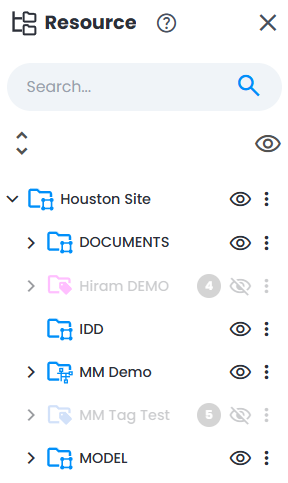
Explorador de Recursos permite explorar, buscar, seleccionar o deseleccionar cada uno de los recursos del proyecto: zonas de trabajo, escaneos, modelos, ime1genes 360, archivos IDD y mapas de sitio.
Buscar
Los siguientes atributos se pueden buscar en el Explorador de Recursos:
Nota: por defecto, la búsqueda es parcial, lo que significa que encuentra todos los nombres de los archivos que contienen la información buscada.
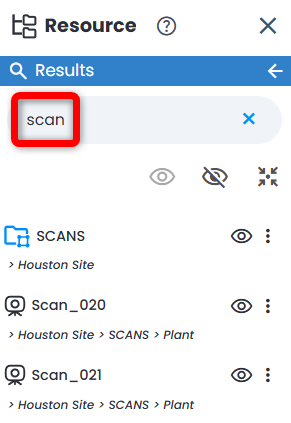
- nombre de la zona de trabajo
- nombre del archivo
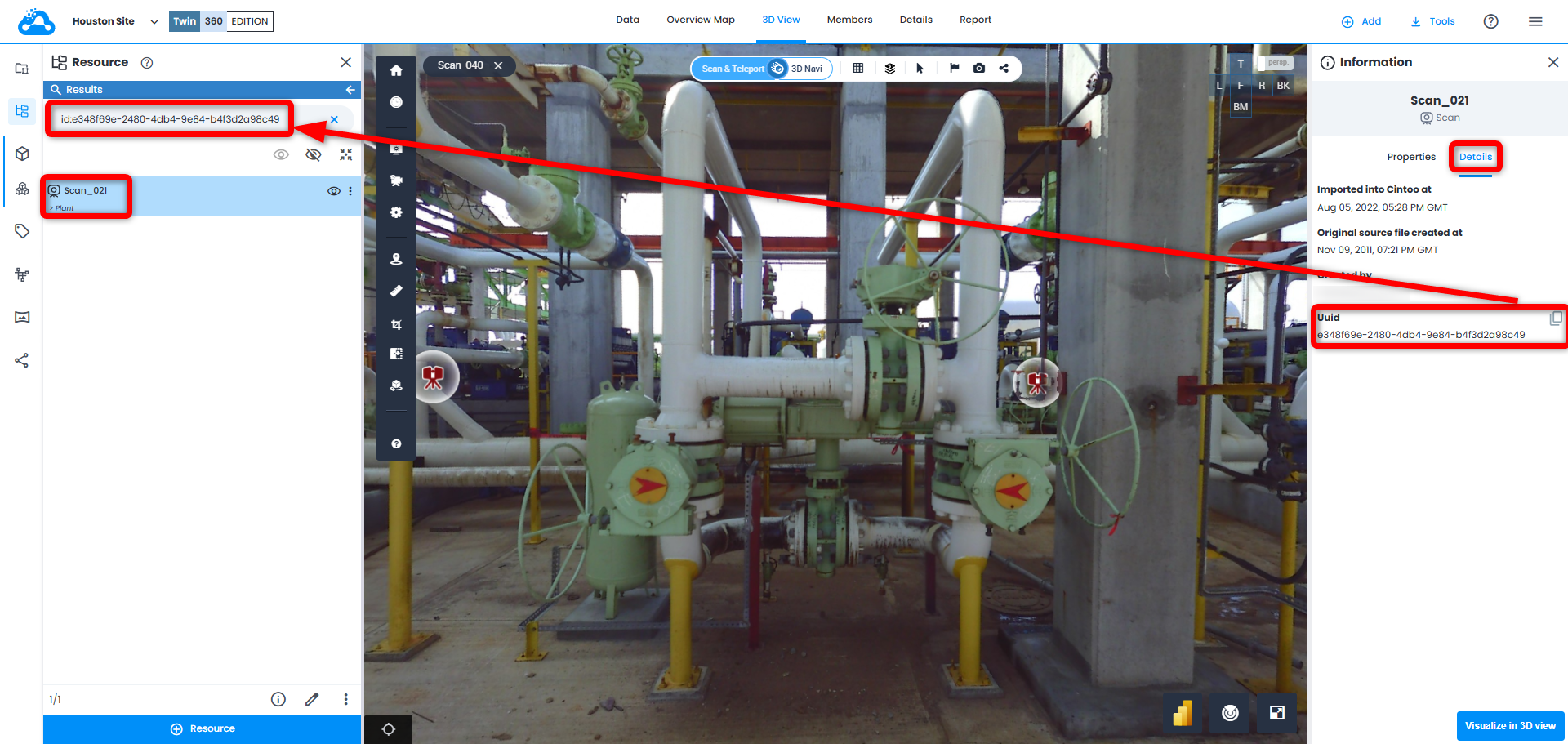
- agregar un prefijo "id:" UUID del archivo permite realizar una bfasqueda exacta por id.
- restringir los resultados de bfasqueda para encontrar el nombre exacto del archivo se realiza af1adiendo un prefijo "etiqueta:" y colocando el nombre del archivo buscado entre comillas "ejemplo". Tenga en cuenta que esta búsqueda distingue entre mayúsculas y minúsculas.

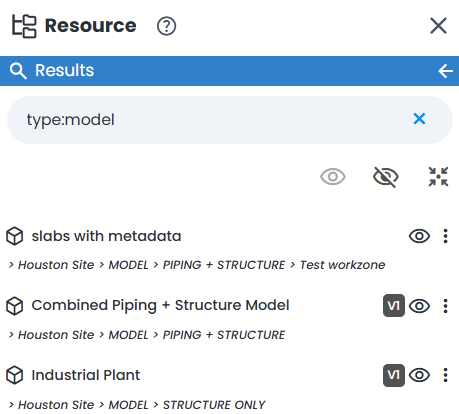
- agregar un prefijo "type:" permite buscar un tipo específico de datos. Las palabras clave compatibles son scan, model, workzone, sitemap, taglist, geoimage (imágenes 360 y objetos IDD).
- caso especial cuando un carácter " está en el medio del nombre del archivo. Para procesarlo correctamente mediante el mecanismo de bfasqueda, agregue el care1cter "\" antes del care1cter " . Por ejemplo, si el nombre inicial del archivo es scan"ejemplo, luego ingrese scan\"ejemplo para buscar correctamente:

Acciones
El botón Add al final de Resource Explorer es equivalente al menú Add en la parte superior derecha de la pantalla y permite importar cualquier tipo de datos a la zona de trabajo seleccionada en Work Zone Explorer.
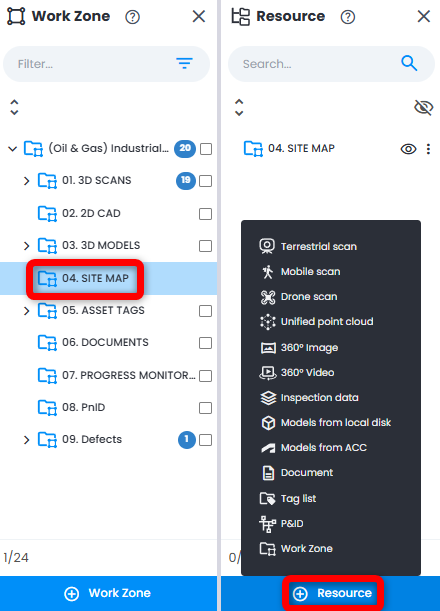
Explorador de Recursos enumera varias Acciones posibles relacionadas con el(los) recurso(s) seleccionado(s). Estas acciones son similares a las acciones disponibles en la pestaf1a Datos para un tipo de recurso seleccionado.
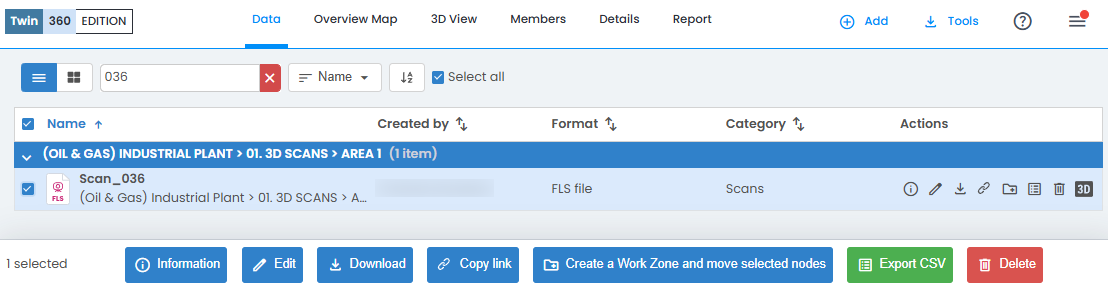
Por ejemplo, relacionado con la seleccif3n de un archivo de escaneo:
- Acciones posibles en la pestaf1a Datos .
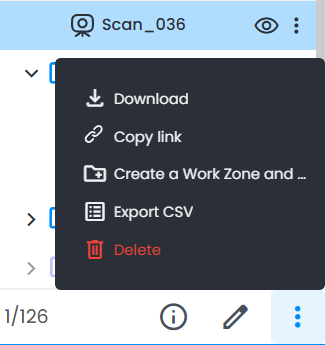
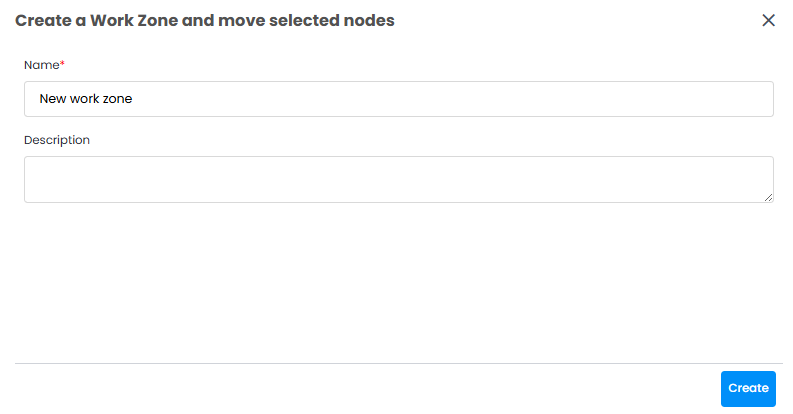
- Acciones disponibles a través del Explorador de Recursos para el mismo escaneo - Información, Editar (solo nombre del archivo), Descargar, Copiar enlace, Crear una zona de trabajo y mover el nodo seleccionado, Exportar CSV and Eliminar.
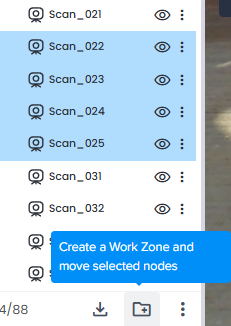
- Al seleccionar varios recursos como escaneos o modelos con Shift o Ctrl, es posible Crear una zona de trabajo y mover los nodos seleccionados (recursos) a esta zona de trabajo.
¿Le fue útil este artículo?
¡Qué bueno!
Gracias por sus comentarios
¡Sentimos mucho no haber sido de ayuda!
Gracias por sus comentarios
Comentarios enviados
Agradecemos su iniciativa, e intentaremos corregir el artículo