Cet article explique comment modifier le rôle d'un membre ou d'un groupe dans un projet Cintoo.
- Ouvrez un projet et accédez à l'onglet Membres.
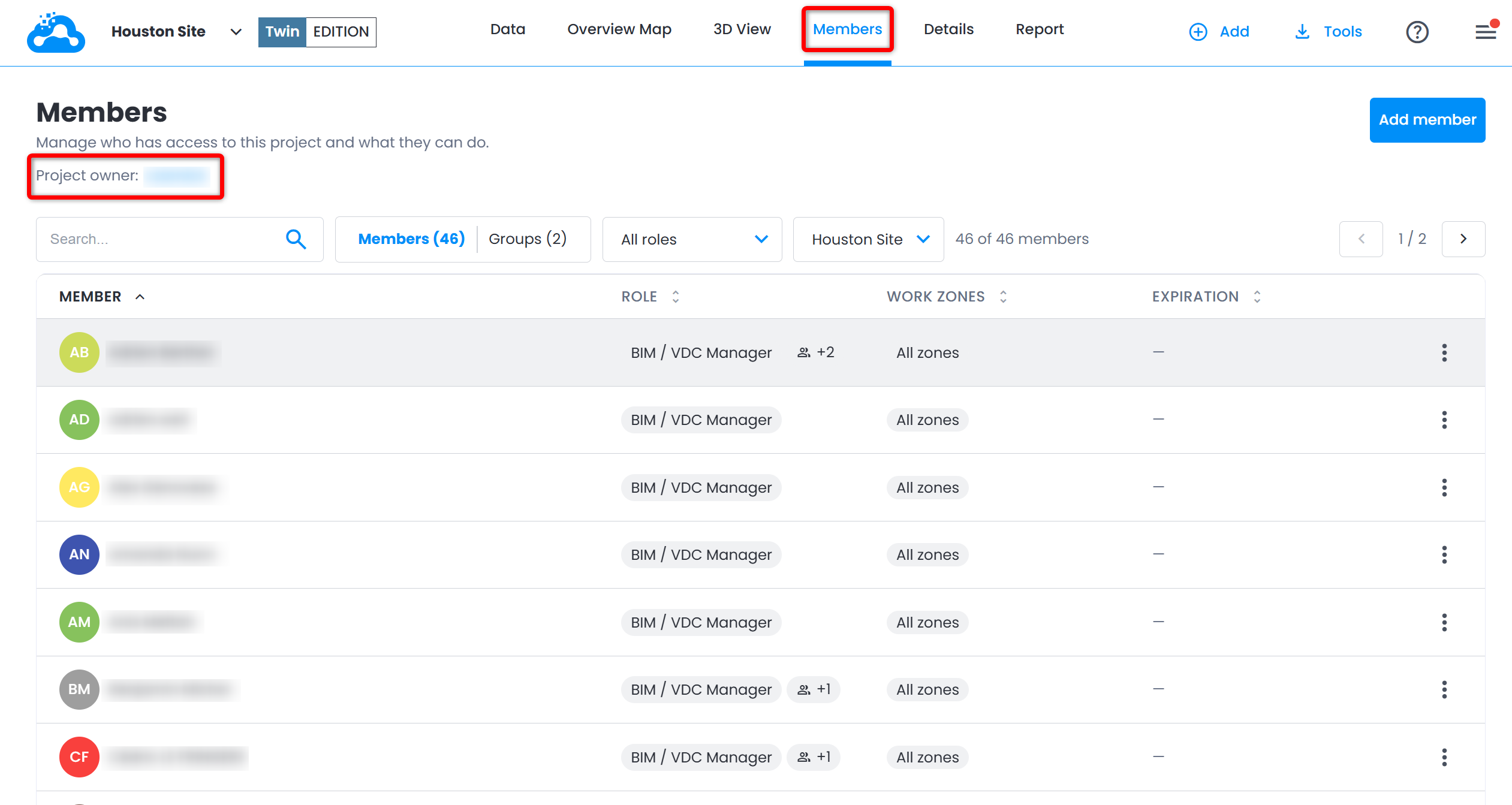
- Cliquez sur le nom du membre dans la colonne Membre, ou sur ⋮ à la fin de sa ligne, pour ouvrir le panneau de détails du membre.
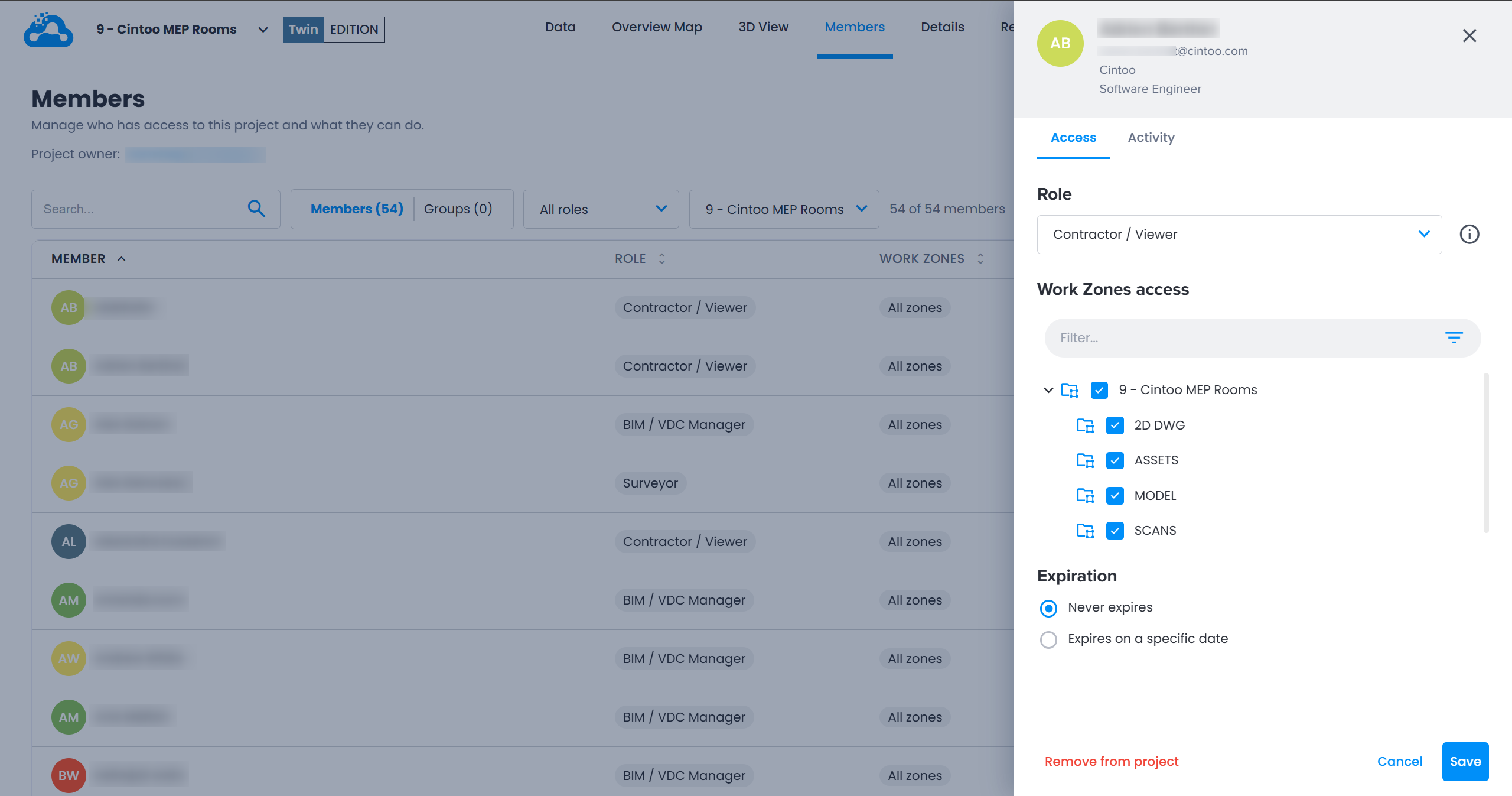
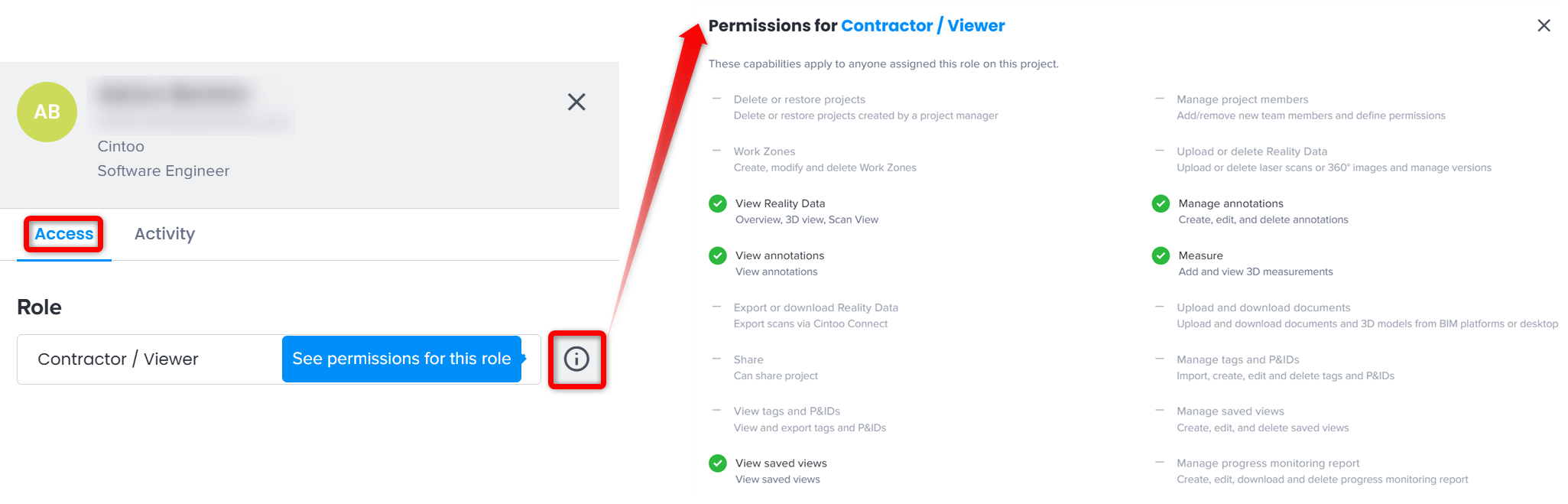
- Dans l'onglet Accès, sélectionnez un nouveau rôle dans la liste déroulante Rôle. Cliquez sur l'icône (i) à côté pour voir toutes les autorisations du rôle sélectionné.
- Cliquez sur Sauvegarder.
Rôles hérités via des groupes
Un membre peut également avoir accès au projet via un ou plusieurs groupes, chacun avec son propre rôle. Un tel membre affiche une icône de groupe avec « +N » à côté du rôle dans la liste des membres, et les rôles hérités via des groupes sont indiqués dans la liste déroulante Rôle des détails du membre.
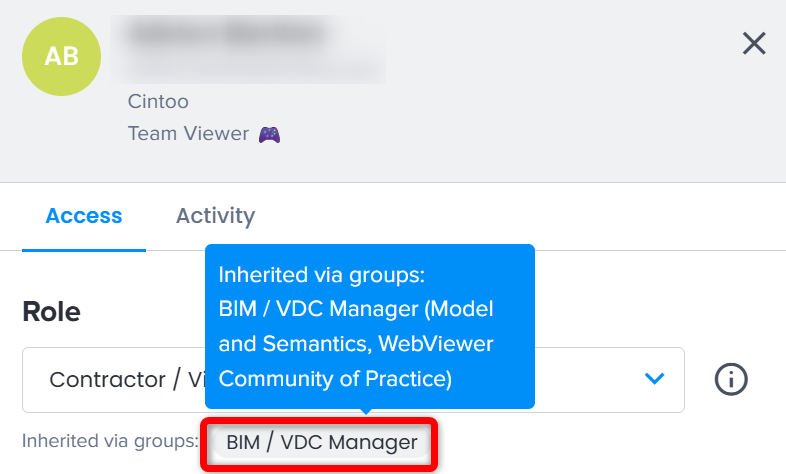
Les autorisations d'un membre dans le projet correspondent à l'ensemble des autorisations de ces rôles combinées : aucun rôle ne prévaut, et un rôle disposant de moins d'autorisations ne les restreint pas. Modifier le rôle dans les détails du membre s'applique uniquement au rôle propre du membre : les rôles hérités via des groupes restent inchangés.
Pour ne laisser au membre qu'un seul rôle :
- modifiez le rôle du groupe : le nouveau rôle s'applique à tous les membres du groupe, comme décrit ci-dessous
- retirez le membre du groupe dans l'onglet Groupes (Utilisateurs et autorisations) : le membre perd l'accès accordé par ce groupe dans tous les projets auxquels le groupe appartient, et conserve son propre rôle
- retirez le membre du projet : le membre perd uniquement son propre rôle, et conserve l'accès via le groupe, avec le rôle du groupe
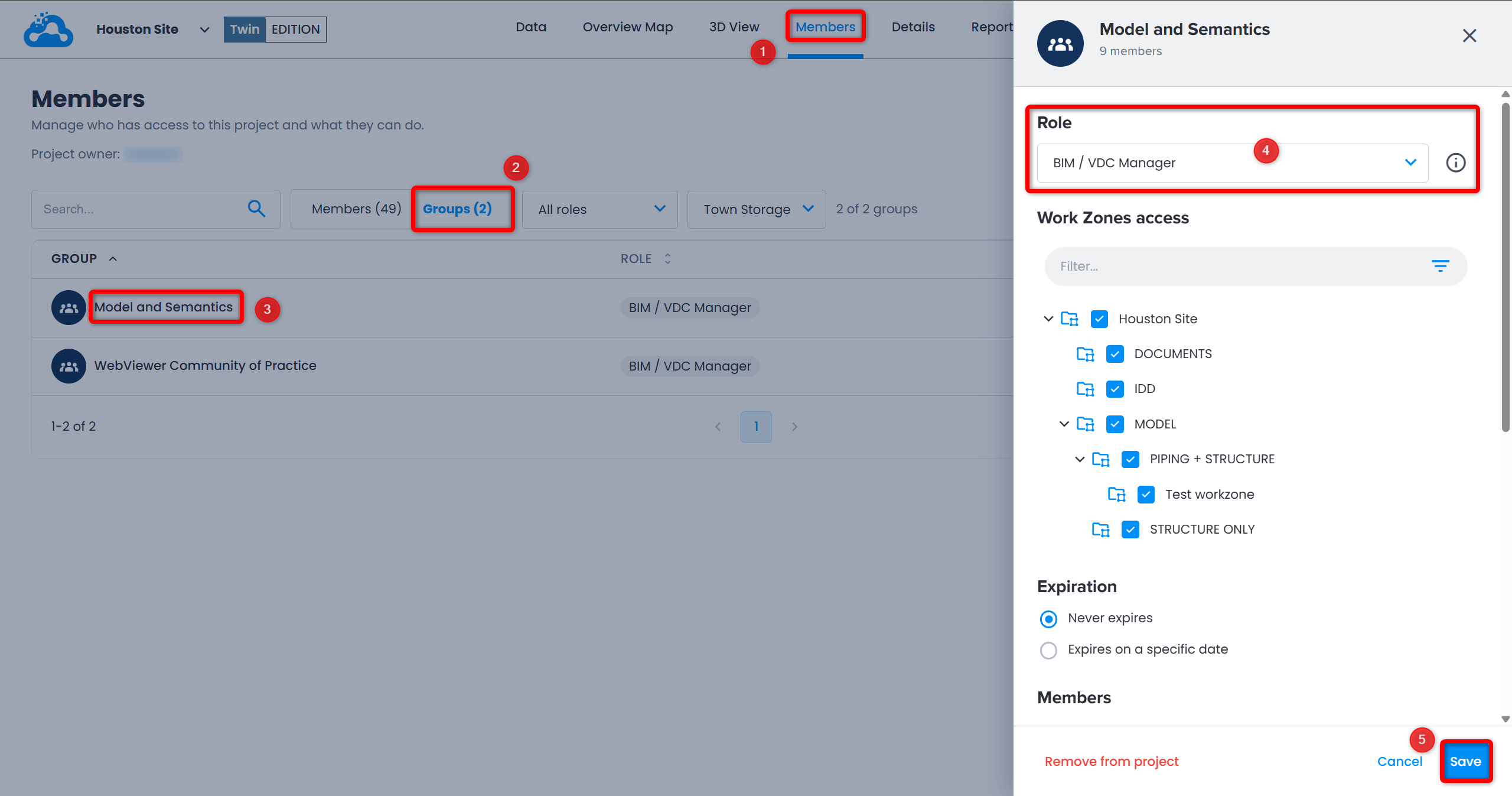
Pour modifier le rôle d'un groupe, basculez la liste sur Groupes, cliquez sur le nom du groupe et modifiez le Rôle dans le panneau de détails du groupe, puis cliquez sur Sauvegarder. Le nouveau rôle s'applique à tous les membres du groupe : il est impossible de définir un rôle par membre au sein d'un groupe, donc placez les membres qui ont besoin de rôles différents dans des groupes distincts.
Cet article a-t-il été utile ?
C'est super !
Merci pour votre commentaire
Désolé ! Nous n'avons pas pu vous être utile
Merci pour votre commentaire
Commentaires envoyés
Nous apprécions vos efforts et nous allons corriger l'article