Cet article décrit comment les données de scan mobile de Viametris doivent être formatées pour être importées dans Cintoo et décrit le flux de travail à suivre.
Plus d'informations sur les appareils Viametris ici : Viametris.
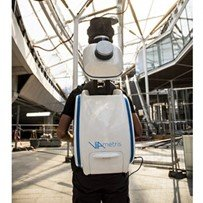
Les données attendues par Cintoo Connect des appareils mobiles intérieurs Viametris sont les suivantes :
- Nuage de points non structuré au format E57
- Chemin de marche/balayage au format XYZ
Copiez/collez le fichier XYZ dans le dossier des images
Le logiciel Viametris exportera le chemin de balayage dans un fichier nommé xxx_Camera.xyz dans un dossier appelé SensorTrajectories. Copiez ce fichier manuellement et collez-le dans un dossier d'images correspondant, afin qu'il se trouve dans le même dossier que les images panoramiques correspondantes.
Importation des données Viametris à l'aide de Cintoo Connect
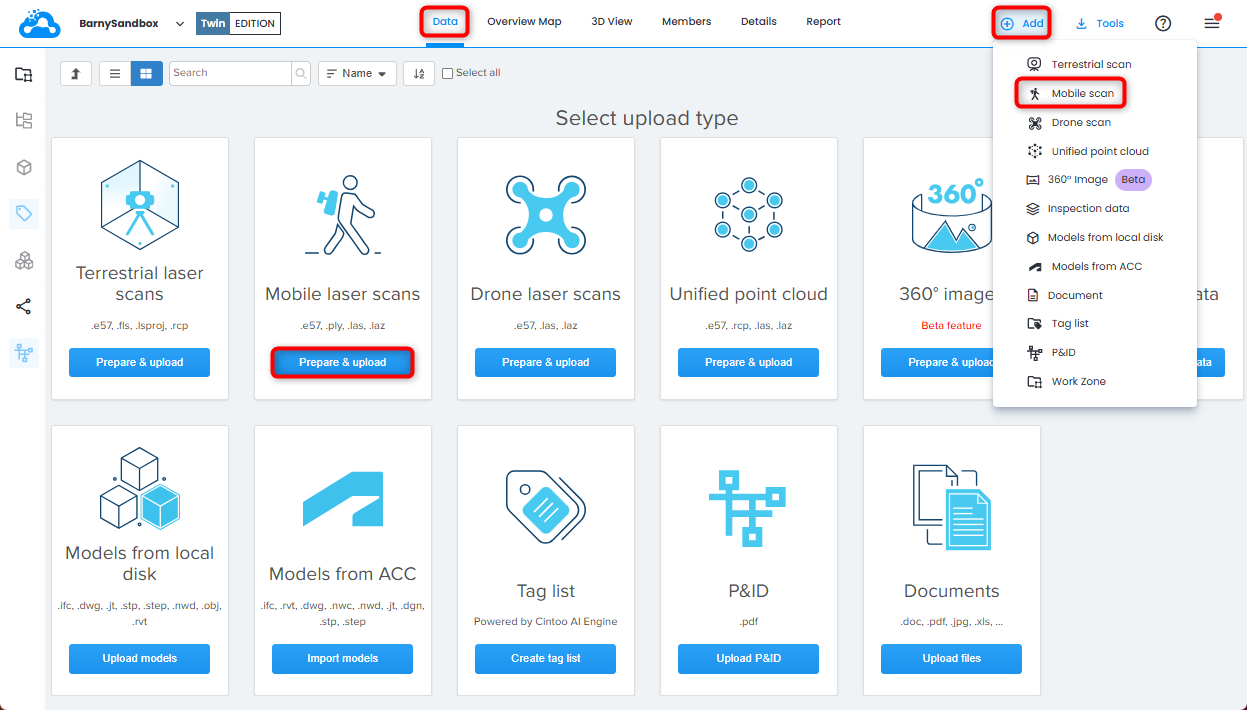
- Ouvrez l’onglet Données et cliquez sur Préparer & téléverser sur la vignette Scans laser mobiles ou cliquez sur Scan mobile depuis le menu déroulant Ajouter en haut à droite. Cintoo Connect se lancera.
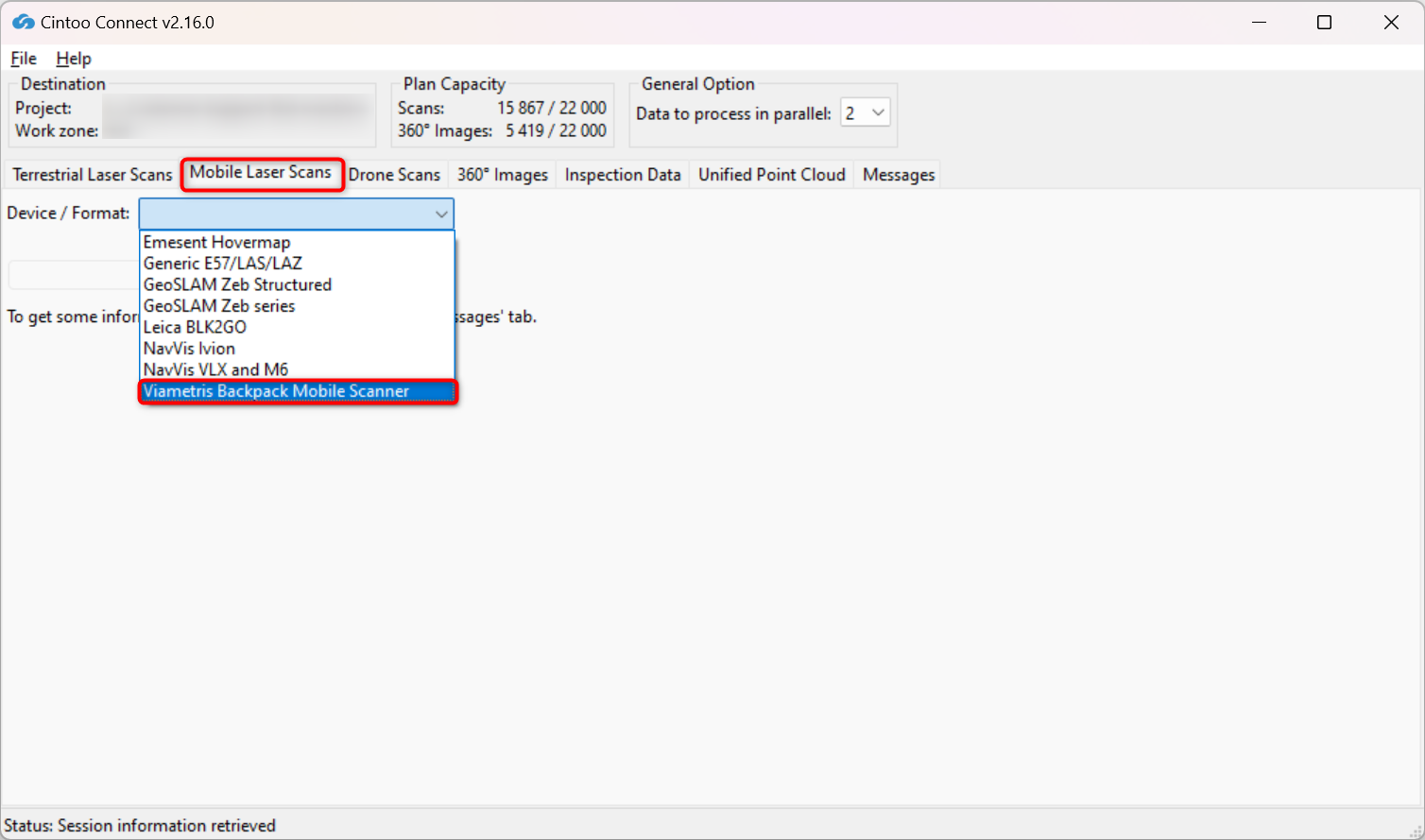
- Dans l'onglet Scans laser mobiles sélectionnez Viametris Backpack Mobile Scanner.
- Sélectionnez E57 comme Point cloud et le fichier CSV comme Scanning path.
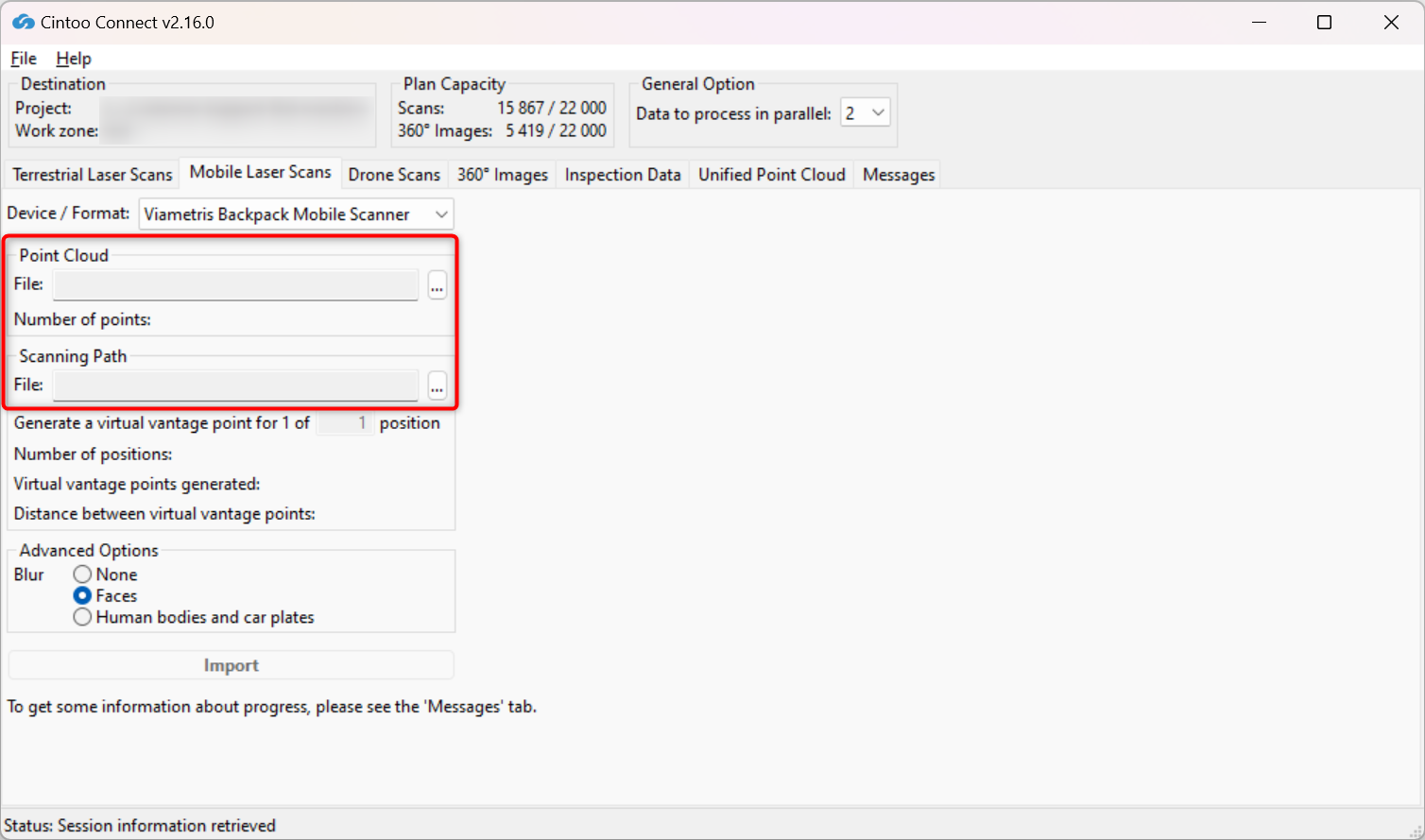 Remarque : Cintoo Connect importe automatiquement toutes les positions de numérisation afin de garantir une couverture géométrique complète et la meilleure qualité possible, en comptant chaque 3 positions comme 1 analyse de la capacité de votre abonnement.
 - Activez ou désactivez Flou - Visages :
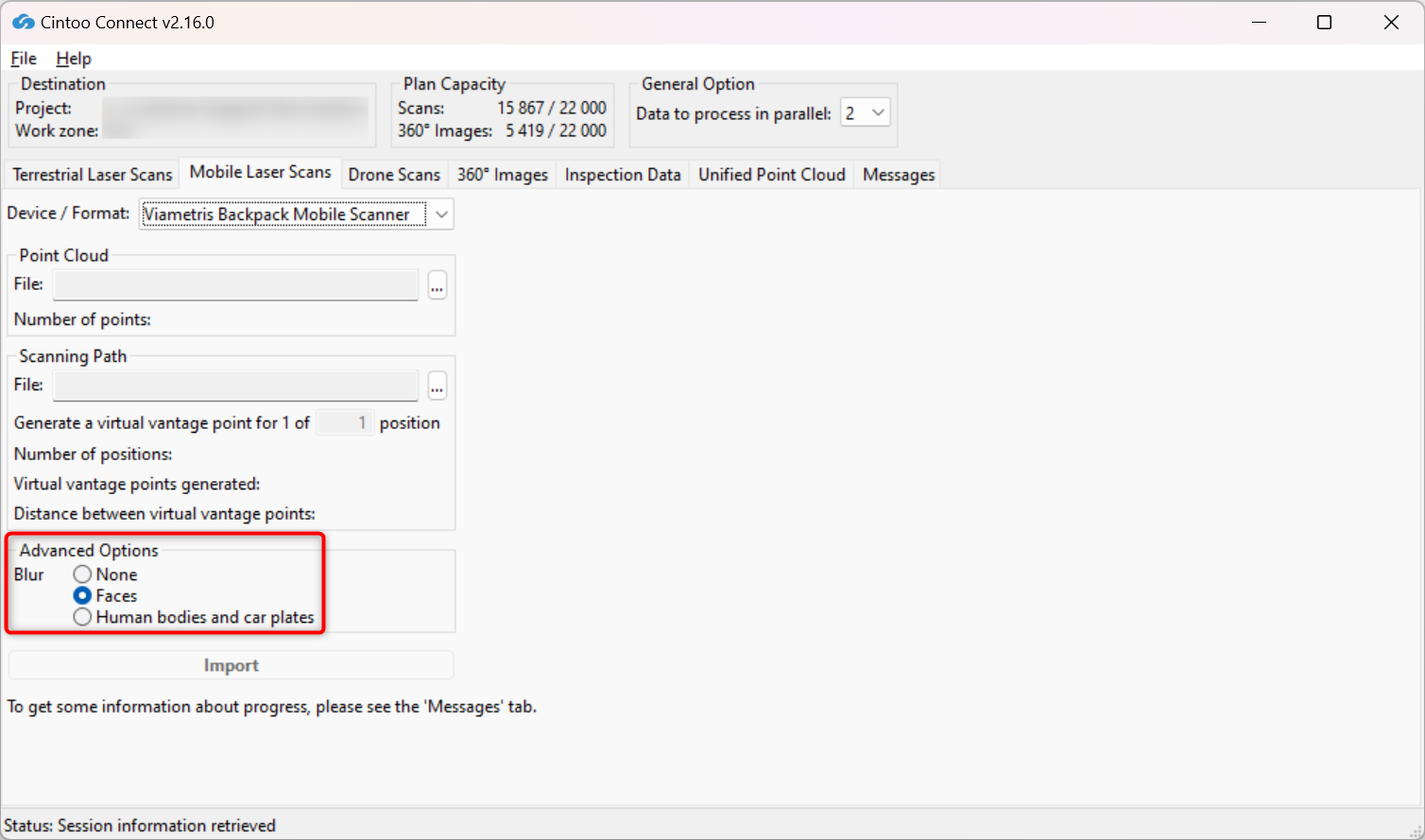
- Cette option est activée par défaut, choisissez l’option Aucun pour ne pas appliquer de floutage.
- Cette option floute automatiquement les visages capturés dans toutes les images panoramiques incluses dans les scans téléchargés sur Cintoo.
- Le floutage ne peut pas être annulé dans Cintoo après que les scans ont été téléchargés.
- Tout fichier téléversé sans l’option Flouter les visages activée doit être supprimé du projet Cintoo et téléversé à nouveau avec l’option cochée afin d’appliquer le floutage automatique des visages.
- Activez ou désactivez Flou - Corps humains et plaques d'immatriculation :
- Cette option est désactivée par défaut, l’option Visages est sélectionnée.
- Activez cette option pour flouter automatiquement les corps humains y compris les visages et les plaques d'immatriculation capturés sur toutes les images panoramiques incluses dans les scans téléchargés sur Cintoo.
- Le floutage ne peut pas être annulé dans Cintoo après que les scans ont été téléchargés.
- Tout fichier téléversé sans l’option Flouter les corps humains et les plaques d'immatriculation activée doit être supprimé du projet Cintoo et téléversé à nouveau avec l’option cochée afin d’appliquer le floutage automatique.
- Cliquez sur Import.
- Vérifiez l’onglet Messages de temps en temps pour voir si le processus se déroule correctement
- De nouvelles numérisations 3D apparaîtront progressivement dans le projet Cintoo
Cet article a-t-il été utile ?
C'est super !
Merci pour votre commentaire
Désolé ! Nous n'avons pas pu vous être utile
Merci pour votre commentaire
Commentaires envoyés
Nous apprécions vos efforts et nous allons corriger l'article