この記事では、3Dビュー内のさまざまなアイコン(スキャンスプライト、360イメージスプライト、さまざまな種類の注釈や測定など)をフィルタリングする方法について説明します。
チュートリアルビデオを見る: アイコンを表示/非表示
1. ツールバーの一番上にあるフラグボタンをクリックすると、スプライト表示およびスプライトスキャンフィルタのメニューが表示されます。

2. リスト内の各要素をクリックすると、スキャン、360イメージ、注釈、個人注釈、問題、解決済みの問題、測定の表示状態が変更されます。

すべてのスプライトがオンになりました
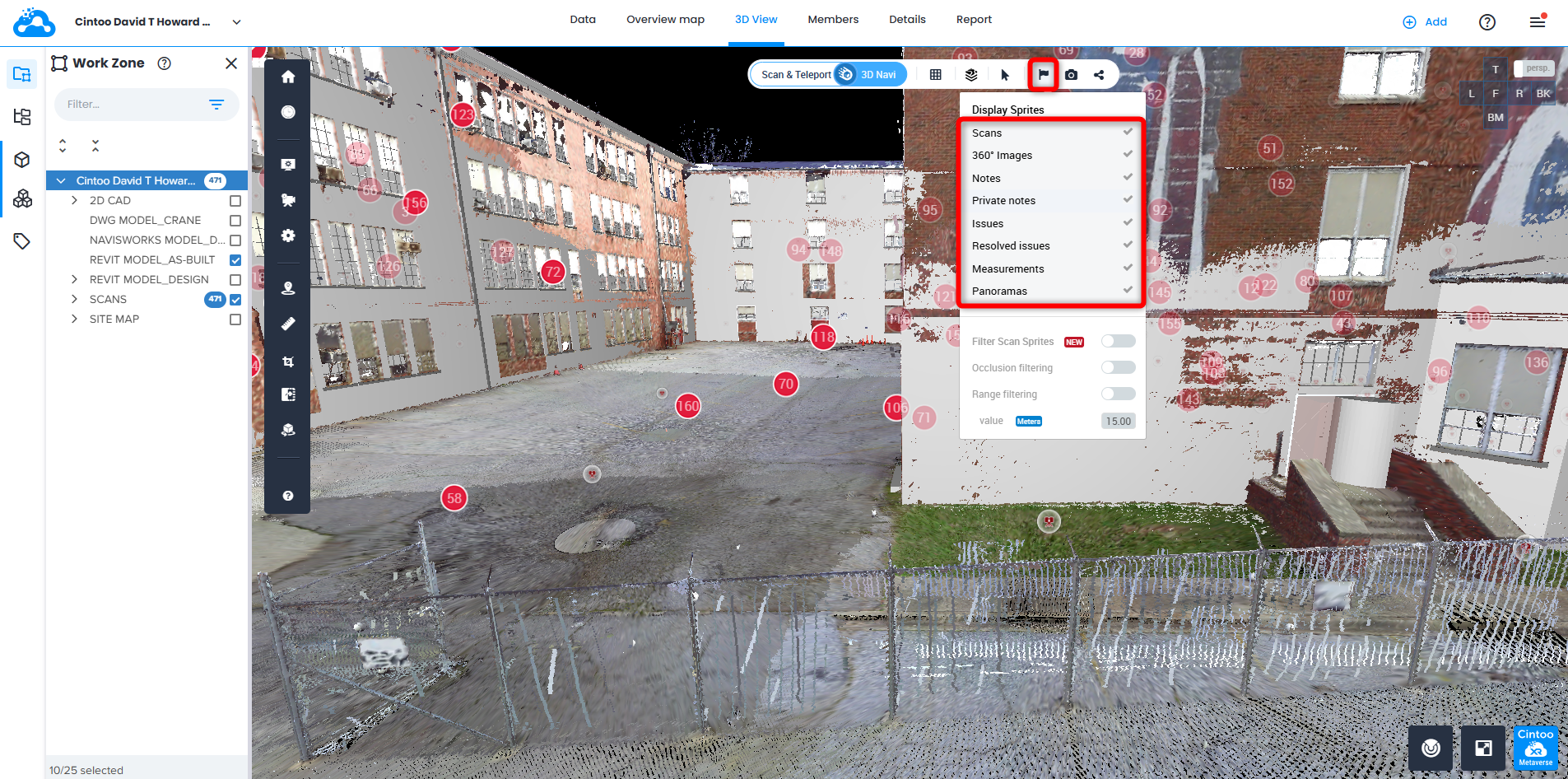
すべてのスプライトがオフになりました

注: 表示されるスプライトの選択は各ユーザーごとに独立して保持され、 このユーザーがアクセスするall プロジェクトに適用されます。
3. スプライトスキャンフィルタ、オクルージョンフィルタリング、範囲フィルタリング、値(単位)は、スキャン モードでのみ利用可能です。

4。 オン スプライトスキャンフィルタを最初に切り替えてから、オクルージョン フィルタリング、範囲 フィルタリング、および値をオンに切り替えます。 オフ スキャンスプライトフィルタに切り替えると、両方のフィルタは無効になりますが、設定は保存されます。 この設定はユーザープロファイルごとに個別に保存されるため、変更されるまで特定のユーザーに対してすべてのプロジェクトに適用されます。

5. オクルージョンフィルタリング は、視覚的に見える3Dデータ(スキャンやモデル)の背後にあるスプライトを視覚的にフィルタリングします。 特定のスキャン位置からユーザーに見えないすべてのスプライトをビューポートで不可視にします。 スキャン位置にのみ適用され、360イメージ位置には適用されません。
オクルージョンフィルタリング オフ

オクルージョンフィルタリング オン
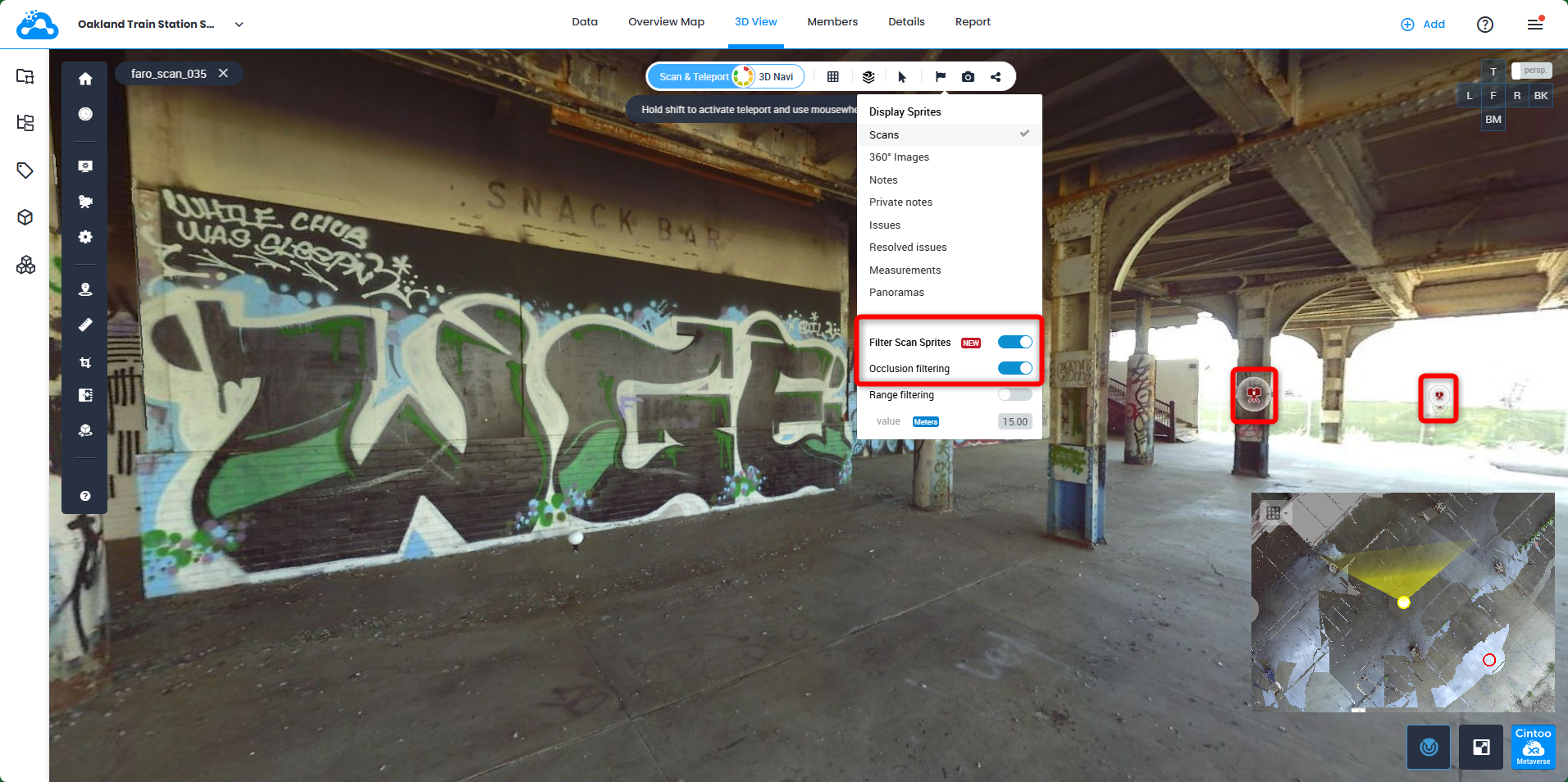
6. 範囲フィルタリングは、ユーザー設定に応じてメートルまたはフィートで指定された値 よりも遠いスプライトの表示をビューポートから除外します。
範囲フィルタリングはすべての方向に作用し、例えば建物の別の階から見えるスプライトの問題を解決します。 スキャン位置と360イメージ位置の両方に適用されます。
範囲フィルタリング オフ

範囲フィルタリング オン (10メートル)

注: フィルタリングの選択は各ユーザーごとに独立して保持され、 このユーザーがアクセスするall プロジェクトに適用されます。
この記事は役に立ちましたか?
それは素晴らしい!
フィードバックありがとうございます
お役に立てず申し訳ございません!
フィードバックありがとうございます
フィードバックを送信しました
記事の改善におけるご協力ありがとうございます。