この記事では、Cintooにおけるテレポートの仕組みについて説明します。
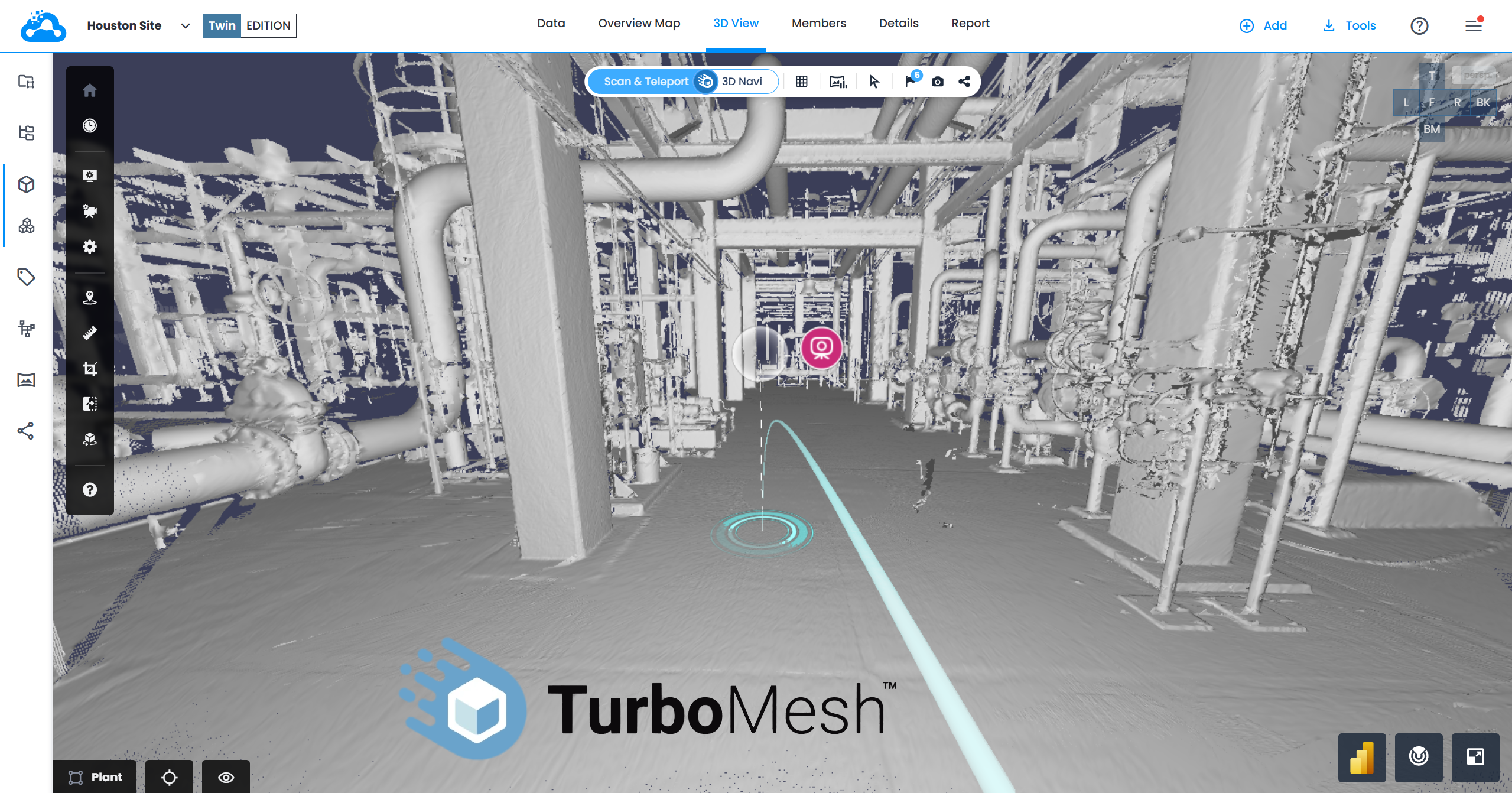
TurboMesh™を活用したCintooのテレポート機能を使用すると、テレポートカメラによって配置されたパノラマの仮想ビューポイントを利用して、スキャン間や3Dモデル内を移動できます。レーザースキャンの操作はビデオゲームのように手軽になり、スキャンデータでもBIM/CADモデルでも、ある地点から次の地点へ自動的にシームレスに移動できます。
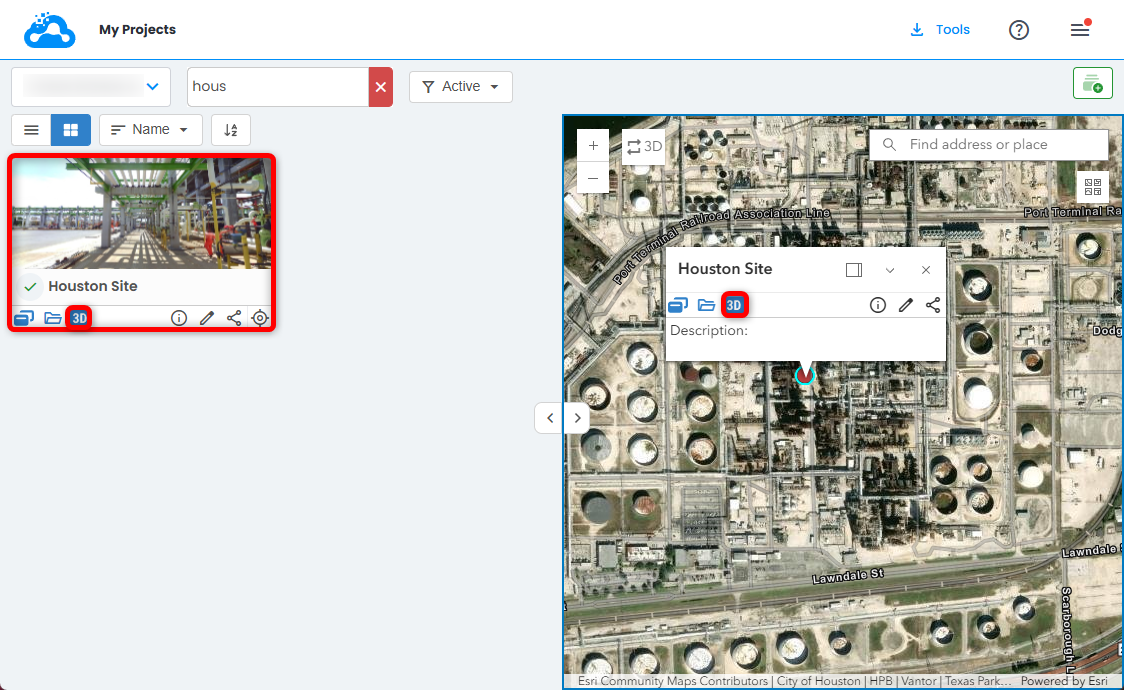
- マイプロジェクトからプロジェクトを選択すると、プロジェクト内の最初のスキャンビューで3D ビューが直接開きます。または、プロジェクトタイル上の3D ビューで視覚化、あるいはマップ上のプロジェクトメニューにある同じボタンをクリックします。
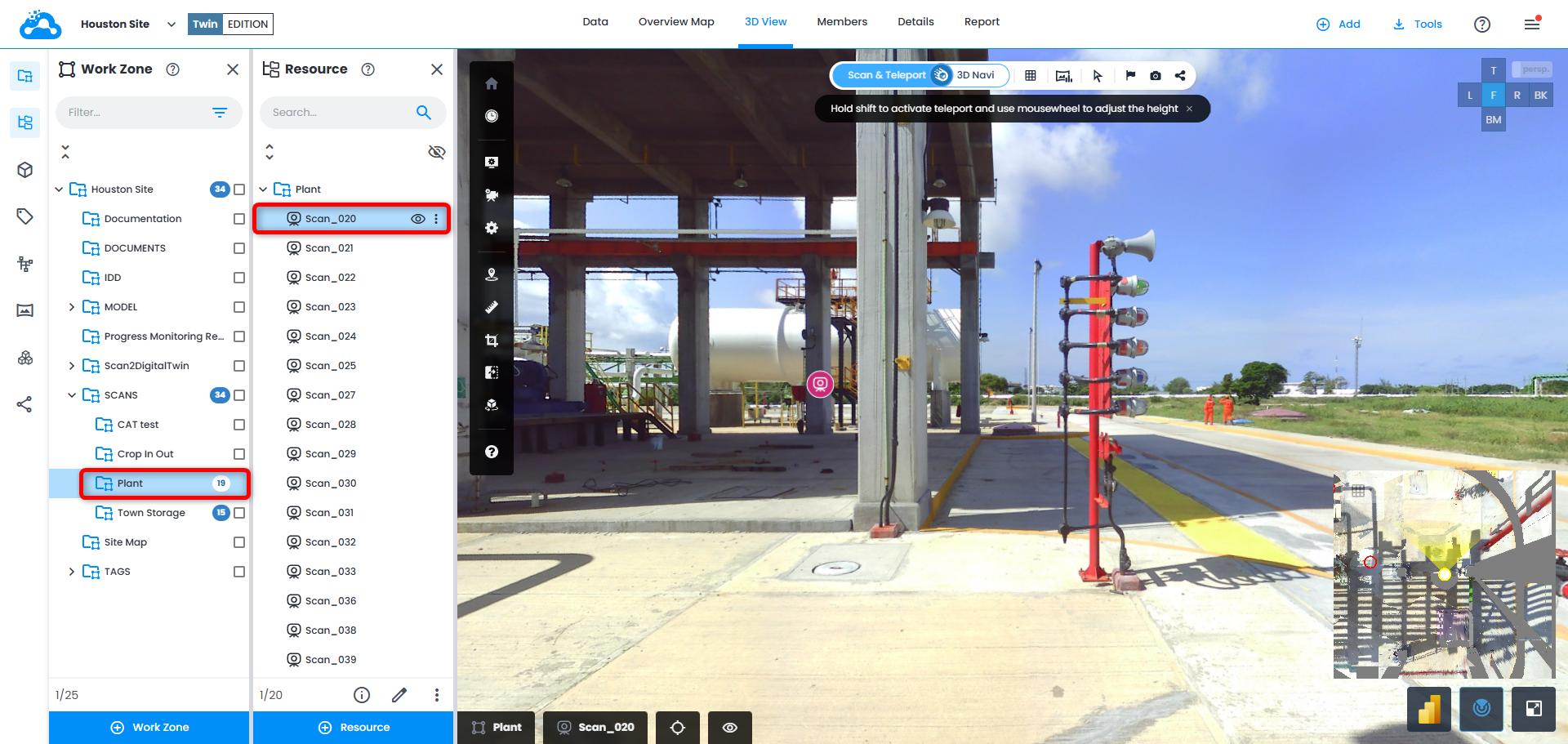
- 3D ビューでは、ナビゲーションモードがデフォルトでスキャン & テレポートに設定されます。

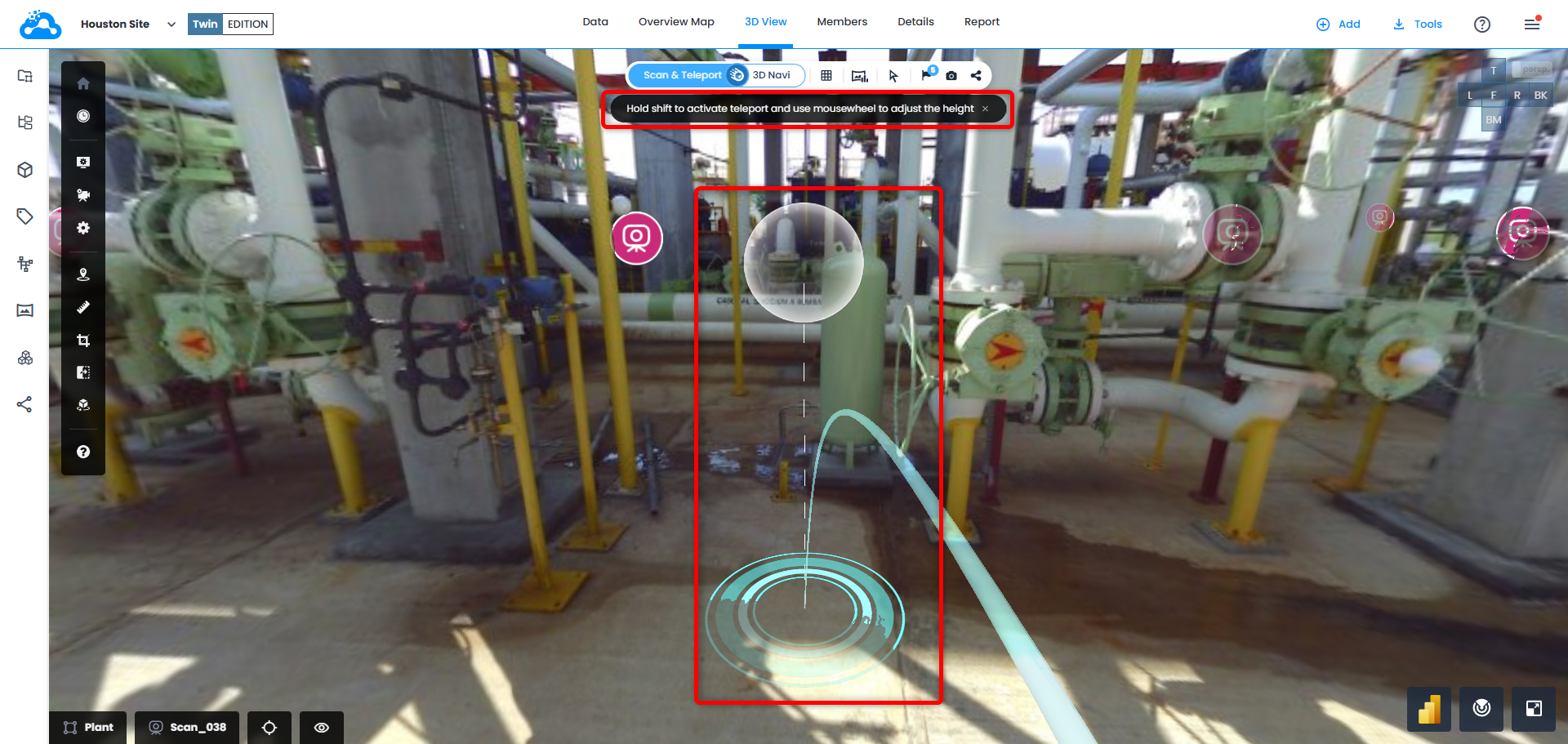
テレポートモードを有効にするには、ナビゲーションバーの下に表示される手順に従います。
カメラがスキャン上にある間、スキャン名は3D ビューの左下にワークゾーン名の隣に表示されます。テレポートするとスキャン名は非表示になります。
- マウスを動かしてテレポートカーソルを目的の位置に合わせ、マウスの左ボタンをクリックしてテレポートします。

- テレポートの高さを調整するには、Shiftキーを押しながらマウスホイールを上下にスクロールして、高さを上げ下げします。

- ビューにデータがまだ読み込み中の場合は、プログレスホイールで示されます。


注:テレポートは水平面でのみ有効で、垂直面では使用できません。
この記事は役に立ちましたか?
それは素晴らしい!
フィードバックありがとうございます
お役に立てず申し訳ございません!
フィードバックありがとうございます
フィードバックを送信しました
記事の改善におけるご協力ありがとうございます。