Dieser Artikel beschreibt die Oberfläche und die Funktionen des Ressourcen-Explorers, mit dem sich alle Daten-Assets in der aktiven Arbeitszone eines Projekts (Scans, Modelle, 360°-Bilder, Asset-Tags und Sitemaps) auflisten und durchsuchen lassen.
Sehen Sie sich das Tutorialvideo an: Resource Explorer.
INHALTSVERZEICHNIS
Oberfläche
Wählen Sie den Ressourcen-Explorer in der vertikalen Explorer-Symbolleiste auf der linken Seite des Bildschirms aus.


Dadurch wird der Ressourcen-Explorer auf der linken Seite geöffnet.
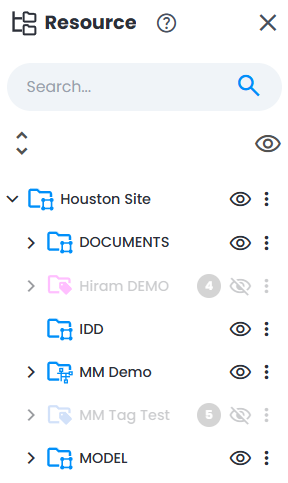
Der Ressourcen-Explorer ermöglicht es, jede der Projektressourcen zu durchblättern, zu suchen, auszuwählen oder die Auswahl aufzuheben: Arbeitszonen, Scans, Modelle, 360°-Bilder, IDD-Dateien und Sitemaps.
Suche
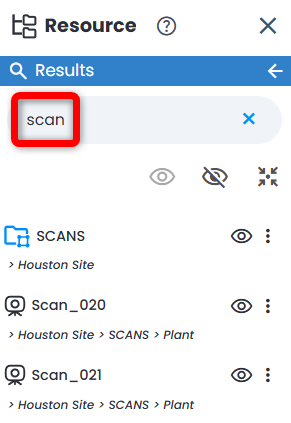
Im Ressourcen-Explorer können die folgenden Attribute durchsucht werden:
- Name der Arbeitszone
- Dateiname
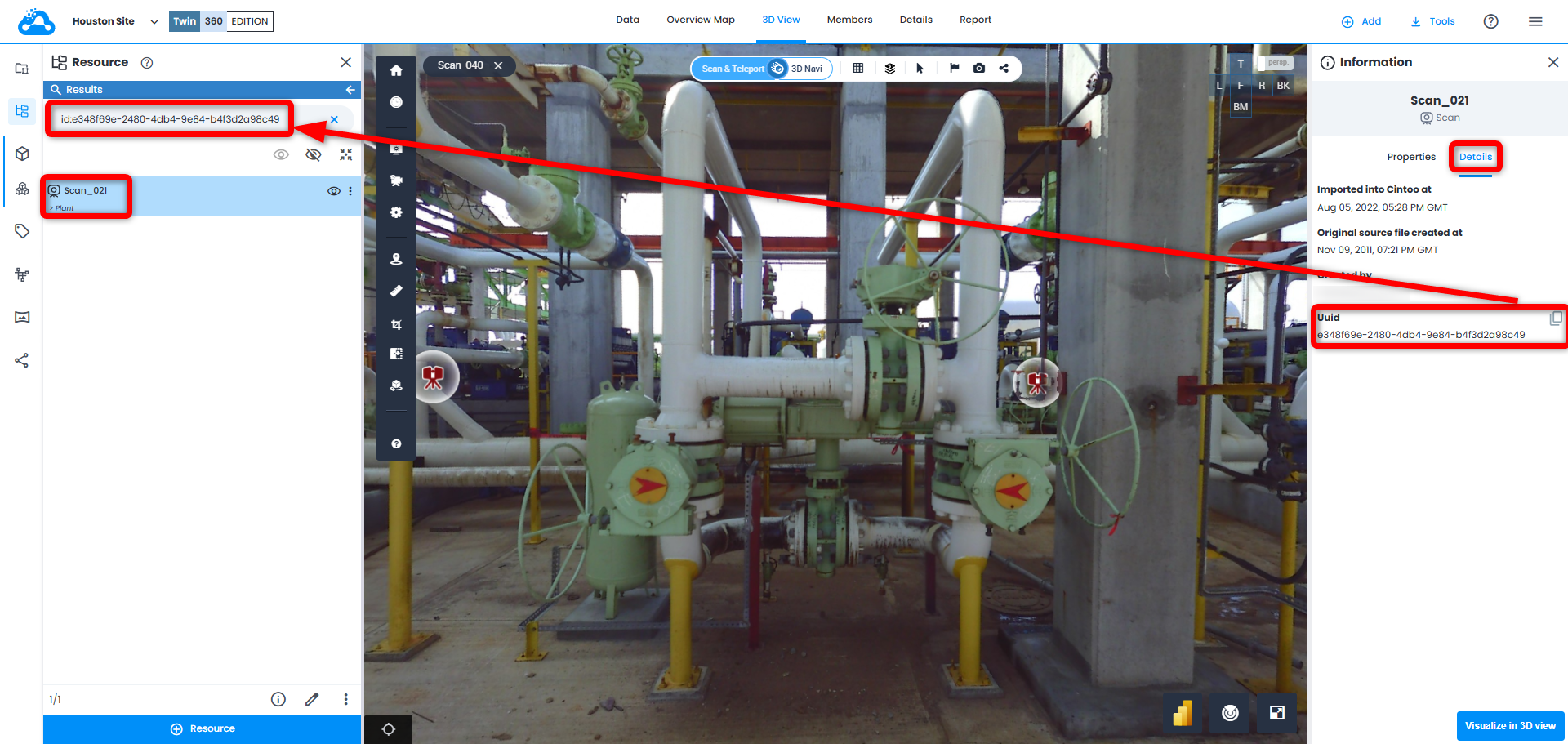
- Mit dem Präfix „id:“, gefolgt von der UUID der Datei, lässt sich eine exakte Suche nach der ID durchführen.
- Die Suchergebnisse werden eingegrenzt, um den genauen Namen der Datei zu finden, indem das Präfix „label:“ hinzugefügt und der Name der gesuchten Datei in Klammern "example" gesetzt wird. Bitte beachten Sie, dass bei dieser Suche zwischen Groß- und Kleinschreibung unterschieden wird.

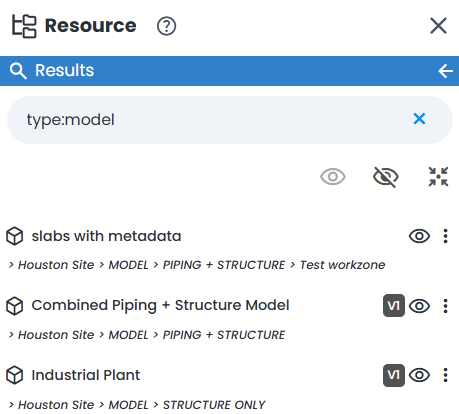
- Mit dem Präfix „type:“ kann nach einem bestimmten Datentyp gesucht werden. Unterstützte Schlüsselwörter sind scan, model, workzone, sitemap, taglist, geoimage (360°-Bilder und IDD-Objekte).
- Sonderfall, wenn sich in der Mitte des Dateinamens das Zeichen " befindet. Damit der Suchmechanismus es korrekt verarbeitet, fügen Sie das Zeichen „\“ vor dem Zeichen " ein. Lautet der ursprüngliche Dateiname beispielsweise scan"example, geben Sie scan\"example ein, um korrekt zu suchen:

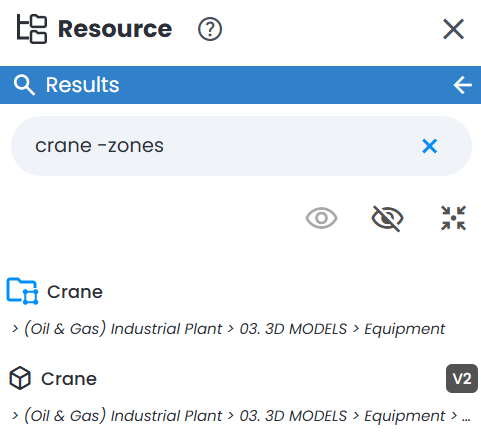
- Wird das Präfix „-“ vor einen Begriff gesetzt, wird dieser aus den Suchergebnissen ausgeschlossen. Beispiel: Die Suche nach „-pump“ zeigt alles außer Dateien, deren Name „pump“ enthält. Es kann im selben Suchfeld mit einem normalen Suchbegriff kombiniert werden, um ein Wort einzuschließen und ein anderes gleichzeitig auszuschließen. Beispiel: Die Suche nach „valve -pump“ findet Dateien, die „valve“, aber nicht „pump“ enthalten.
Aktionen
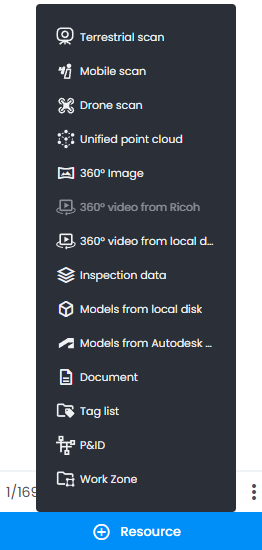
Die Schaltfläche Hinzufügen ganz unten im Ressourcen-Explorer entspricht dem Menü Hinzufügen oben rechts auf dem Bildschirm und ermöglicht es, jeden Datentyp in die im Arbeitsbereich-Explorer ausgewählte Arbeitszone zu importieren, einschließlich 360°-Video von Ricoh und 360°-Video von lokaler Festplatte.
Der Ressourcen-Explorer listet mehrere mögliche Aktionen für die ausgewählte(n) Ressource(n) auf. Diese Aktionen entsprechen den verfügbaren Aktionen in der Registerkarte Daten für den ausgewählten Ressourcentyp.
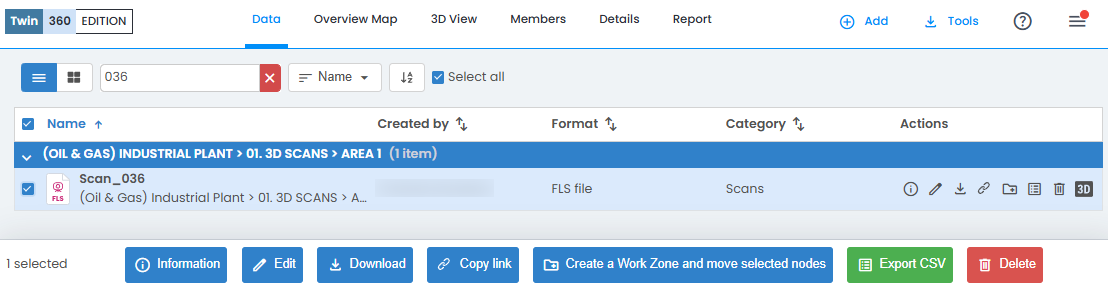
Beispiel für die Auswahl einer Scandatei:
- Mögliche Aktionen in der Registerkarte Daten.
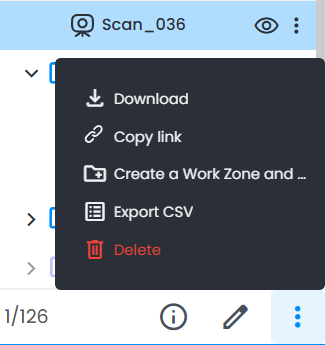
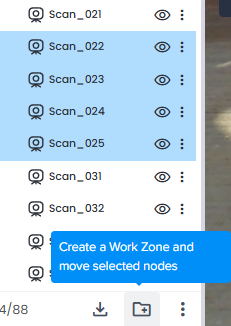
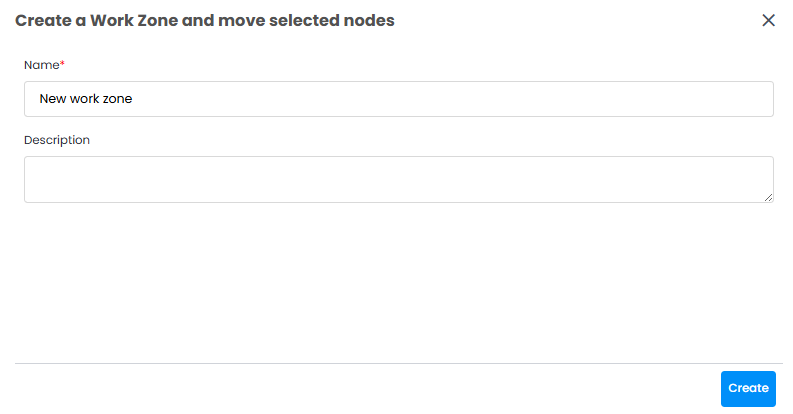
- Über den Ressourcen-Explorer verfügbare Aktionen für denselben Scan - Information, Bearbeiten (nur Dateiname), Herunterladen, Link kopieren, Arbeitsbereich erstellen und ausgewählte Knoten verschieben, CSV exportieren und Löschen.
- Wenn Sie mehrere Ressourcen wie Scans oder Modelle mit der Umschalt- oder Strg-Taste auswählen, können Sie mit Arbeitsbereich erstellen und ausgewählte Knoten verschieben die ausgewählten Knoten (Ressourcen) in die neu erstellte Arbeitszone verschieben.
Navigation
Ein Rechtsklick oder das 3-Punkte-Menü auf einer Ressource im Ressourcen-Explorer gibt Zugriff auf Navigationsaktionen:
- Fokus im Scan-Modus - schaltet die 3D-Ansicht in den Scan-Modus und richtet die Kamera auf die ausgewählte Ressource aus. Verfügbar für Scans, 360°-Bilder und Inspektionsdaten.
- Fokus im 3D-Navi - schaltet die 3D-Ansicht in den Modus 3D-Navi und bewegt die Kamera nah an die ausgewählte Ressource heran. Verfügbar für jeden Ressourcentyp, einschließlich Modelle und Sitemaps.
War dieser Artikel hilfreich?
Das ist großartig!
Vielen Dank für das Feedback
Leider konnten wir nicht helfen
Vielen Dank für das Feedback
Feedback gesendet
Wir wissen Ihre Bemühungen zu schätzen und werden versuchen, den Artikel zu korrigieren