Dieser Artikel beschreibt Möglichkeiten, die Struktur der Arbeitszonen durch das Verschieben von Arbeitszonen besser zu organisieren.
Es gibt 2 Möglichkeiten, Scans einfach einer Arbeitszone zuzuweisen:
- Scans manuell per Drag & Drop aus der Liste auf der Registerkarte Daten in eine Arbeitszone im Arbeitsbereich-Explorer oder in der Hauptansicht der Registerkarte Daten ziehen.
- Scans in der Orthoview auswählen und im Ressourcen-Explorer eine neue Arbeitszone erstellen.
Drag & Drop auf der Registerkarte Daten
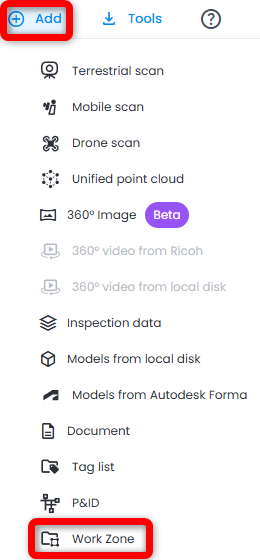
- Erstellen Sie zunächst eine Arbeitszone: Klicken Sie oben rechts auf Hinzufügen und anschließend auf Arbeitszone.
- Rechts öffnet sich das Panel Arbeitsbereich erstellen. Geben Sie einen Namen und optional eine Beschreibung ein und klicken Sie dann auf Erstellen. Die neue Arbeitszone erscheint im Arbeitsbereich-Explorer.
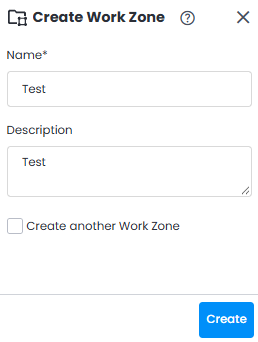
Um mehrere Arbeitszonen nacheinander zu erstellen, aktivieren Sie vor dem Klick auf Erstellen die Option Weiteren Arbeitsbereich erstellen: Das Panel bleibt geöffnet und seine Felder werden für die nächste Arbeitszone geleert.
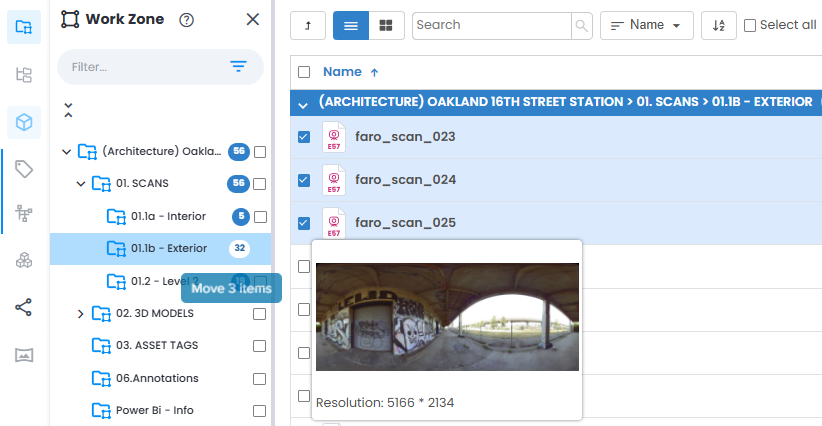
Hinweis: Wenn Sie das Panel schließen, bevor Sie auf Erstellen klicken, werden der eingegebene Name und die Beschreibung verworfen. - Wählen Sie die Scans auf der Registerkarte Daten aus (mit Umschalt+Klick können Sie mehrere Dateien gleichzeitig auswählen).
- Ziehen Sie die Dateien anschließend per Drag & Drop in die richtige Arbeitszone, entweder im Arbeitsbereich-Explorer oder in einem entsprechenden Ordner in der Hauptansicht der Registerkarte Daten.
Scan-Auswahl in der Orthoview
- Wechseln Sie zur Orthoview.
- Wählen Sie die Ortho-Ansicht (oben, links, rechts, vorne oder hinten) und die Anzeigeeinstellung (RGB, Röntgen, Oberfläche usw.), die für eine Auswahl mit dem Tool zur Auswahl eines Rechtecks die beste Ansicht der Scananordnung bietet.
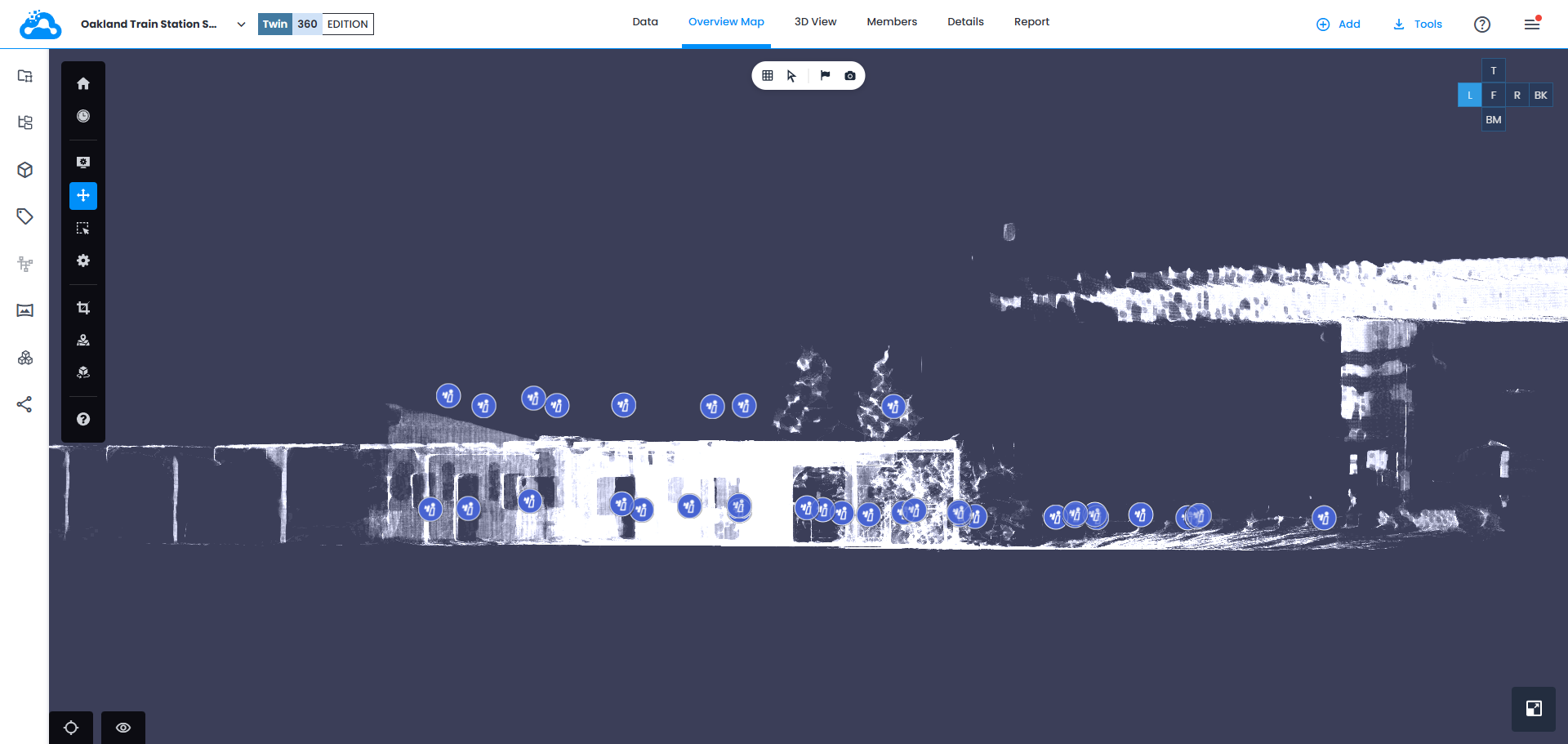
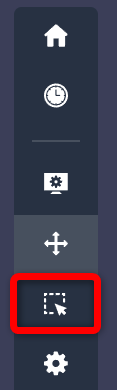
- Klicken Sie in der vertikalen Symbolleiste auf das Tool zur Auswahl eines Rechtecks.
- Wählen Sie mit diesem Tool die Scans aus, die einer bestimmten Arbeitszone zugewiesen werden sollen.
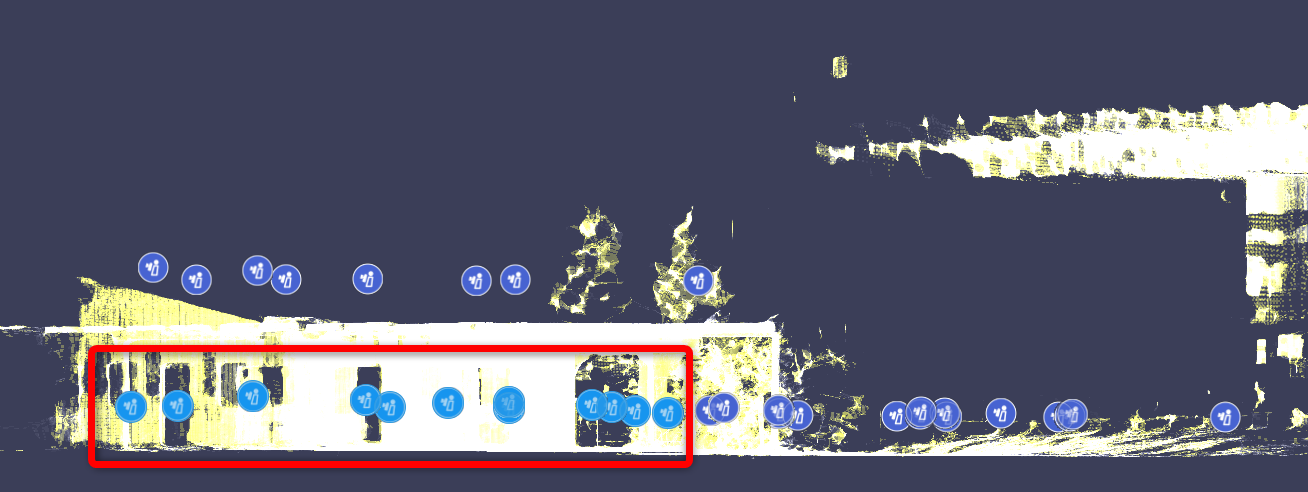
Der Artikel Rotationstool kann dabei helfen, die Visualisierung der Scandaten anzupassen, um das Tool zur Auswahl eines Rechtecks besser zu positionieren.
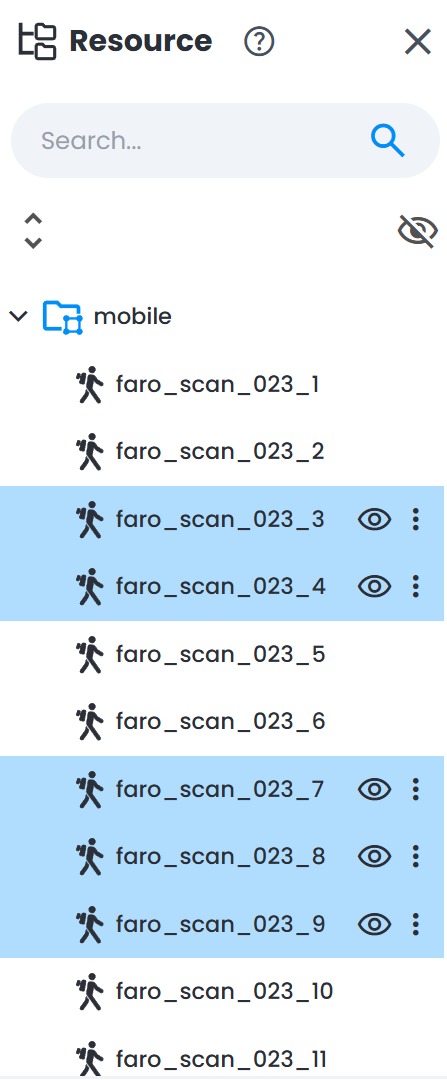
- Im Ressourcen-Explorer sind diese Scanpositionen ausgewählt. Wenn Sie Strg gedrückt halten und auf Scan-Symbole klicken, können Sie einzelne ausgewählte Scans entfernen oder nicht ausgewählte hinzufügen.
- Klicken Sie in der seitlichen Symbolleiste auf Ressourcen-Explorer.
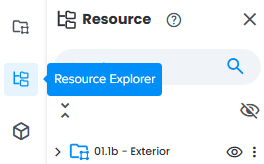
- Klicken Sie im Bereich Ressourcen-Explorer auf der linken Seite des Bildschirms auf Arbeitsbereich erstellen und ausgewählte Knoten verschieben.
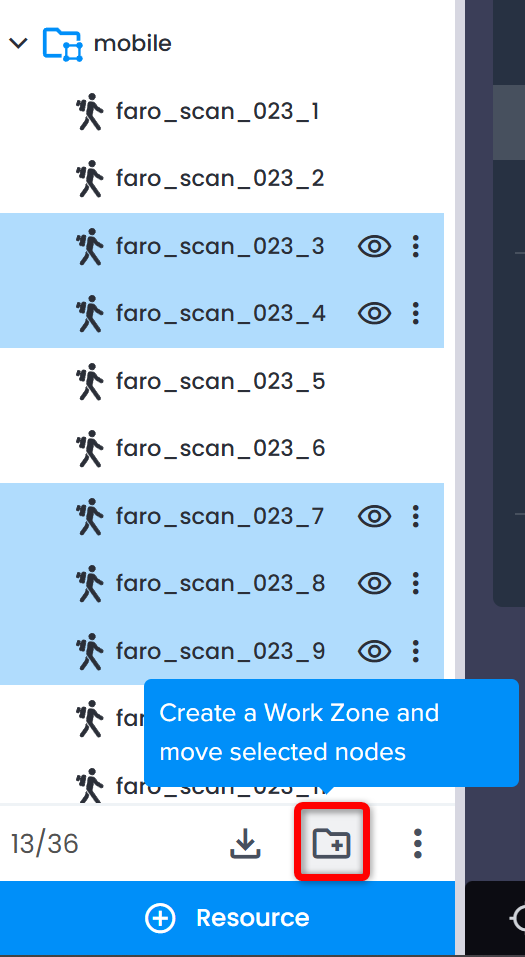
- Rechts öffnet sich das Panel Arbeitsbereich erstellen und ausgewählte Knoten verschieben. Legen Sie einen Namen und optional eine Beschreibung fest und klicken Sie auf Erstellen.
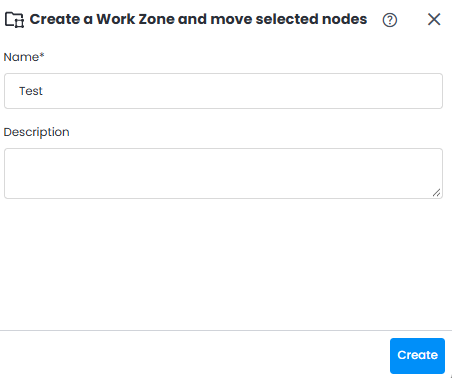
- Die ausgewählten Scans werden anschließend in die neu erstellte Arbeitszone verschoben.
War dieser Artikel hilfreich?
Das ist großartig!
Vielen Dank für das Feedback
Leider konnten wir nicht helfen
Vielen Dank für das Feedback
Feedback gesendet
Wir wissen Ihre Bemühungen zu schätzen und werden versuchen, den Artikel zu korrigieren