Dieser Artikel erklärt, wie Sie Daten von Gexcel Heron mobilen Indoor-Geräten hochladen, wie z.B. Heron MS Twin Color und HERON Lite Color, using Cintoo Connect.
Um anzufangen, verwenden Sie die Reconstructor-Software, um die erforderlichen Dateiformate für Cintoo zu generieren.
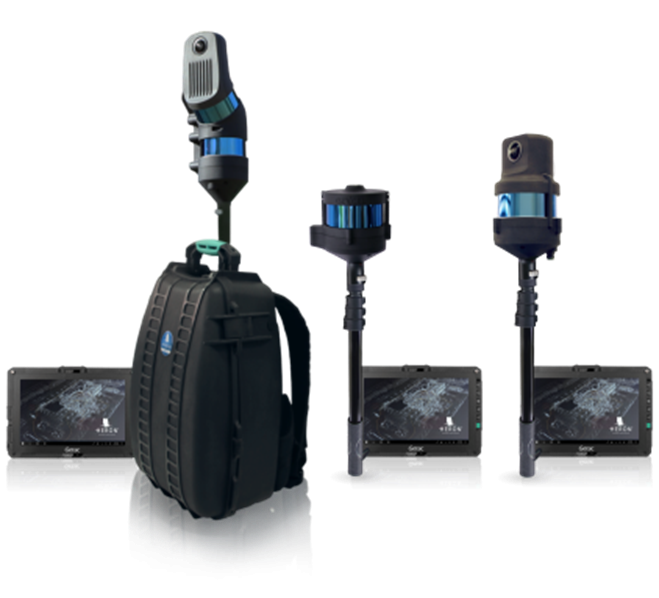 Mehr über HERON-Geräte hier: Gexcel.
1. Installieren Sie die Anwendung Export to Cintoo.
Laden Sie die Anwendung Export to Cintoo innerhalb von Reconstructor herunter und installieren Sie sie. Der Link wird am Ende dieses Dokuments bereitgestellt.
2. Projekt öffnen.
Starten Sie die Reconstructor -Software und öffnen Sie das Projekt, das die hochzuladenden Daten enthält.
3. Rufen Sie das Cintoo Export Tool auf.
Navigieren Sie zur Symbolleiste in Reconstructor und wählen Sie die Option Cintoo Export aus.

4. Projekt für den Export auswählen
Sobald das Export-Tool geöffnet ist, wählen Sie das zu exportierende Projekt aus und klicken Sie dann auf OK.

5. Exporter konfigurieren.
In den Exporteinstellungen:
- Quality auf High setzen
- Wählen Sie entweder das Projektformat E57 oder RCP , je nach Bedarf

6. Export abschliedfen
Beim Export werden folgende Dateien generiert:
- E57-Datei (für Punktwolken-Daten)
- panorama.csv
- Panorama-Ordner
7. Hochladen mit Cintoo Connect
Sobald Dateien exportiert wurden, folgen Sie dem Prozess zum Hochladen einer Generic mobile Scannerdatei.
War dieser Artikel hilfreich?
Das ist großartig!
Vielen Dank für das Feedback
Leider konnten wir nicht helfen
Vielen Dank für das Feedback
Feedback gesendet
Wir wissen Ihre Bemühungen zu schätzen und werden versuchen, den Artikel zu korrigieren