Este artículo describe cómo cambiar el rol de un miembro o de un grupo en un proyecto de Cintoo.
- Abra un proyecto y vaya a la pestaña Miembros.
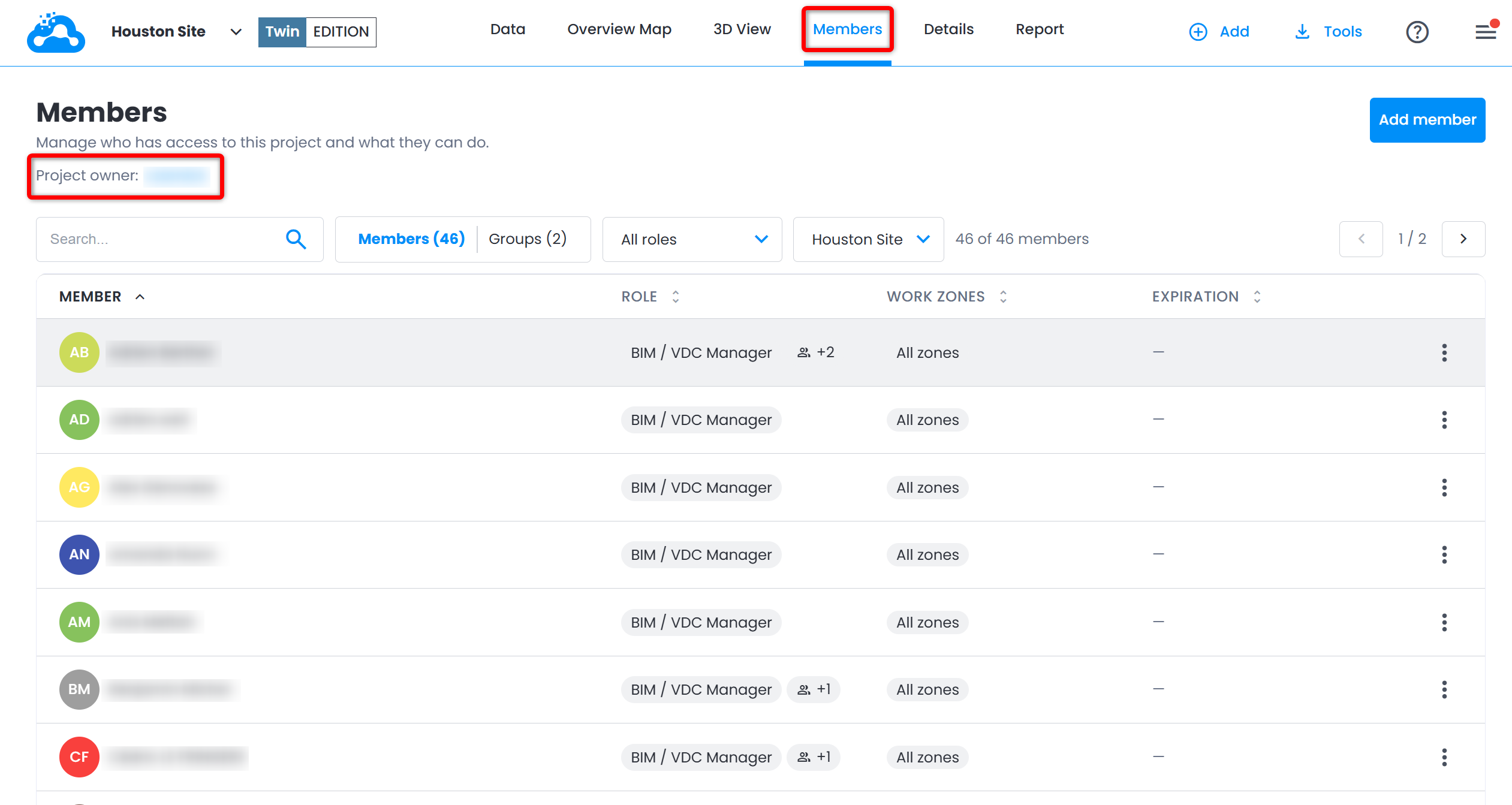
- Haga clic en el nombre del miembro en la columna Miembro, o en ⋮ al final de su fila, para abrir el panel de detalles del miembro.
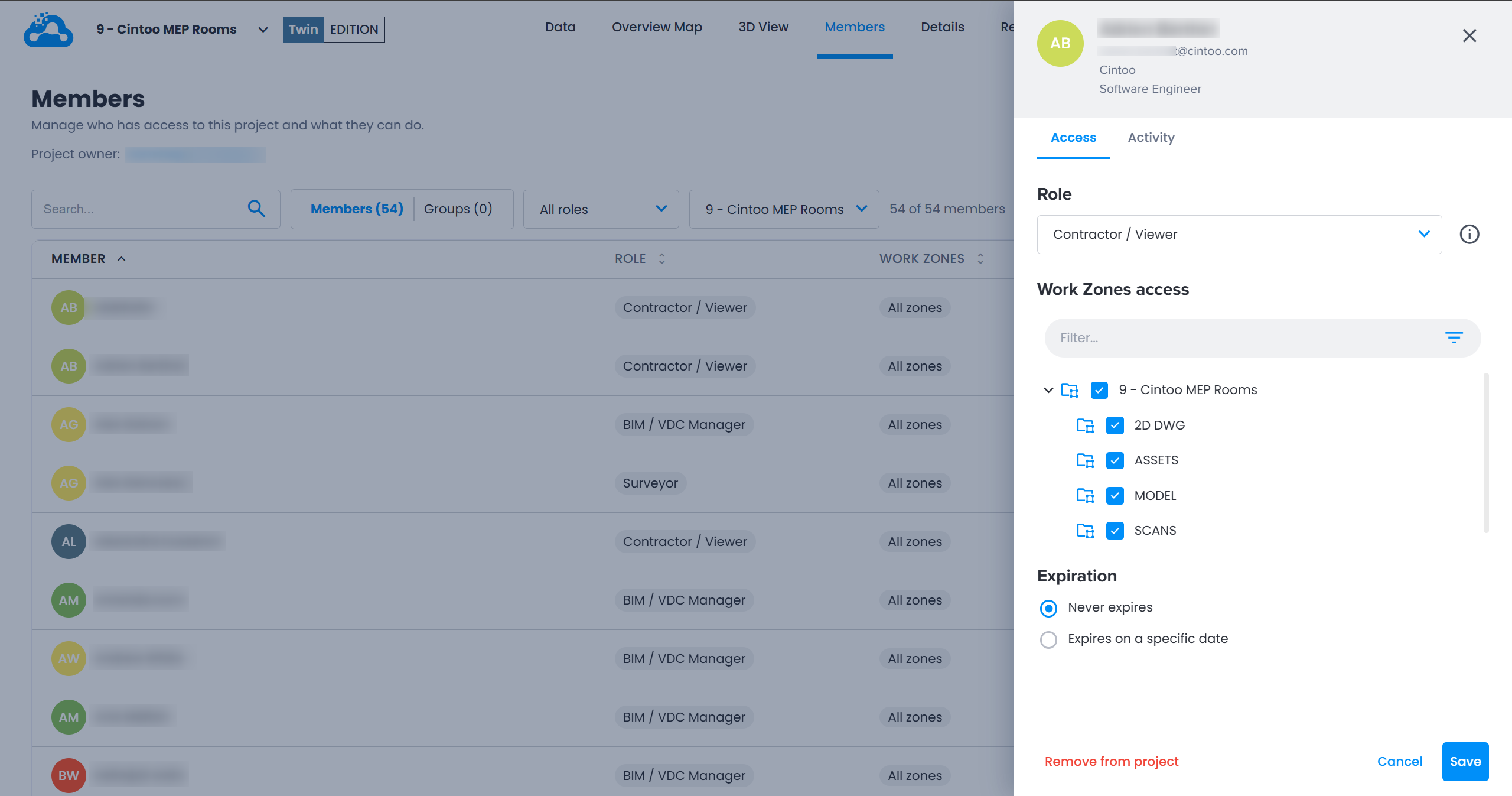
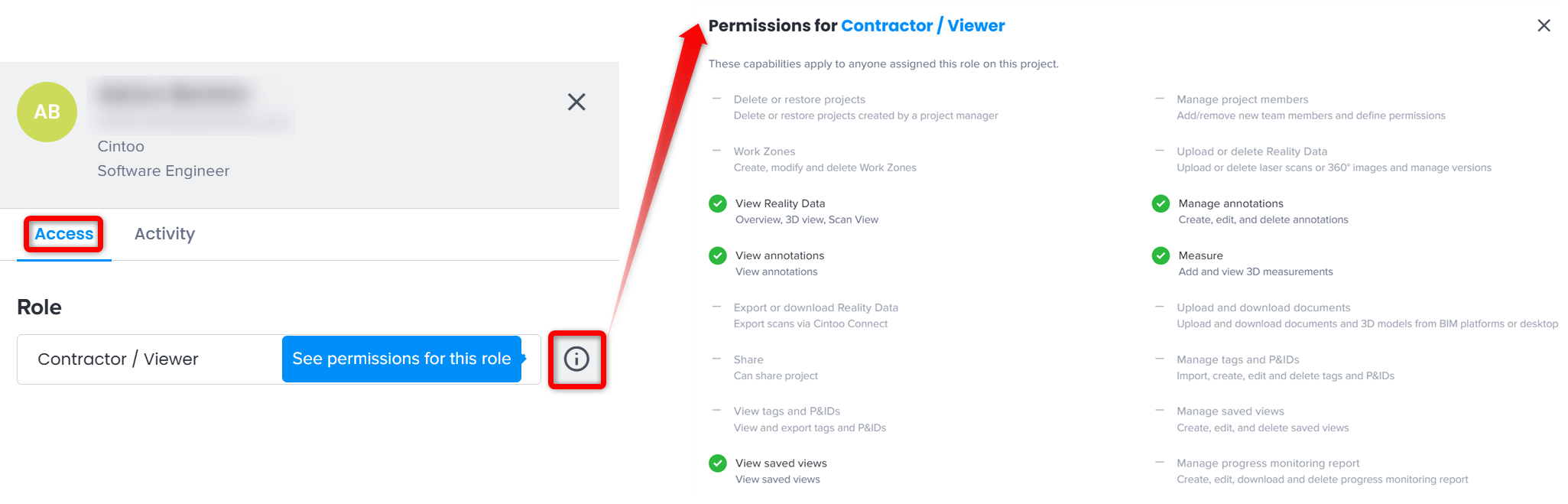
- En la pestaña Acceso, seleccione un nuevo rol en el menú desplegable Rol. Haga clic en el icono (i) junto a él para ver todos los permisos del rol seleccionado.
- Haga clic en Guardar.
Roles heredados a través de grupos
Un miembro también puede tener acceso al proyecto a través de uno o más grupos, cada uno con su propio rol. Dicho miembro muestra un icono de grupo con "+N" junto al rol en la Lista de miembros, y los roles heredados a través de grupos se enumeran debajo del menú desplegable Rol en los detalles del miembro.
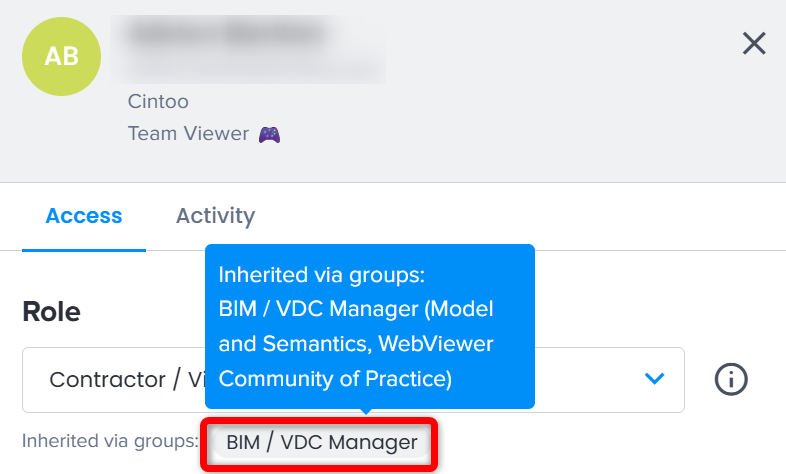
Los permisos del miembro en el proyecto son todos los permisos de estos roles combinados: ningún rol prevalece sobre otro, y el rol con menos permisos no lo restringe. Cambiar el rol en los detalles del miembro se aplica únicamente al rol propio del miembro: los roles heredados a través de grupos se mantienen.
Para dejar al miembro con un solo rol:
- cambie el rol del grupo: el nuevo rol se aplica a todos los miembros del grupo, como se describe a continuación
- quite al miembro del grupo en la pestaña Grupos de Usuarios y Permisos: el miembro pierde el acceso otorgado por este grupo en todos los proyectos a los que pertenece el grupo, y conserva su propio rol
- quite al miembro del proyecto: el miembro pierde únicamente su propio rol y conserva el acceso a través del grupo, con el rol del grupo
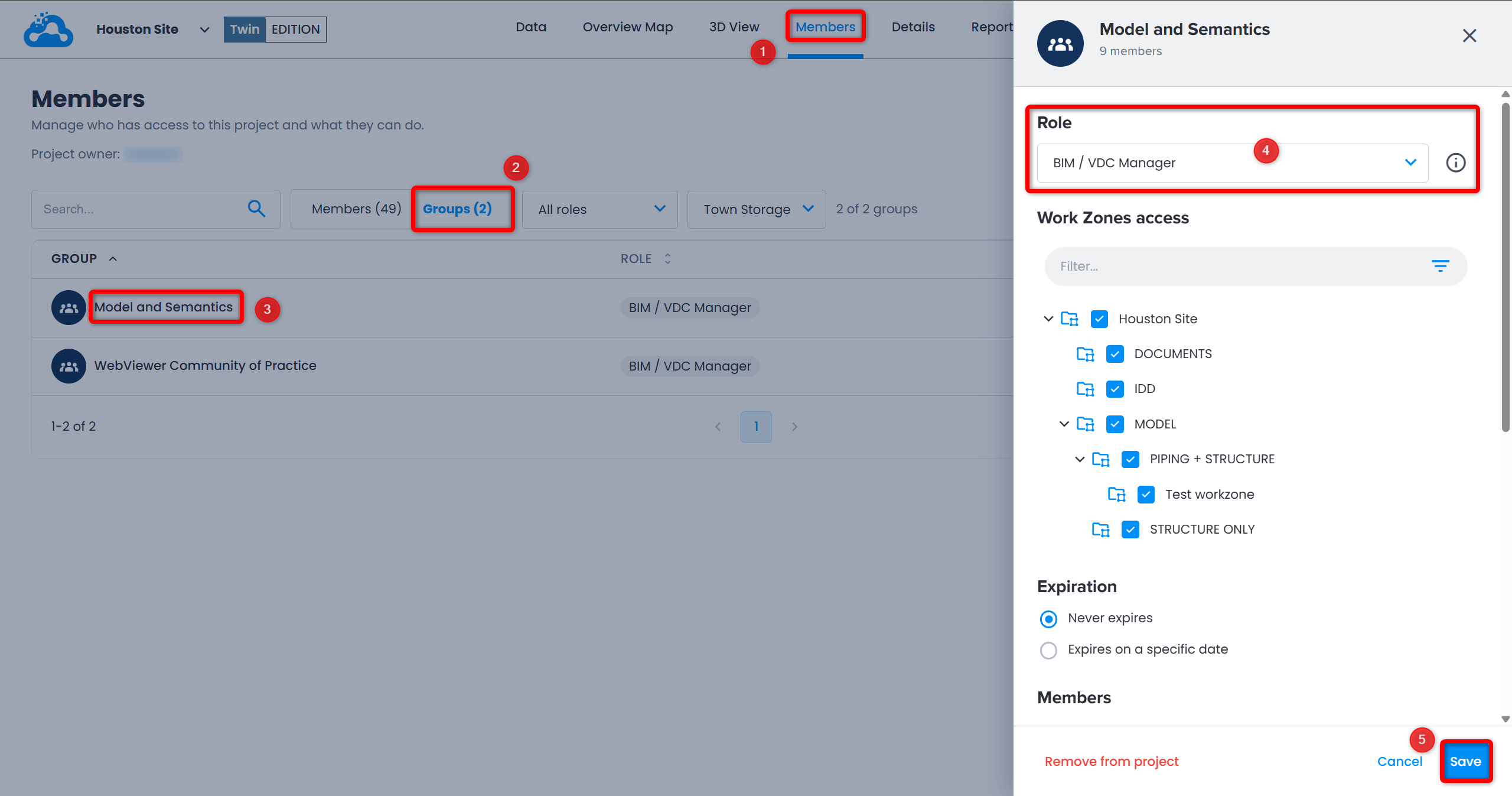
Para cambiar el rol de un grupo, cambie la lista a Grupos, haga clic en el nombre del grupo, cambie el Rol en el panel de detalles del grupo y haga clic en Guardar. El nuevo rol se aplica a todos los miembros del grupo: no se puede establecer un rol por miembro dentro de un grupo, así que coloque en grupos separados a los miembros que necesiten roles diferentes.
¿Le fue útil este artículo?
¡Qué bueno!
Gracias por sus comentarios
¡Sentimos mucho no haber sido de ayuda!
Gracias por sus comentarios
Comentarios enviados
Agradecemos su iniciativa, e intentaremos corregir el artículo