Cet article décrit comment les données de numérisation mobile BLK2GO doivent être formatées dans Leica Register pour être importées dans Cintoo et décrit le flux de travail à suivre.
En savoir plus sur Leica BLK2GO ici : Leica BLK2GO – Cartographie mobile
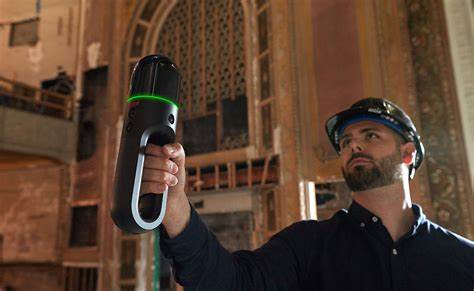
Formatage attendu
Les données attendues par Cintoo Connect depuis l’appareil Leica BLK2GO sont un seul fichier E57 généré par Leica Register 360 2022.0 ou une version ultérieure, et Leica Workflow.
- Leica REGISTER 360 2022.0 prend en charge l’interface de ligne de commande (CLI).
- Leica WORKFLOW est requis pour exécuter CLI et ajouter la trajectoire dans l’E57.
Veuillez vous référer à cet article Exporter les données BLK mobile vers E57 dans la documentation Leica.
Importation des données Leica BLK2GO avec Cintoo Connect
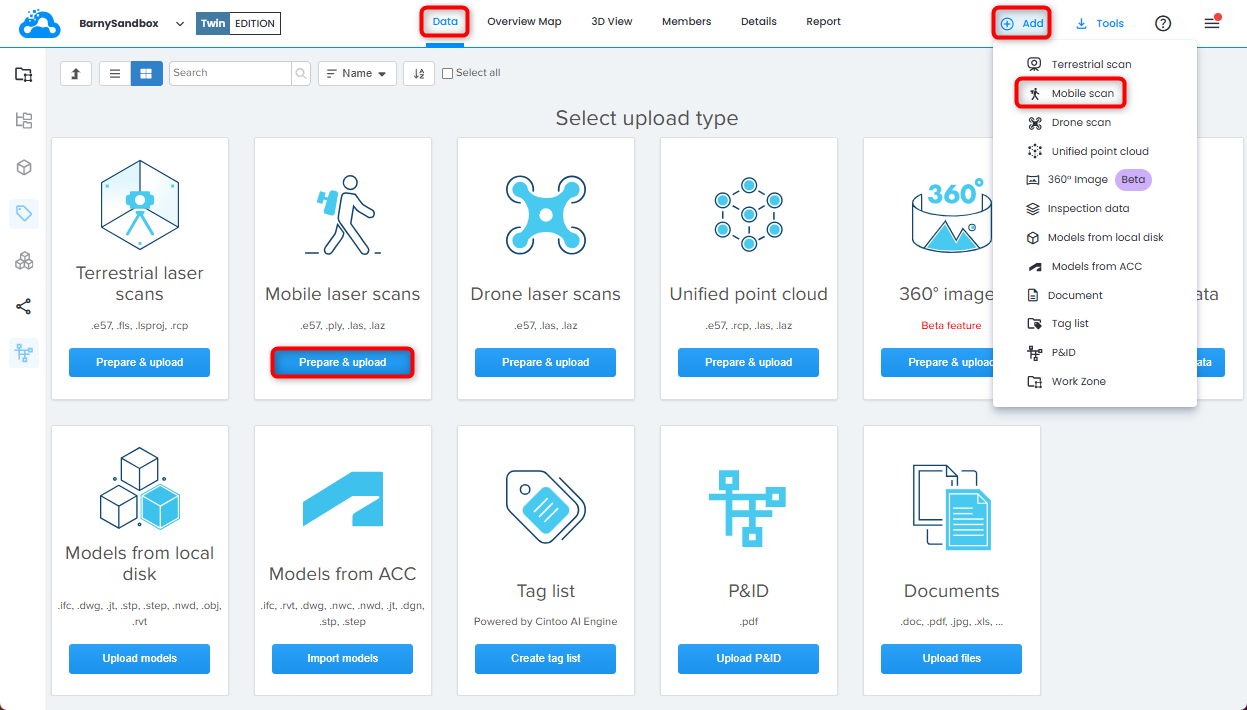
- Ouvrez l’onglet Données et cliquez sur Préparer & téléverser sur la vignette Scans laser mobiles ou cliquez sur Scan mobile depuis le menu déroulant Ajouter en haut à droite. Cintoo Connect se lancera.
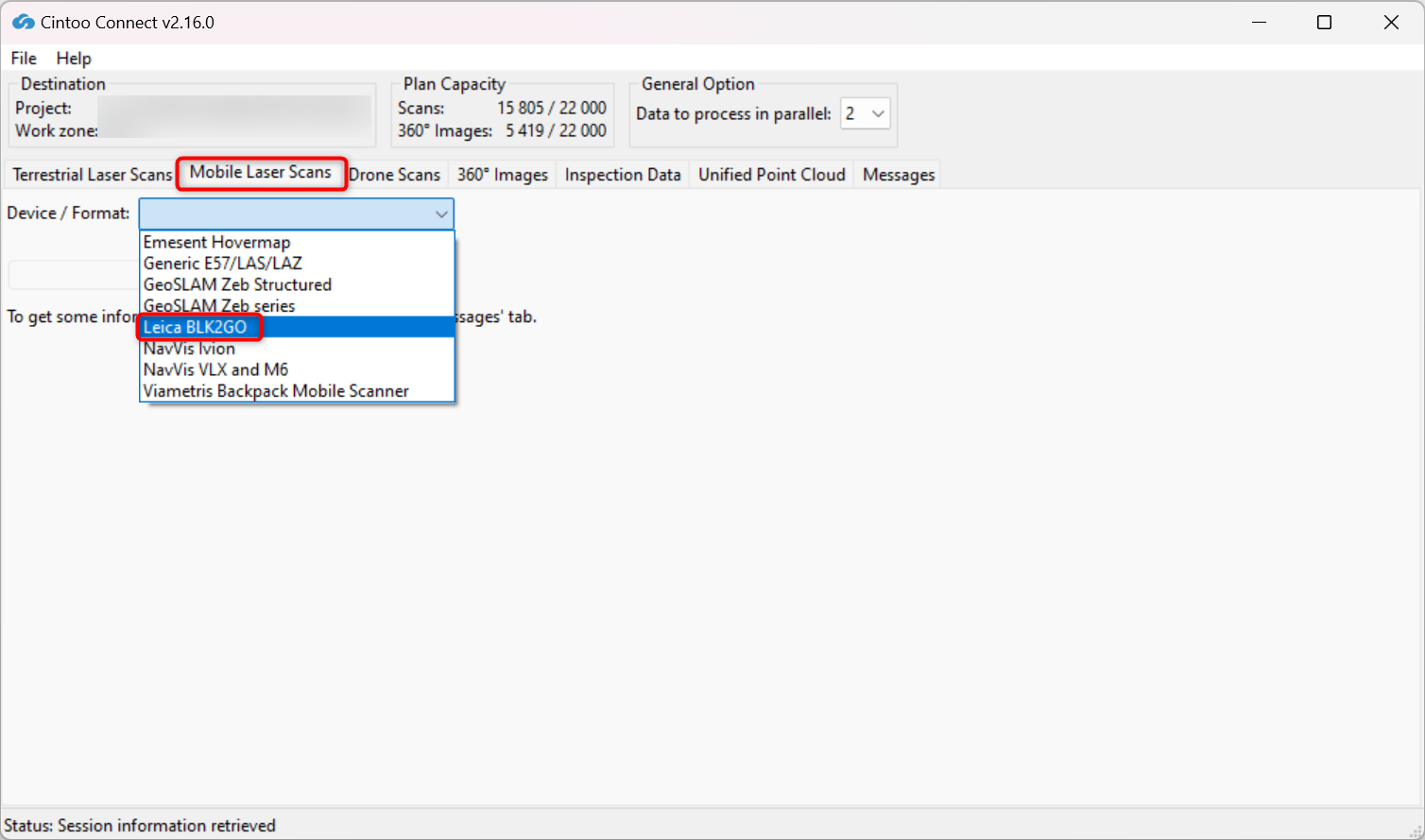
- Dans l’onglet Scans laser mobiles de Cintoo Connect, sélectionnez Leica BLK2GO comme source Appareil/Format.
- Sélectionnez le fichier E57 comme Point Cloud.
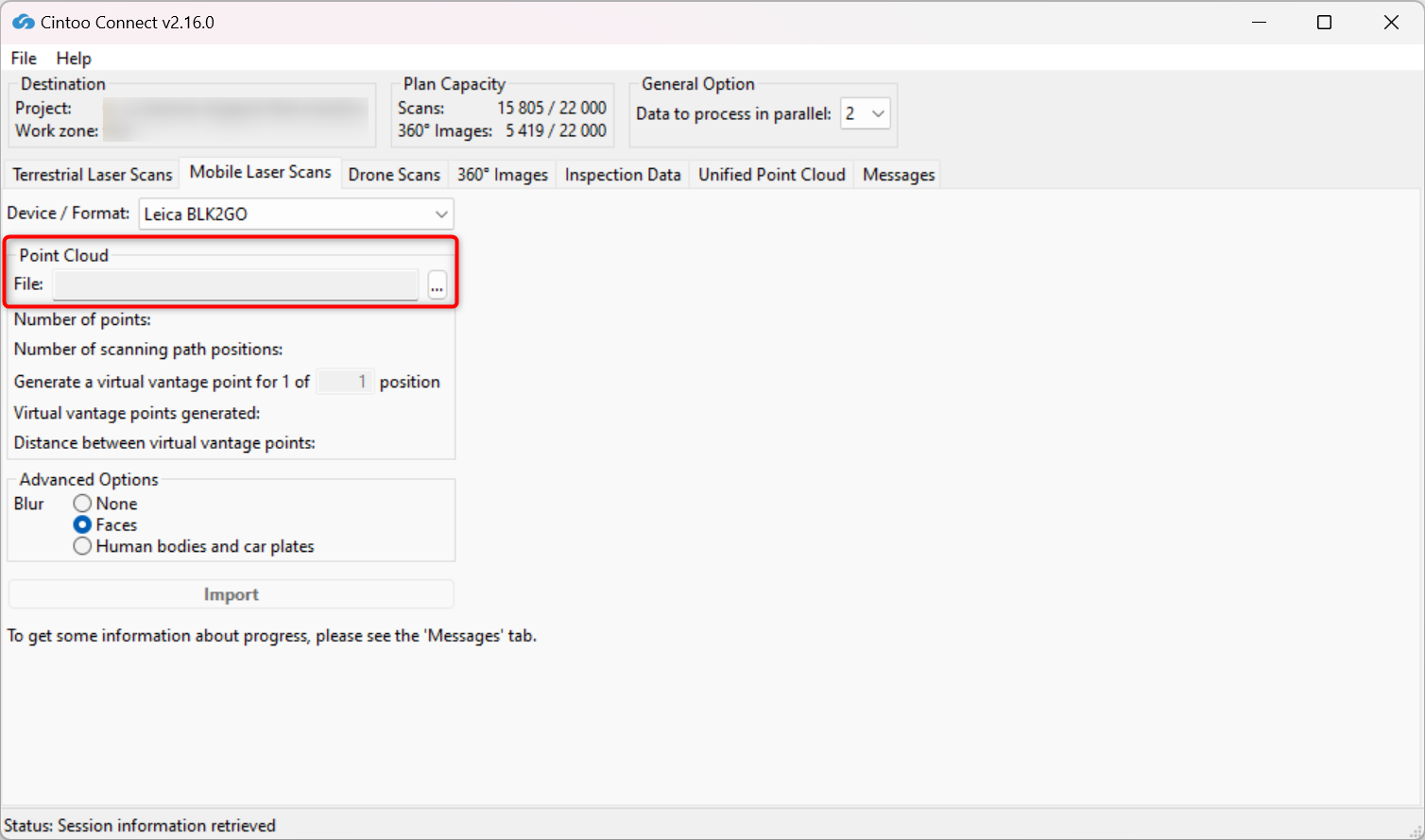 Remarque : Cintoo Connect importe automatiquement toutes les positions de numérisation afin de garantir une couverture géométrique complète et la meilleure qualité possible, en comptant chaque 3 positions comme 1 analyse de la capacité de votre abonnement.
 - Activez ou désactivez Flou - Visages :
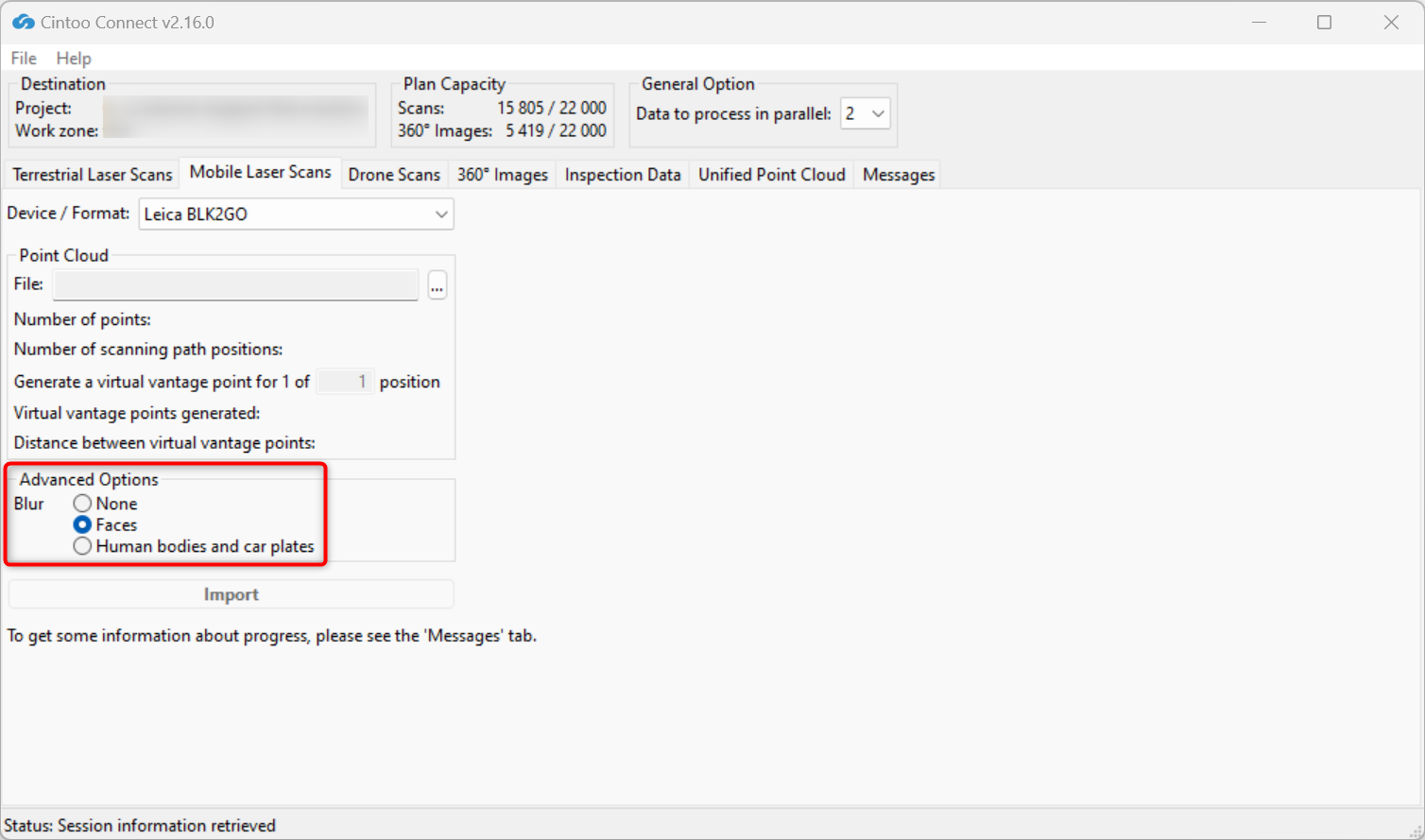
- Cette option est activée par défaut, choisissez l’option Aucun pour ne pas appliquer de floutage.
- Cette option floute automatiquement les visages capturés dans toutes les images panoramiques incluses dans les scans téléchargés sur Cintoo.
- Le floutage ne peut pas être annulé dans Cintoo après que les scans ont été téléchargés.
- Tout fichier téléversé sans l’option Flouter les visages activée doit être supprimé du projet Cintoo et téléversé à nouveau avec l’option cochée afin d’appliquer le floutage automatique des visages.
- Activez ou désactivez Flou - Corps humains et plaques d'immatriculation :
- Cette option est désactivée par défaut, l’option Visages est sélectionnée.
- Activez cette option pour flouter automatiquement les corps humains y compris les visages et les plaques d'immatriculation capturés sur toutes les images panoramiques incluses dans les scans téléchargés sur Cintoo.
- Le floutage ne peut pas être annulé dans Cintoo après que les scans ont été téléchargés.
- Tout fichier téléversé sans l’option Flouter les corps humains et les plaques d'immatriculation activée doit être supprimé du projet Cintoo et téléversé à nouveau avec l’option cochée afin d’appliquer le floutage automatique.
- Modifiez la valeur de Données à traiter en parallèle selon les besoins et en fonction des cœurs PC disponibles.
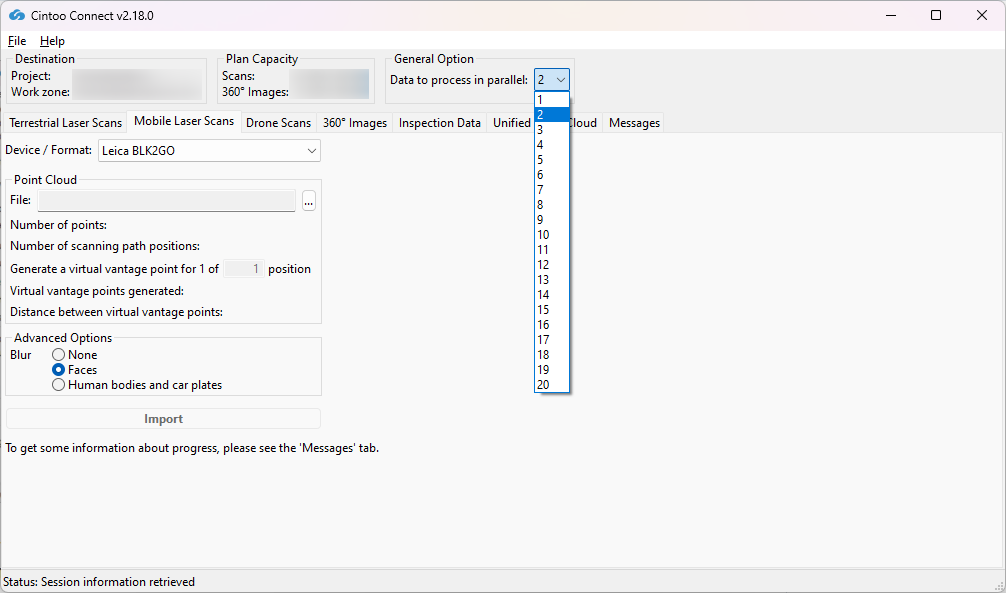
Avec un PC multi-cœurs, il est possible de traiter plus de 2 numérisations (paramètre par défaut) en parallèle.
En moyenne, au moins 400 Mo de RAM par 10 millions de pixels sont nécessaires pour le traitement. Par exemple :
- 8 GB de RAM permettront de traiter 5 scans de 40 million de pixels chacune en parallèle.
- 64 GB de RAM seront nécessaires pour traiter 5 scans de 160 million de pixels chacune en parallèle.
- Cliquez sur Import.
- Vérifiez l’onglet Messages de temps en temps pour voir si le processus se déroule correctement.
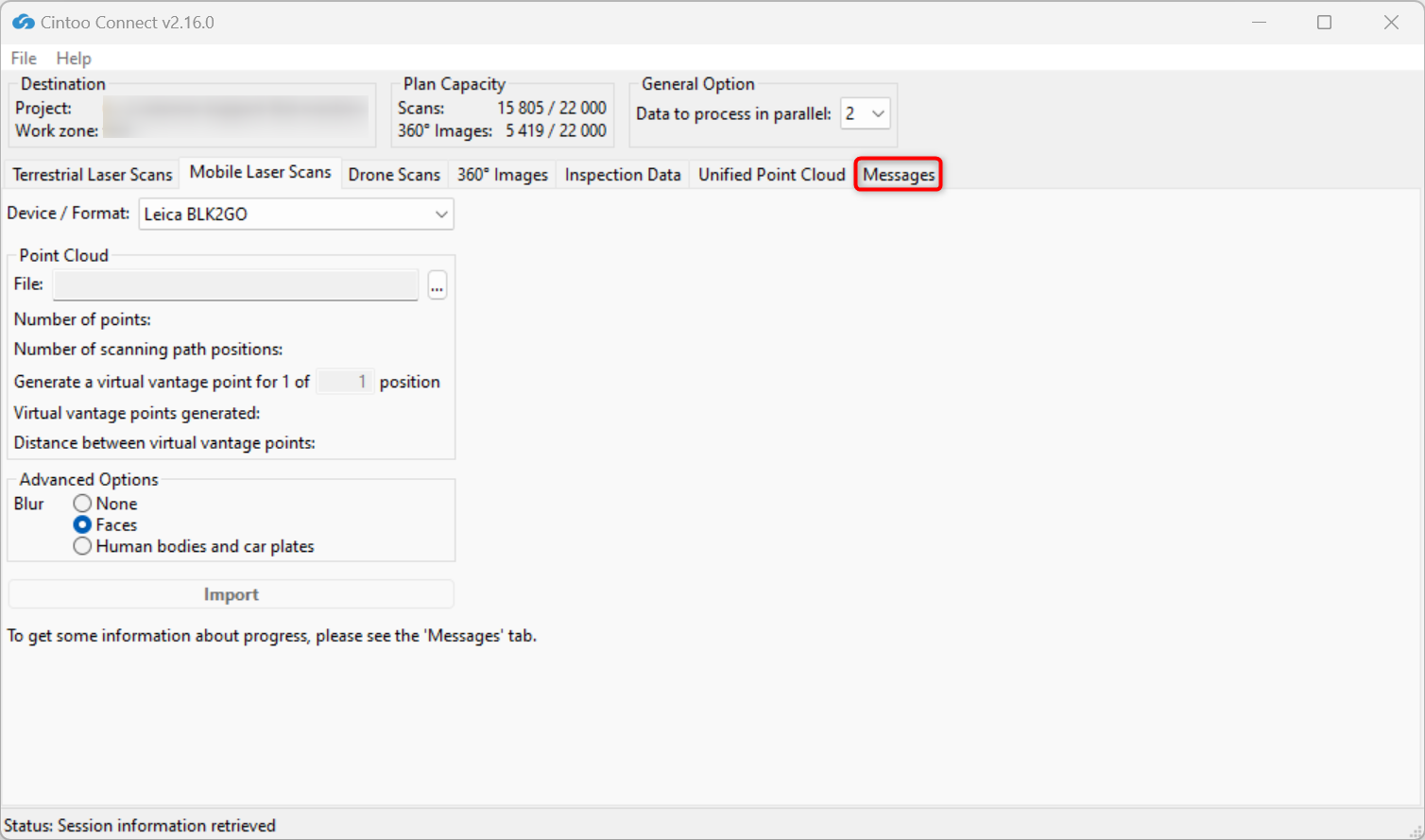
- De nouvelles numérisations 3D apparaissent une par une dans le projet Cintoo.
Cet article a-t-il été utile ?
C'est super !
Merci pour votre commentaire
Désolé ! Nous n'avons pas pu vous être utile
Merci pour votre commentaire
Commentaires envoyés
Nous apprécions vos efforts et nous allons corriger l'article