Cet article décrit comment traiter les données de numérisation mobile NavVis VLX dans l'application de bureau NavVis et comment importer ces données dans Cintoo en utilisant Cintoo Connect.
TABLE DES MATIÈRES
- Prérequis
- Téléversement des analyses NavVis traitées dans l'application de bureau NavVis
- Téléversement de scans NavVis à partir de plusieurs trajets/sessions
Prérequis
Les fichiers suivants sont nécessaires pour téléverser des scans NavVis traités dans l'application de bureau NavVis :
- Nuage de points non structuré au format PLY ou E57.
- Itinéraire de marche / de numérisation au format CSV.
- Le fichier CSV est généralement inclus dans le même dossier que celui contenant les images panoramiques. Recherchez un dossier appelé *pano* ou *images panoramiques* où sont stockés les fichiers bruts pour l’appareil Indoor Mobile.
Remarque : si ce fichier CSV n'est pas inclus dans le même dossier que l'image panoramique, assurez-vous qu'il contient le chemin vers les images dans le bon dossier. Par exemple, les images pourraient être situées dans un dossier *pano*, sous le dossier où se trouve le fichier CSV. Si tous les noms de fichiers images sont précédés par *pano/* dans le fichier CSV, le flux de travail d'importation fonctionnera.
Exemple de contenu

- Optionnel : informations de géolocalisation au format XML.
- Ces informations de géolocalisation sont généralement produites lors de la mise en place de plusieurs sessions de numérisation dans le même système de coordonnées.
- Pour les sessions de numérisation uniques, ces informations de géolocalisation sont également produites lors de la demande spécifique d'un fichier E57 en tant qu'exportation depuis un logiciel d'enregistrement.
- Ce fichier XML peut contenir un *_bundle* pour les données NavVis.
- Dans le fichier XML, toutes les sessions de numérisation sont listées avec la position et l'orientation correspondantes.
- Ces données seront utilisées par Cintoo Connect pour le processus de restructuration suivi de la transformation du nuage de points en maillage et de l'importation vers Cintoo.
Exemple de contenu :

Téléversement des analyses NavVis traitées dans l'application de bureau NavVis
- Ouvrez l’onglet Données et cliquez sur Préparer & téléverser sur la vignette Scans laser mobiles ou cliquez sur Scan mobile depuis le menu déroulant Ajouter en haut à droite. Cintoo Connect se lancera.
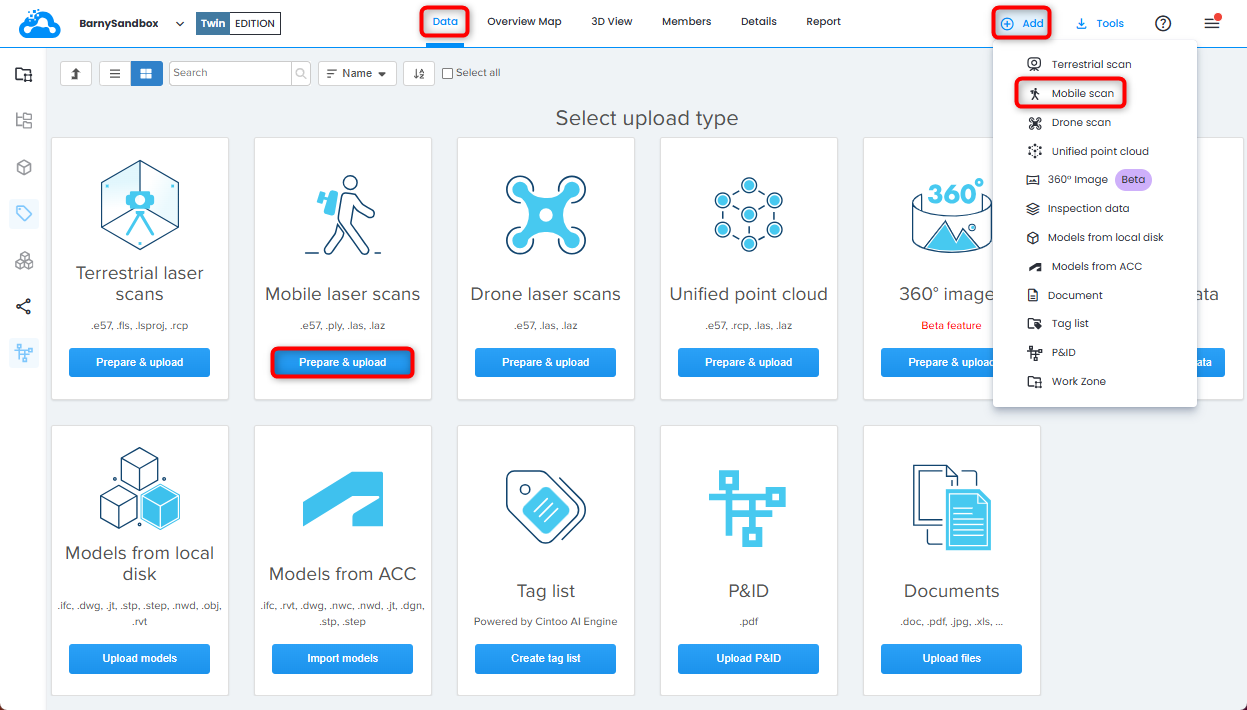
- Dans l’onglet Numérisations laser mobiles de Cintoo Connect, sélectionnez NavVis VLX et M6 comme Appareil/Format.

- Sélectionnez le fichier E57 ou PLY comme entrée pour Nuage de points.
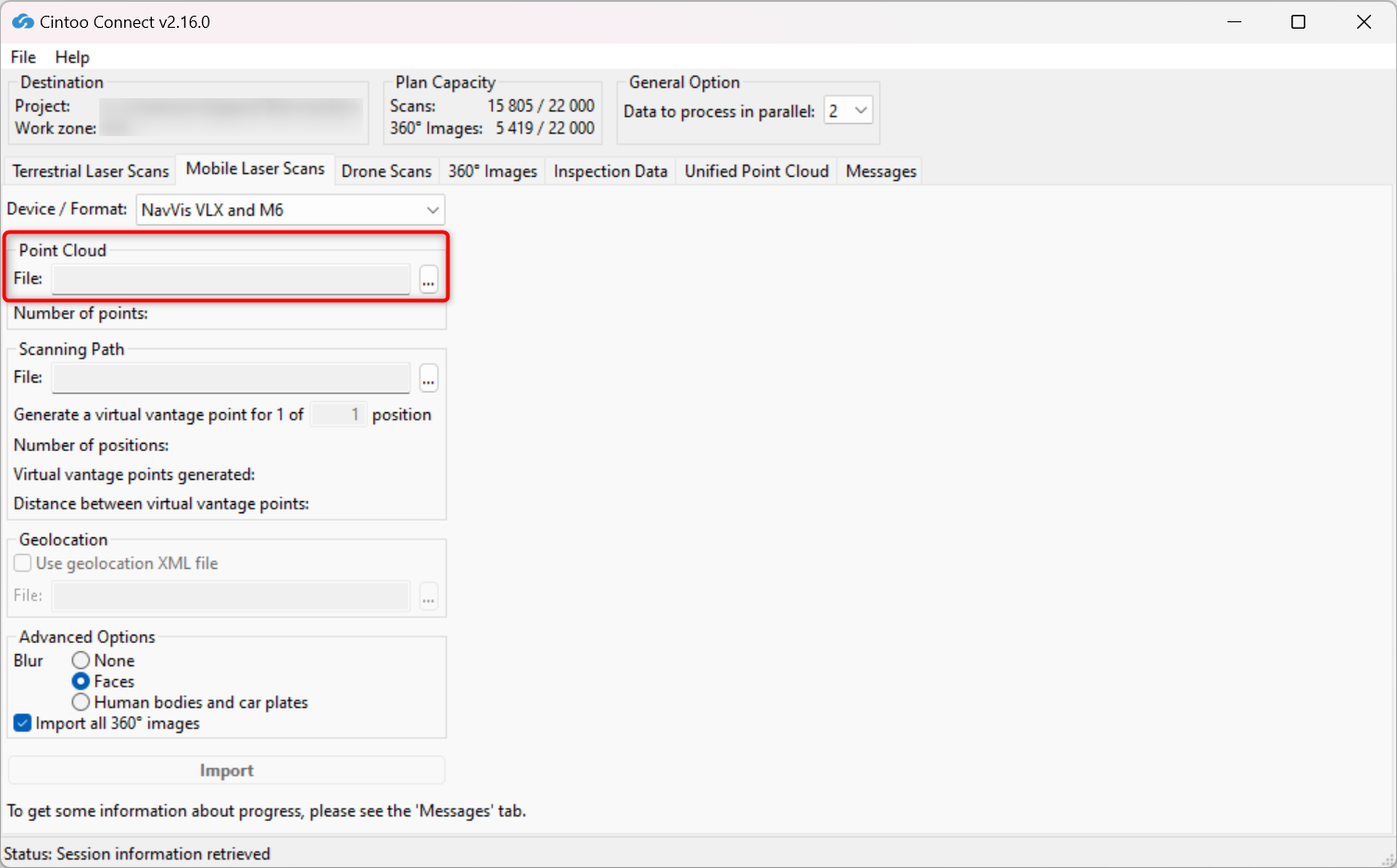
- Sélectionnez le fichier CSV comme Chemin de numérisation.
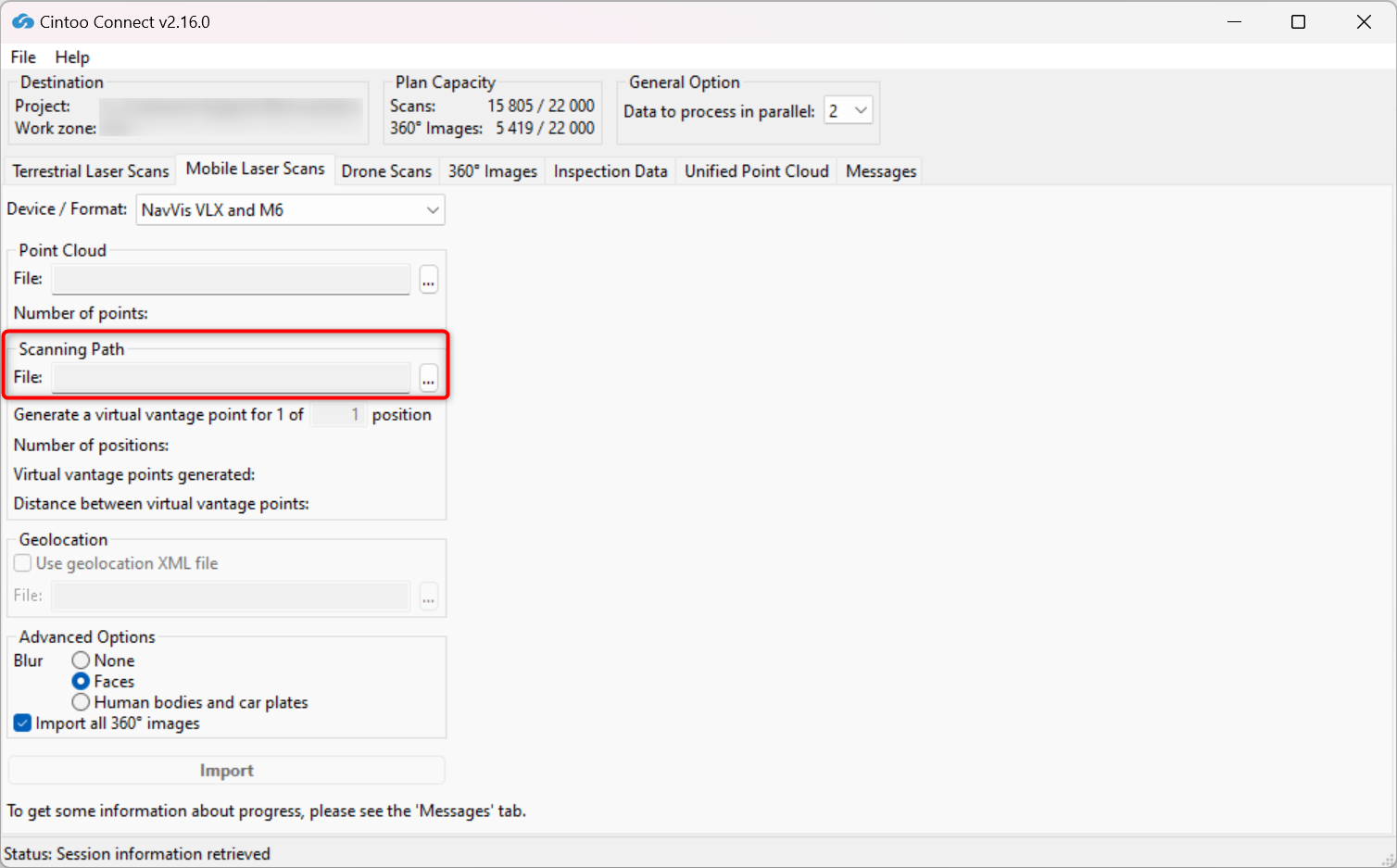 Remarque : Cintoo Connect importe automatiquement toutes les positions de numérisation et leurs images à 360°, garantissant une couverture géométrique complète et la meilleure qualité possible, et en comptabilisant toutes les 3 positions comme 1 scan de la capacité de votre abonnement.
 - Activez ou désactivez Flou - Visages :
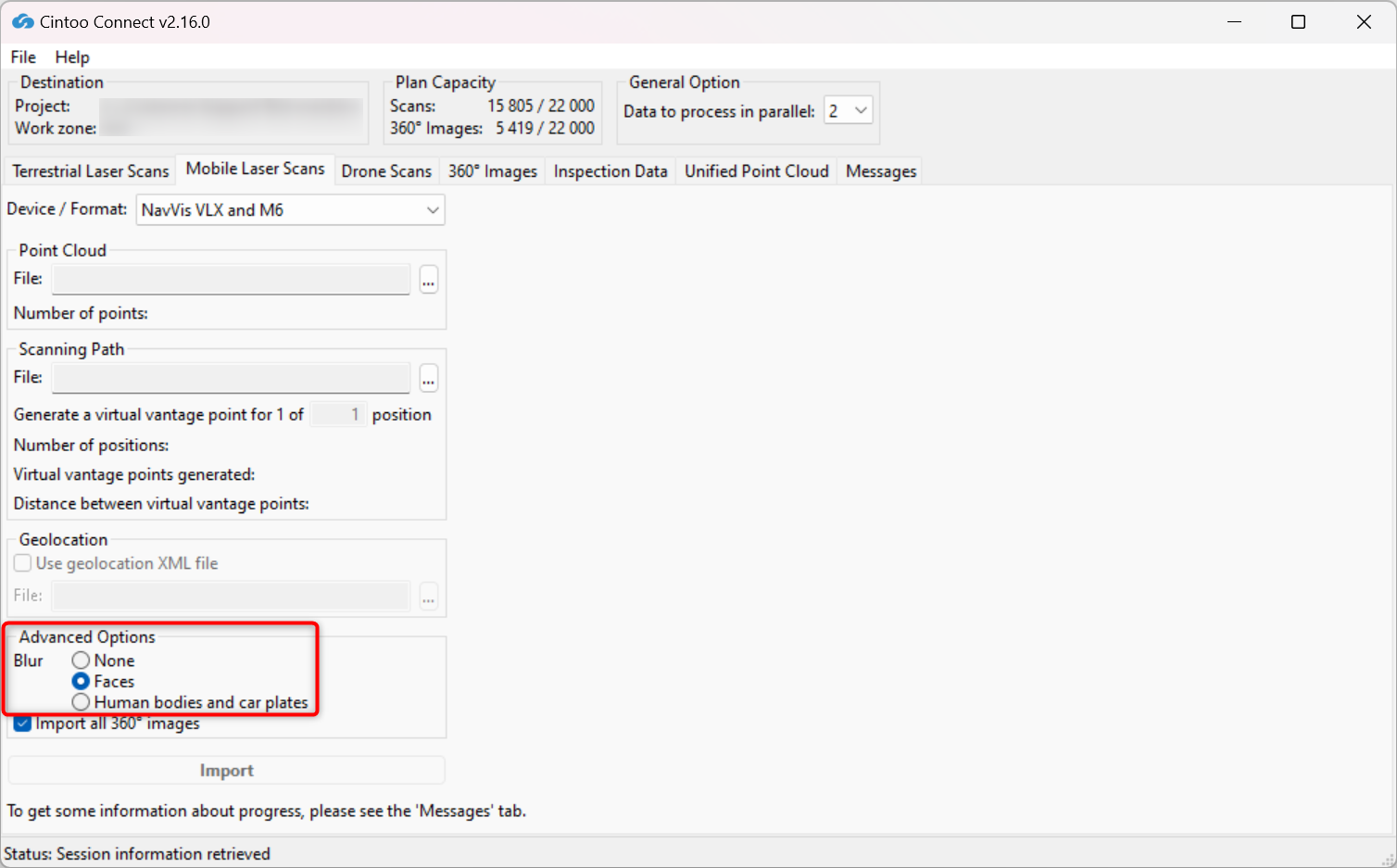
- Cette option est activée par défaut, choisissez l’option Aucun pour ne pas appliquer de floutage.
- Cette option floute automatiquement les visages capturés dans toutes les images panoramiques incluses dans les scans téléchargés sur Cintoo.
- Le floutage ne peut pas être annulé dans Cintoo après que les scans ont été téléchargés.
- Tout fichier téléversé sans l’option Flouter les visages activée doit être supprimé du projet Cintoo et téléversé à nouveau avec l’option cochée afin d’appliquer le floutage automatique des visages.
- Activez ou désactivez Flou - Corps humains et plaques d'immatriculation :
- Cette option est désactivée par défaut, l’option Visages est sélectionnée.
- Activez cette option pour flouter automatiquement les corps humains y compris les visages et les plaques d'immatriculation capturés sur toutes les images panoramiques incluses dans les scans téléchargés sur Cintoo.
- Le floutage ne peut pas être annulé dans Cintoo après que les scans ont été téléchargés.
- Tout fichier téléversé sans l’option Flouter les corps humains et les plaques d'immatriculation activée doit être supprimé du projet Cintoo et téléversé à nouveau avec l’option cochée afin d’appliquer le floutage automatique.
- Modifiez la valeur de Données à traiter en parallèle selon les besoins et en fonction des cœurs PC disponibles.

- Cliquez sur Import.
- De nouvelles numérisations 3D apparaîtront progressivement dans le projet Cintoo
- Vérifiez l’onglet Messages de temps en temps pour confirmer que le processus se déroule sans encombre

Téléversement de scans NavVis à partir de plusieurs trajets/sessions
Si la numérisation a été effectuée en plusieurs sessions, il est essentiel d'obtenir chaque nuage de points (en PLY ou E57) un par un avec un chemin de numérisation correspondant.
Les informations de géolocalisation XML seront également obligatoires dans ce cas pour chaque importation E57.

Cintoo Connect recherchera chaque nom de fichier de nuage de points dans le fichier XML.
Cet article a-t-il été utile ?
C'est super !
Merci pour votre commentaire
Désolé ! Nous n'avons pas pu vous être utile
Merci pour votre commentaire
Commentaires envoyés
Nous apprécions vos efforts et nous allons corriger l'article