この記事では、リソースエクスプローラーのインターフェースと機能について説明します。
チュートリアルビデオを視聴する: リソースエクスプローラー.
リソースエクスプローラーは、プロジェクトのアクティブワークゾーン内のすべてのデータ資産(スキャン、モデル、360画像、アセットタグ、サイトマップ)をリストして閲覧できるようにします。
目次
インターフェース
画面左側の縦型エクスプローラーToolbar でリソースエクスプローラーを選択します。


これにより、左側にリソースエクスプローラーが開かれます。
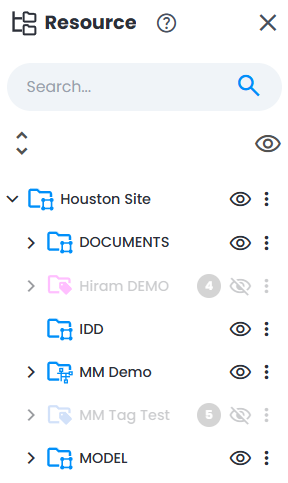
リソースエクスプローラー では、プロジェクトリソース(ワークゾーン、スキャン、モデル、360画像、IDDファイル、サイトマップ)を閲覧、検索、選択、または選択解除できます。
検索
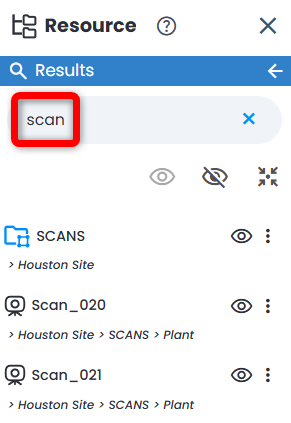
リソースエクスプローラーで以下の属性を検索できます:
注意: デフォルトでは部分検索です。つまり、検索された情報を含むファイル名をすべて見つけます。
- ワークゾーン名
- ファイル名
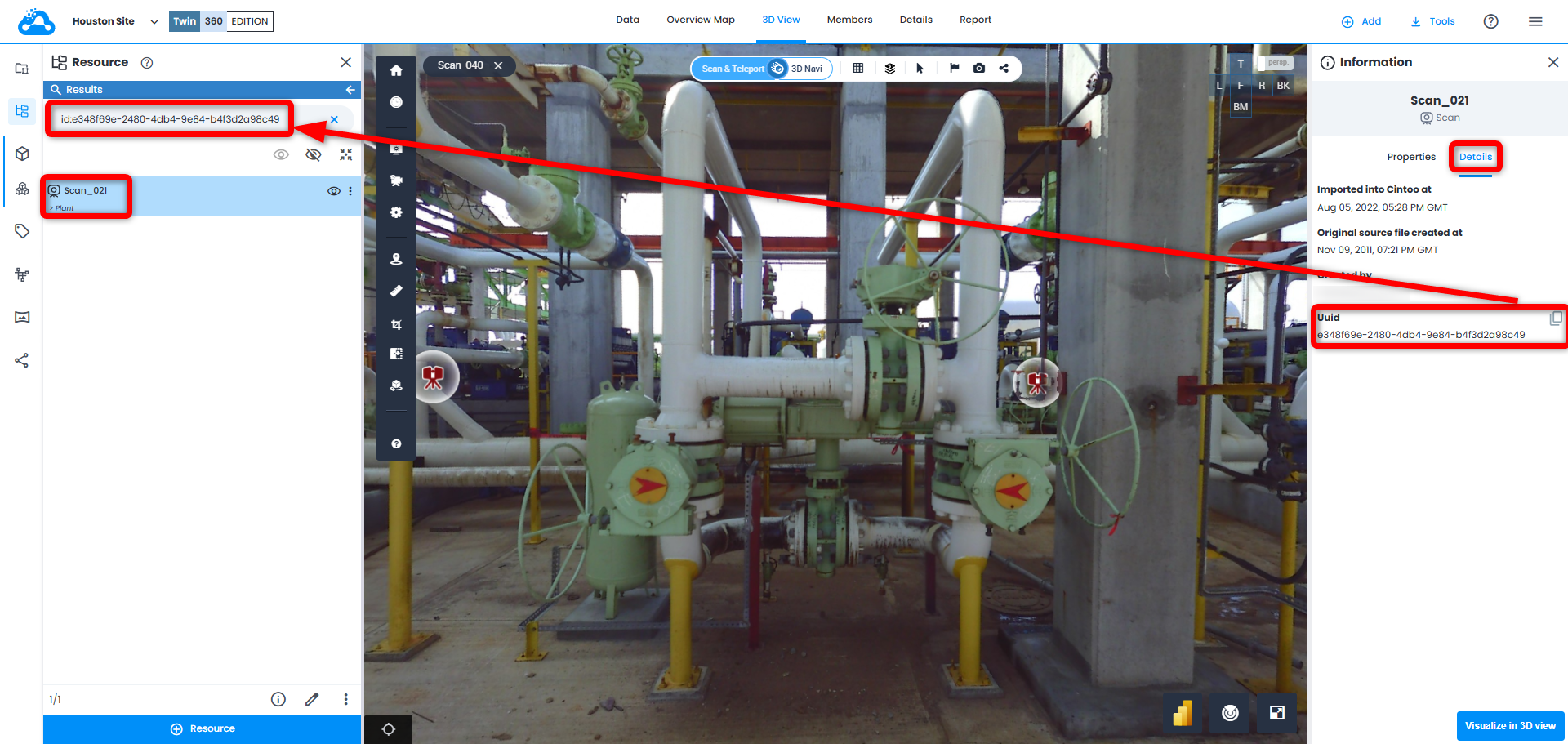
- ファイルのUUIDに接頭辞 "id:" を付けることで、IDによる正確な検索が可能です。
- 検索結果を絞り込んで正確なファイル名を見つけるには、接頭辞 "label:" を追加して、検索対象のファイル名を括弧 "example" 内に入力します。 この検索は大文字と小文字を区別することに注意してください。

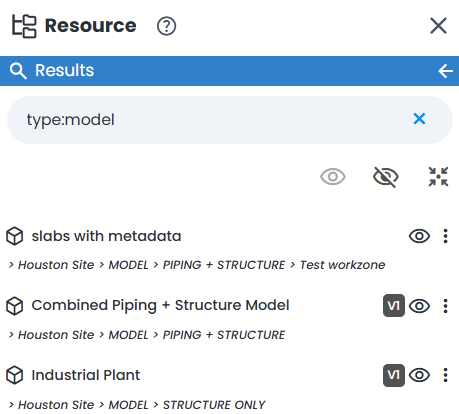
- 接頭辞 "type:" を追加すると、特定のデータタイプを検索できます。 対応しているキーワードは scan, model, workzone, sitemap, taglist, geoimage (360の画像とIDDオブジェクト).
- ファイル名の途中に文字" がある場合の特別なケース。 検索メカニズムで正しく処理されるように、" 文字の前に"\"文字を追加します。 例えば、初期のファイル名がscan"exampleの場合、scan\"exampleと入力して正しく検索します:

アクション
Add ボタンは、リソースエクスプローラーの最下部にあり、画面右上のAdd メニューと同等で、Work Zone Explorerで選択した作業ゾーンにあらゆる種類のデータをインポートできます。
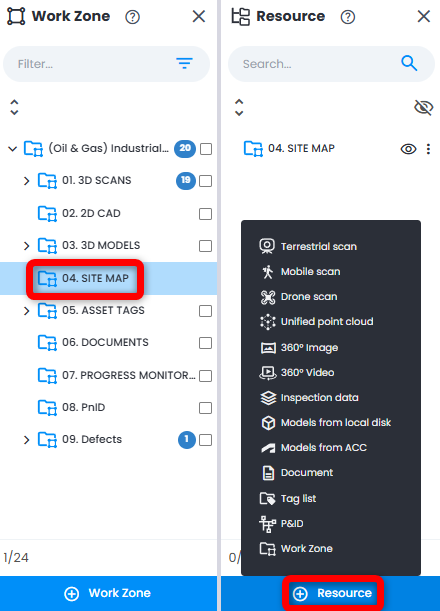
リソースエクスプローラー は、選択されたリソースに関連するいくつかのアクション をリストします。 これらのアクションは、指定されたリソースタイプに対するデータタブ内で利用可能なアクションに似ています。
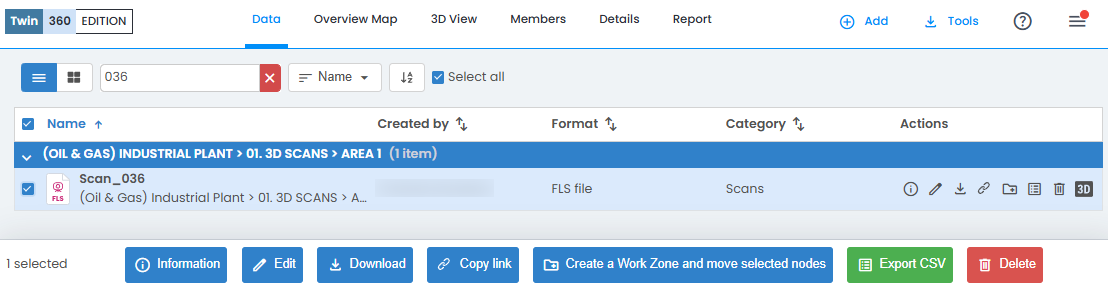
例えば、スキャンファイルの選択に関連する例:
- データ タブ内で可能なアクション。
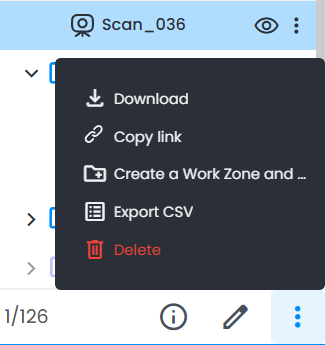
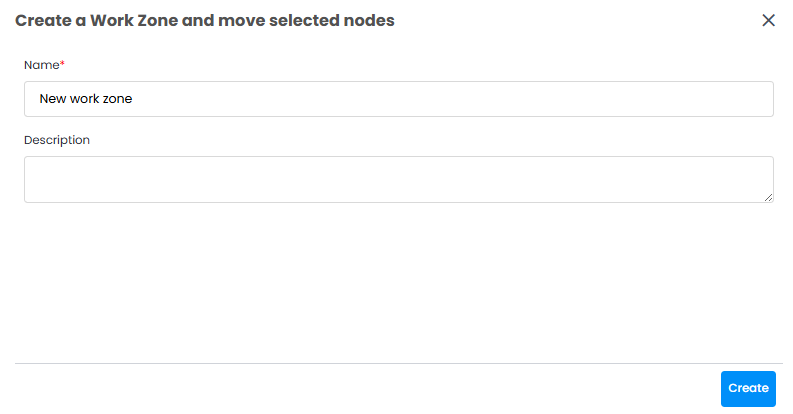
- 同じスキャンに対するリソースエクスプローラー経由のアクション - 情報, 編集 (ファイル名のみ)、 ダウンロード, リンクをコピー, 作業ゾーンを作成し、選択したノードを移動する, CSVをエクスポート と 削除.
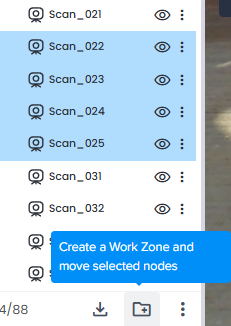
- ShiftまたはCtrlを使用してスキャンやモデルなどの複数のリソースを選択する際、作業ゾーンを作成し、選択したノード(リソース)をその作業ゾーンに移動することができます。
この記事は役に立ちましたか?
それは素晴らしい!
フィードバックありがとうございます
お役に立てず申し訳ございません!
フィードバックありがとうございます
フィードバックを送信しました
記事の改善におけるご協力ありがとうございます。