この記事では、Data タブで利用可能なインターフェースおよび機能について説明します。
Data タブは、さまざまなワークゾーンおよびプロジェクトファイル(例:スキャン、モデル、アセットタグなど)にアクセスし、管理・閲覧するためのプロジェクトレベルのインターフェースです。
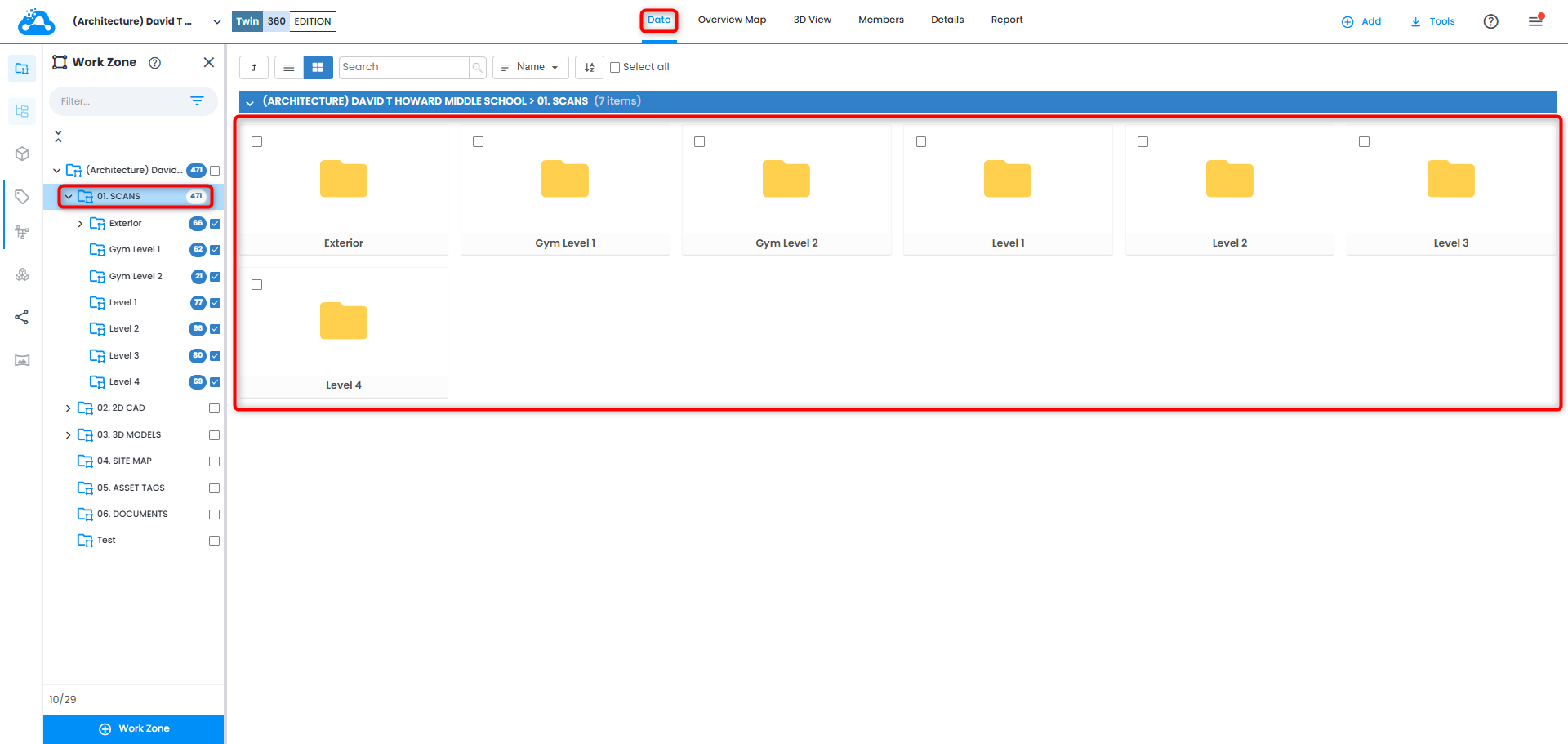
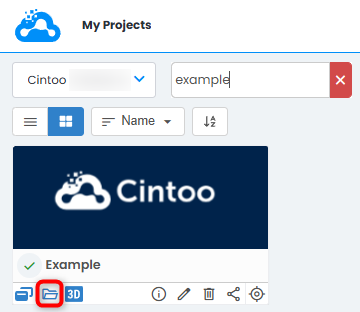
My ProjectsからData ViewをクリックしてCintooプロジェクトを開くと、プロジェクトはDataタブで開かれます。 Explorer Toolbar は画面の左側にドッキングされ, Work Zone Explorerはその隣にあり、メインビューにはワークゾーンと個別のプロジェクトファイルが表示されます。
注意: Data タブにいる間は、Work Zone ExplorerとShare Link ExplorerのみがExplorer ツールバー内でアクセス可能です。
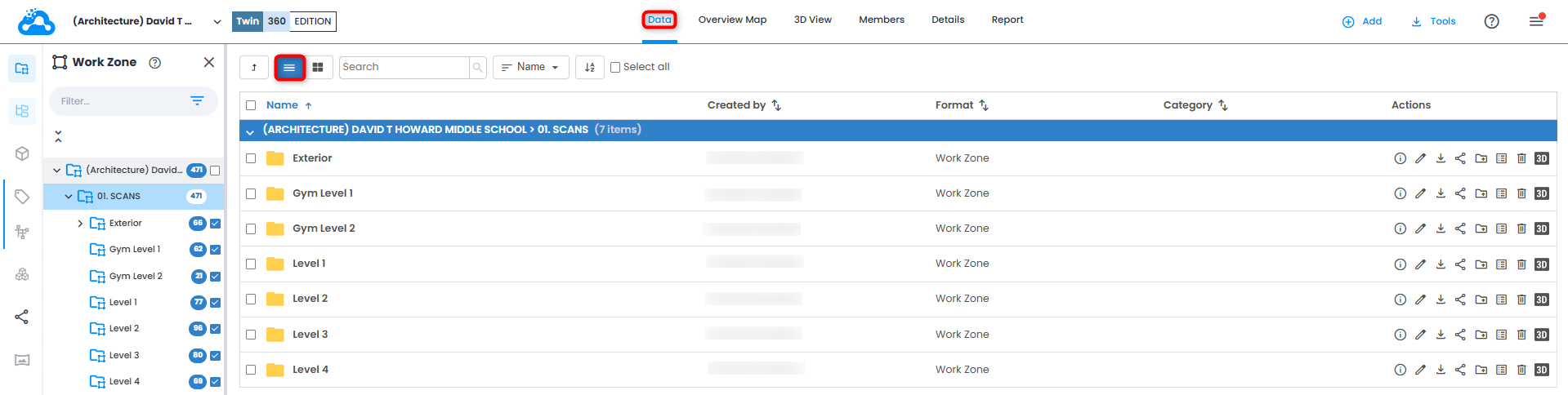
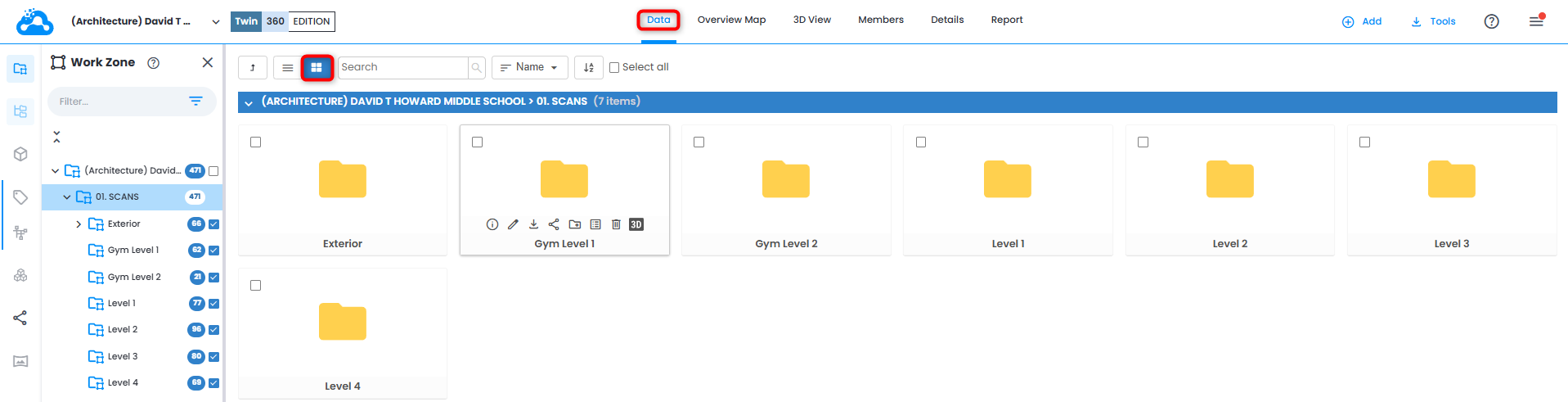
ユーザーの好みに基づいて設定できる、Data タブの表示モードは2つあります。
リストモード
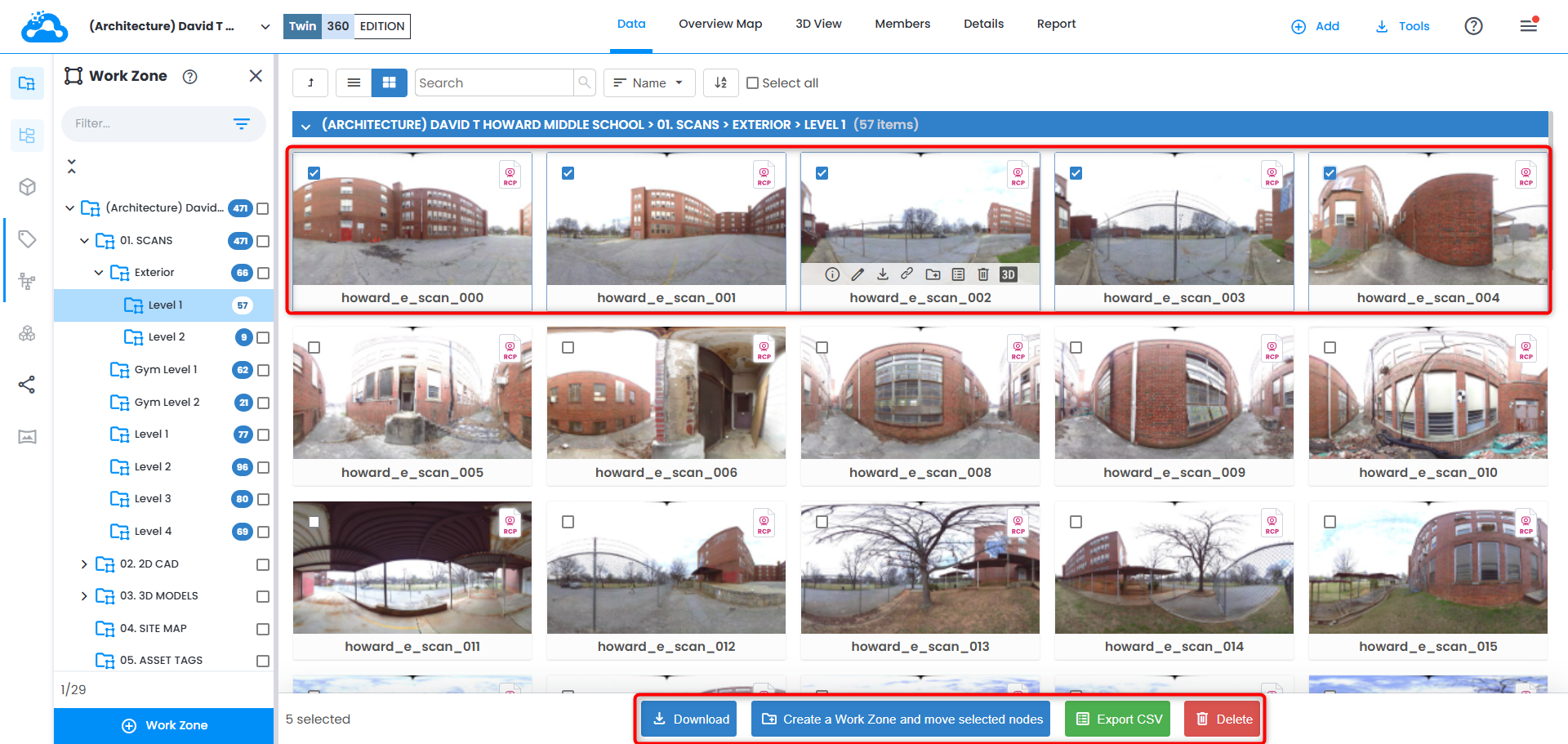
タイルモード
ワークゾーンエクスプローラにリストされているワークゾーン名をクリックすると、そのファイルまたはサブフォルダがメインビューに表示されます。
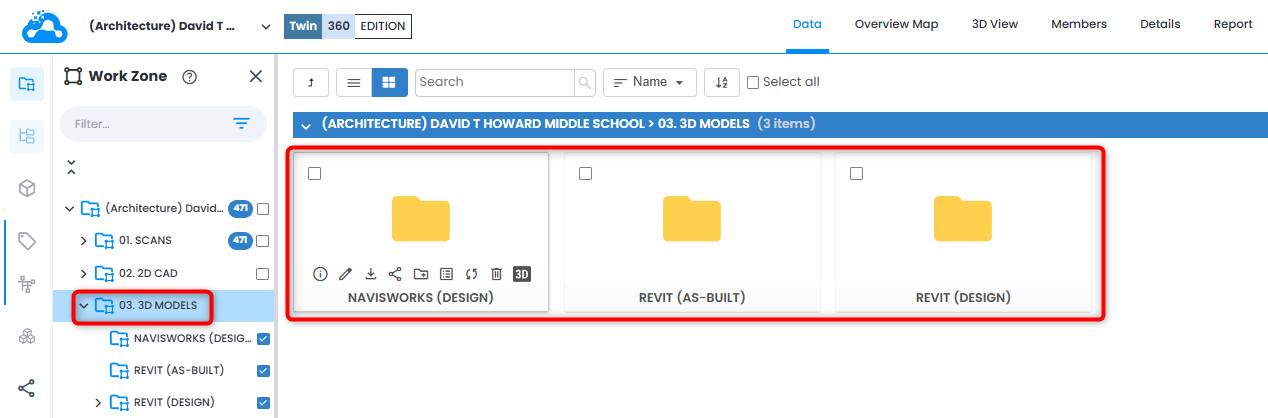
ワークゾーンエクスプローラまたはメインビューからワークゾーンを選択すると、ワークゾーンエクスプローラにリストされたワークゾーン名の横のチェックボックスをクリックしてメインビューに追加のワークゾーンを表示できます。
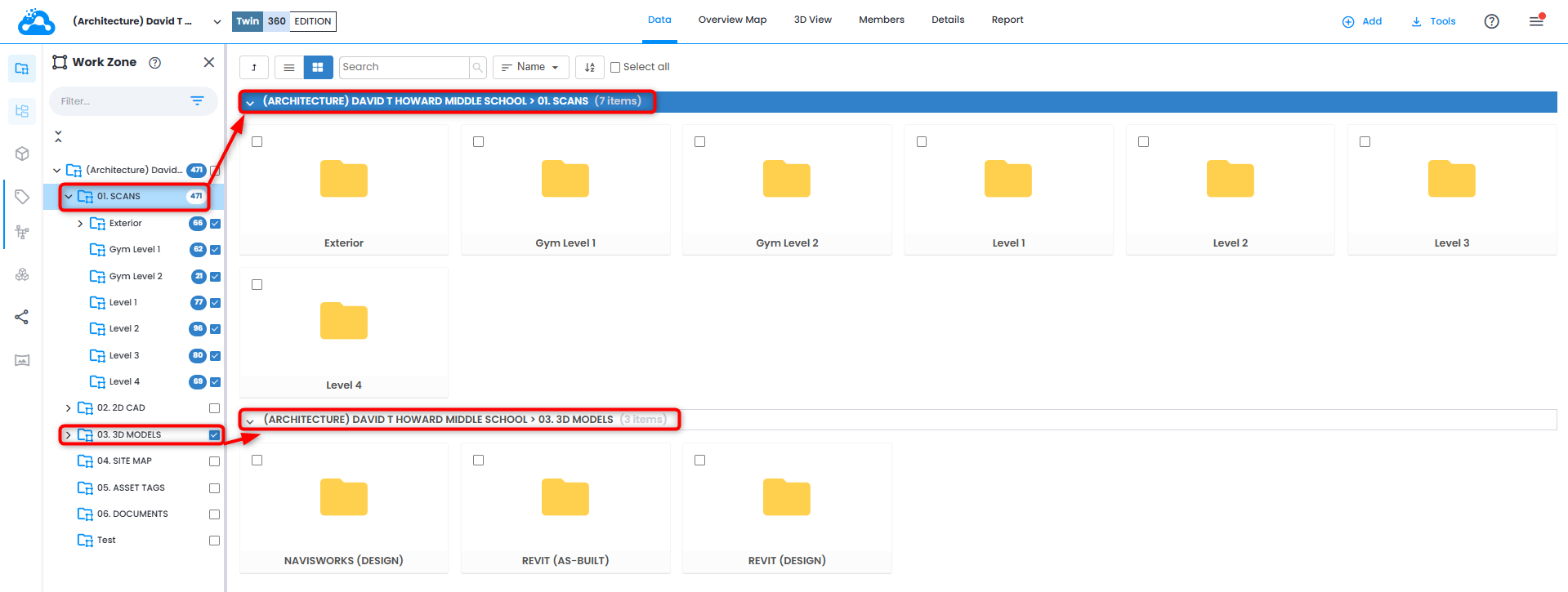
ワークゾーンは、メインビューでワークゾーンディレクトリ名をクリックすることによって折りたたまれたり展開されたりします。 ワークゾーンのチェックを外すと、メインディレクトリ内のフォルダが非表示になります。

プロジェクト内でワークゾーンや個別のファイルを迅速に見つけるには、ワークゾーンエクスプローラの上部でルートプロジェクトフォルダを選択し、メインビューで検索ツールを使用します。
Dataタブ検索ボックスを使用して検索できる属性は次のとおりです。
注意: デフォルトでは、検索は部分一致です。つまり、検索した情報をcontain するファイル名がすべて見つかります。
- ワークゾーン名
- ファイル名

- 接頭辞 "type:" を追加すると、特定のデータタイプを検索できます。 サポートされているキーワードは scan, model, workzone, sitemap, taglist, geoimage (360 images and IDD objects).

- 接頭辞"id:"を追加してファイルのUUIDを指定すると、IDによる正確な検索が可能になります。

- 検索結果を絞り込んでファイルの正確な名前を見つけるには、接頭辞"label:"を追加し、検索するファイル名をかっこで囲みます "example"。 Tこの検索は大文字と小文字を区別します。

- ファイル名の途中に文字 " がある特別なケース。 検索メカニズムによって正しく処理するには、「\"文字を " 文字の前に追加します。 例えば、初期のファイル名がscan"exampleの場合、正しく検索するためにはscan\"exampleと入力してください。

Data タブから、さまざまなActions (例:Delete、Edit、Download、Share, Copy URL など)を、選択したワークゾーンまたは個別のプロジェクトファイルに対して実行できます:
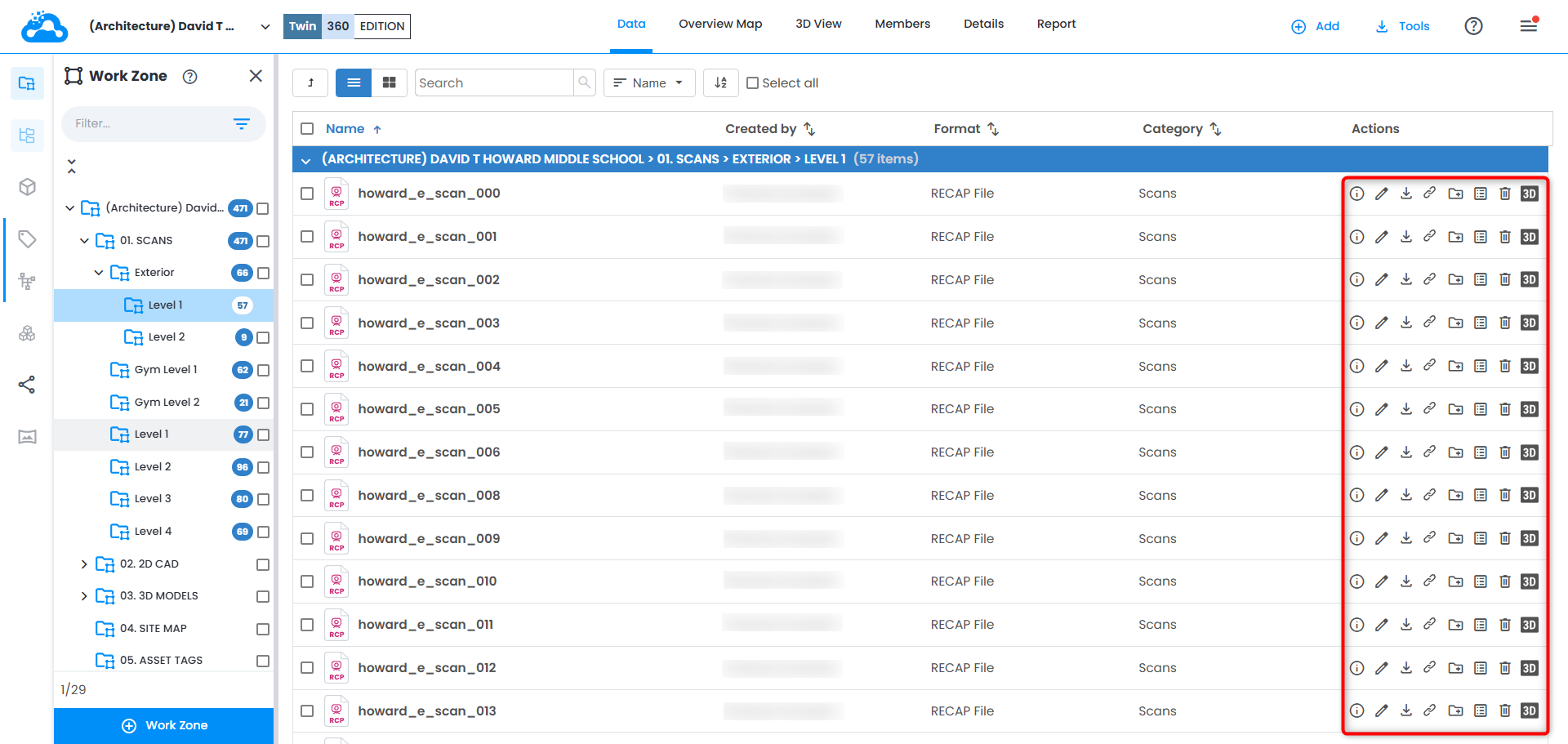
- リスト モード: 画面右側のActions列の下に、メインビューの各項目に対するさまざまなアクションアイコンが表示されます。
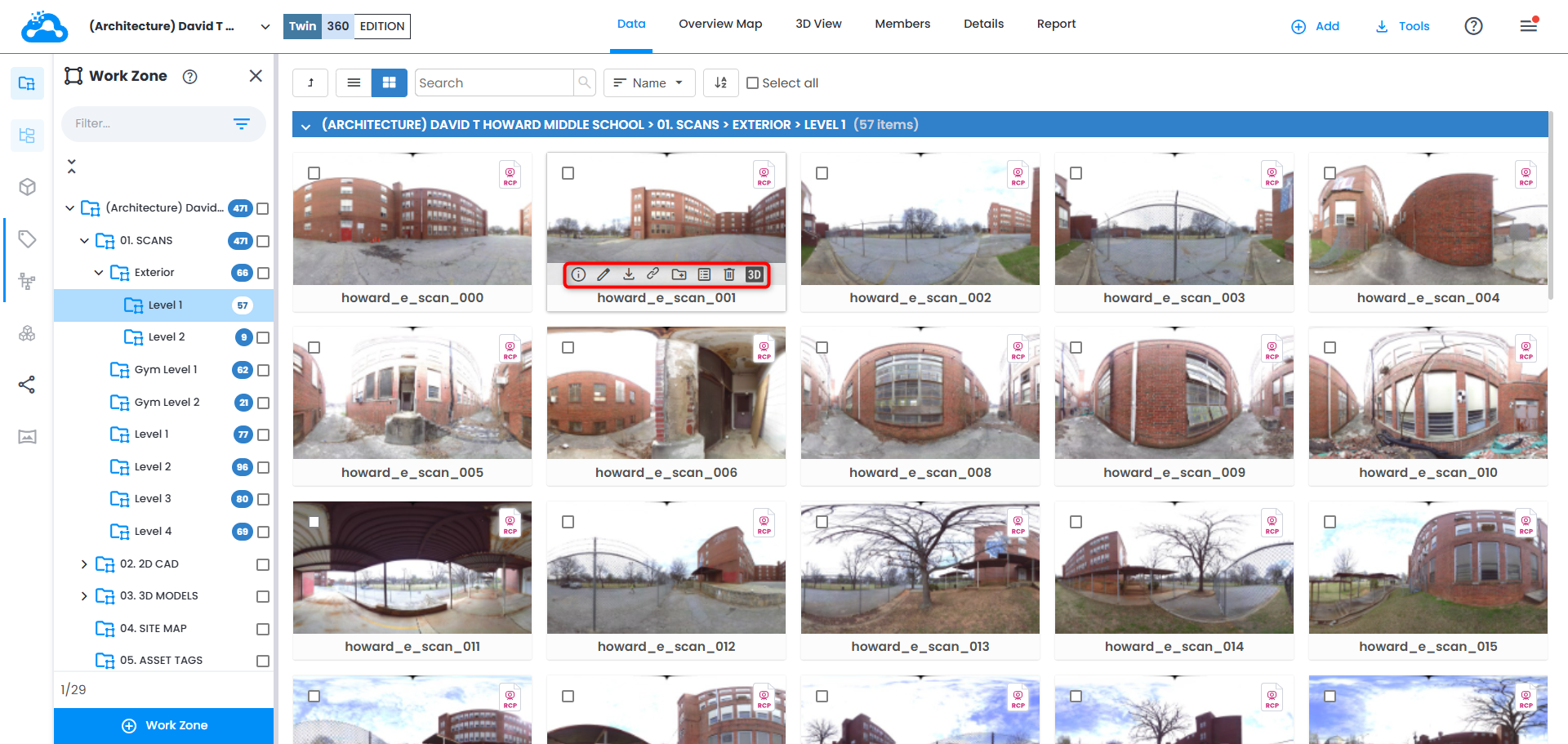
- タイル モード: マウスカーソルをメインビューの項目上にホバーすると、さまざまなアクションアイコンが表示されます。
メインビューで各項目のチェックボックスをクリックすると、複数の項目を同時に選択できます。Actions (複数選択した項目に対するアクション)は画面下部に表示されます。
この記事は役に立ちましたか?
それは素晴らしい!
フィードバックありがとうございます
お役に立てず申し訳ございません!
フィードバックありがとうございます
フィードバックを送信しました
記事の改善におけるご協力ありがとうございます。