この記事では、作業ゾーンを移動することで、作業ゾーンの構造をより良く整理する方法を説明します。
Permissions: users with roles including Work Zones permission can create, edit and move work zones.
スキャンを簡単に作業ゾーンに割り当てる方法は2つあります。
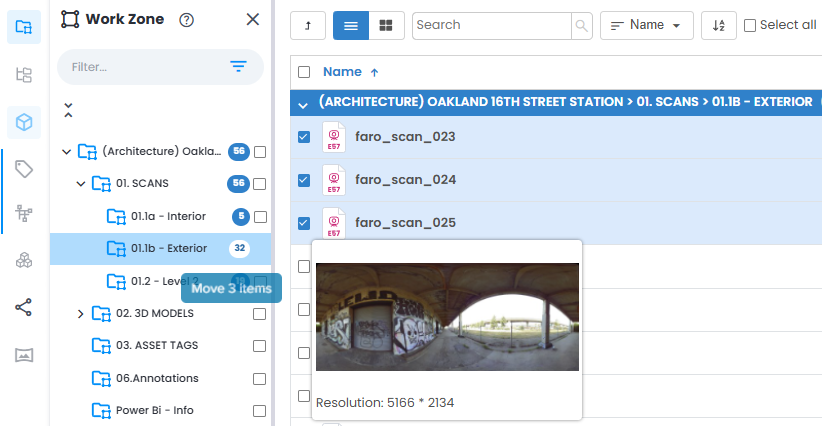
- Data タブのリストからスキャンを手動でドラッグ&ドロップして、Work Zone Explorerの作業ゾーン、またはData タブのメインビューにある作業ゾーンに割り当てます。
- Overview Mapでスキャンを選択し、Resource Explorerで新しい作業ゾーンを作成します。
Dataタブでのドラッグ&ドロップ
1. 右上のAdd をクリックして最初に作業ゾーンを作成し、次にWork Zoneをクリックします。

2. Data タブでスキャンを選択します(複数のファイルを同時に選択するにはShift+Clickを使用します)。
3. その後、Work Zone Explorer またはData tab main view.内の対応するフォルダーにある適切な作業ゾーンへファイルをドラッグ&ドロップします。
Overview Mapでのスキャン選択
1. Overview Mapに移動します。
2. Ortho view (top, left, right, front or rear) とDisplay setting (RGB, X-Ray, Surface etc.) を選択し、Rectangle selection toolによる選択に最適なスキャンレイアウトのビューを表示します。

3. 垂直ツールバーでRectangle Select Tool をクリックします。

4. このツールを使用して、指定された作業ゾーンに割り当てる必要があるスキャンを選択します。

Rotation toolの記事をチェックして、スキャンデータの視覚化を調整し、Rectangle select toolをより適切に配置できるようにします。
5. Ctrl を押しながらスキャンアイコンをクリックすると、選択されたスキャンの一部を削除したり、選択されていないものを追加したりすることができます。
6. サイドツールバーでResource Explorerをクリックします。
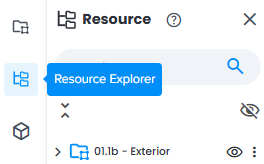
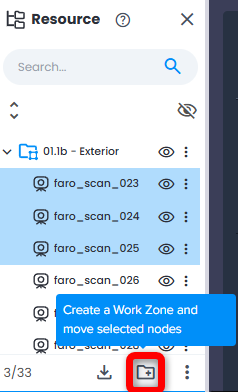
7. 画面の左側のResource Explorerパネル内で、Create Work Zone and move selected nodesをクリックします。
8. Name を定義し、Createをクリックします。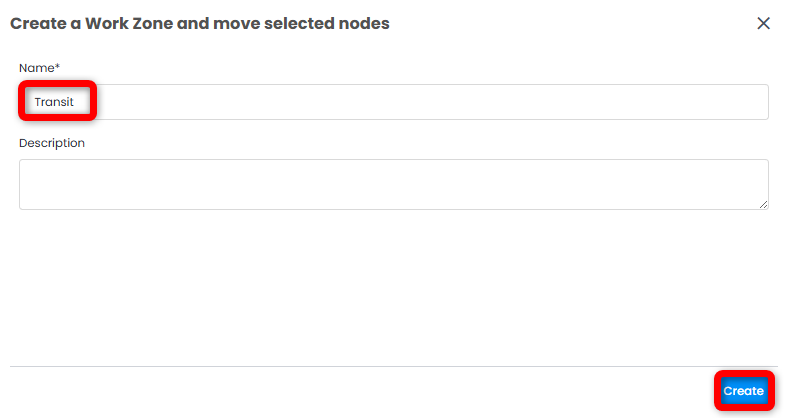
9. 選択されたスキャンは、新たに作成された作業ゾーンに移動されます。
この記事は役に立ちましたか?
それは素晴らしい!
フィードバックありがとうございます
お役に立てず申し訳ございません!
フィードバックありがとうございます
フィードバックを送信しました
記事の改善におけるご協力ありがとうございます。