この記事では、3Dビューで利用可能なさまざまなディスプレイ設定とモード、それらが視覚的なシーンにどのように影響するかについて説明します。
チュートリアルビデオを視聴: ディスプレイ設定
目次
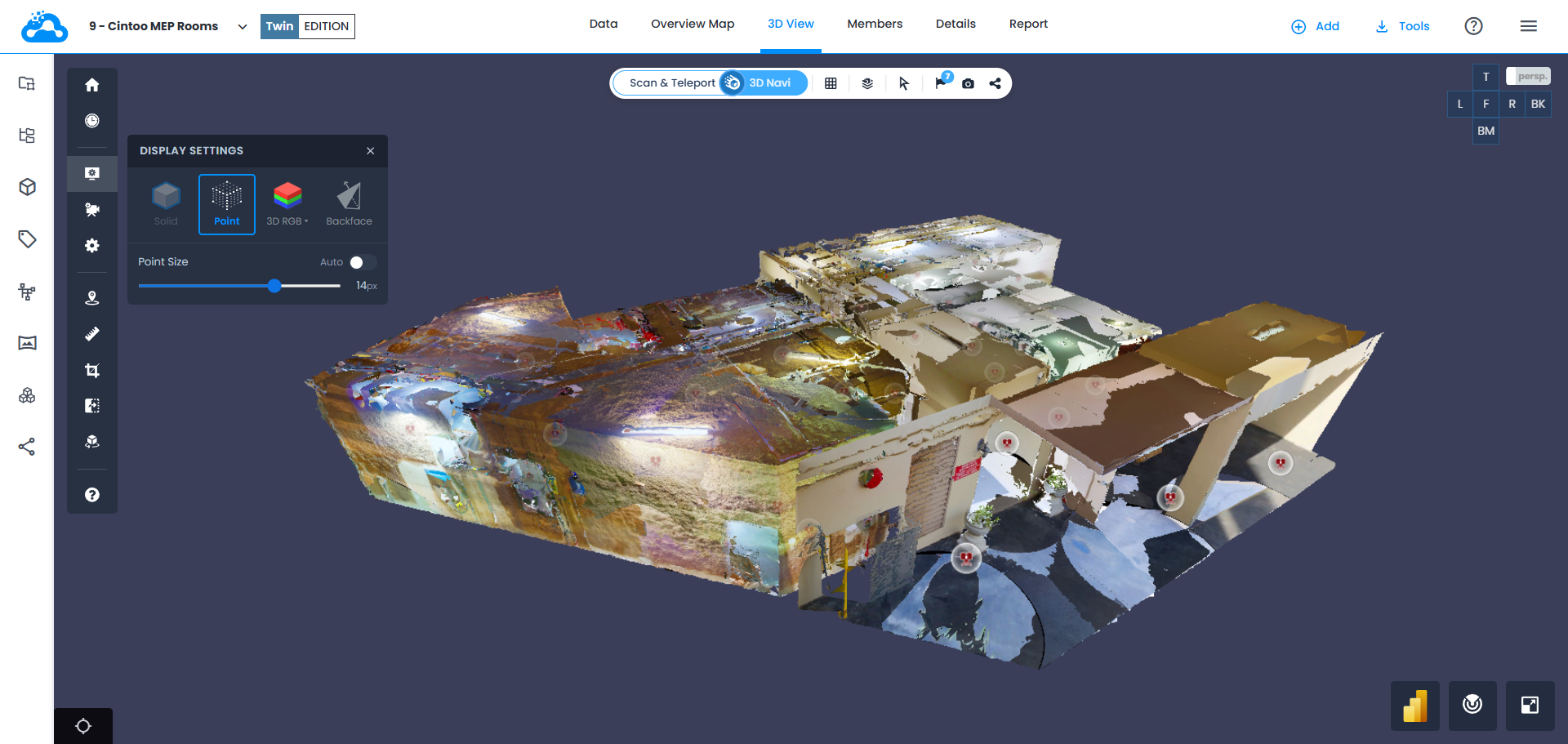
サイドバーでDisplay Settings を見つけます  . Display Settingsのオプションには、Solid、Point、Mode、Backfaceが含まれます。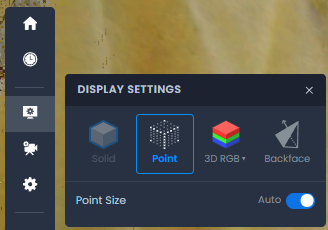
ソリッド
Scan Mode カメラタイプでのみ利用可能です。 Solid は、3Dスキャンデータをソリッドサーフェスメッシュとして表示します。
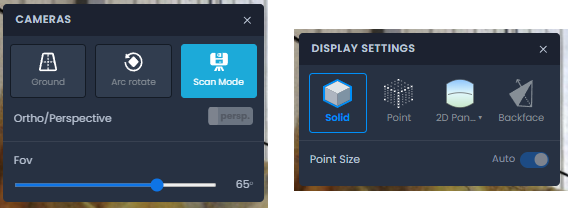
ポイント
どのカメラタイプでも使用でき、3Dスキャンデータをメッシュ頂点として表示します。 Auto 設定を2pxに設定するか、手動モードに切り替えてポイントサイズを選択します。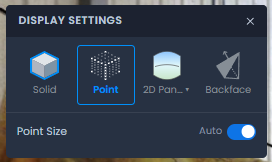
モード
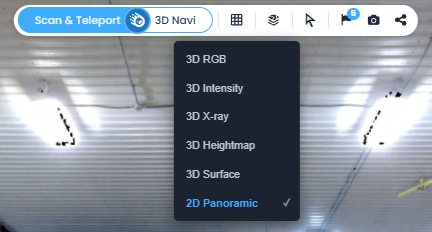
さまざまなディスプレイモード(RGB、Intensity、X-Ray、Heightmap、Surface、2D Panoramic Display(Scan mode only))を切り替えることができます.
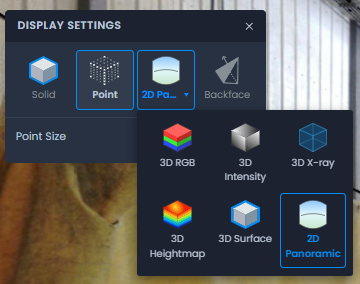
ディスプレイモードは、上部バーのグリッドアイコンをクリックして、3Dビューでも切り替えることができます。
RGB
カラー化されたメッシュの形式で3Dスキャンデータを表示します 。 パノラマ画像からカラー情報を投影することで、その可視化は大幅に改善され、より高品質になります。
FRGB情報が見つからない場合は、Surface 表示モードにフォールバックします。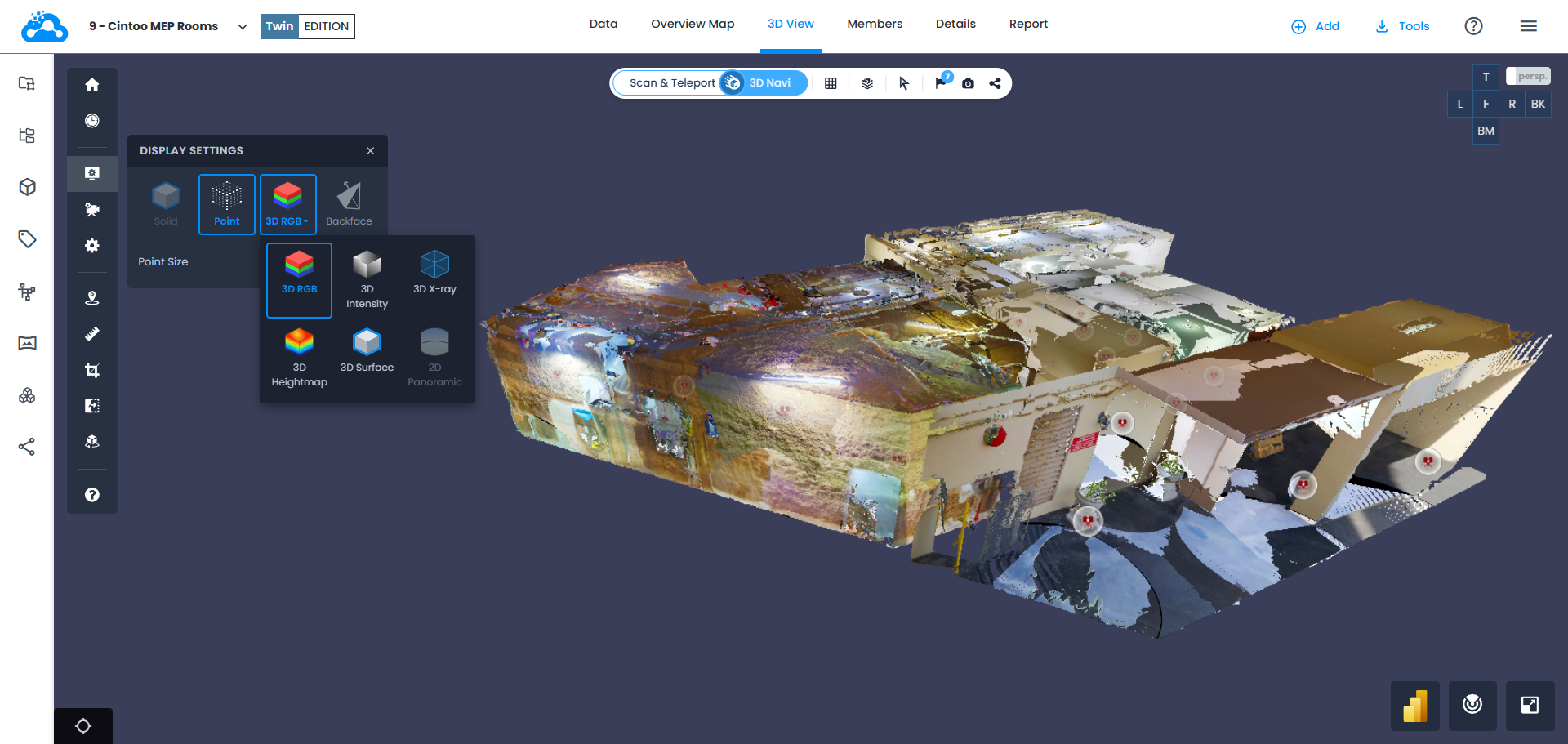
インテンシティ
3Dスキャンデータのインテンシティを表示します。
RGB情報が見つからない場合は、Surface ディスプレイモードにフォールバックします。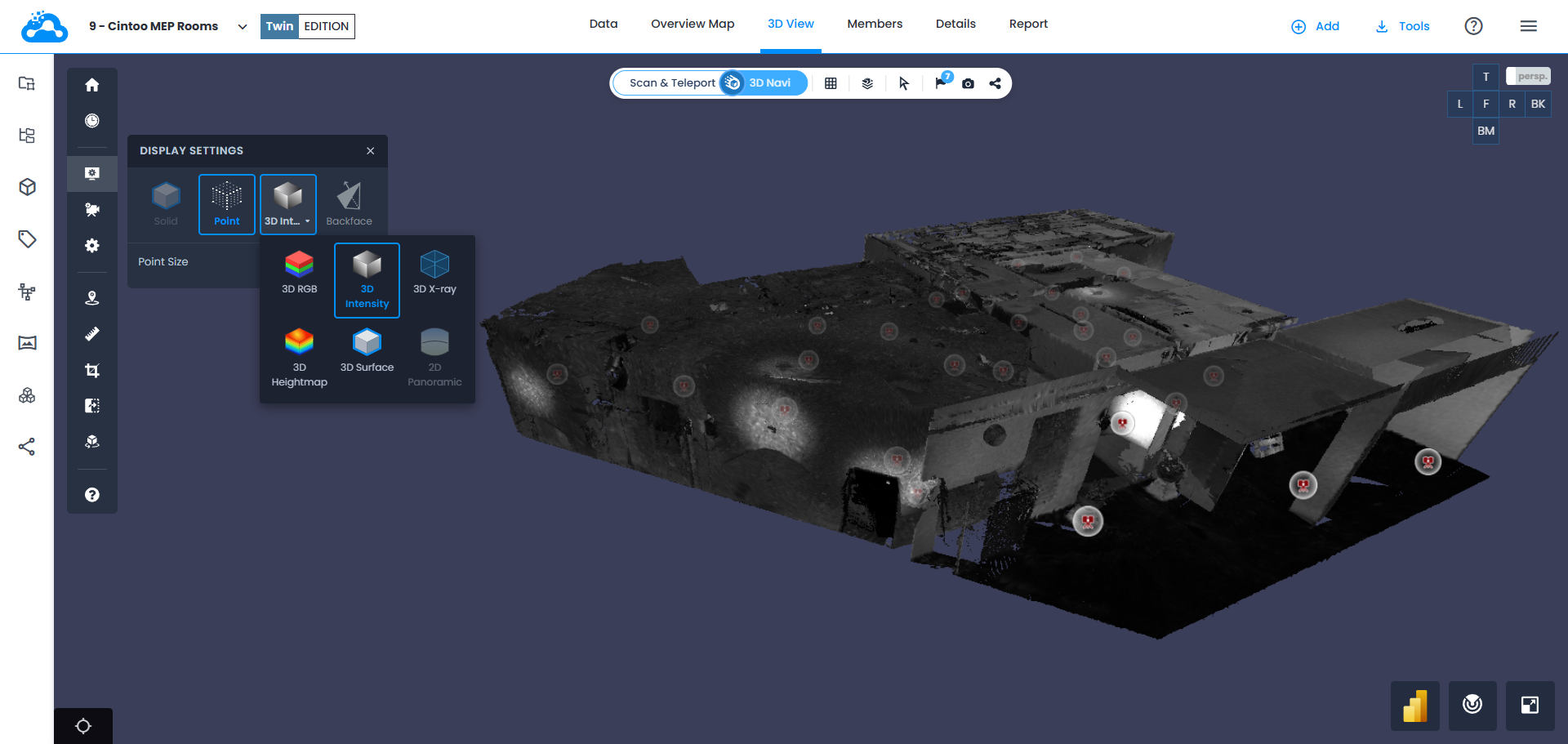
X-Ray
3Dスキャンデータを透過的に表示します。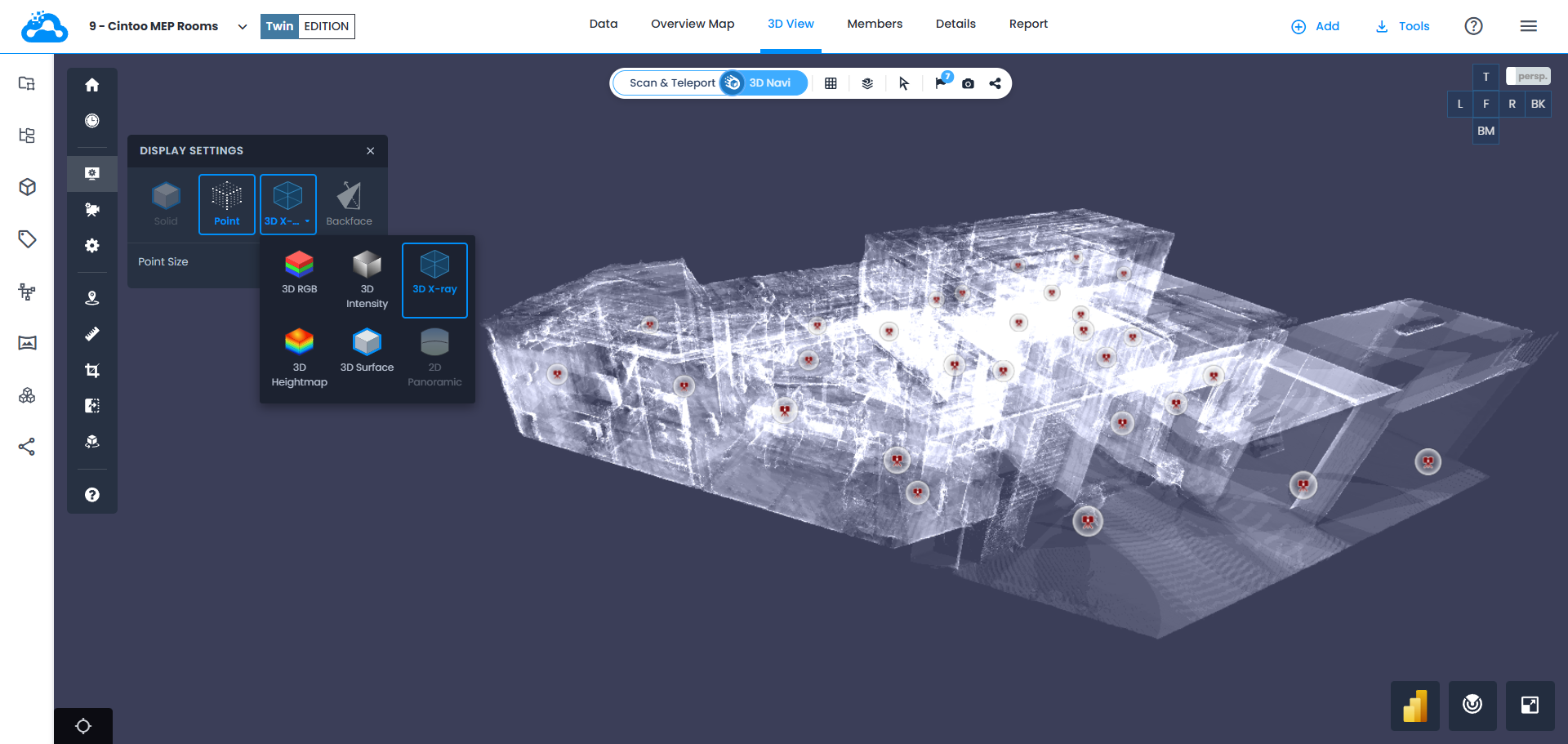
高さマップ
設定した基準からの高さの偏差を表示するRGB高さ情報を含む3Dスキャンデータを作成します。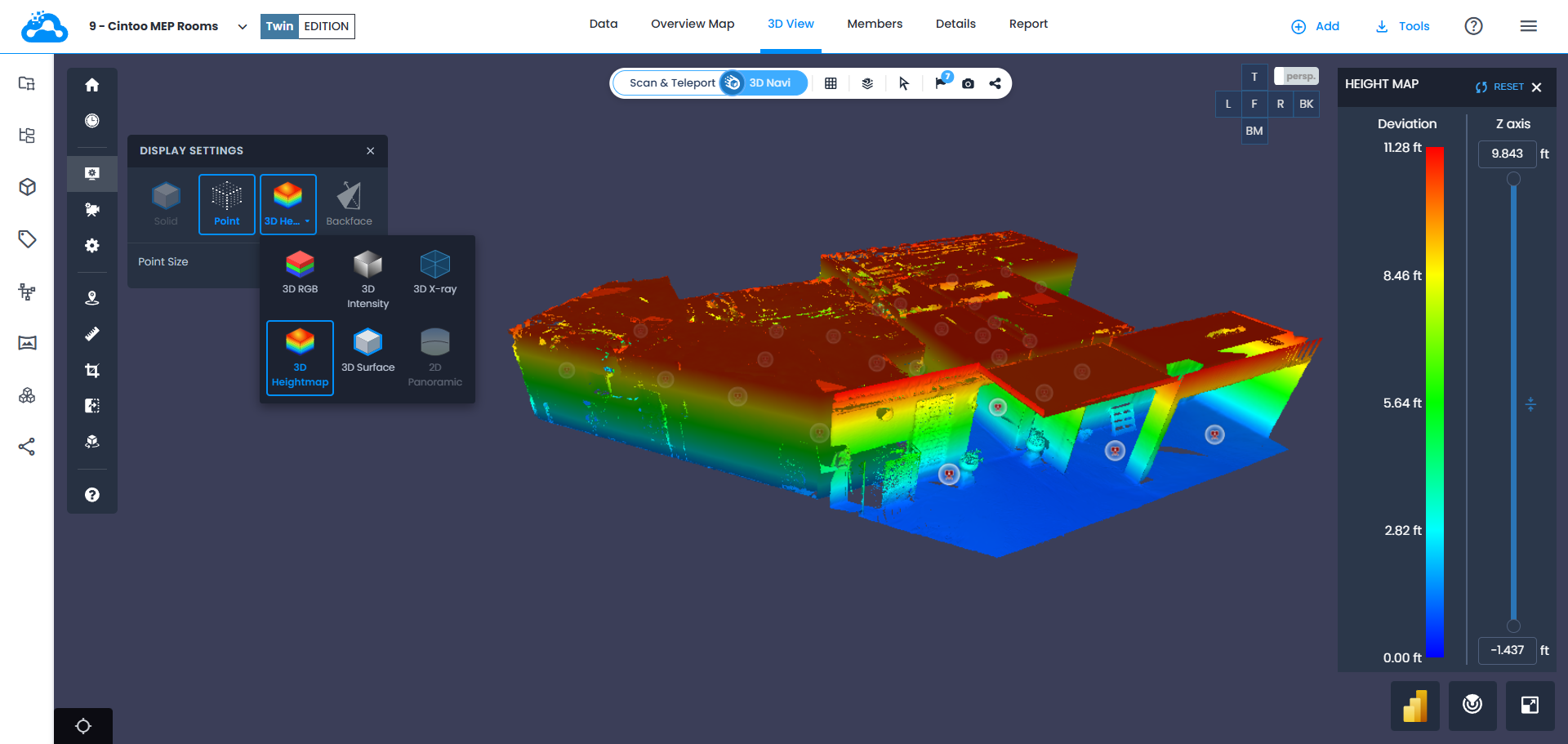
Surface
カラー情報がない状態でCintooにインポートされたスキャンデータから生成されたメッシュを表示します(カラー情報なし)。. Using TurboMesh TurboMeshを使用して、さまざまなスキャン位置によるシーンへの寄与を活用します。 メッシュはズームに応じて動的に変化し、例えば拡大すると詳細レベルが上がります。 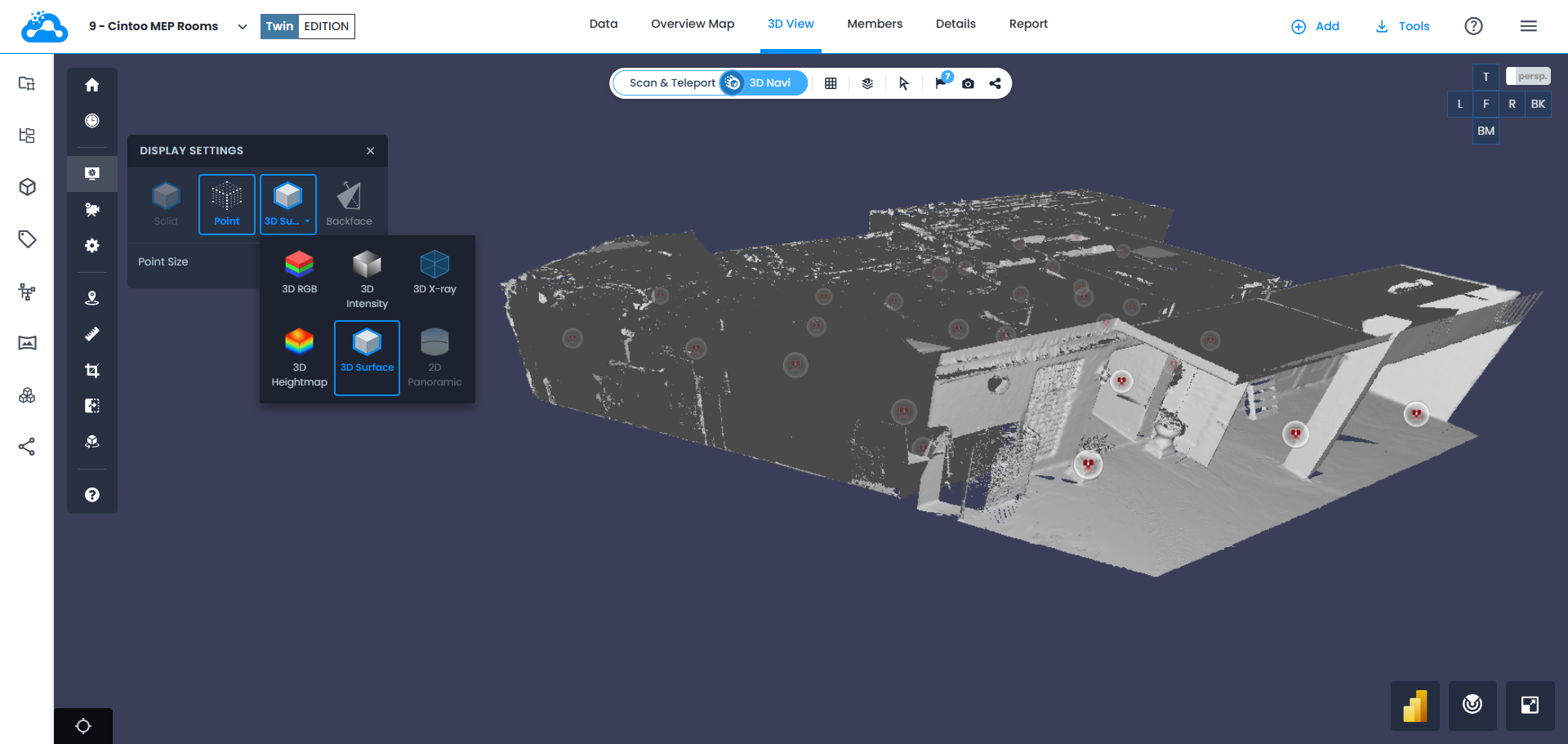
2D Panoramic(Scan モードのみ)
レーザースキャナーでキャプチャされた各スキャン位置のパノラマ画像を表示します。 パノラマ画像のないスキャン、モバイルスキャナーのデータ、または非構造化データがCintooにインポートされた場合、パノラマ画像は再作成されず、代わりにスキャンデータが表示されます。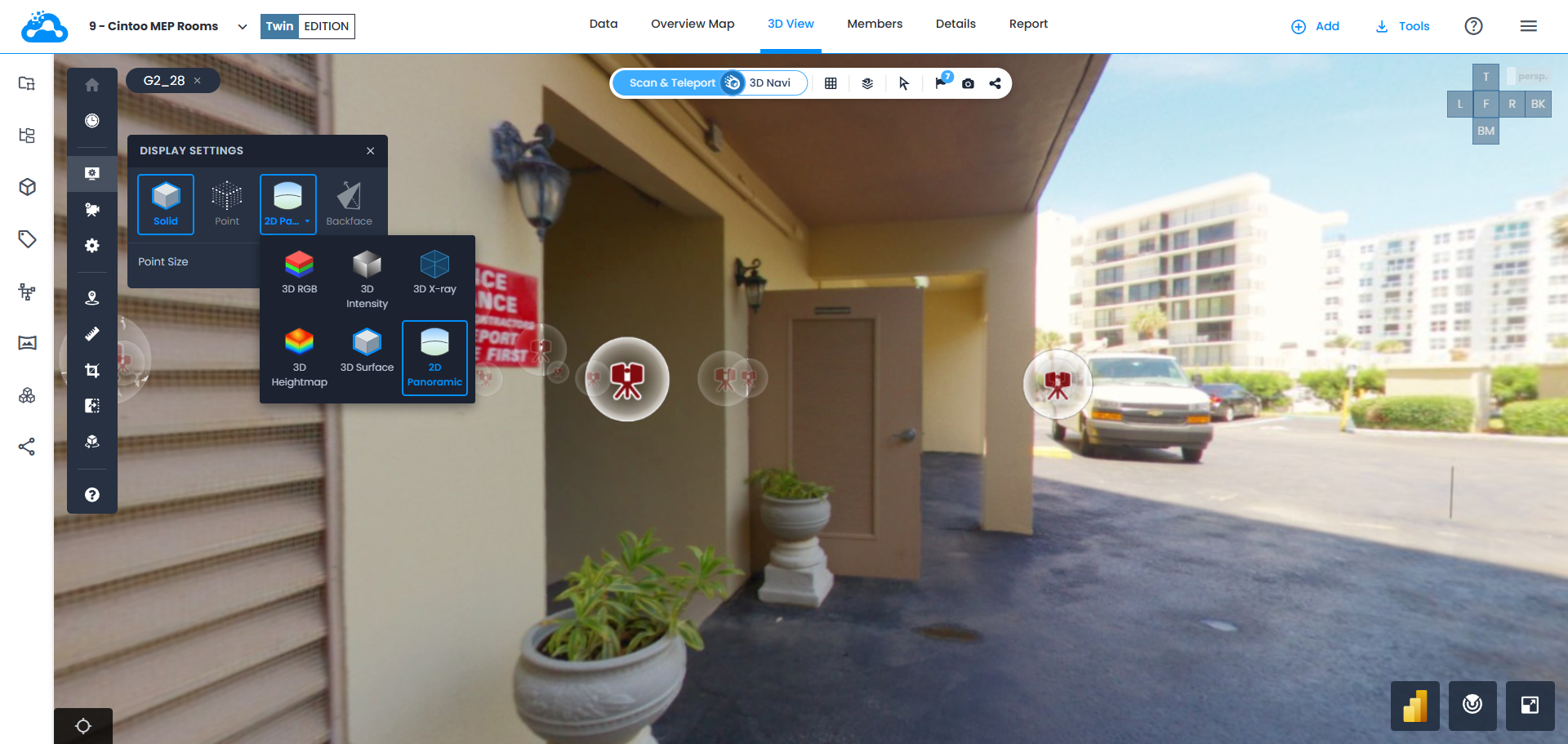
バックフェース
3Dメッシュサーフェスのバックフェースを非表示にして、建物の外側から内側を見られるようにし、不要なメッシュ片をシーンから除去できます。
バックフェース 設定有効 = バックフェース面を隠す
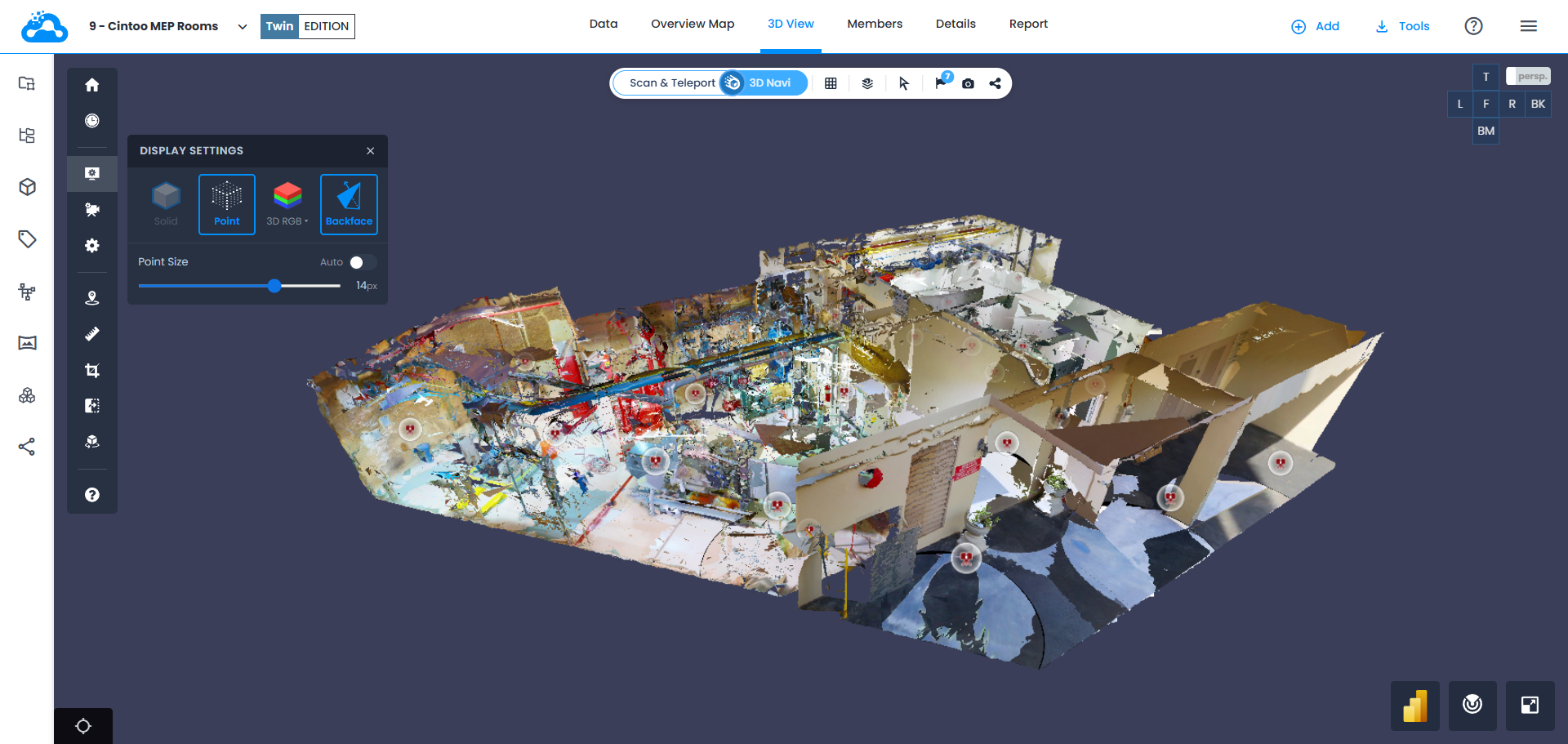
バックフェース 設定無効 = バックフェース面を表示
この記事は役に立ちましたか?
それは素晴らしい!
フィードバックありがとうございます
お役に立てず申し訳ございません!
フィードバックありがとうございます
フィードバックを送信しました
記事の改善におけるご協力ありがとうございます。