この記事では、Cintooアノテーションを課題としてAutodesk BIM 360/Autodesk Construction Cloud (ACC)にプッシュする方法を説明します。
- ノート と課題 はCintooで作成され、BIM 360/ACCにプッシュすることができます。
- プライベート ノート はCintooで作成されますが、BIM 360/ACCにプッシュされません。 それらはCintoo内でのプライベートなコラボレーションにのみ使用されます。
アクセス許可: アノテーションを表示およびアノテーションを管理する権限を含む役割を持つユーザーは、レポート ページを表示し、アノテーションをBIM 360/ACCにプッシュすることができます。
1. CintooプロジェクトをBIM 360/ACCプロジェクトにリンクする
- Cintoo内のレポート タブで、統合を選択します。

- 統合の Autodeskの下で、プロジェクトをリンク...を選択します。

- 同じセッションでCintooからBIM 360/ACCにログインしていない場合は、Autodeskアカウントにログインし、Cintooがハブおよびプロジェクトにアクセスできるように認証してください。

- BIM 360/ACCにサインインしたら、プロジェクトをリンク...をクリックします。 再度Autodeskの下で、次にBIM 360/ACCのハブとプロジェクトを選択するウィンドウが表示されます:

- プロジェクトが選択されると、レポート タブの左上に表示され、リストされたCintooノートまたは課題の横に灰色のAutodeskロゴが表示されます。

2. Cintooのノートまたは問題をBIM 360/ACCにプッシュ
- ノート または問題、あるいは他のCintooチームメンバーが作成したものもプッシュできます。
- 他のCintooチームメンバーの代理でノート と問題 をプッシュできるのは、それらのチームメンバーが既にCintooからAutodeskにログインし、同じセッションでハブとプロジェクトにアクセスする許可をCintooに与えている場合のみです。
- ノート と問題 は、BIM 360/ACCに個別にまたは一度にまとめてプッシュできます。
- 個別にプッシュするには、各ノートまたは問題に関連付けられたグレーアウトされたAutodeskアイコンをクリックします。 そのアイコンは、安定して着色されるまで点滅を開始します:

- すべてのノート と問題 を一度にプッシュするには、統合をクリックし、その後注釈をリンク プロジェクト名をAutodeskの下でクリックします。

- 個別にプッシュするには、各ノートまたは問題に関連付けられたグレーアウトされたAutodeskアイコンをクリックします。 そのアイコンは、安定して着色されるまで点滅を開始します:
3. CintooでのBIM 360/ACCへのノートと問題へのアクセス
Cintooのレポート タブの左上にあるBIM 360/ACCプロジェクト名の横のAutodesk ロゴをクリックすると、リンクされたBIM 360/ACCプロジェクトが開きます。
Cintooでレポート タブにリストされているノート または問題 の横にある着色されたAutodeskロゴをクリックすると、関連付けられたBIM 360/ACCの問題が開きます。
Cintooのノート に含まれる次の情報は Autodeskの問題にマッピングされます:
- タイトル
- Description
- 所有者/問題作成者
Cintooの問題 に含まれる次の情報はAutodeskの問題にマッピングされます:
- タイトル
- Description
- 次に割り当て:
- 期日
- 所有者/問題作成者
- Cintooで作成された問題 については、割り当て先がAutodeskの問題にマッピングされるには、その割り当て先がAutodeskにログインし、同じセッションでハブおよびプロジェクトにアクセスする許可をCintooに与えている必要があります。
- そうでない場合、割り当て先はAutodeskの問題にマッピングされませんが、その他の属性はマッピングされます。
Autodeskの問題の詳細で、説明 フィールドに含まれるハイパーリンクをコピーして貼り付け、対応するノートまたは問題をCintooで開きます。
- ハイパーリンクを機能させるには、ユーザーが関連するノートまたは問題が作成されたCintooプロジェクトのメンバーである必要があります。

4. プロジェクトリンクを編集または削除
Cintooのレポート タブの統合の下に、プロジェクトリンクを編集または削除するオプションがあります。
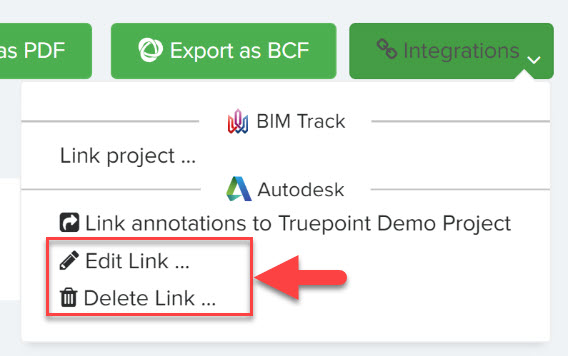
リンクを編集すると、新しいノートや問題がプッシュされるAutodeskアカウントの宛先ハブとプロジェクトが変更されます。 既にプッシュされたノートや問題は、BIM 360/ACCの以前のハブとプロジェクトにリンクされたままです。
リンクを削除すると、既にプッシュされているすべてのノートや問題のリンクが削除されます。 それらにはその後 グレーアウトされたAutodeskアイコンが表示され、BIM 360/ACCの新しいプロジェクトに再度プッシュする必要があります。
Cintooでリンクを削除しても、既存のAutodesk問題には影響しません。 リンクが削除される前にCintooからBIM 360/ACCに同期されたノートまたは問題は、Autodeskプロジェクトに問題として引き続き存在します。
この記事は役に立ちましたか?
それは素晴らしい!
フィードバックありがとうございます
お役に立てず申し訳ございません!
フィードバックありがとうございます
フィードバックを送信しました
記事の改善におけるご協力ありがとうございます。