この記事では、Report タブからCintooプロジェクトのPDF形式のレポートを作成する方法、レポートの内容を制御する方法、およびPDFレポートに含まれる内容について説明します。
Permissions: users with roles including either View Annotations or Manage Annotations permission can download an annotation report in PDF format.
目次
Description
各CintooプロジェクトのReport タブでは、デフォルトビューにより、選択した作業ゾーン(1)で全ユーザーが実行したすべてのアクティビティのリストが表示され、作成日(2)、オブジェクト名(3)、作成者(4)が示されます。 右側の矢印(5)をクリックすると、オブジェクトの詳細を表示できます。
注: Report タブの内容は、フィルターとして機能するWork Zone Explorerで選択された作業ゾーンによって異なります。 プロジェクトのすべての要素を表示するには、ルート作業ゾーンを選択してください。

このリストには以下が含まれます:
PDFとしてエクスポートの緑色のボタンは画面の右上にあります。

フィルタリング
結果のPDFレポートの内容は、PDFとしてエクスポートボタンの左にあるフィルターで追加的に制御できます。
フィルターは3種類あります:
- by label (for annotations). ラベルを定義済みのカテゴリ、場所、または問題の種類として使用すると、レポート作成時に追加の柔軟性とカスタマイズが可能になります。

- ユーザーによってオブジェクトが作成された

- アクティビティによる - オブジェクトの種類

デフォルトでは、すべて選択オプションがすべてのフィルターで選択されており、すべてのオブジェクトがリストに表示され、すべてがPDFレポートに含まれます。
適切なフィルターオプションを設定すると、ユーザーがPDFとしてエクスポートボタンをクリックした際に、残りのオブジェクトがPDFレポートに含まれます。
オブジェクトの数が多い場合、レポートの生成に時間がかかることがあります。 その後、レポートは生成された作業ゾーン名を引き継いでブラウザで自動的にダウンロードされます。

Header
- レポート名 - レポートが生成された作業ゾーンの名前
- エクスポート日と、レポートをエクスポートしたユーザー
- スキャン数、プロジェクト作成日、最終更新日、座標 、作成者 情報を含むプロジェクト情報セクション。

- 要素タイプ別のカウンター:Notes、Private Notes、Issues 、Measurements。 各番号は、対応するレポートセクションに移動するためのクリック可能なクイックリンクです。

- 次に、上記と同じ順序で、各要素タイプに専用のセクションが最大4つあります。 それぞれに固有の色コードまたはアイコンが割り当てられています:
 メモ
メモ プライベートノート
 問題
問題
計測
ノート
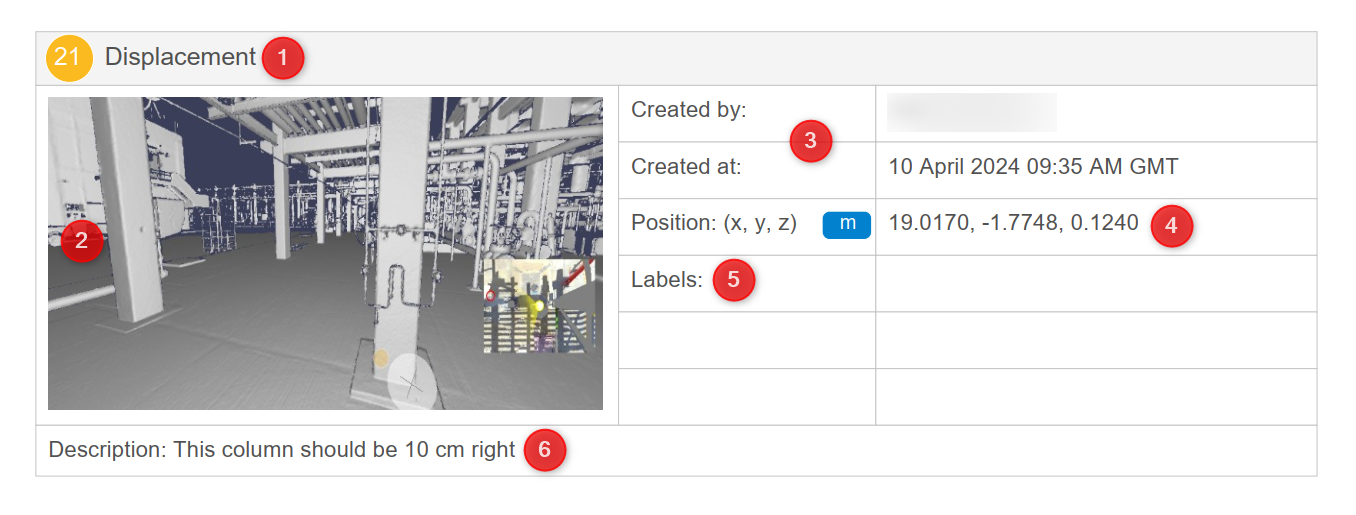
- インデックス番号と名前
- ノートでキャプチャされた3Dビュー
- 作成情報(作成者と日付)
- プロジェクト単位での位置
- ラベル (ある場合)
- Description
プライベートノート
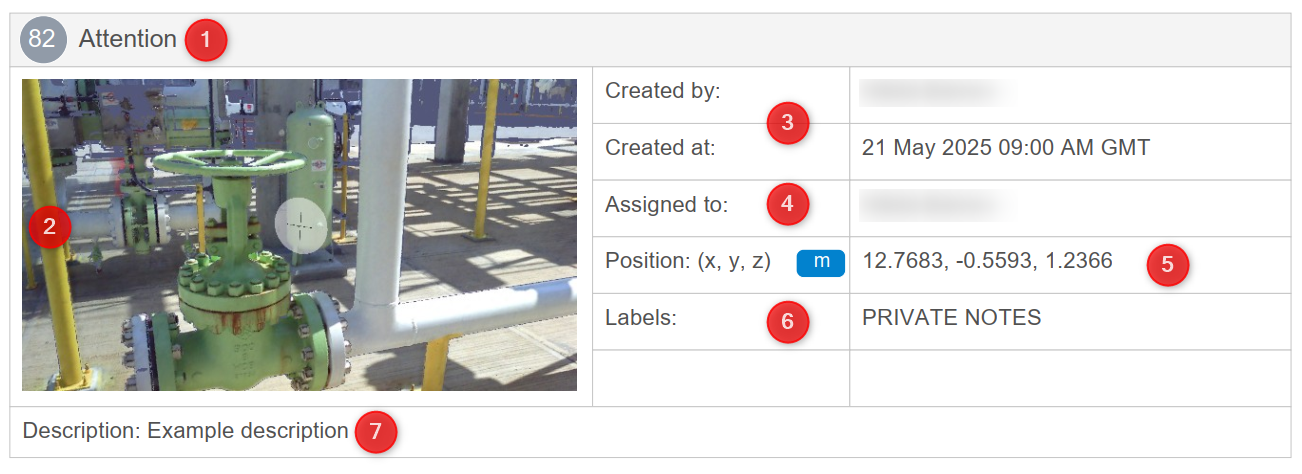
- インデックス番号 and Name
- プライベートノートでキャプチャされた3Dビュー
- 作成情報(作成者と日付)
- 割り当て先
- プロジェクト単位での位置
- ラベル (ある場合)
- Description
問題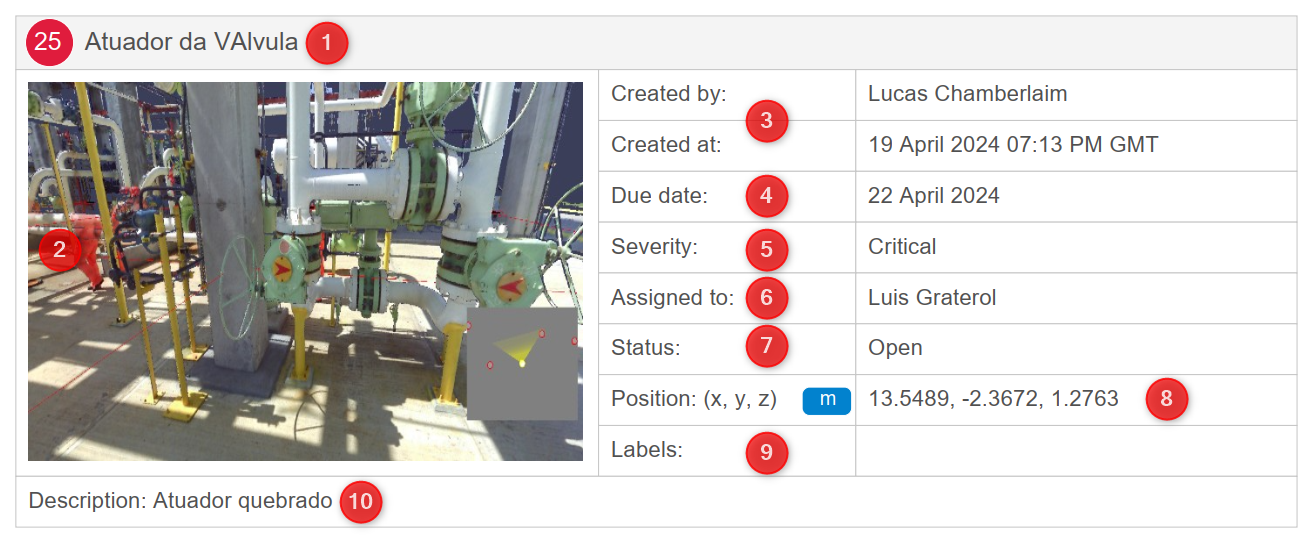
- インデックス番号と名前
- 問題でキャプチャされた3Dビュー
- 作成情報(作成者と日付)
- 期日 - 問題が解決される予定の日付
- 重大度(低、中、高、クリティカル)
- 割り当て先
- ステータス
- プロジェクト単位での位置
- ラベル if any
- Description
測定(線形)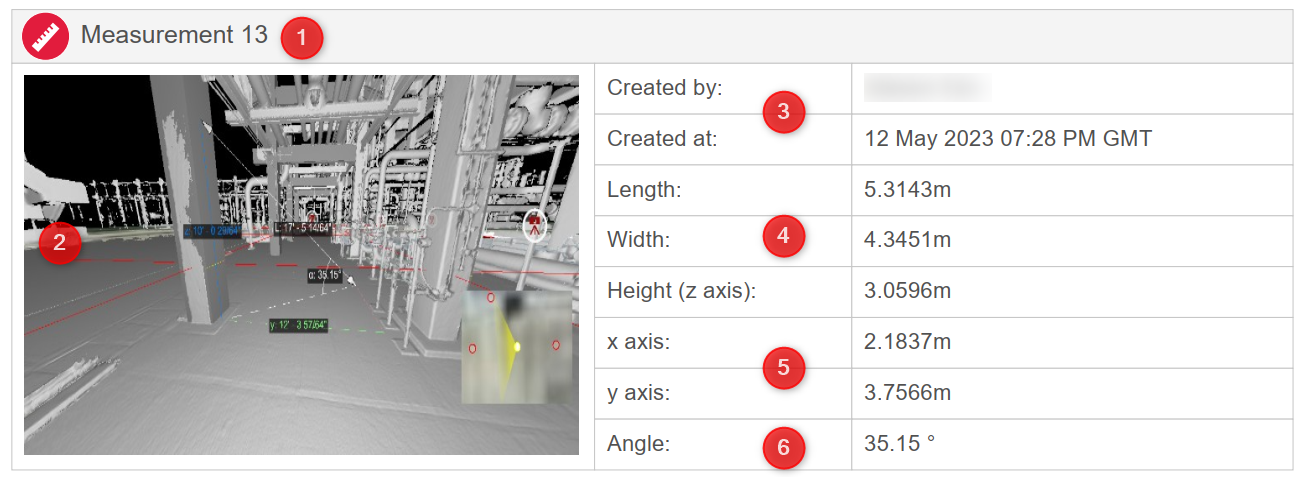
- インデックス番号 and Name
- 線形測定でキャプチャされた3Dビュー
- 作成情報(作成者と日付)
- 長さ、幅、 高さ
- X軸、Y軸
- 角度
測定(パイプ)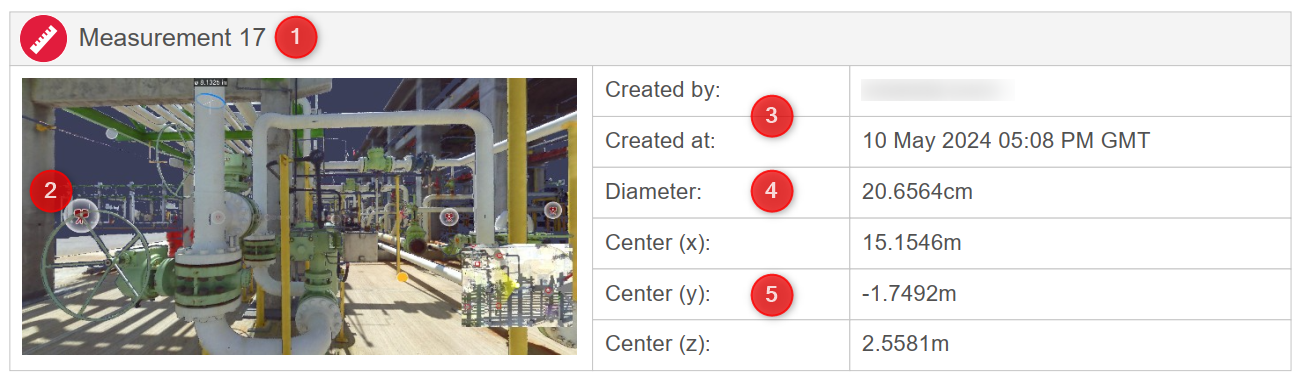
- インデックス番号 and Name
- パイプ測定でキャプチャされた3Dビュー
- 作成情報(作成者と日付)
- 直径
- 中心X、Y、 Z
この記事は役に立ちましたか?
それは素晴らしい!
フィードバックありがとうございます
お役に立てず申し訳ございません!
フィードバックありがとうございます
フィードバックを送信しました
記事の改善におけるご協力ありがとうございます。