この記事では、360°画像がジオロケーションされ、3Dスキャンと同じ座標系にあることを前提に、Cintooに360°画像をインポートする方法について説明します。
権限: 役割に含まれる Upload or Delete Reality Data permission can import, edit and delete 360 images with Cintoo Connect.
目次
ベータ機能
このベータ機能は2020年12月14日から開始されます。 ベータ機能として:
- すべてのCintooのサブスクライバーがアクセス可能。
- 360°画像はスキャン数にカウントされません
- Cintooにアップロード可能な360°画像の最大数はサブスクリプションに含まれるスキャン数に制限されます。
例えば、5000スキャンのサブスクリプションでは、5000
までの360°画像をアップロード可能です。
警告: 360°画像は2Dのみであるため、注釈 (3Dポイントにリンクされている)を追加したり、測定を行ったりすることはできません。 表示のみを目的としています。
ステップ 1 – 360°イメージの準備
360°画像は、各パノラマの場所および向きに関する情報を含むCSVファイルと共に単一のフォルダに保存する必要があります。 期待される形式は以下の通りです:
すべての360°画像はJPEGまたはPNG形式の球面画像である必要があります。 球状画像の例。
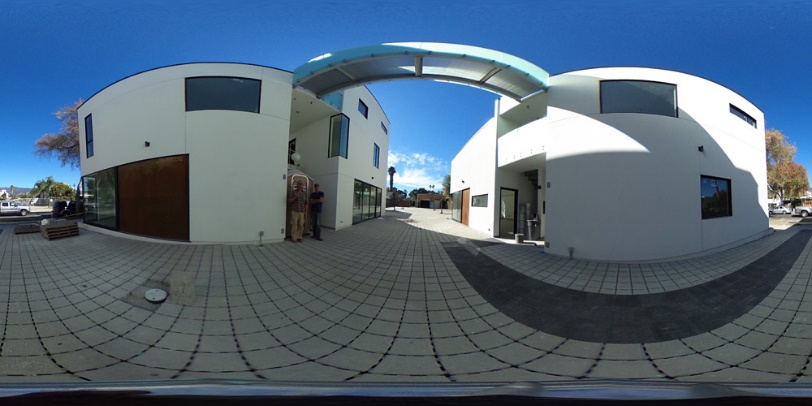
同じフォルダには、各360°画像の名前(拡張子付き)、場所、向きが含まれるCSVファイルを含める必要があります。
CSV ファイルは次のようにする必要があります:
- 列の区切りとしてカンマ','を使用してください
- ファイル名の列はfilenameと名付ける必要があります
- ファイル名には拡張子(.jpgまたは.png)を含める必要があります
- 位置には、列名としてx, y, zを使用します
- x、y、z の値は、スキャンと同じ座標系で、プロジェクトの計測単位である必要があります
- 方向はクォータニオンまたは単純なHeading値で与える必要があります。
注意: 四元数表記とHeadingの両方が向きとしてサポートされるため、同じCSVでHeadingと四元数を持つことはできません。 どちらか一方でないとCintoo Connectに拒否されます。
向きのために四元数を使用する
- 列名をqw, qx, qy, qzにします
- その場合、最初の行は次のようになります(順序は問いません): filename, x, y, z, qw, qx, qy, qz
- 四元数で回転がない場合は、qw = 1、qx = qy = qz = 0になります

向きのためにHeading値を使用する
CSVファイルにheading という名前の列を作成します。
Headingパラメータは度単位の角度を表し、Z軸周りの回転です。 上面図では、正の角度は時計回り(東方向)への回転を表します。
注意: Headingを使用する場合、X軸またはY軸周りの回転は適用されません。 360画像は垂直方向に適切に整列していることを前提とします("赤道"線を横切る平面はXY平面と平行である必要があります)。そうでない場合、画像がまっすぐに見えません(まっすぐな建物が傾いているように見えます)。
角度は画像の中央と北方向を基準とします:
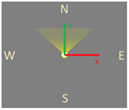
- Headingを0度に設定すると、ユーザーが北(+Y)を向いているときに画像の中央が表示されます。
- Headingを90度に設定すると、ユーザーが東(+X)を向いているときに画像の中央が表示されます。
- Headingを180度に設定すると、ユーザーが南(-Y)を向いているときに画像の中央が表示されます。
- Headingを270度に設定すると、ユーザーが西(+X)を向いているときに画像の中央が表示されます。
注記: 右下隅のナビゲーションマップは、ユーザーが現在どの方向を向いているかを見つけるのに役立ちます。
ステップ 2 – Cintoo Connectを使用して360°イメージをアップロードする
Cintoo Connectを使用して360°画像をアップロードします。
右上のCintoo ConnectをTools ドロップダウンメニューでクリックするか、次の リンク を使用して最新バージョンのCintoo Connectをダウンロードします。
このベータプログラムはCintoo Connectバージョン1.12から始まります。

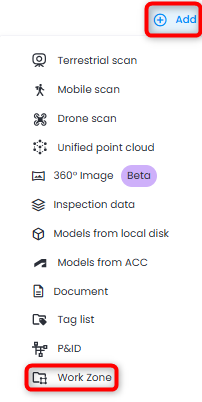
1. 右上の作業ゾーン をクリックして、 追加ドロップダウンメニューにより特定の作業ゾーンを作成します。
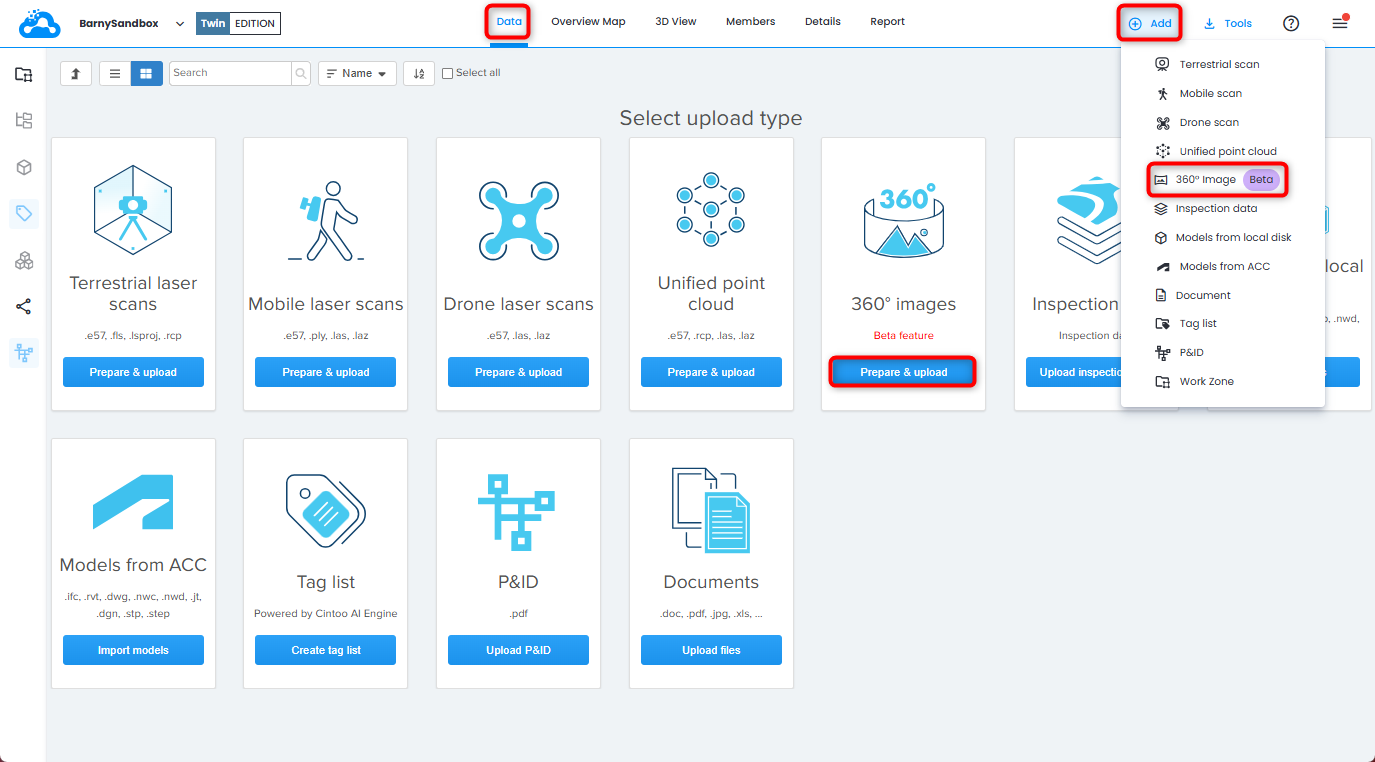
2. この作業ゾーンでは、データタブを開き、 準備とアップロードをクリックし、 360°画像タイルまたは360°画像 ドロップダウンメニューから追加ドロップダウン Cintoo Connectが起動します。
3. 開いた360°画像タブでぼかし - 顔を有効または無効にします:
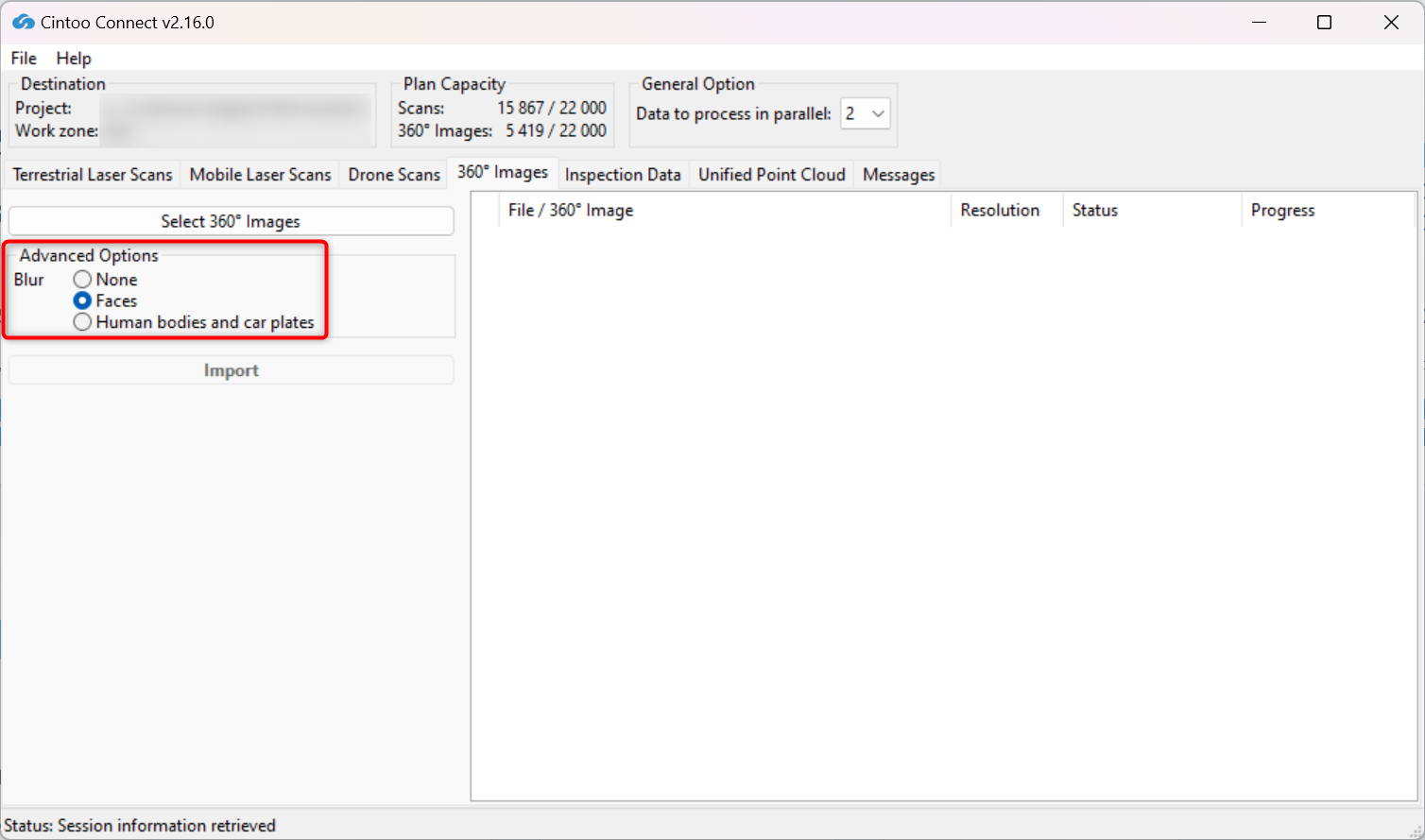
- このオプションはデフォルトで有効になっています。ぼかしを適用しない場合は、None を選択してください。
- このオプションは、Cintooにアップロードされるスキャンに含まれる任意のパノラマ画像に写った顔を自動的にぼかします。
- スキャンがアップロードされた後、Cintooでのぼかし処理は元に戻せません。
- Blur Facesオプションを有効にせずにアップロードされたファイルは、Cintooプロジェクトから削除し、顔の自動ぼかしを適用するためにオプションをオンにして再アップロードする必要があります。
4. 有効または無効にするには、Blur - Human bodies and car platesを選択してください:
- このオプションはデフォルトで無効で、Faces が選択されています。
- このオプションを有効にすると、Cintooにアップロードされるスキャンに含まれる任意のパノラマ画像で捉えられた人体(顔を含む)および車のナンバープレートが自動的にぼかされます。
- スキャンがアップロードされた後、Cintooでのぼかし処理は元に戻せません。
- Blur Human bodies and car platesオプションを有効にせずにアップロードされたファイルは、Cintooプロジェクトから削除し、自動ぼかしを適用するためにオプションをオンにして再アップロードする必要があります。
警告: 必須の場合にのみ注意して使用してください。オプションを有効にすると、スキャンのインポート時間が2倍になる可能性があります。
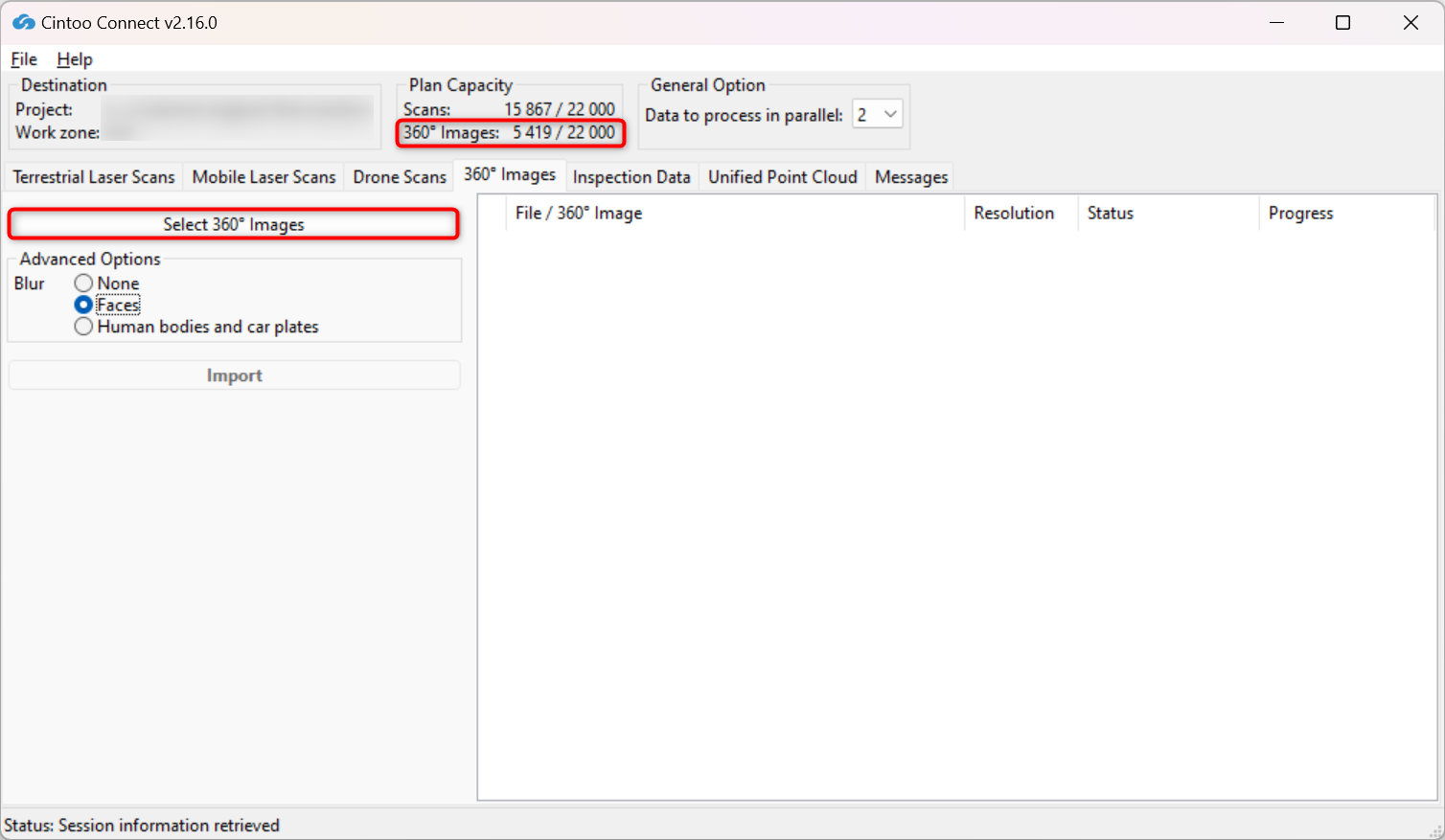
5. 360°画像を選択をクリックします。 球面画像をリストするCSVファイルを選択してください。 CSVはパノラマ画像と同じフォルダに配置する必要があります。
360°画像のサブスクリプション容量は上部に表示されます。
360°画像表示
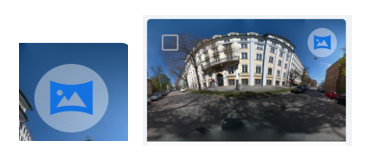
データ タブに360°画像が特定のアイコンで表示されます。
概要マップ、3Dビュー、ナビゲーションマップで、360°画像は緑のアイコンとして表示されます。
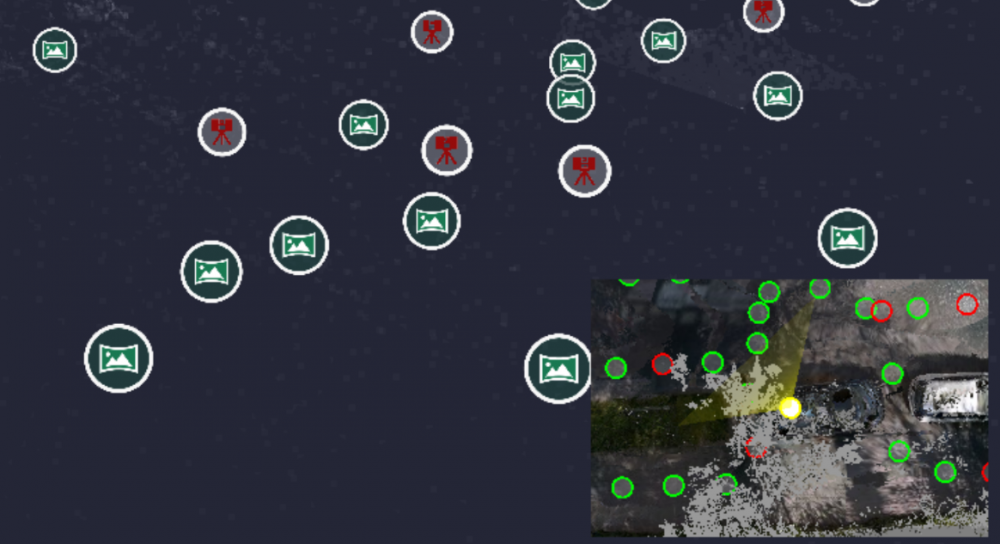
スキャンから360°画像へ、360°画像から360°画像へ、または360°画像からスキャンへ移動できます。
この記事は役に立ちましたか?
それは素晴らしい!
フィードバックありがとうございます
お役に立てず申し訳ございません!
フィードバックありがとうございます
フィードバックを送信しました
記事の改善におけるご協力ありがとうございます。