Este artículo describe cómo importar imágenes 360° en Cintoo, siempre que esas imágenes 360° hayan sido geolocalizadas y estén en el mismo sistema de coordenadas que los escaneos 3D.
Permisos: usuarios con roles que incluyen Upload or Delete Reality Data permission can import, edit and delete 360 images with Cintoo Connect.
ÍNDICE DE CONTENIDOS
- Función Beta
- Paso 1 – Preparar Imágenes 360°
- Paso 2 – Subir Imágenes 360° usando Cintoo Connect
- Visualización de Imágenes 360°
Función Beta
Esta es una función beta a partir del 14 de diciembre de 2020. Siendo una función beta:
- El acceso es válido para todos los suscriptores de Cintoo.
- Las imágenes 360° no cuentan como escaneos en el conteo de escaneos
- El número máximo de imágenes 360 que se pueden subir a Cintoo está limitado al número de escaneos incluidos en la suscripción.
Por ejemplo, para una suscripción de 5000 escaneos, es posible subir hasta 5000
imágenes 360°.
Advertencia: las imágenes 360° son solo en 2D, por lo que no es posible usarlas para agregar Anotaciones (que están vinculadas a un punto 3D) o para realizar mediciones. Se utilizan solo para visualización.
Paso 1 – Preparar Imágenes 360°
Las imágenes 360° deben almacenarse en una única carpeta junto con un archivo CSV que contenga información sobre la ubicación y orientación de cada panorama. Los formatos esperados son los siguientes:
Todas las imágenes 360° deberán ser imágenes esféricas en JPEG o PNG. Ejemplo de imagen esférica.
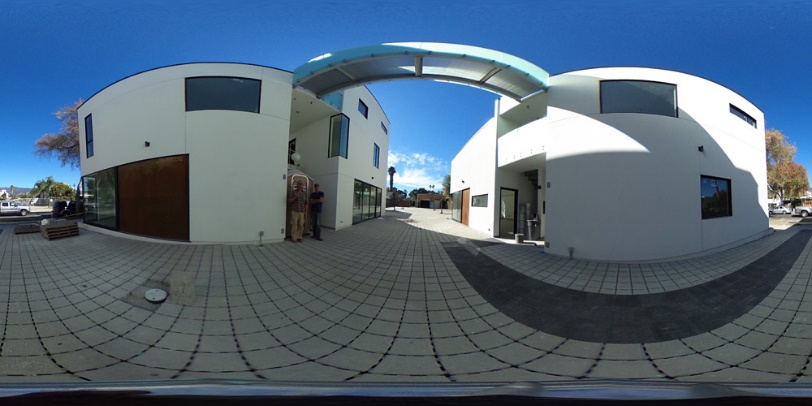
La misma carpeta deberá incluir un archivo CSV que contenga el nombre de imagen 360° (con extensión), ubicación y orientación, para cada imagen 360°.
El archivo CSV deberá ser como sigue:
- Usar coma ',' como separador de columna
- La columna para el nombre de archivo debe llamarse filename
- Los nombres de archivo deben incluir su extensión (.jpg o .png)
- Para posición, nombrar columnas como x, y, z
- Los valores de x, y, z deben estar en unidades de medida del proyecto, en el mismo sistema de coordenadas que los escaneos.
- La orientación debe darse como un cuaternión o como un Heading simple
Nota: ya que se admiten tanto la notación de cuaterniones como la de Heading para la orientación, no es posible tener Heading y cuaternión en el mismo CSV. Es uno o el otro; de lo contrario, Cintoo Connect lo rechazará.
Usando quaternions para orientación
- Nombrar columnas como qw, qx, qy, qz
- De esa manera, la primera línea deberá verse como (el orden no importa): filename, x, y, z, qw, qx, qy, qz
- Sería qw = 1 y qx = qy = qz = 0 para que no haya rotación con cuaterniones.

Usando un valor de Heading para orientación
Crear una columna llamada heading en el archivo CSV.
El parámetro Heading representa el ángulo en grados, una rotación alrededor del eje Z. Desde la vista superior, un ángulo positivo representa una rotación en el sentido de las agujas del reloj (hacia el este).
Nota: al usar Heading no se aplicará rotación alrededor de los ejes X o Y. Asumimos que las imágenes 360 están bien alineadas verticalmente (el plano que cruza la línea del "ecuador" debe ser paralelo al plano XY), de lo contrario, la imagen se verá como si no estuviera recta (un edificio recto parecería tener cierta inclinación).
El ángulo toma como referencia el centro de la imagen y la dirección norte:
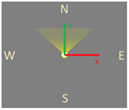
- Un heading establecido en 0 grados significa que el usuario verá el centro de la imagen al mirar hacia el norte (+Y).
- Un heading establecido en 90 grados significa que el usuario verá el centro de la imagen al mirar hacia el este (+X).
- Un heading establecido en 180 grados significa que el usuario verá el centro de la imagen al mirar hacia el sur (-Y).
- Un heading establecido en 270 grados significa que el usuario verá el centro de la imagen al mirar hacia el oeste (+X).
Nota: el mapa de navegación en la esquina inferior derecha puede ayudar a descubrir en qué dirección el usuario está mirando actualmente.
Paso 2 – Subir Imágenes 360° usando Cintoo Connect
Use Cintoo Connect para subir imágenes 360°.
Haga clic en Cintoo Connect en el menú desplegable Tools en la parte superior derecha o use el siguiente enlace para descargar la última versión de Cintoo Connect.
Este programa beta comienza con la versión 1.12 de Cintoo Connect.

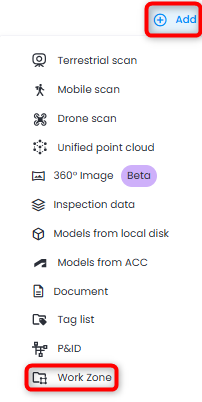
1. Create a specific work zone by clicking Work Zone from Add drop-down menu on the top right.
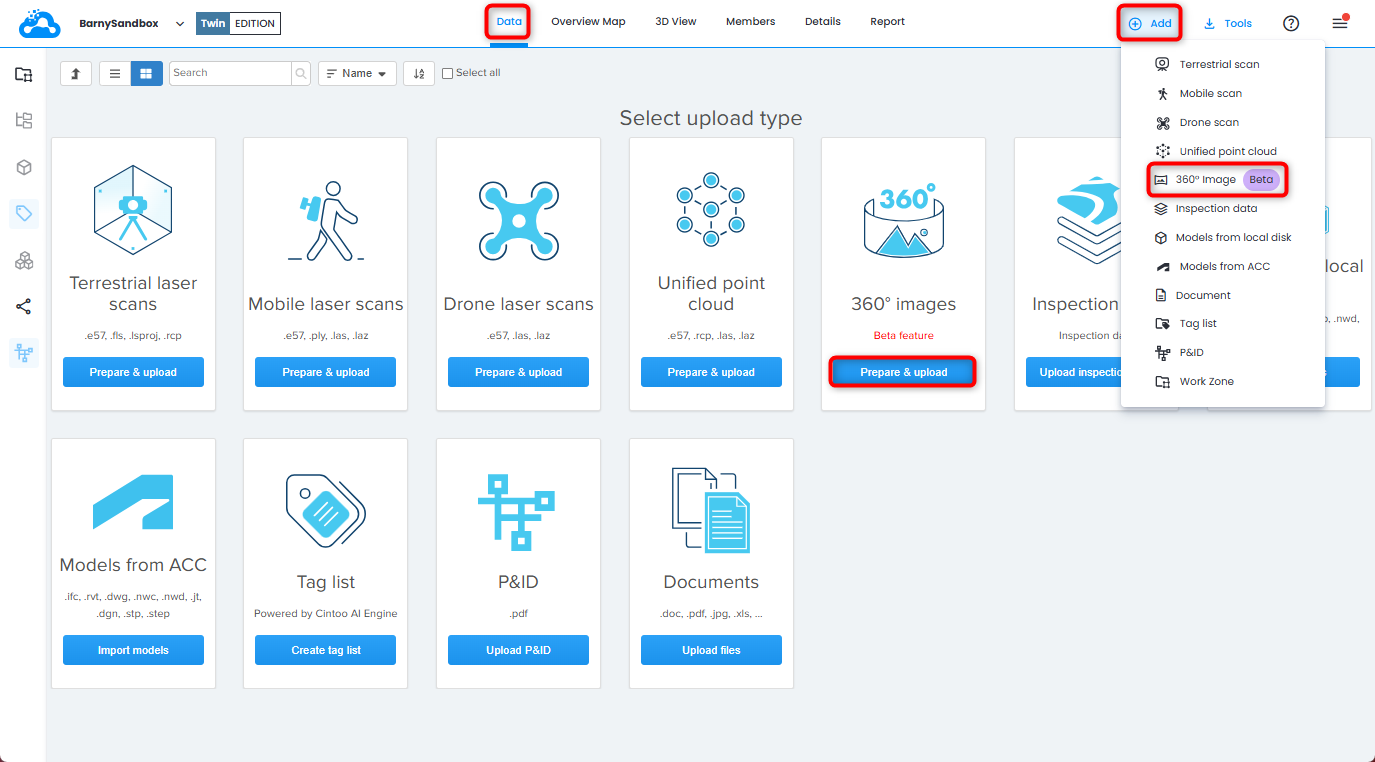
2. In this work zone, open Data tab and click Prepare & upload on 360 Images tile or click 360 Images from Add drop-down menu on the top right. Cintoo Connect se iniciará.
3. En la pestaña abierta de 360 Images, habilite o deshabilite Blur - Faces:
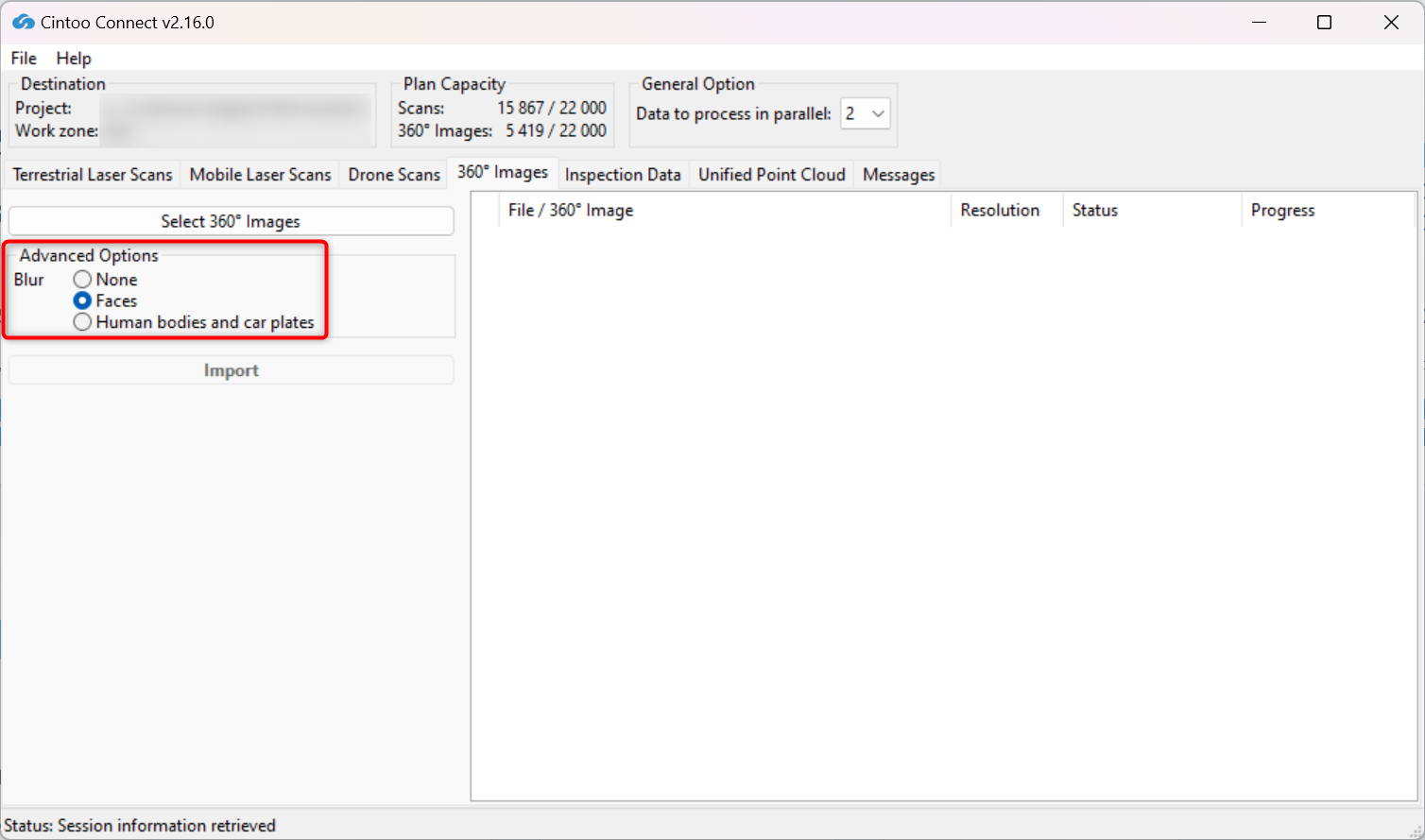
- Esta opción está habilitada por defecto, elija la opción None para no aplicar ningún difuminado.
- Esta opción difumina automáticamente los rostros capturados en cualquier imagen panorámica incluida en los escaneos que se suban a Cintoo.
- El difuminado no se puede deshacer en Cintoo después de que los escaneos se hayan subido.
- Cualquier archivo subido sin la opción Blur Faces habilitada debe ser eliminado del proyecto Cintoo y vuelto a subir con la opción marcada para aplicar el difuminado automático de rostros.
4. Habilitar o deshabilitar Difuminar - Cuerpos humanos y matrículas:
- Esta opción está deshabilitada por defecto, la opción Faces está seleccionada.
- Habilite esta opción para desenfocar automáticamente cuerpos humanos incluyendo rostros y matrículas de automóviles capturadas en cualquier imagen panorámica incluida en los escaneos que se suban a Cintoo.
- El difuminado no se puede deshacer en Cintoo después de que los escaneos se hayan subido.
- Cualquier archivo subido sin la opción Blur Human bodies and car plates habilitada debe ser eliminado del proyecto Cintoo y vuelto a subir con la opción marcada para aplicar el difuminado automático.
Advertencia: úselo con cuidado solo si es imperativo, ya que el tiempo de importación de escaneo podría duplicarse con la opción habilitada.
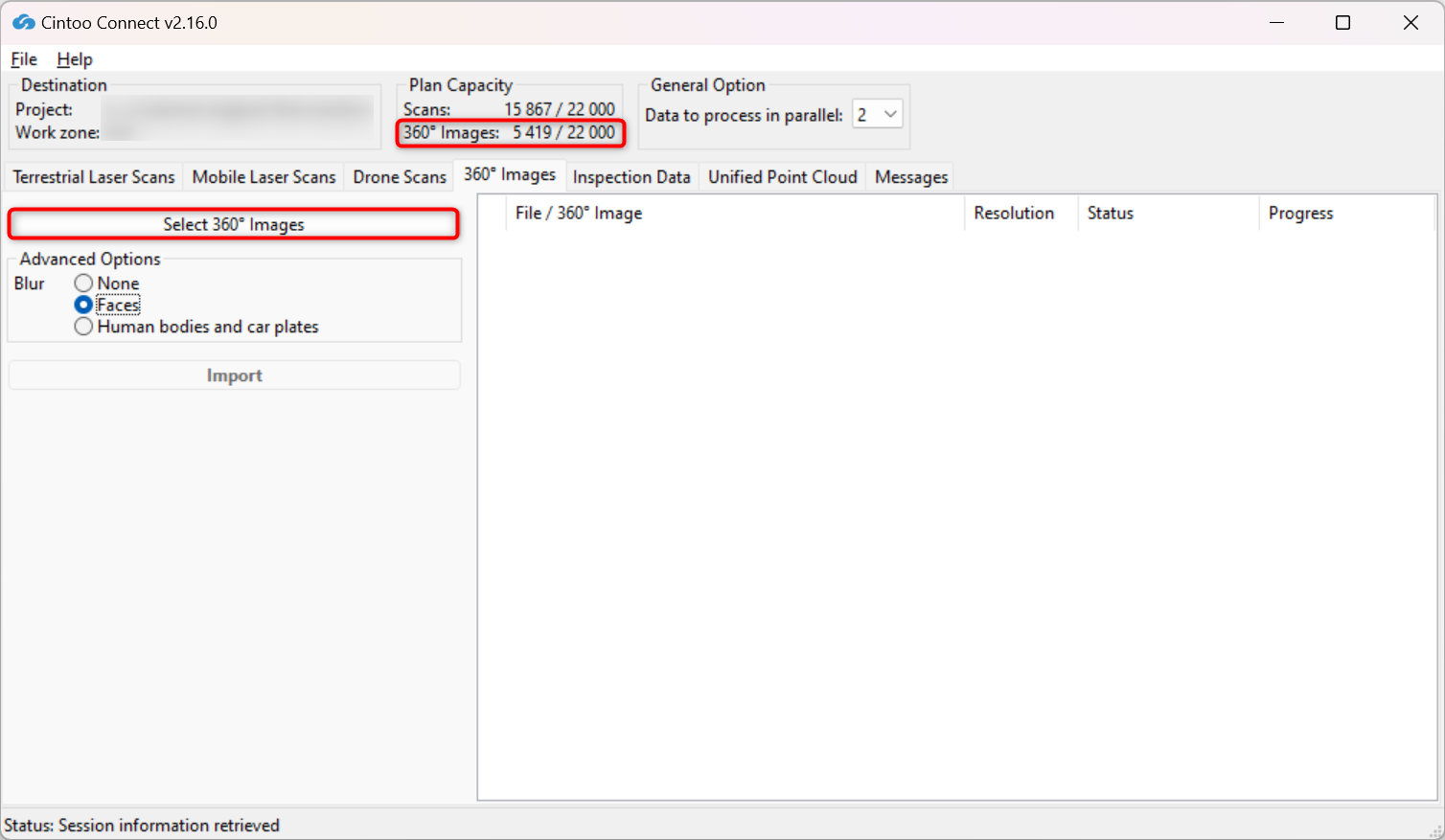
5. Haga clic en Seleccionar 360 Imágenes. Seleccione un archivo CSV que liste imágenes esféricas. El archivo CSV debe estar ubicado en la misma carpeta que las imágenes panorámicas.
La capacidad de suscripción de imágenes 360° se muestra arriba.
Visualización de Imágenes 360°
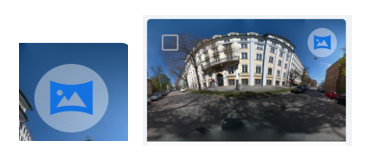
Las Imágenes 360° se mostrarán en la pestaña Data con un icono dedicado.
En Overview Map, 3D View y Navigation Map, las Imágenes 360° aparecerán como íconos verdes.
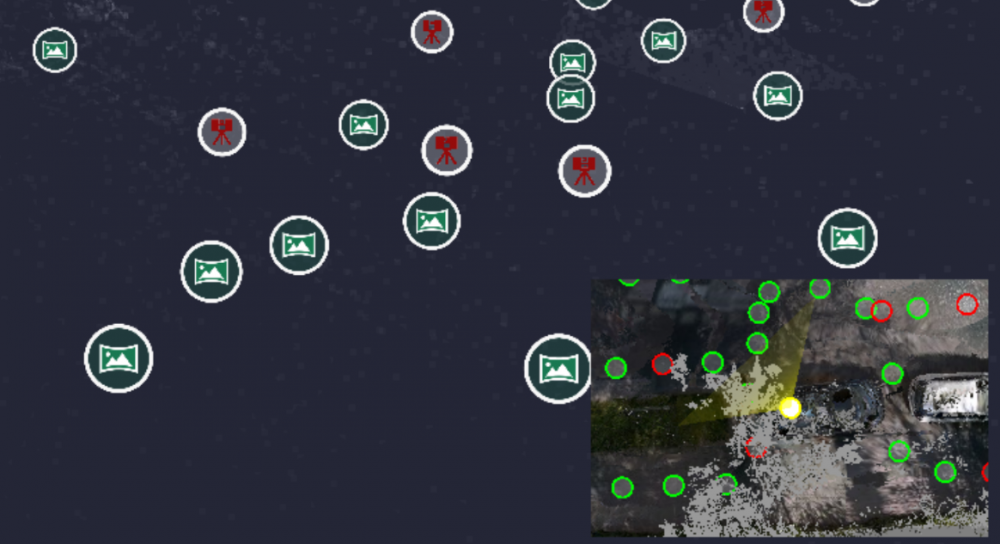
Es posible navegar desde un escaneo a una imagen 360°, de una imagen 360° a otra imagen 360° o de una imagen 360° a un escaneo.
¿Le fue útil este artículo?
¡Qué bueno!
Gracias por sus comentarios
¡Sentimos mucho no haber sido de ayuda!
Gracias por sus comentarios
Comentarios enviados
Agradecemos su iniciativa, e intentaremos corregir el artículo