この記事では、Cintooで複数のスキャンデータセットを手動で位置合わせする方法、またはスキャンとBIMモデルが同じ座標系にない場合に両者を位置合わせする方法について説明します。
権限:リアリティデータのアップロードまたは削除権限を含む役割を持つユーザーは、手動位置合わせツールを使用できます。
複数のスキャンデータセットを位置合わせするには、各スキャンセットをそれぞれ個別のワークゾーンに整理する必要があります(この手順の手順9を参照)。
- 3D ビューで、位置合わせする3Dデータを含むワークゾーンがオンになっており、3Dデータがビューに表示されていることを確認します。
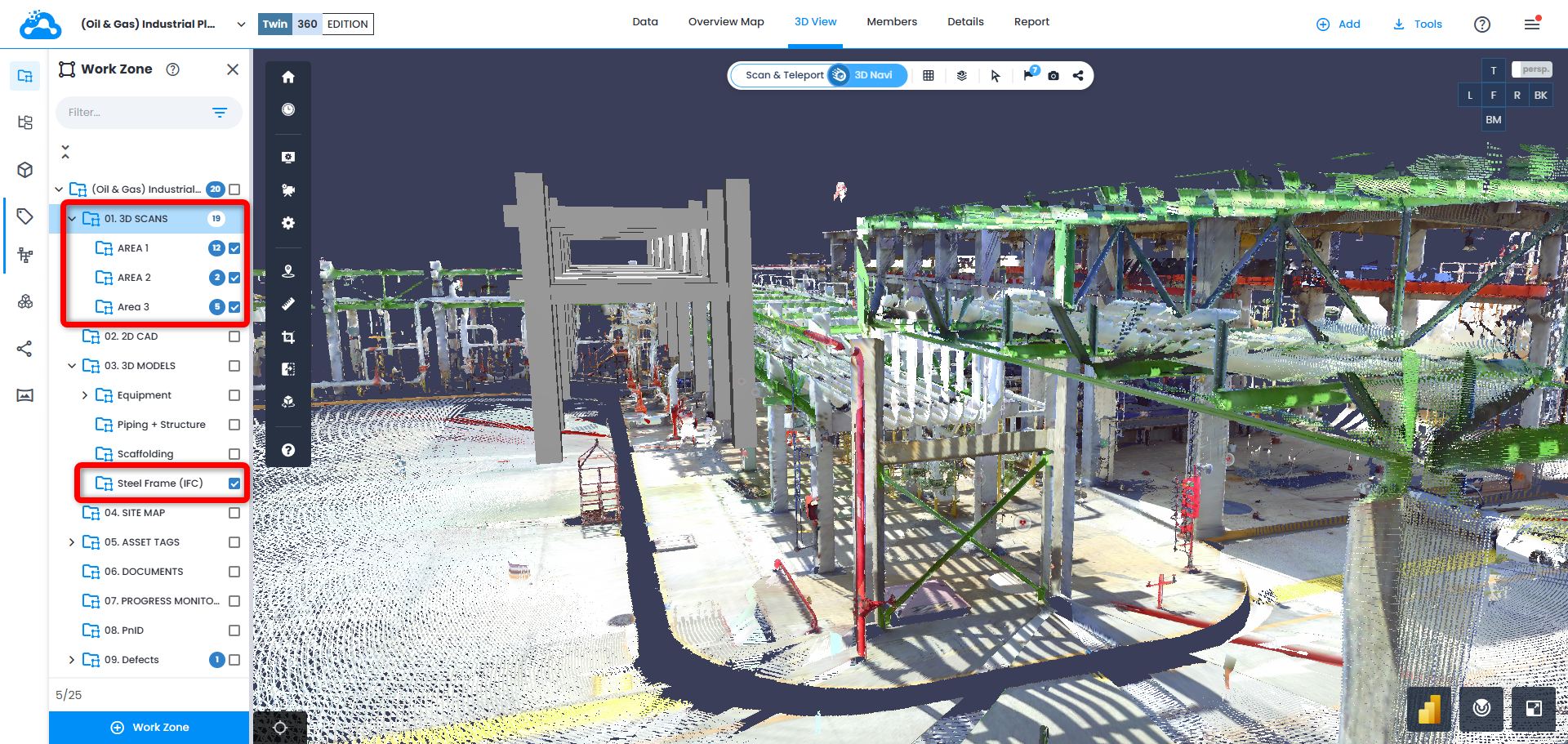
- 左側のツールバーにある手動位置合わせツールアイコンをクリックして、位置合わせツールを開きます。
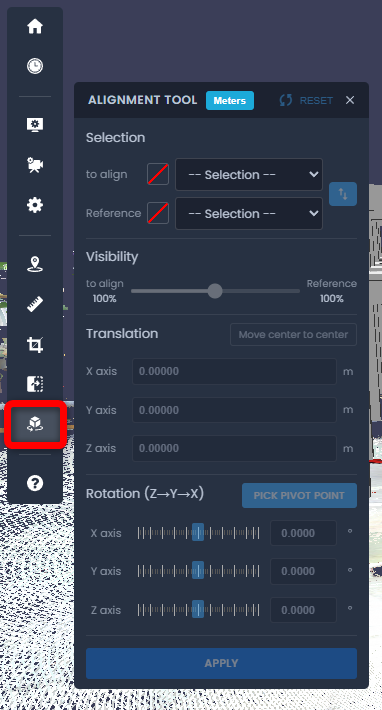
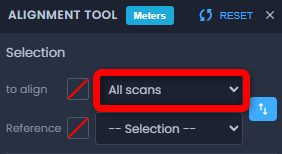
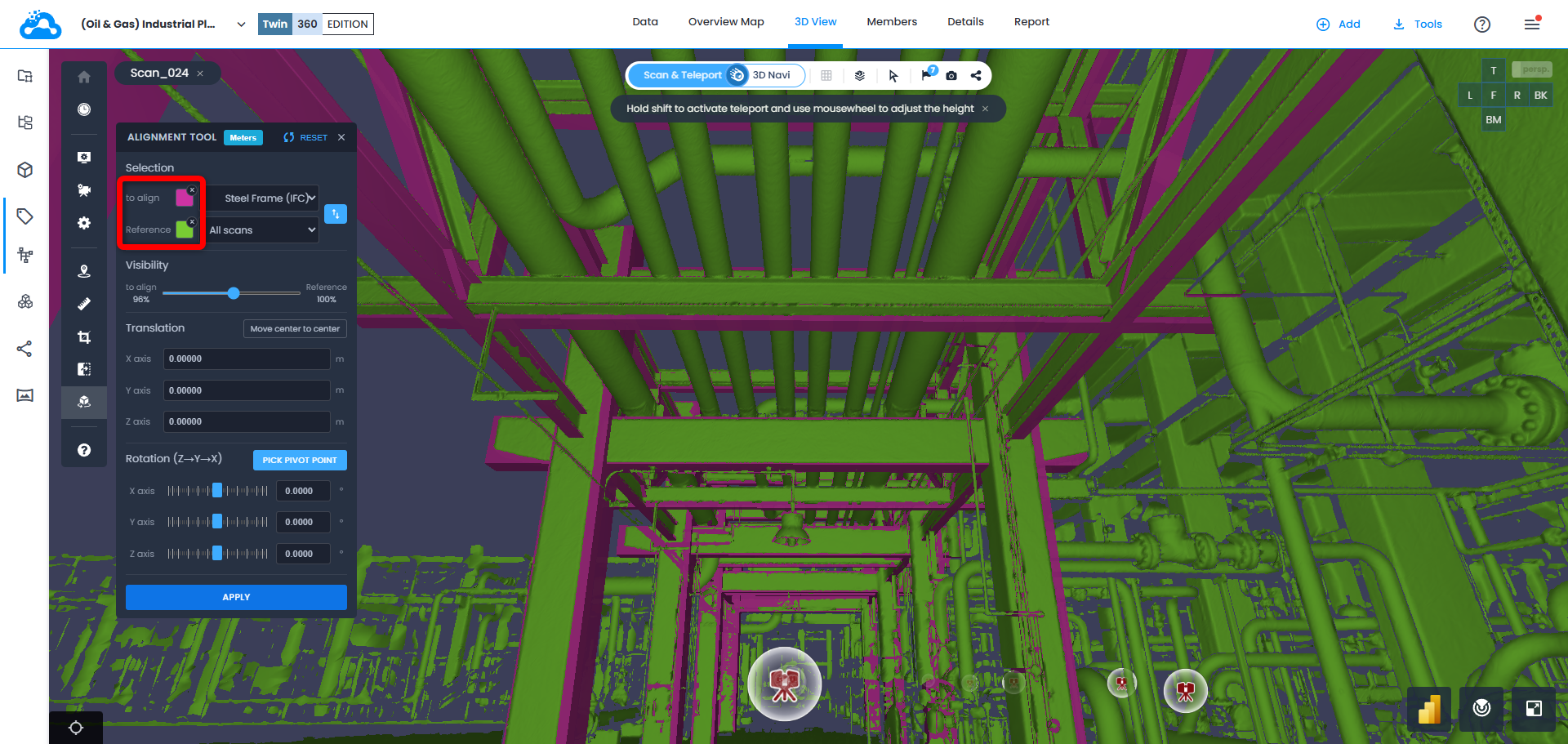
- 位置合わせフィールドで、位置合わせの変換を適用するデータセットを選択します。
- すべてのスキャンは、3D ビューに表示されているすべてのスキャンファイルに位置合わせの変更を適用します。
- すべてのモデルは、3D ビューに表示されているすべてのモデルファイルに位置合わせの変更を適用します。
- 特定のワークゾーンを選択すると、選択したワークゾーン内のファイルにのみ位置合わせの変更が適用されます。
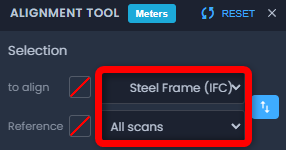
- 参照フィールドで、基準として使用するデータセットを選択します。行った位置合わせの変換は、参照フィールドに割り当てられたデータには影響しません。
- 位置合わせフィールドに割り当てられたデータセットを移動するには、平行移動セクションのX 軸、Y 軸、Z 軸の値を変更します。
中心合わせオプションは、2つのデータセットの幾何学的な中心点を合わせるように、位置合わせフィールドに割り当てられたデータセットを平行移動します。
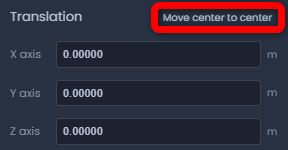
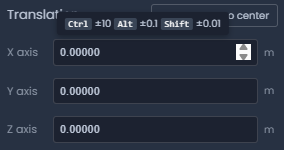
テキストフィールドに数値を入力するか、各テキストフィールドの上にマウスカーソルを置いてマウスホイールで値を増減します。
- Ctrlキーを押しながらマウスホイールを上下にスクロールすると、±10ずつ調整されます
- Altキーを押しながらマウスホイールを上下にスクロールすると、±0.1ずつ調整されます
- Shiftキーを押しながらマウスホイールを上下にスクロールすると、±0.01ずつ調整されます
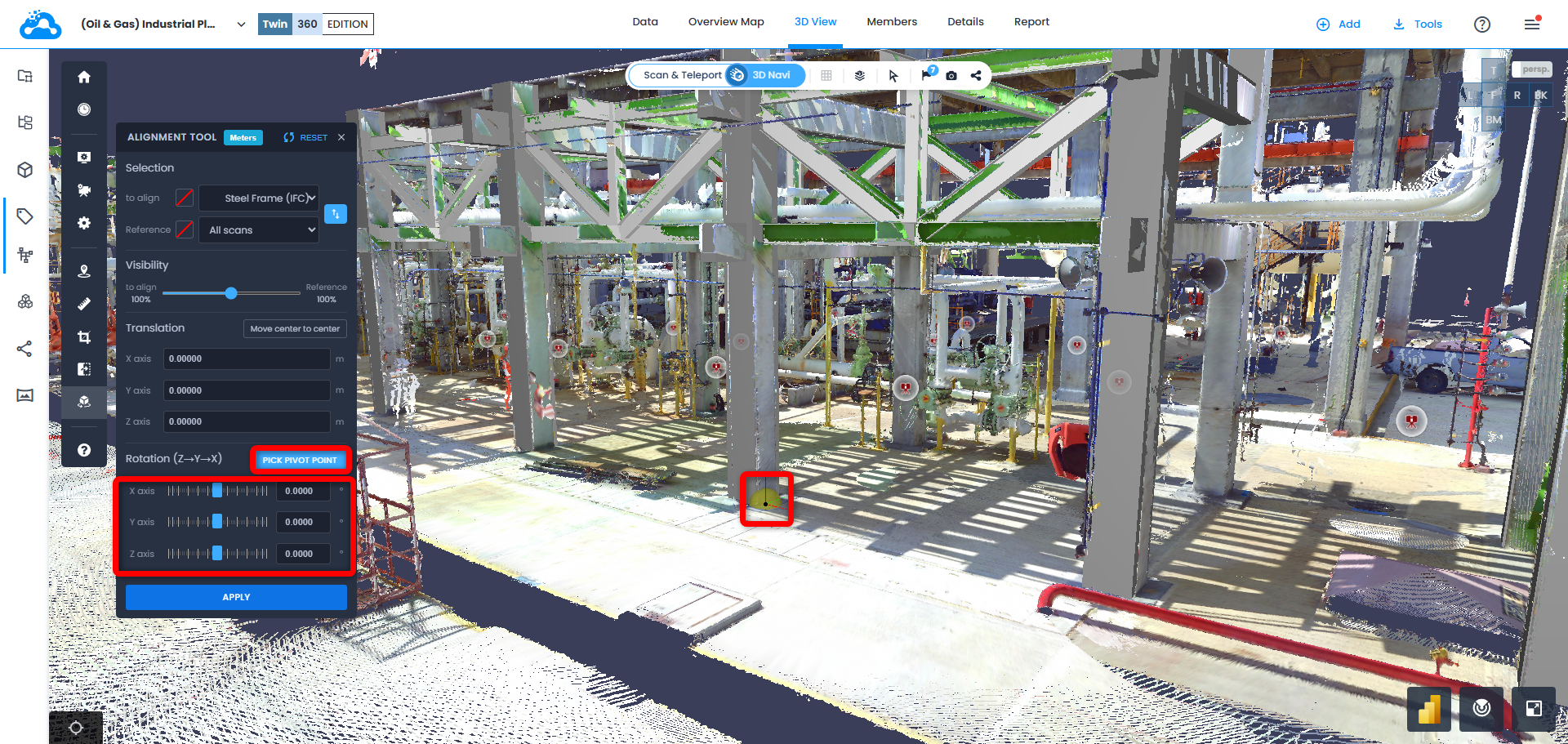
- 位置合わせフィールドに割り当てられたデータを回転させるには、ピボットポイントを選択をクリックし、データ上で回転の基点とする位置を選択して、X 軸、Y 軸、Z 軸のスライダーを調整するか、テキストフィールドに数値を入力します。
- 各テキストフィールドの上にマウスカーソルを置き、マウスホイールで値を増減します。
- ピボットポイントはいつでも選択し直すことができ、さまざまなスキャン位置を選択して回転の調整結果を確認できます。
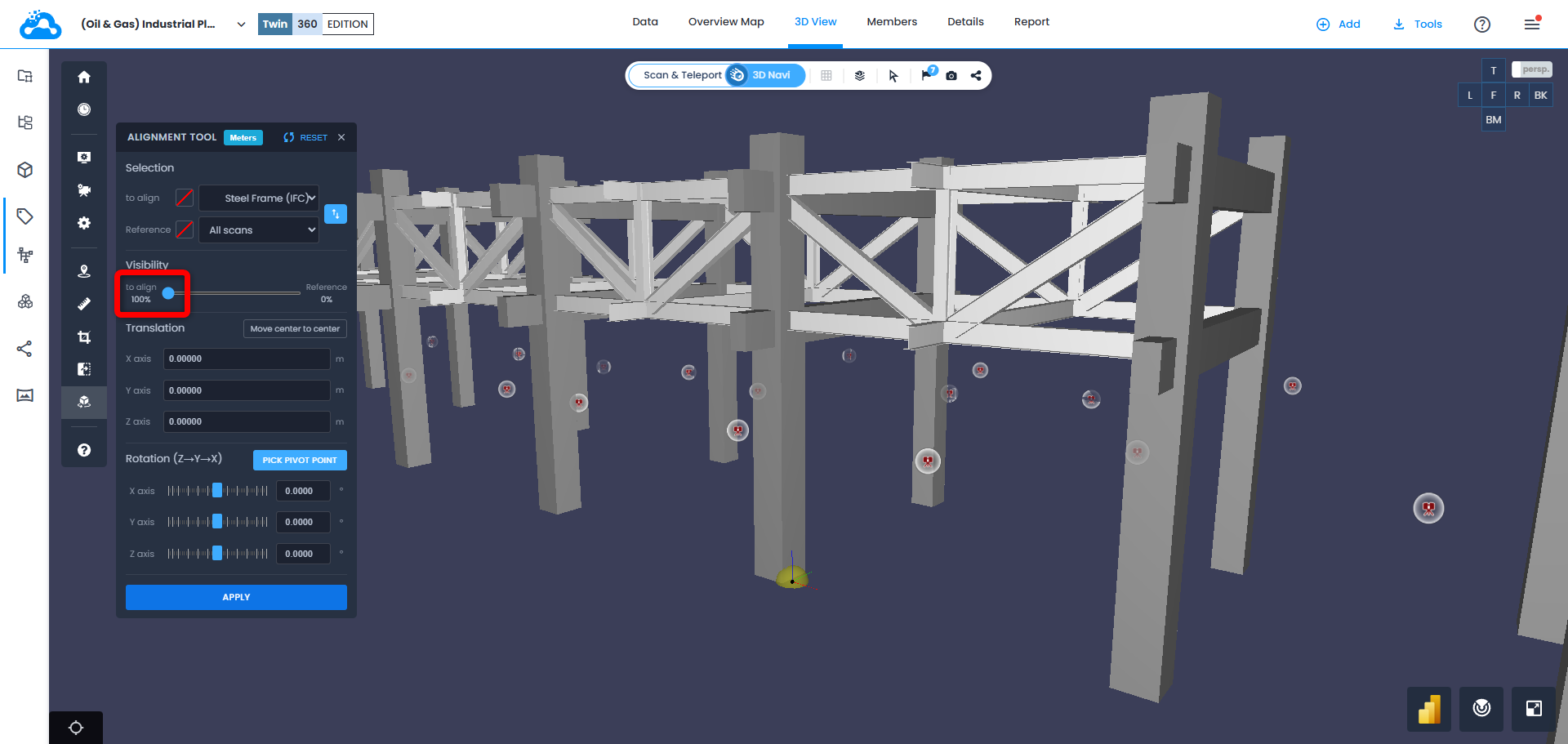
- 可視性スライダーを使用して各データセットの不透明度/透明度を調整し、位置合わせを目視で確認します。
- 位置合わせの作業中は、より正確に可視化するために、シーン内のナビゲーションを3D ナビモードまたはスキャン & テレポートモード(3D RGBまたは3D サーフェス表示モード)で行うことができます。
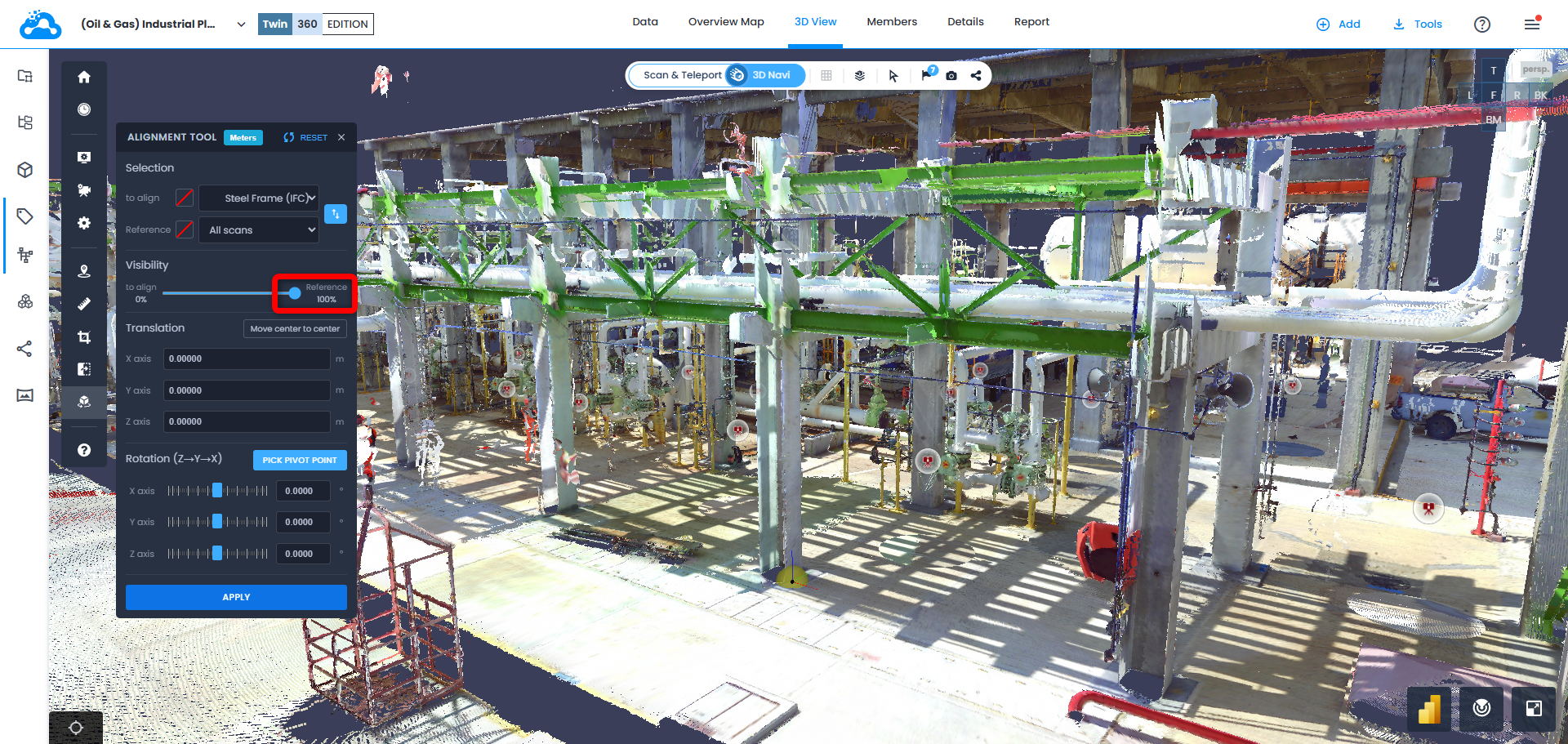
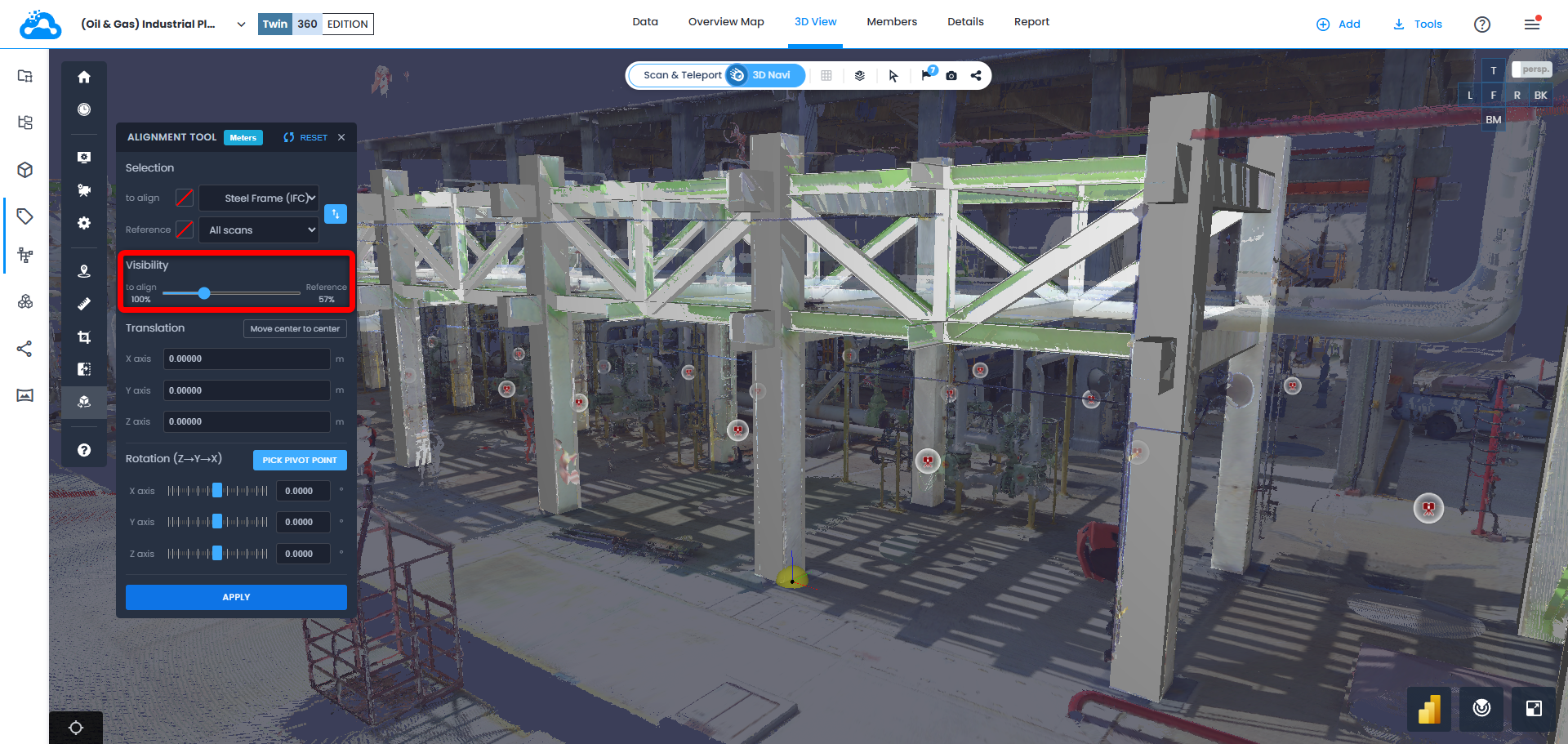
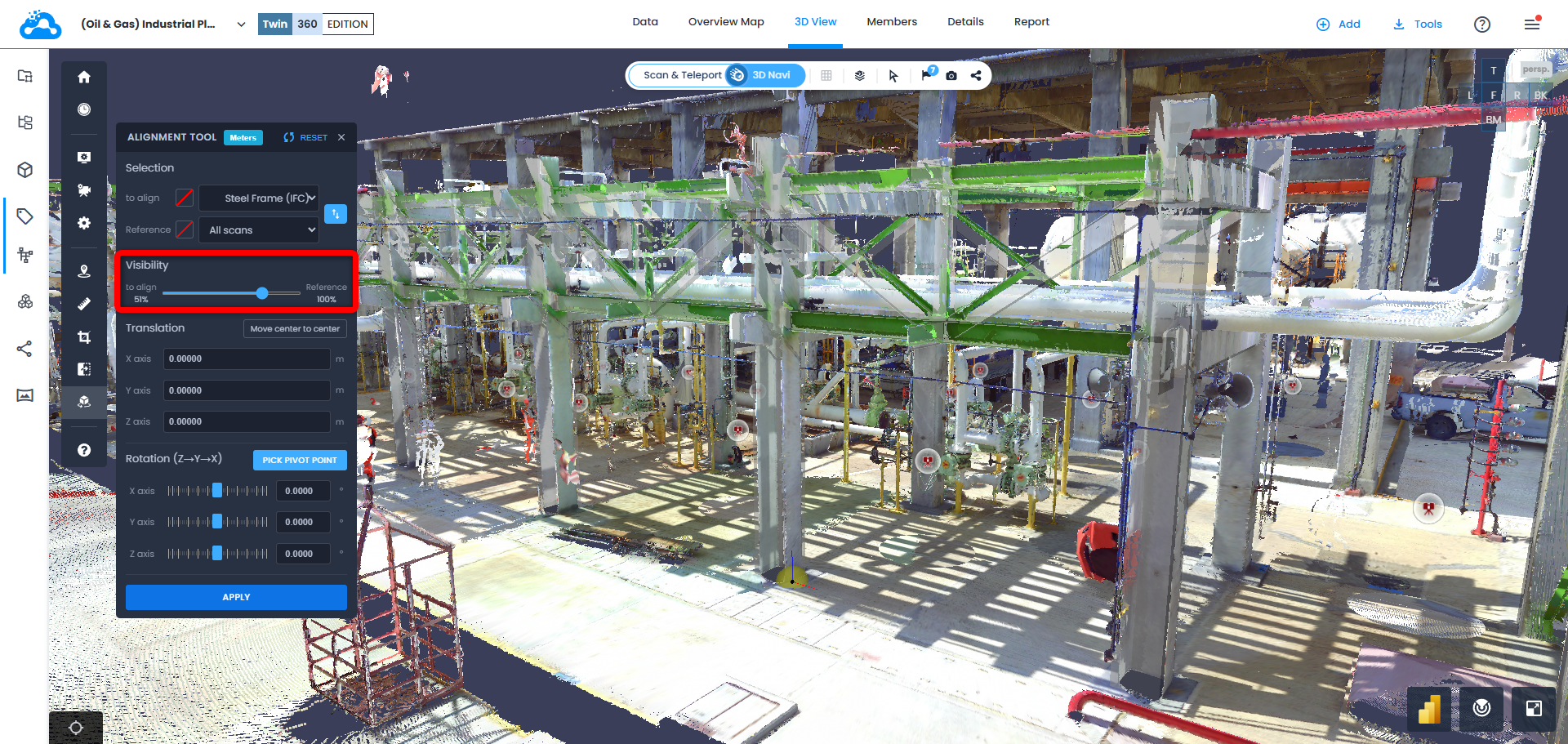
- 位置合わせの結果に問題がなければ、適用をクリックして保存します。警告:適用をクリックして保存した位置合わせは、元に戻せません。位置合わせを取り消すには、適用した値を控えておき、符号を逆にして適用します。
スキャンデータに位置合わせの変換を適用した場合、その変換は、Cintooからスキャンを点群(RCP、RCS、E57)としてダウンロードおよびエクスポートするときにも引き継がれて適用されます。
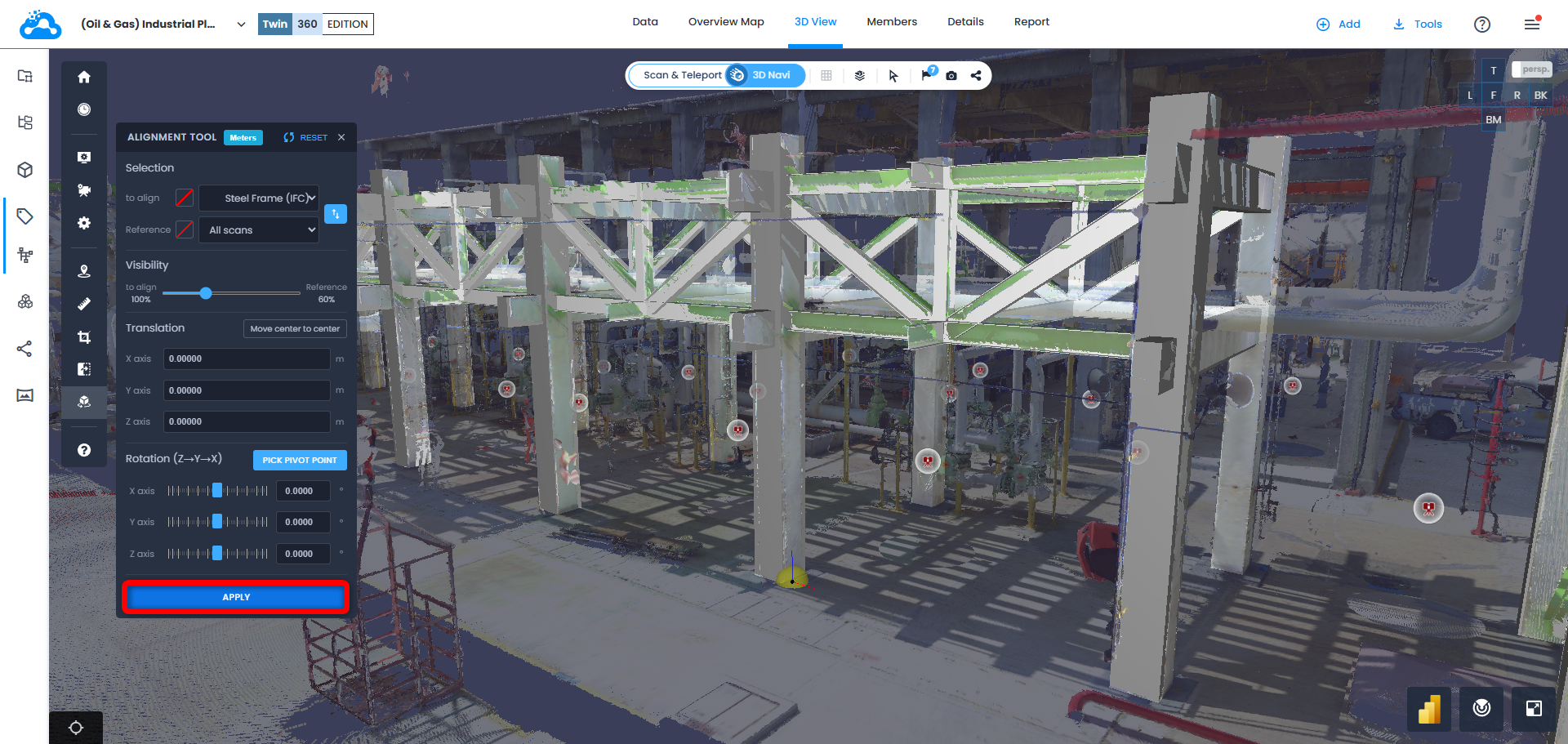
- 複数のスキャンデータセットを位置合わせするには、位置合わせフィールドに位置合わせするスキャンを含むワークゾーンを割り当て、参照フィールドに基準として使用するスキャンを含むワークゾーンフォルダを割り当てます。
- 上記の手順5~8と同じ手順に従って、スキャン同士を位置合わせし、位置合わせを保存します。
位置合わせの作業中は、より正確に可視化するために、位置合わせフィールドと参照フィールドに割り当てられたデータに色のオーバーライドを適用できます。
この記事は役に立ちましたか?
それは素晴らしい!
フィードバックありがとうございます
お役に立てず申し訳ございません!
フィードバックありがとうございます
フィードバックを送信しました
記事の改善におけるご協力ありがとうございます。