Cet article décrit l'interface et les fonctionnalités disponibles dans l'onglet Données.
L'onglet Données est une interface au niveau du projet permettant d'accéder aux zones de travail et aux fichiers du projet (par ex. scans, modèles, balises d'actifs, etc.), de les gérer et de les parcourir.
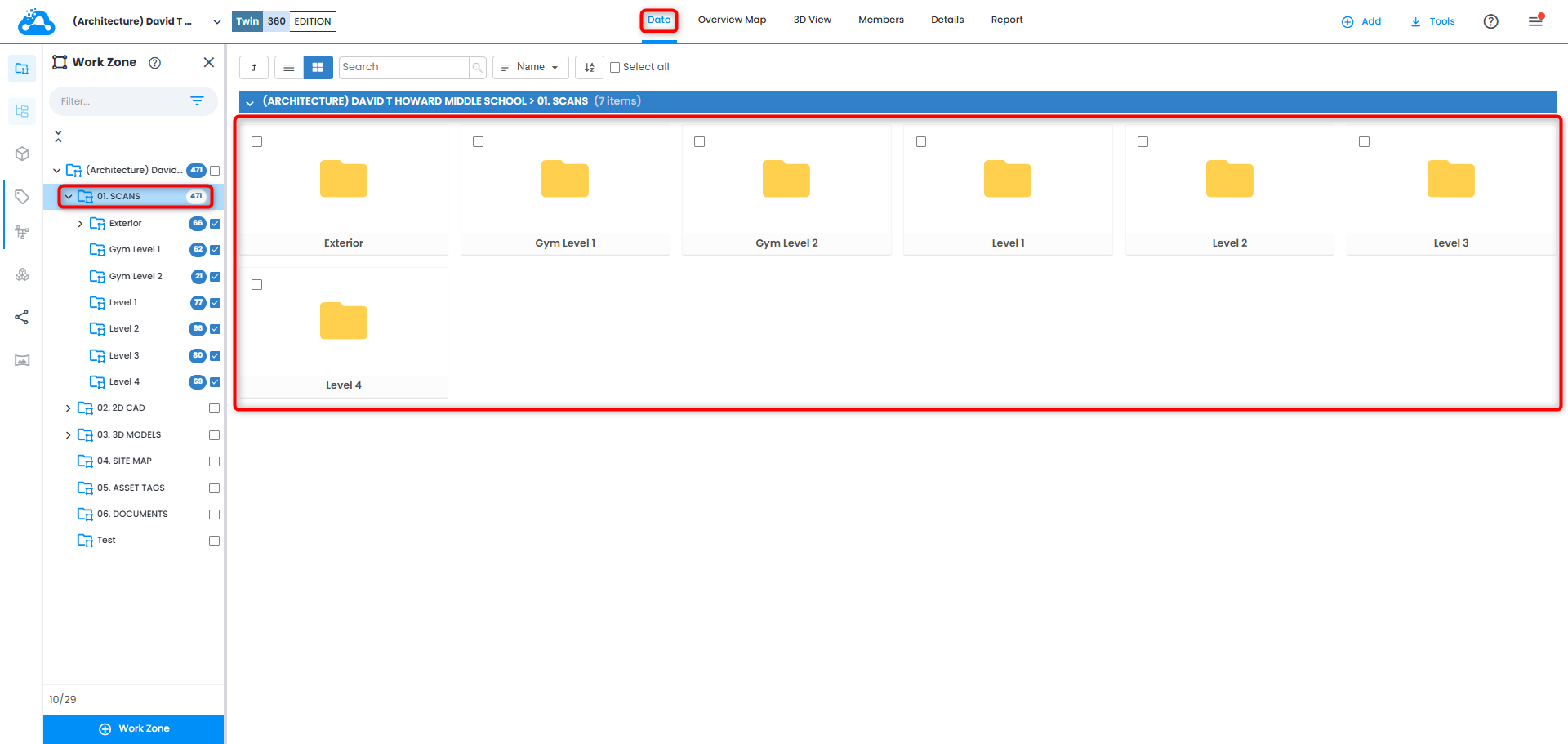
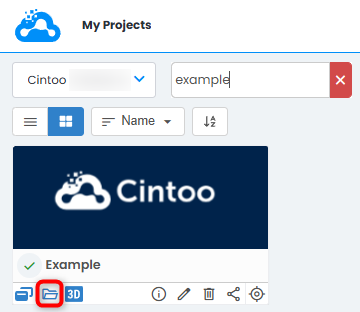
Lorsqu'un projet Cintoo est ouvert depuis Mes projets en cliquant sur Affichage des données, il s'ouvre sur l'onglet Données. La barre d'outils de l'Explorateur est ancrée sur le côté gauche de l'écran, l'Explorateur de Zones de Travail se trouve à côté, tandis que la vue principale affiche les zones de travail et les fichiers individuels du projet.
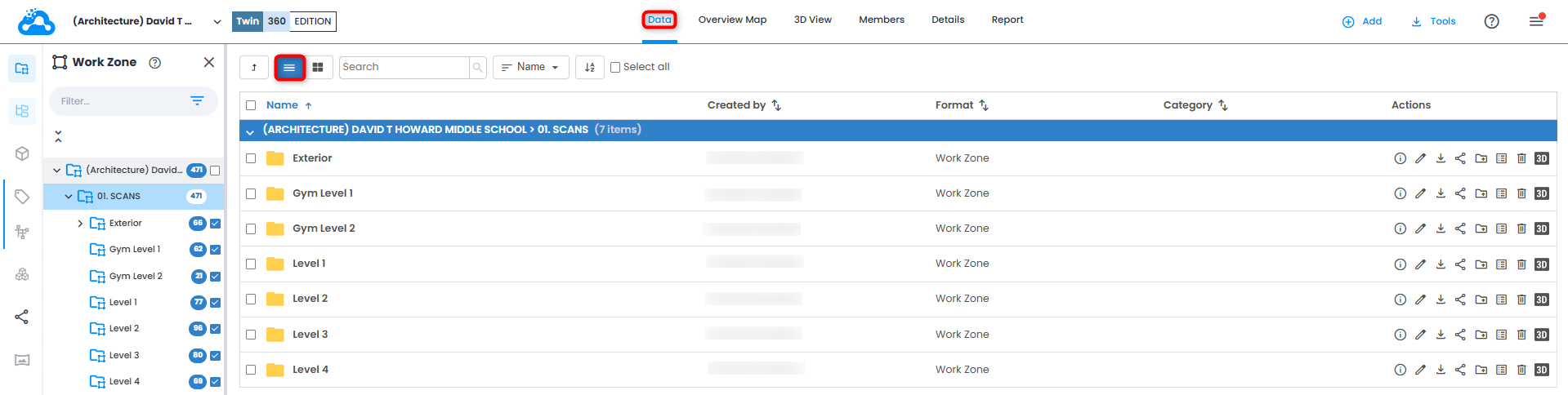
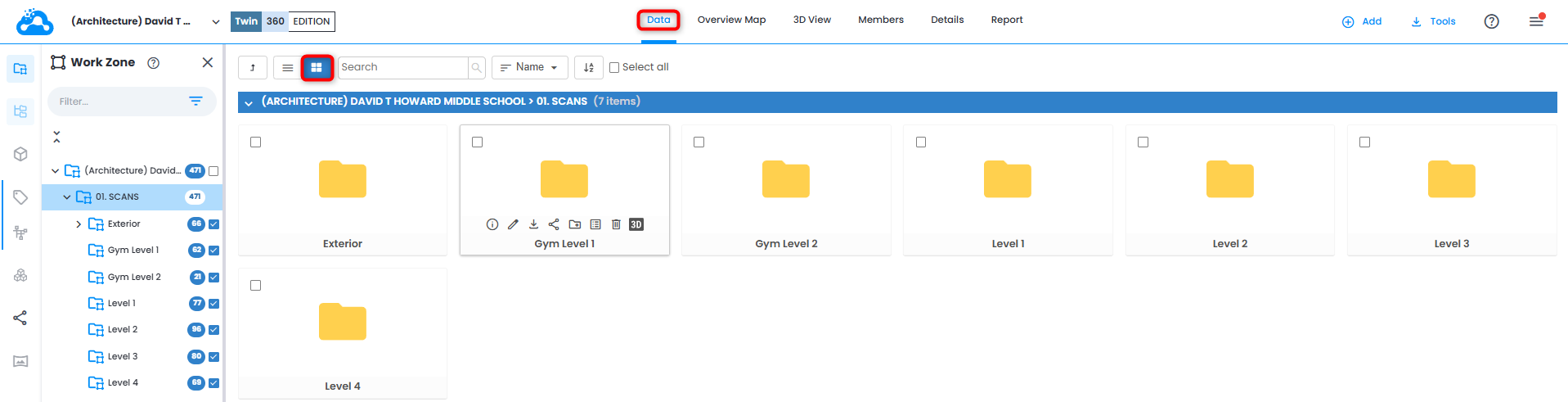
Il existe deux modes d'affichage de l'onglet Données, qui peuvent être définis selon la préférence de l'utilisateur.
Mode Liste
Mode Mosaïque
Cliquer sur le nom d'une zone de travail répertoriée dans l'Explorateur de Zones de Travail ouvre et affiche ses fichiers ou sous-dossiers dans la vue principale.
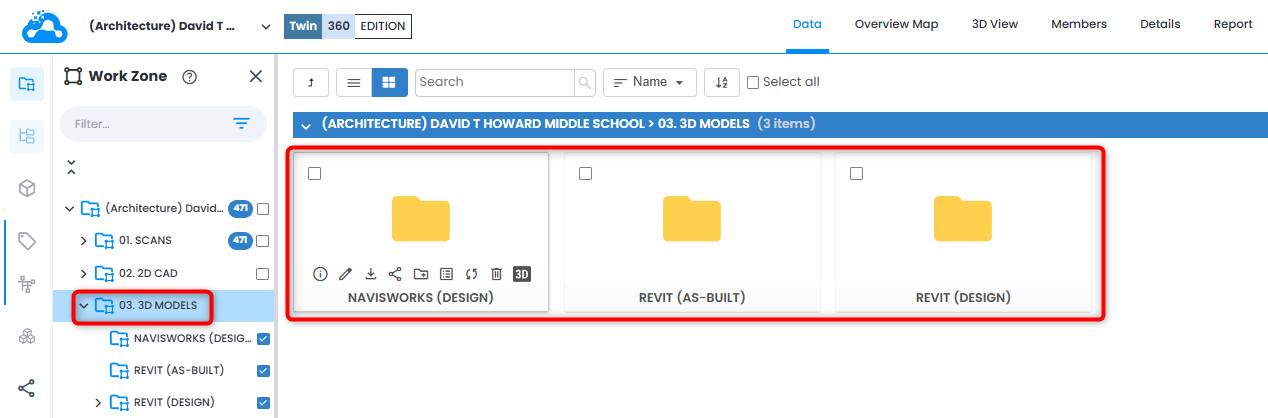
Lorsqu'une zone de travail est sélectionnée dans l'Explorateur de Zones de Travail ou dans la vue principale, d'autres zones de travail peuvent être affichées dans la vue principale en cochant la case située à côté du nom d'une zone de travail répertoriée dans l'Explorateur de Zones de Travail.
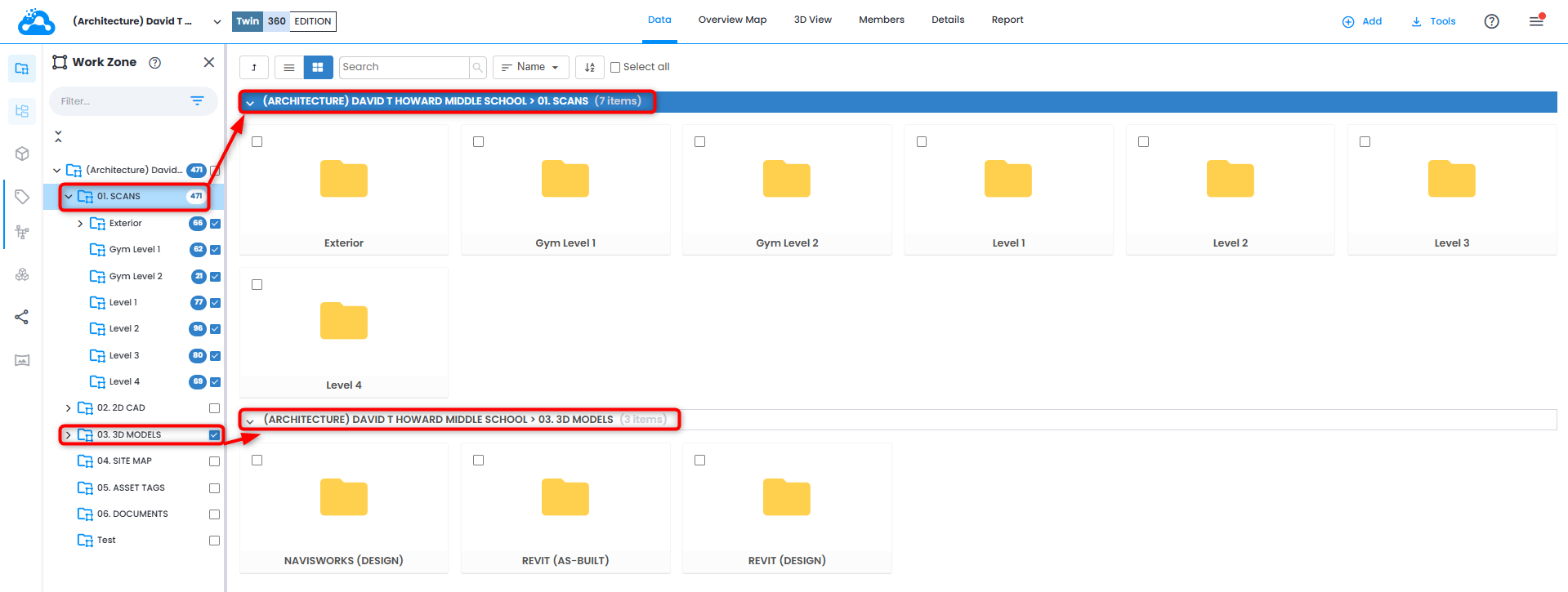
Les zones de travail peuvent être réduites ou développées en cliquant sur le nom du répertoire d'une zone de travail dans la vue principale. Décocher une zone de travail masque ses dossiers dans le répertoire principal.

Trouvez rapidement des zones de travail ou des fichiers individuels au sein d'un projet en sélectionnant le dossier racine du projet en haut de l'Explorateur de Zones de Travail et en utilisant l'outil de recherche dans la vue principale.
Les attributs suivants peuvent être recherchés à l'aide de la zone de recherche de l'onglet Données :
- nom de la zone de travail
- nom du fichier

- l'ajout du préfixe « type: » permet de rechercher un type de données spécifique. Les mots-clés pris en charge sont scan, model, workzone, sitemap, taglist, geoimage (images 360 et objets IDD).

- l'ajout du préfixe « id: » suivi de l'UUID du fichier permet d'effectuer une recherche exacte par identifiant.

- pour affiner les résultats de recherche et trouver le nom exact d'un fichier, ajoutez le préfixe « label: » et placez le nom du fichier recherché entre guillemets "example". Cette recherche est sensible à la casse.

- cas particulier où le caractère " se trouve au milieu du nom d'un fichier. Pour que le mécanisme de recherche le traite correctement, ajoutez le caractère « \ » avant le caractère ". Par exemple, si le nom de fichier initial est scan"example, saisissez scan\"example pour effectuer correctement la recherche.

Depuis l'onglet Données, diverses Actions (par ex. Supprimer, Éditer, Télécharger, Partager, Copier le lien, etc.) peuvent être effectuées sur les zones de travail sélectionnées ou sur les fichiers individuels du projet :
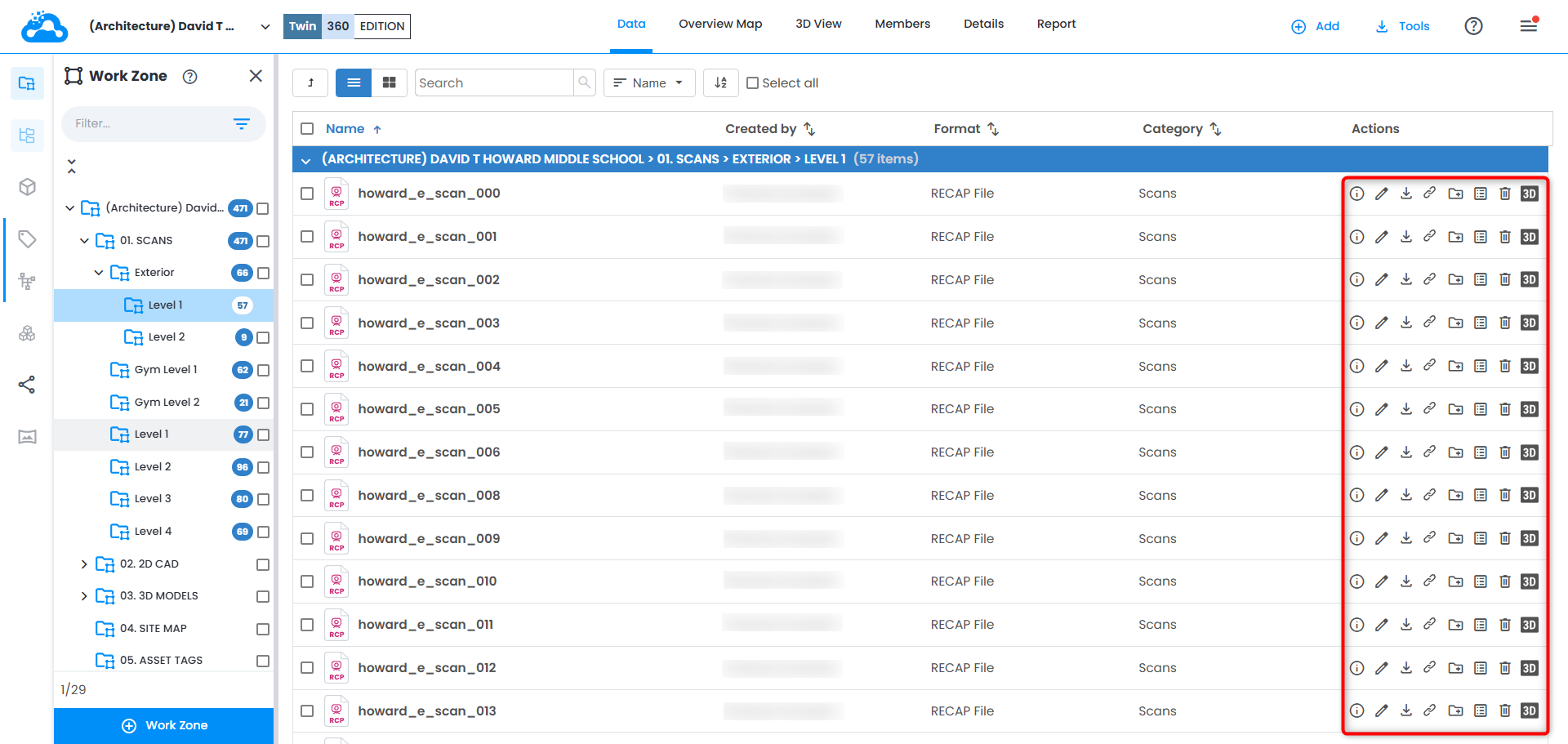
- Mode Liste : diverses icônes d'action sont affichées pour chaque élément de la vue principale, sur le côté droit de l'écran, sous la colonne Actions
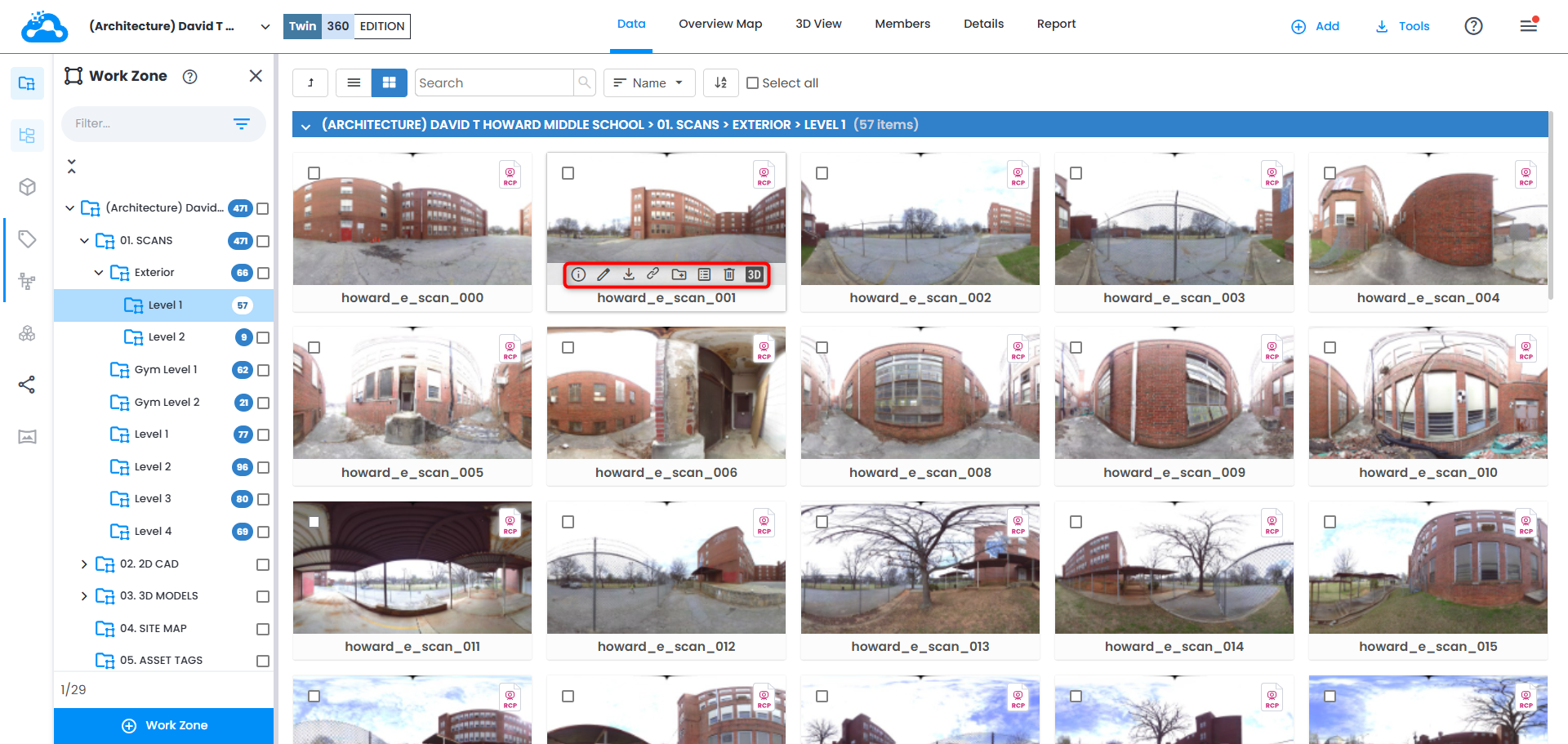
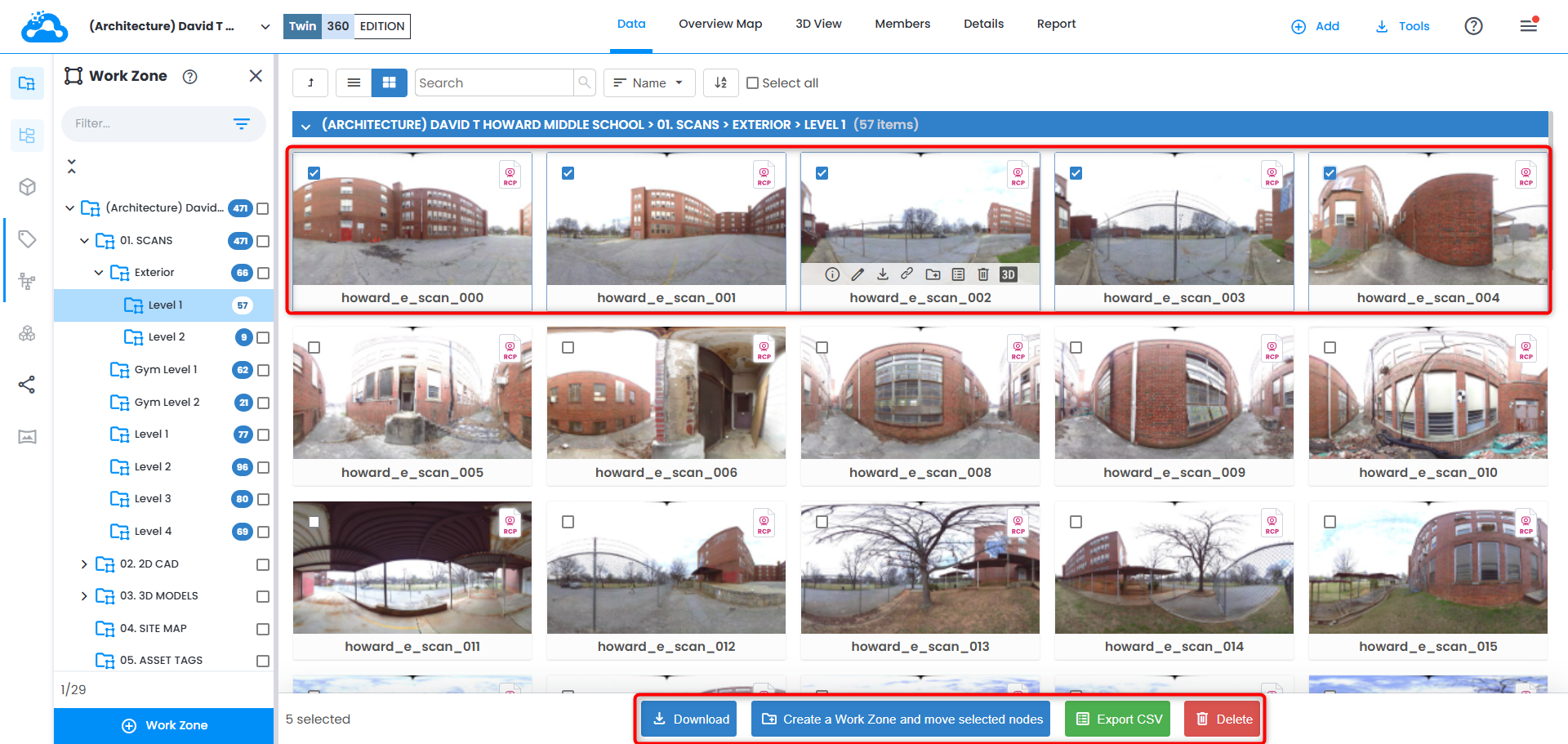
- Mode Mosaïque : diverses icônes d'action apparaissent lorsque le curseur de la souris survole un élément de la vue principale
Plusieurs éléments peuvent être sélectionnés simultanément en cochant la case de chaque élément dans la vue principale, et les Actions disponibles pour les éléments multi-sélectionnés apparaissent en bas de l'écran.
Cet article a-t-il été utile ?
C'est super !
Merci pour votre commentaire
Désolé ! Nous n'avons pas pu vous être utile
Merci pour votre commentaire
Commentaires envoyés
Nous apprécions vos efforts et nous allons corriger l'article