In diesem Artikel werden die Benutzeroberfläche und die Funktionen der Registerkarte Daten beschrieben.
Die Registerkarte Daten ist eine Oberfläche auf Projektebene, über die Sie auf verschiedene Arbeitszonen und Projektdateien (z. B. Scans, Modelle, Asset-Tags usw.) zugreifen, diese verwalten und durchsuchen können.
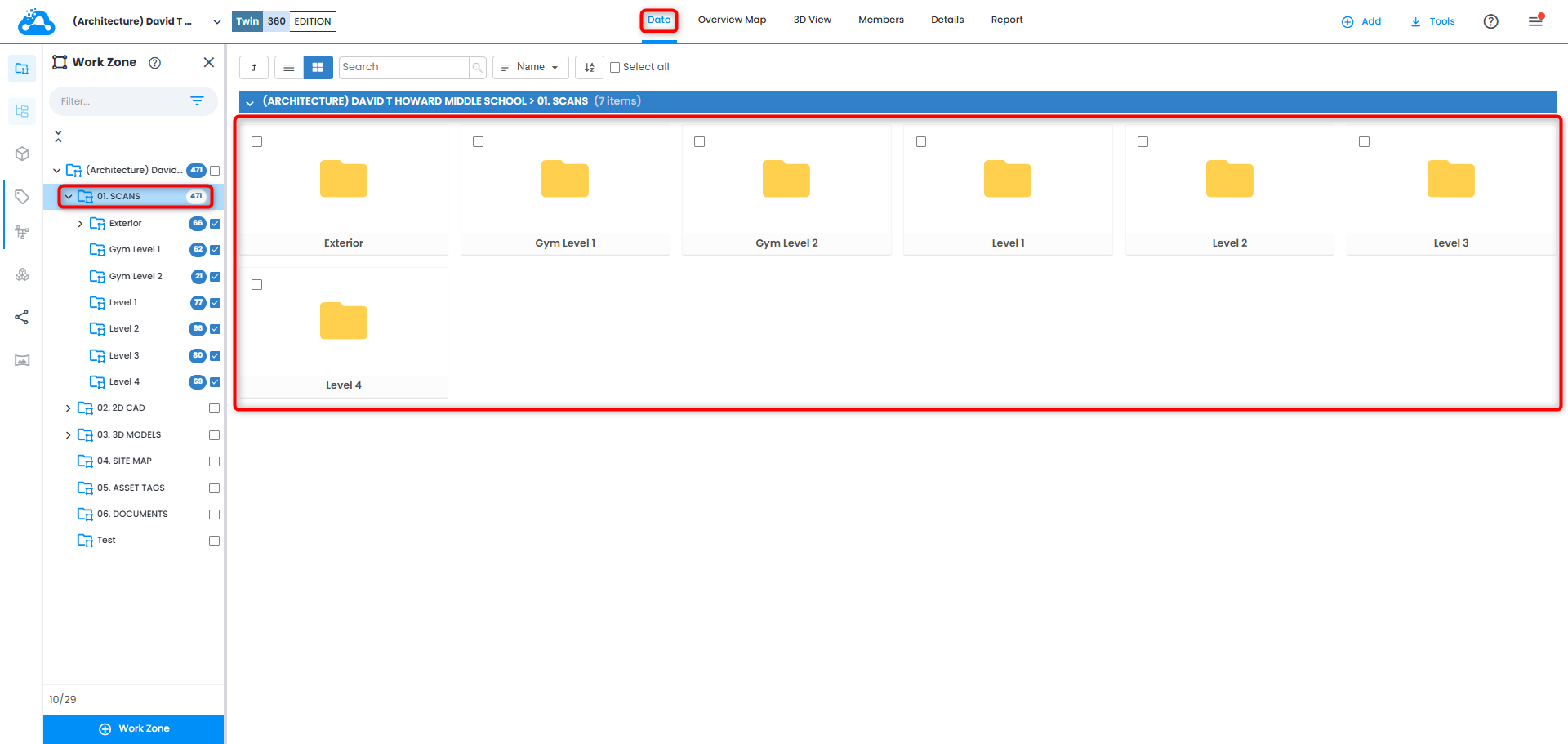
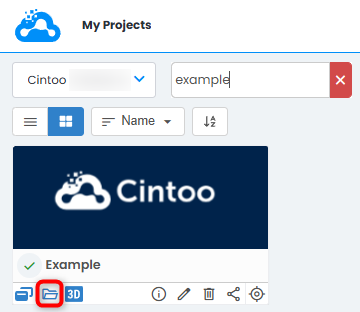
Wenn ein Cintoo-Projekt unter Meine Projekte durch Klicken auf Datenansicht geöffnet wird, öffnet sich das Projekt auf der Registerkarte Daten. Die Explorer-Symbolleiste ist am linken Bildschirmrand angedockt, daneben befindet sich der Arbeitsbereich-Explorer, während in der Hauptansicht Arbeitszonen und einzelne Projektdateien angezeigt werden.
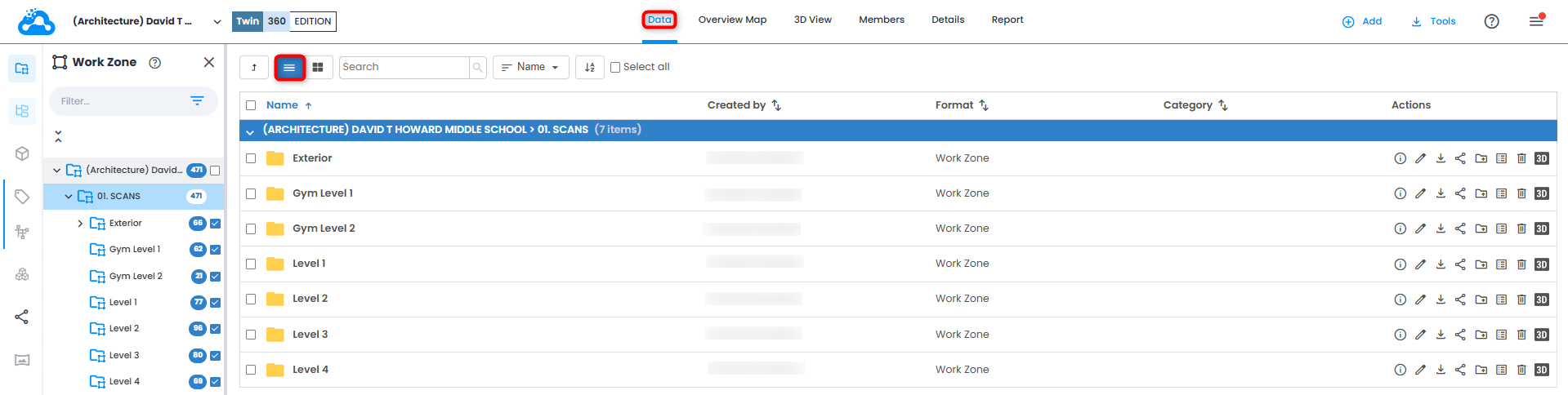
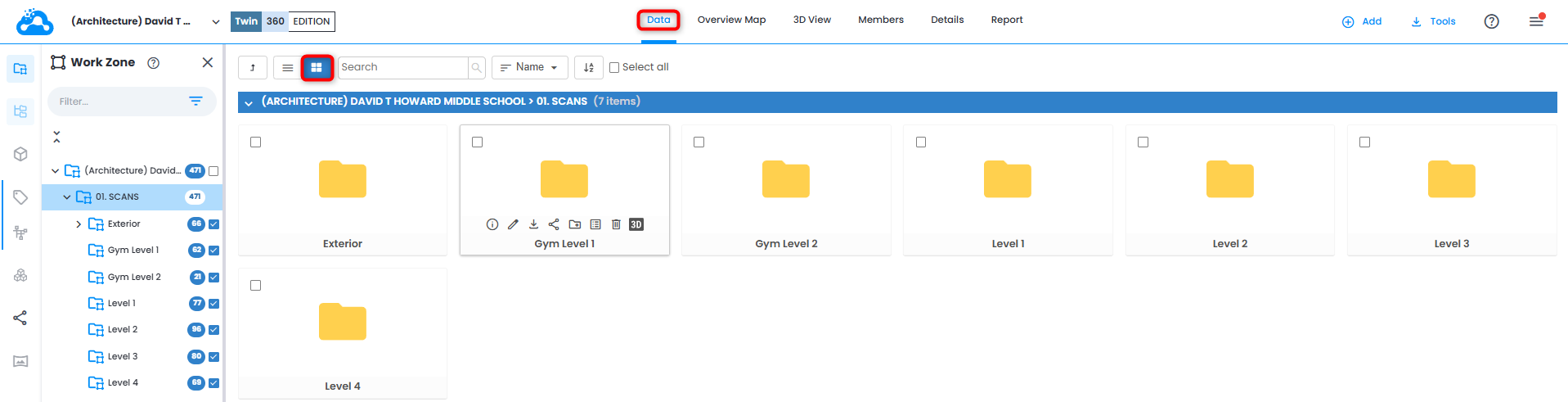
Für die Anzeige der Registerkarte Daten gibt es zwei Anzeigemodi, die je nach Präferenz des Nutzers eingestellt werden können.
Listenmodus
Kachelmodus
Wenn Sie im Arbeitsbereich-Explorer auf den Namen einer Arbeitszone klicken, werden ihre Dateien oder Unterordner in der Hauptansicht geöffnet und angezeigt.
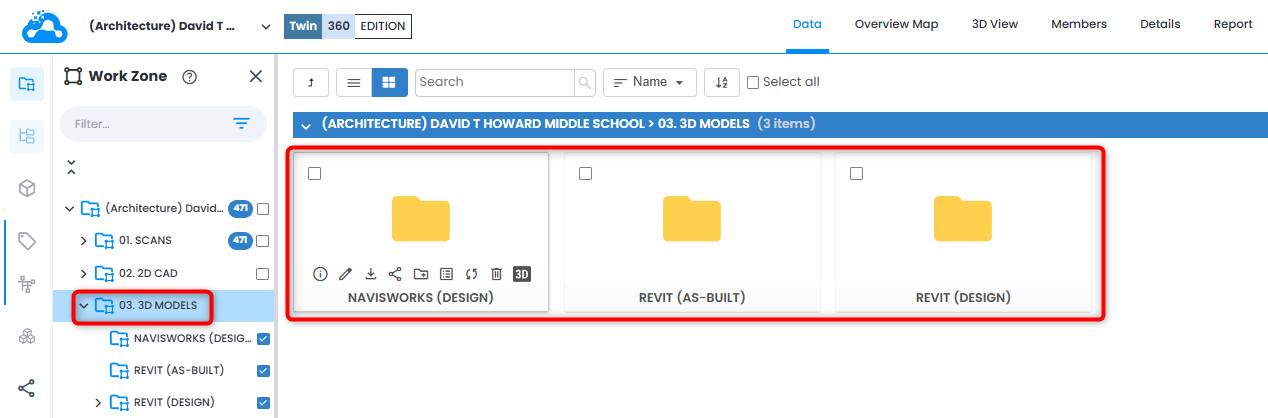
Ist eine Arbeitszone im Arbeitsbereich-Explorer oder in der Hauptansicht ausgewählt, können weitere Arbeitszonen in der Hauptansicht angezeigt werden, indem Sie im Arbeitsbereich-Explorer das Kontrollkästchen neben dem Namen der Arbeitszone aktivieren.
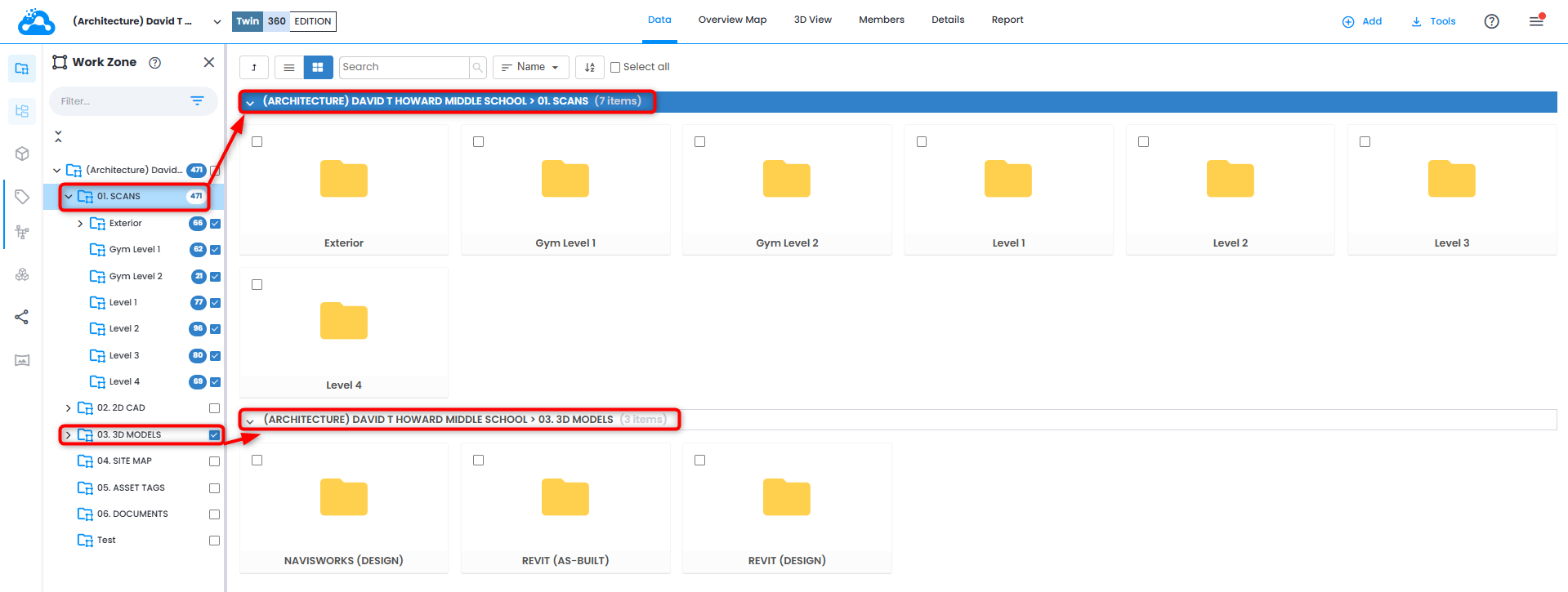
Arbeitszonen können durch Klicken auf den Verzeichnisnamen einer Arbeitszone in der Hauptansicht ein- oder ausgeklappt werden. Wenn Sie das Kontrollkästchen einer Arbeitszone deaktivieren, werden die Ordner im Hauptverzeichnis ausgeblendet.

Arbeitszonen oder einzelne Dateien in einem Projekt lassen sich schnell finden, indem Sie oben im Arbeitsbereich-Explorer den Projektstammordner auswählen und das Suchwerkzeug in der Hauptansicht verwenden.
Mit dem Suchfeld der Registerkarte Daten können die folgenden Attribute durchsucht werden:
- Name der Arbeitszone
- Dateiname

- Mit dem Präfix „type:“ kann gezielt nach einem bestimmten Datentyp gesucht werden. Unterstützte Schlüsselwörter sind scan, model, workzone, sitemap, taglist, geoimage (360°-Bilder und IDD-Objekte).

- Mit dem Präfix „id:“ gefolgt von der UUID der Datei kann eine exakte Suche nach ID durchgeführt werden.

- Um die Suchergebnisse auf den genauen Namen einer Datei einzugrenzen, fügen Sie das Präfix „label:“ hinzu und setzen den Namen der gesuchten Datei in Anführungszeichen "example". Bei dieser Suche wird zwischen Groß- und Kleinschreibung unterschieden.

- Sonderfall: Befindet sich das Zeichen " mitten im Namen einer Datei, fügen Sie das Zeichen „\“ vor dem Zeichen " ein, damit der Suchmechanismus es korrekt verarbeitet. Lautet der ursprüngliche Dateiname beispielsweise scan"example, geben Sie scan\"example ein, um die Suche korrekt durchzuführen.

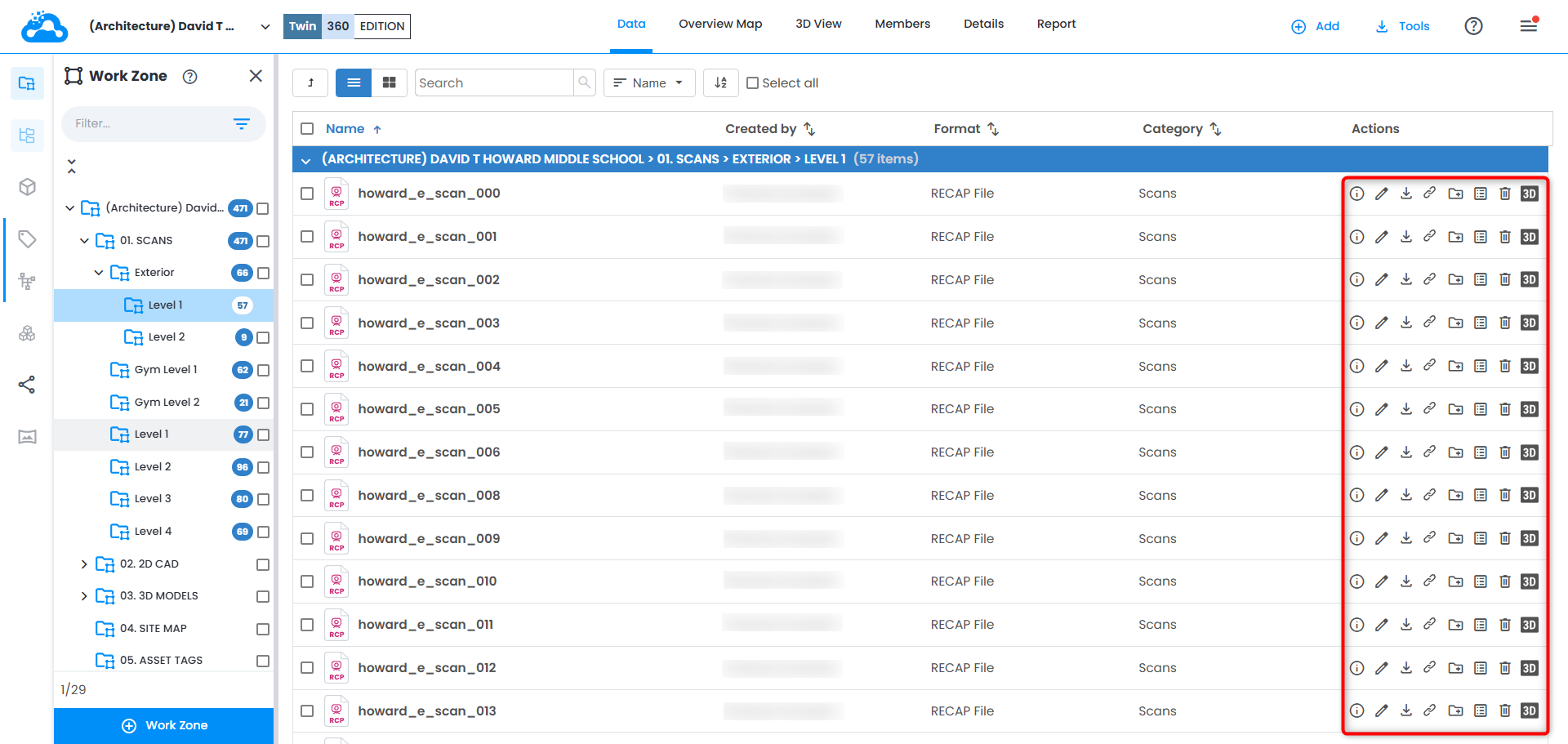
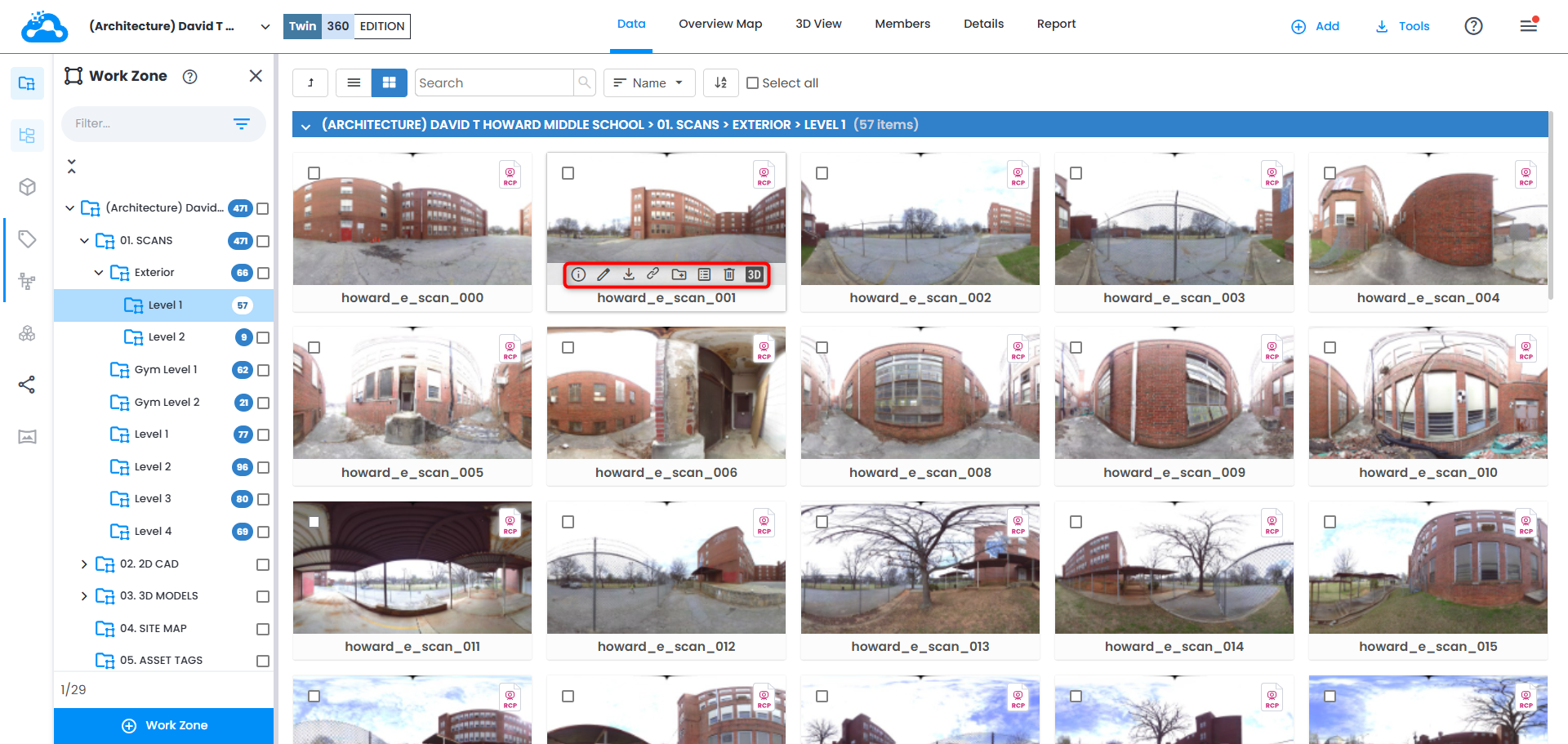
Auf der Registerkarte Daten können verschiedene Aktionen (z. B. Löschen, Bearbeiten, Herunterladen, Teilen, Link kopieren usw.) für ausgewählte Arbeitszonen oder einzelne Projektdateien ausgeführt werden:
- Modus Liste: Für jedes Element in der Hauptansicht werden auf der rechten Bildschirmseite in der Spalte Aktionen verschiedene Aktionssymbole angezeigt
- Modus Kachel: Verschiedene Aktionssymbole erscheinen, wenn Sie den Mauszeiger über ein Element in der Hauptansicht bewegen
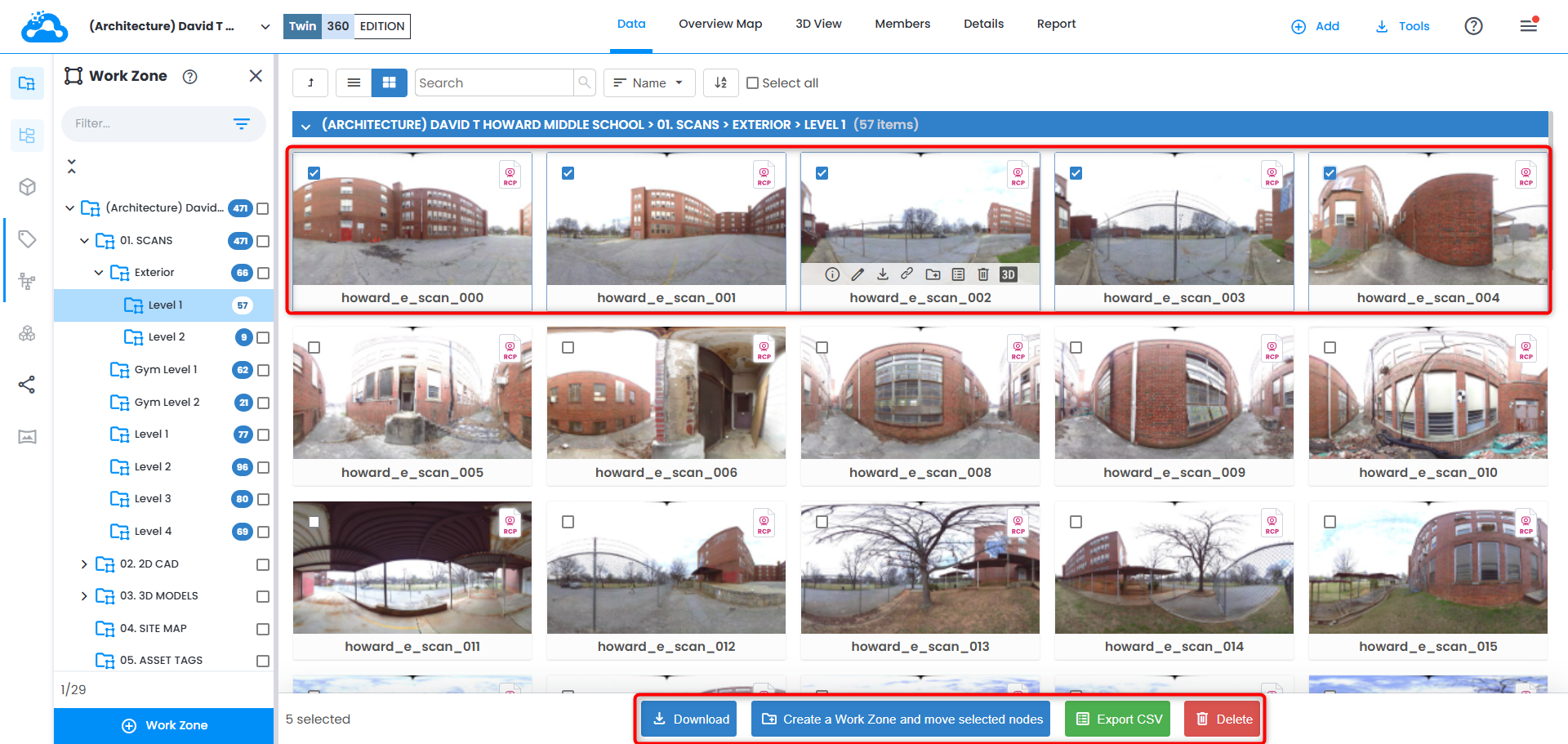
Mehrere Elemente können gleichzeitig ausgewählt werden, indem Sie in der Hauptansicht das Kontrollkästchen jedes Elements aktivieren. Die Aktionen für mehrfach ausgewählte Elemente werden am unteren Bildschirmrand angezeigt.
War dieser Artikel hilfreich?
Das ist großartig!
Vielen Dank für das Feedback
Leider konnten wir nicht helfen
Vielen Dank für das Feedback
Feedback gesendet
Wir wissen Ihre Bemühungen zu schätzen und werden versuchen, den Artikel zu korrigieren