この記事では、検査データのインポート方法を説明します。検査データとは、特定のテーマ(錆、熱など)の観点からシーンを表す解析画像です。このモジュールを使用すると、他のツール/ソフトウェア/プラットフォームで実施した錆や熱などの解析結果で色付けされた360°パノラマ画像をインポートできます。
権限:リアリティデータのアップロードまたは削除権限を含む役割を持つユーザーは、検査データのインポート、編集、削除ができます。
目次
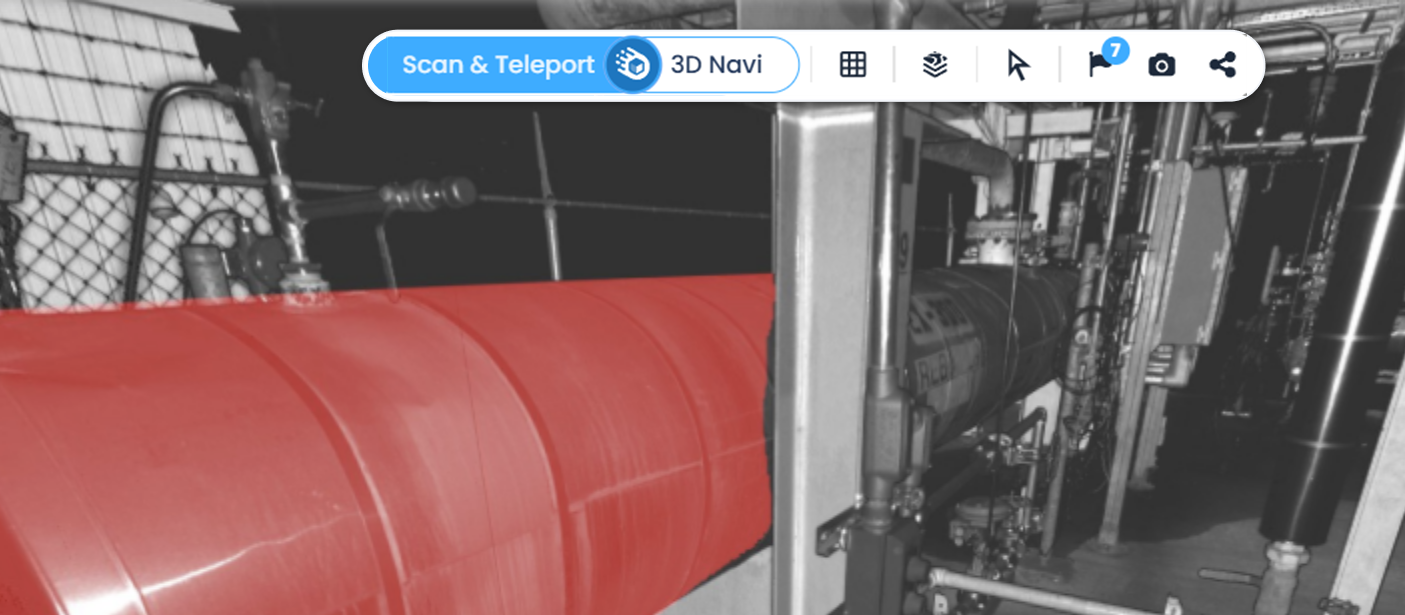
インポートされた検査データの例
注:IDDはTWINエディションでのみ利用できます。BIMエディションのユーザーはこの機能を利用できません。
アップグレードの詳細については、sales@cintoo.comまでお問い合わせください。
BIMエディションとTWINエディションの詳細をご覧ください。
前提条件:360画像の処理
Cintoo内で検査データを取得するには、3つのステップが必要です。
ステップ1:解析を実行するための元のパノラマ画像と点群を取得します。このデータはCintooから取得するか、元データがある場合はそれを使用します。
ステップ2:パートナーのソフトウェアまたはプラットフォームで解析を実行し、解析結果を表示するパノラマ画像を生成します。
ステップ3:変更後のパノラマ画像をCintooにアップロードし、IDDモジュールのツールを使用して結果を確認します。
ステップ1
‘scan_id’を取得し、それにパノラマ画像のファイル名を関連付けます。
元の(ソース)HDパノラマ画像を使用するか、Cintooにアップロードされている画像(JPGファイル)をダウンロードします。
この情報は、Cintooプロジェクト内のスキャンからパノラマ画像をダウンロードすることで簡単に取得できます。サードパーティの解析ソフトウェアで使用できるよう、自動的にフォーマットされたCSVファイルも含まれます。次の記事をご覧ください:パノラマのダウンロード。
Cintoo APIを使用して‘scan_id’ 情報を取得することもできます。APIドキュメントはこちらをご覧ください:Cintoo API - List Files。
ステップ2
このステップの詳細は、このドキュメントには含まれていません。解析の実行に使用するサードパーティの解析ソフトウェアプラットフォームでご確認ください。
ステップ3
点群や画像を使用して解析を実行したら、検査結果で色付けされた更新後の画像を取得します。
混乱や意図しない上書きを避けるため、これらの画像の名前を変更してもかまいません(たとえば、元のファイル名image001.jpgに略語を追加して、解析結果のファイル名image001_rst1.jpgとします)。
検査データをインポートするためにCSVファイルを更新します。CSVファイルには、次の列(カンマ「,」区切り)が必要です。
- filename
- x
- y
- z
- qx
- qy
- qz
- qw
- scan_id:検査データが関連付けられるスキャンの一意の識別子
- idd_type:インポートする検査データの性質を説明するラベル

ファイル名を解析結果の.jpegファイル名に更新し、‘idd_type’(IDDドロップダウンリストに表示される名前)を追加します。
「idd_type」について:
- 複数の検査(異なるタイプや異なる日付)が存在する可能性があるため、IDDの命名規則ポリシーを定めることをお勧めします。
- たとえば、検査タイプに3文字の略称(錆の解析はRST、熱の解析はTHLなど)を使用し、その後にアンダースコア、続けて日付を付けます(日付の形式は、YYMMDDなど、常に同じにする必要があります)。
- 「idd_type」の値の例:RST_231220 =「2023年12月20日の錆の解析」。

CSVファイルを更新したら、画像ファイルと同じフォルダーに保存する必要があります。
インポート
検査データのインポートは、Cintoo Connectを使用した360°パノラマ画像のインポートと同様です。
1. 最新バージョンのCintoo Connectを使用していることを確認します(Cintoo Connectのインストール)。
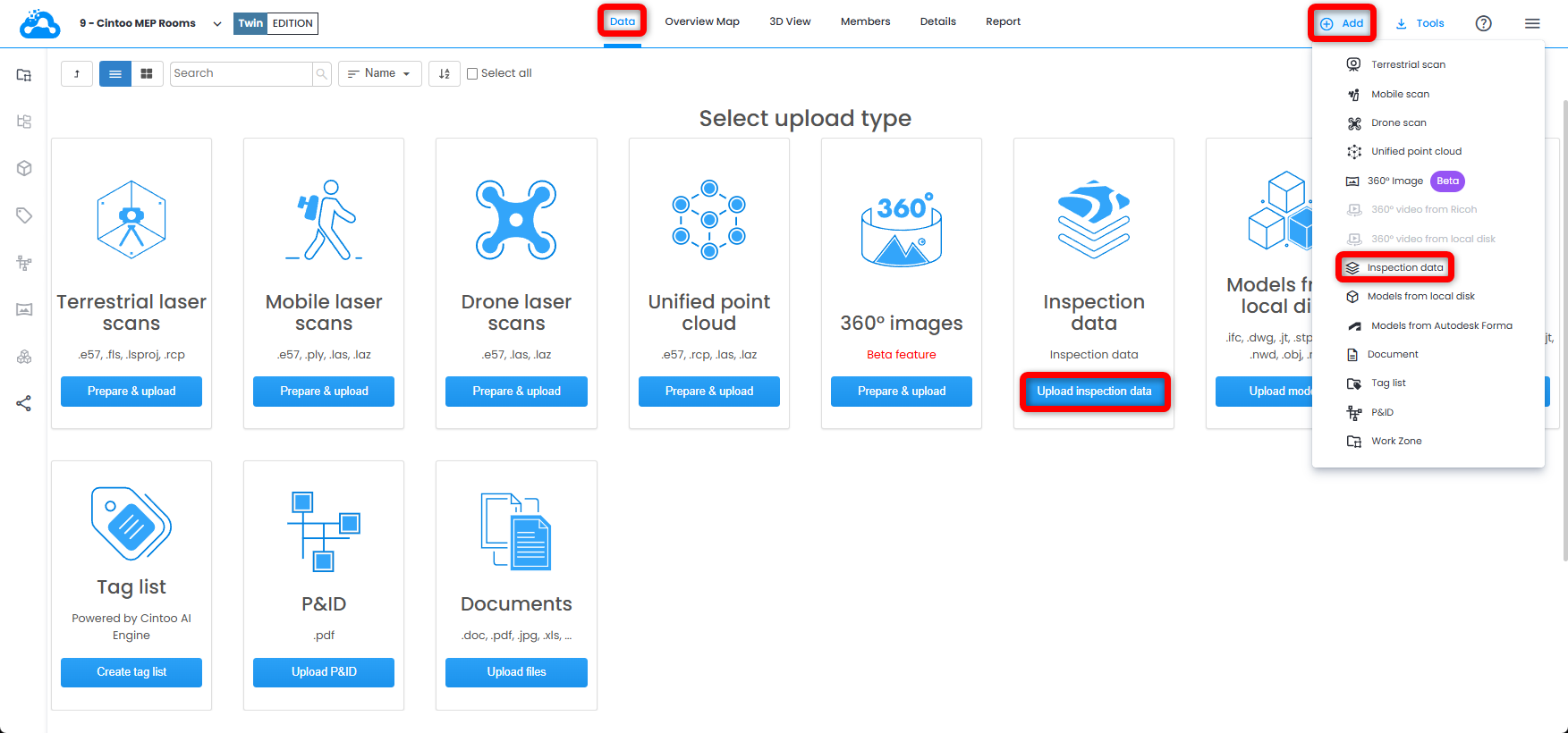
2. 右上の追加 ドロップダウンメニューから検査データ をクリックします。
3. Cintoo ConnectがInspection Dataタブで開きます。Blur - Facesを有効または無効にします。
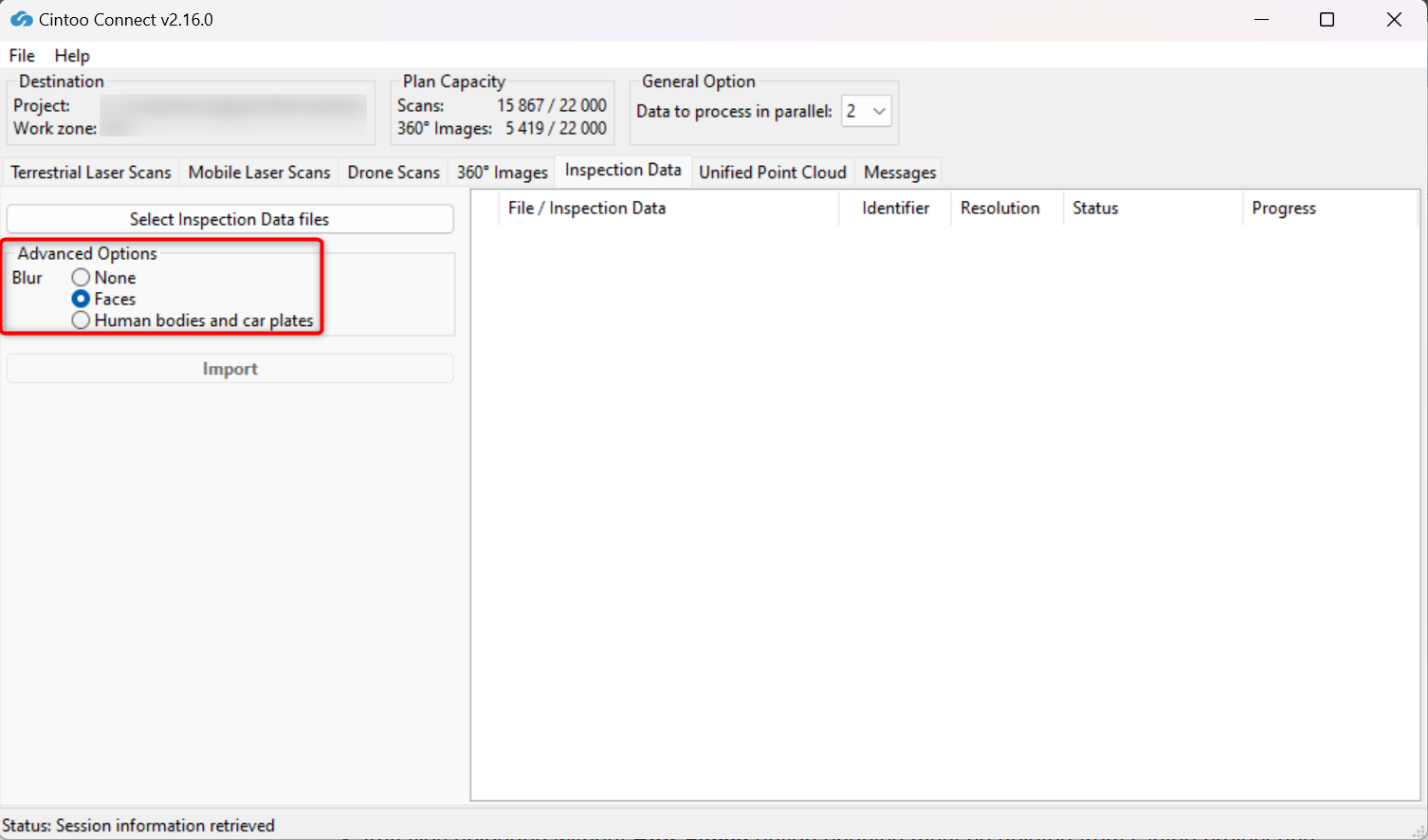
- このオプションはデフォルトで有効になっています。ぼかしを適用しない場合はNone オプションを選択します。
- このオプションは、Cintooにアップロードするスキャンに含まれるパノラマ画像に写っている顔を自動的にぼかします。
- スキャンのアップロード後は、Cintoo上でぼかしを元に戻すことはできません。
- Blur Facesオプションを有効にせずにアップロードしたファイルは、Cintooプロジェクトから削除し、オプションをオンにして再アップロードしないと、顔の自動ぼかしは適用されません。
4. Blur - Human bodies and car platesを有効または無効にします。
- このオプションはデフォルトで無効になっており、Faces オプションが選択されています。
- このオプションを有効にすると、Cintooにアップロードするスキャンに含まれるパノラマ画像に写っている、顔を含む人体とナンバープレートが自動的にぼかされます。
- スキャンのアップロード後は、Cintoo上でぼかしを元に戻すことはできません。
- Blur Human bodies and car platesオプションを有効にせずにアップロードしたファイルは、Cintooプロジェクトから削除し、オプションをオンにして再アップロードしないと、自動ぼかしは適用されません。
警告:このオプションを有効にするとスキャンのインポート時間が2倍になる可能性があるため、どうしても必要な場合にのみ慎重に使用してください。
5. Select Inspection Data filesをクリックします。
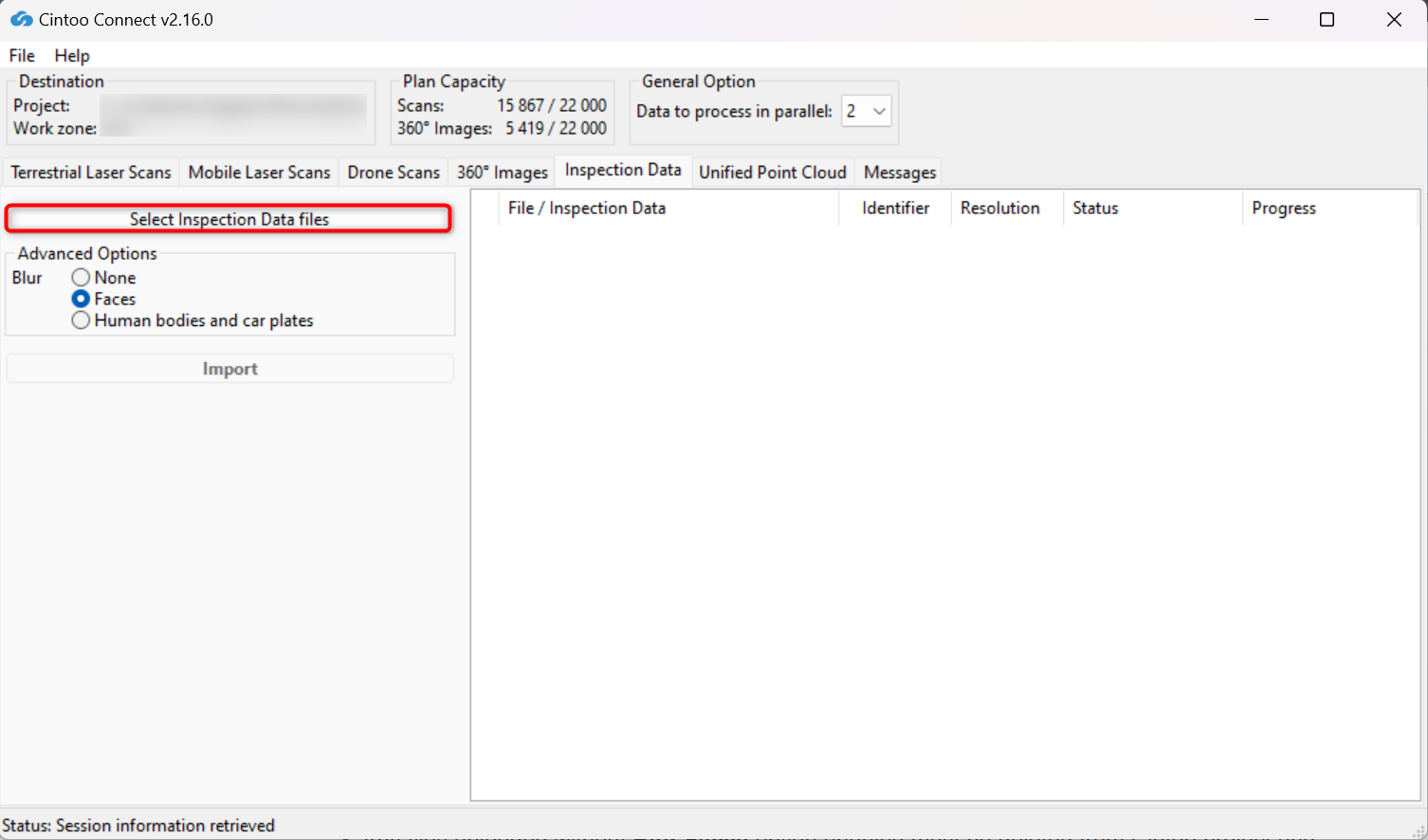
6. 検査データのCSVファイルに移動し、Openをクリックします。

7. 対応するscan_idのスキャンデータがすでにプロジェクトにインポートされていることを確認します。インポートされていない場合は、先にスキャンデータをインポートしてください。
8. Import をクリックして、アップロードプロセスを開始します。右上のタスクの進行状況パネルで進捗を確認できます。
アクション
1. アップロードされたIDDファイルは、選択したワークゾーンのデータタブのファイル構造内に、専用のIDDバッジ、フォーマット IDD画像、カテゴリ GeoImagesとともに表示されます。このタイプのファイルでは、標準的なアクションの一覧を利用できます。

2. 編集 ボタンをクリックすると、次のアクションを利用できます。
権限:ドキュメントのアップロードとダウンロード権限を含む役割を持つユーザーは、検査データを編集できます。
- ファイルの名前 の編集
- インターフェースにさらに表示される検査種類 の追加と編集
- Scan IDの編集。入力ミスがあった場合に便利です。
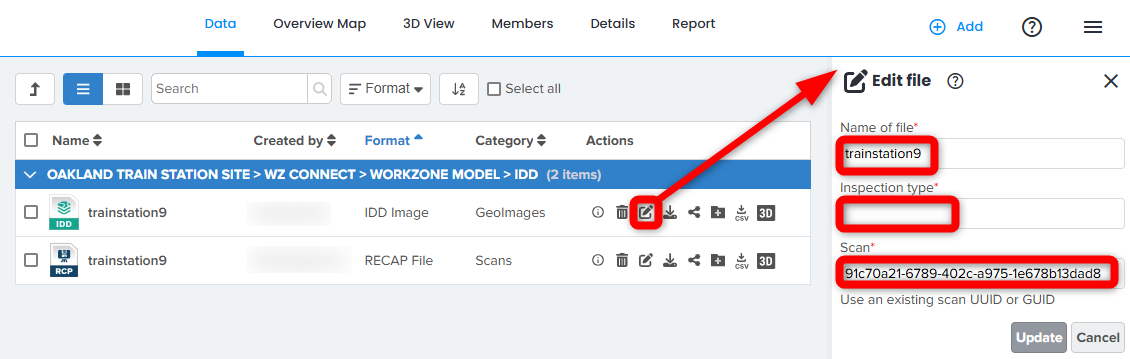
変更を保存するには、更新 をクリックします。
3. IDDファイルはプロジェクト内のどこにでも配置できます。これは、IDDファイルと元のスキャンとの間のリンクにはまったく影響しません。
注:プロジェクトの構造によっては、データ管理を改善するために、IDDファイルを専用のワークゾーンに配置できます。
4. リソース エクスプローラでIDDファイルを見つけます。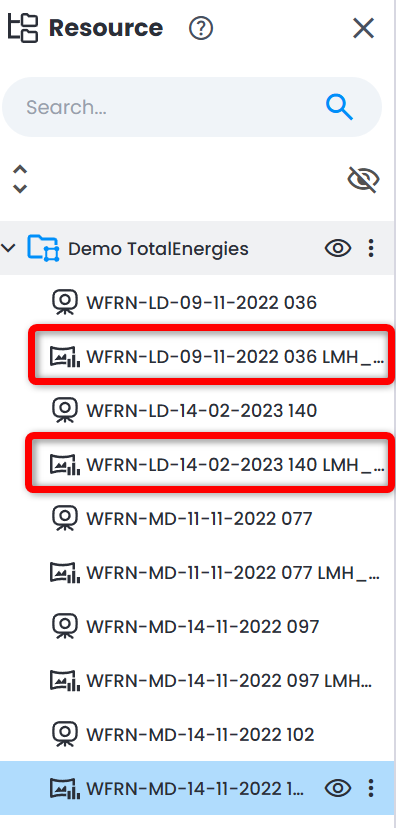
検査データの表示
検査データがアップロードされたCintooプロジェクトとワークゾーンで、3D ビューに切り替えます。
検査データは、3D RGB、3D Navi、 Scan&Teleport および2D パノラマ の表示設定モードでサポートされています。
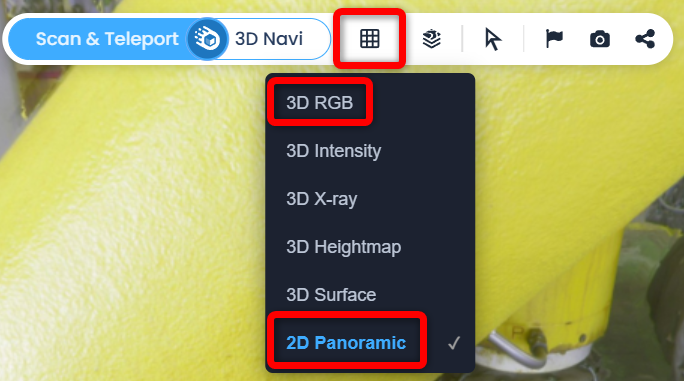
検査データ を使用すると、必要な任意の位置から、錆、熱、その他のパラメーターを分析し、解釈できます。利用可能なすべての移動ツール(3D Navi と Scan&Teleport)を使用して、観察対象のオブジェクトの周囲を移動し、必要に応じてタグのみを有効にします。
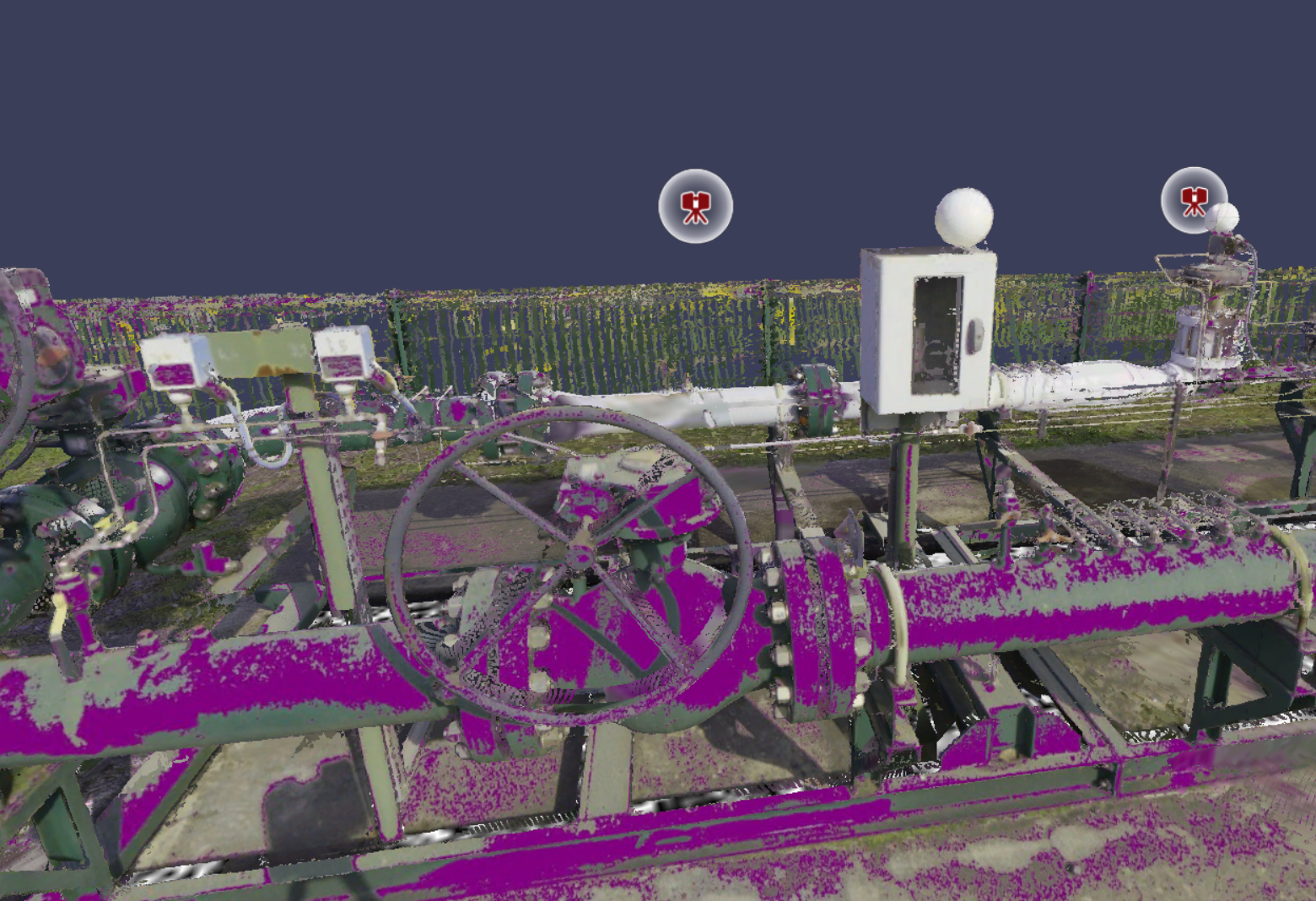
警告:Leica BLK2GO、NavVis Ivion、VLX、M6、Viametrisの各形式のモバイルスキャンで、2Dパノラマ画像のテクスチャが付いたものは、3D NaviモードではIDDとともに表示されません。

ナビゲーションバーで、レイヤーアイコンで示される検査データボタンをクリックします。
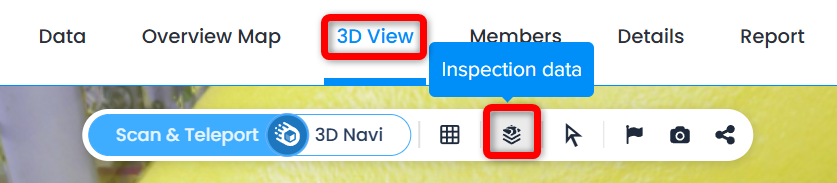
トピックの一覧が表示されます。
- なし がデフォルトの2D パノラマ画像です
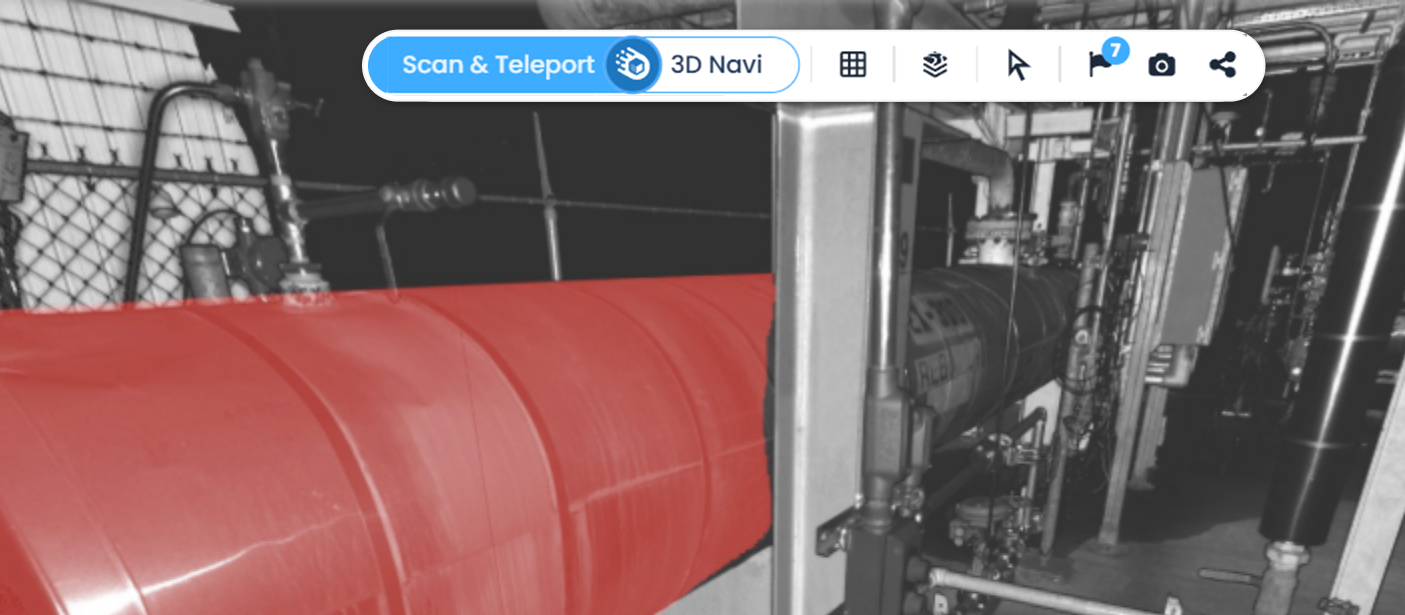
- 目的の検査データをクリックします
検査データを含む画像が表示されます。
追加情報
- CSVのすべての行で‘idd_type’が空の場合、‘scan_id’がすべての行または一部の行で定義されているかどうかにかかわらず、Cintoo Connectは画像を360°画像としてインポートします。
- 次の場合、Cintoo ConnectはCSVファイルを「無効」として拒否し、何もインポートしません。
- ‘idd_type’が定義されているが、少なくとも1行で‘scan_id’が定義されていない
- 一部の行では‘idd_type’が定義されているが、他の行では定義されていない
- 元のパノラマ画像(IDDなし)とIDD情報は、同じインポートバッチでCintooにアップロードすることはできません。
- IDDファイルをインポートして、すでに同じIDD_typeを持つスキャンにリンクすると、パノラマ画像は置き換えられます。
この記事は役に立ちましたか?
それは素晴らしい!
フィードバックありがとうございます
お役に立てず申し訳ございません!
フィードバックありがとうございます
フィードバックを送信しました
記事の改善におけるご協力ありがとうございます。