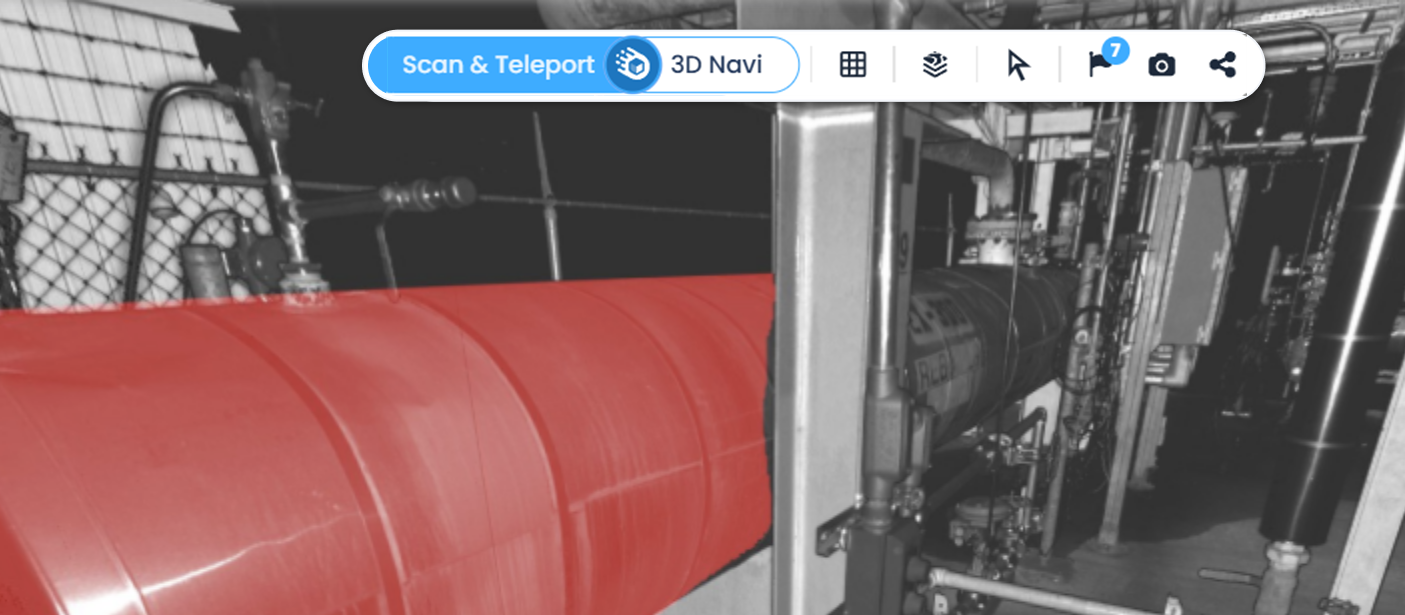
Dieser Artikel beschreibt, wie Prüfdaten importiert werden. Prüfdaten sind ein Analysebild, das die Szene unter einem bestimmten Gesichtspunkt beschreibt (z. B. Rost, Hitze usw.). Mit diesem Modul lassen sich 360°-Panoramabilder importieren, die mit dem Ergebnis einer in einem anderen Tool, einer anderen Software oder Plattform durchgeführten Analyse (z. B. Rost- oder Thermalanalyse) eingefärbt sind.
Berechtigungen: Nutzer mit Rollen, die die Berechtigung Importieren oder Löschen der Reality Data enthalten, können Prüfdaten importieren, bearbeiten und löschen.
INHALTSVERZEICHNIS
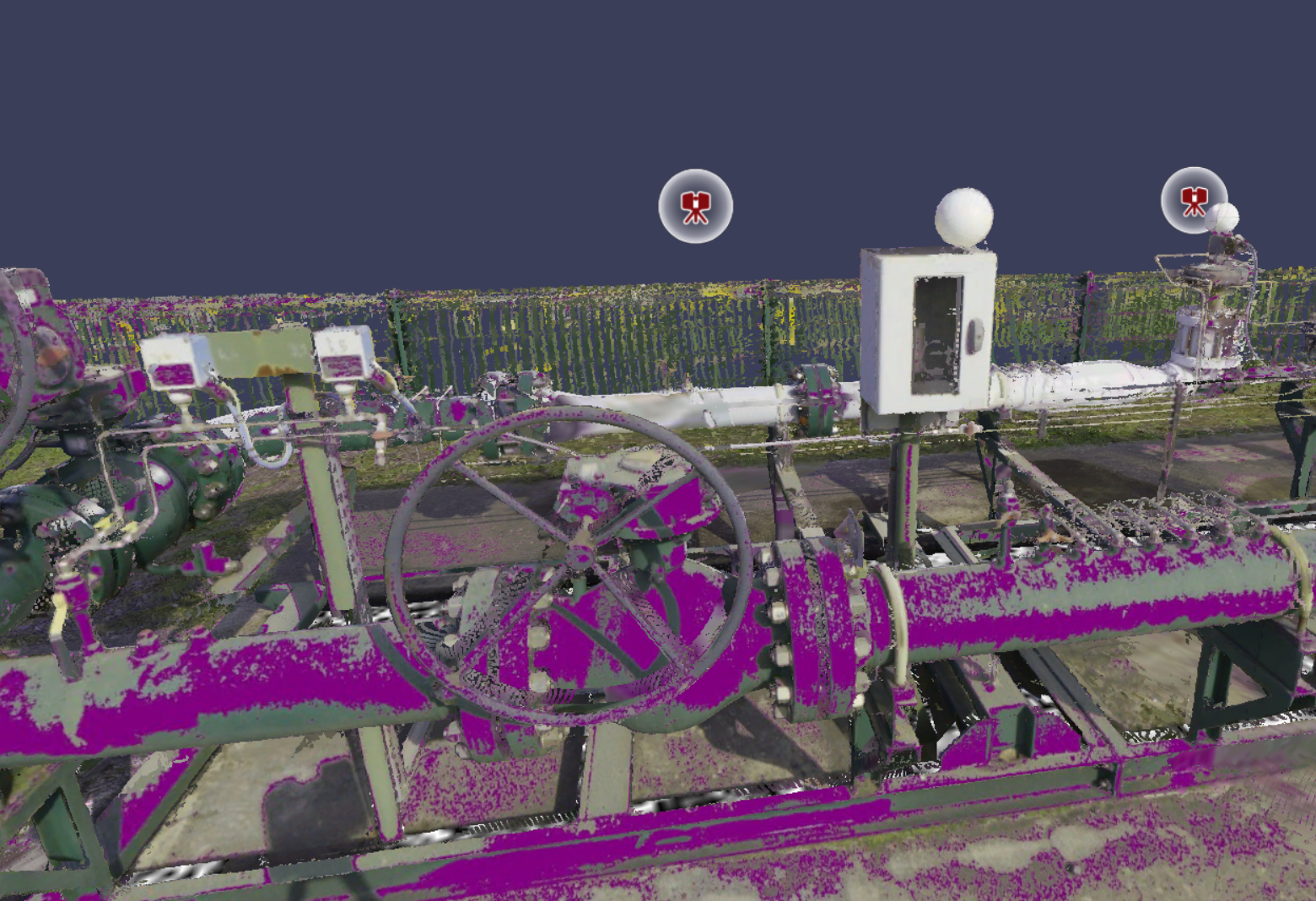
Beispiel für importierte Prüfdaten
Hinweis: IDD steht nur mit der TWIN-Edition zur Verfügung, während Nutzer der BIM-Edition keinen Zugriff auf diese Funktion haben.
Kontaktieren Sie uns unter sales@cintoo.com, um mehr über das Upgrade zu erfahren.
Erfahren Sie mehr über die Editionen BIM und TWIN.
Voraussetzung: Verarbeitung der 360°-Bilder
Um Prüfdaten in Cintoo zu übernehmen, sind 3 Schritte erforderlich:
Schritt 1 – Beschaffen Sie die Quell-Panoramabilder und die Punktwolke für die Analyse. Beziehen Sie diese Daten aus Cintoo oder verwenden Sie die Quelldaten, sofern verfügbar.
Schritt 2 – Führen Sie die Analyse mit einer Partner-Software oder -Plattform durch und erzeugen Sie Panoramabilder, die das Ergebnis der Analyse anzeigen.
Schritt 3 – Laden Sie die geänderten Panoramabilder in Cintoo hoch und verwenden Sie die Tools des IDD-Moduls, um die Ergebnisse anzuzeigen.
Schritt 1
Rufen Sie die ‘scan_id’ ab und ordnen Sie ihr den Dateinamen des Panoramabilds zu.
Verwenden Sie die (Quell-)HD-Panoramabilder im Original oder laden Sie die in Cintoo hochgeladenen Bilder herunter (JPG-Dateien).
Diese Informationen lassen sich einfach abrufen, indem Sie Panoramabilder aus Scans in einem Cintoo-Projekt herunterladen; dabei wird auch eine automatisch formatierte CSV-Datei mitgeliefert, die von der Analysesoftware des Drittanbieters verwendet werden kann. Siehe dazu diesen Artikel: Panoramabilder herunterladen.
Die Informationen zur 'scan_id' können auch über die Cintoo API abgerufen werden. Die API-Dokumentation finden Sie hier: Cintoo API - List Files.
Schritt 2
Die Details zu diesem Schritt sind nicht Bestandteil dieser Dokumentation. Bitte informieren Sie sich bei der Analysesoftware bzw. -plattform des Drittanbieters, mit der Sie die Analyse durchführen.
Schritt 3
Sobald die Analyse mit der Punktwolke und/oder den Bildern durchgeführt wurde, rufen Sie die resultierenden aktualisierten Bilder ab, die mit einem Prüfergebnis eingefärbt wurden.
Diese Bilder können umbenannt werden, um Verwechslungen oder unbeabsichtigtes Überschreiben zu vermeiden (z. B. indem an den ursprünglichen Dateinamen image001.jpg ein zusätzliches Kürzel angehängt wird, wie beim Dateinamen des Analyseergebnisses image001_rst1.jpg).
Aktualisieren Sie die CSV-Datei für den Import der Prüfdaten. Die CSV-Datei muss die folgenden Spalten enthalten (durch ein Komma „,“ getrennt):
- filename
- x
- y
- z
- qx
- qy
- qz
- qw
- scan_id: eindeutige Kennung eines Scans, dem Prüfdaten zugeordnet sind
- idd_type: eine Bezeichnung, die die Art der importierten Prüfdaten beschreibt

Aktualisieren Sie den Dateinamen mit dem Namen der .jpeg-Analysedatei und fügen Sie ‘idd_type’ hinzu (Name, der in der IDD-Dropdown-Liste angezeigt wird).
Für „idd_type“:
- Da mehrere Inspektionen (unterschiedlicher Art und/oder zu unterschiedlichen Zeitpunkten) möglich sind, wird empfohlen, eine Richtlinie für die Benennung von IDDs festzulegen.
- Verwenden Sie beispielsweise ein Kürzel aus drei Buchstaben für die Inspektionsart (z. B. RST für Rostanalyse, THL für Thermalanalyse usw.), gefolgt von einem Unterstrich und anschließend dem Datum (das Datumsformat muss immer gleich sein, z. B. YYMMDD).
- Beispielwert für „idd_type“: RST_231220 = „Rostanalyse vom 20. Dezember 2023.“

Nachdem die CSV-Datei aktualisiert wurde, muss sie im selben Ordner wie die Bilddateien gespeichert werden.
Import
Der Import von Prüfdaten ähnelt dem Import von 360°-Panoramabildern mit Cintoo Connect.
1. Stellen Sie sicher, dass die neueste Version von Cintoo Connect verwendet wird (Cintoo Connect installieren).
2. Klicken Sie auf Prüfdaten im Hinzufügen-Dropdown-Menü oben rechts.
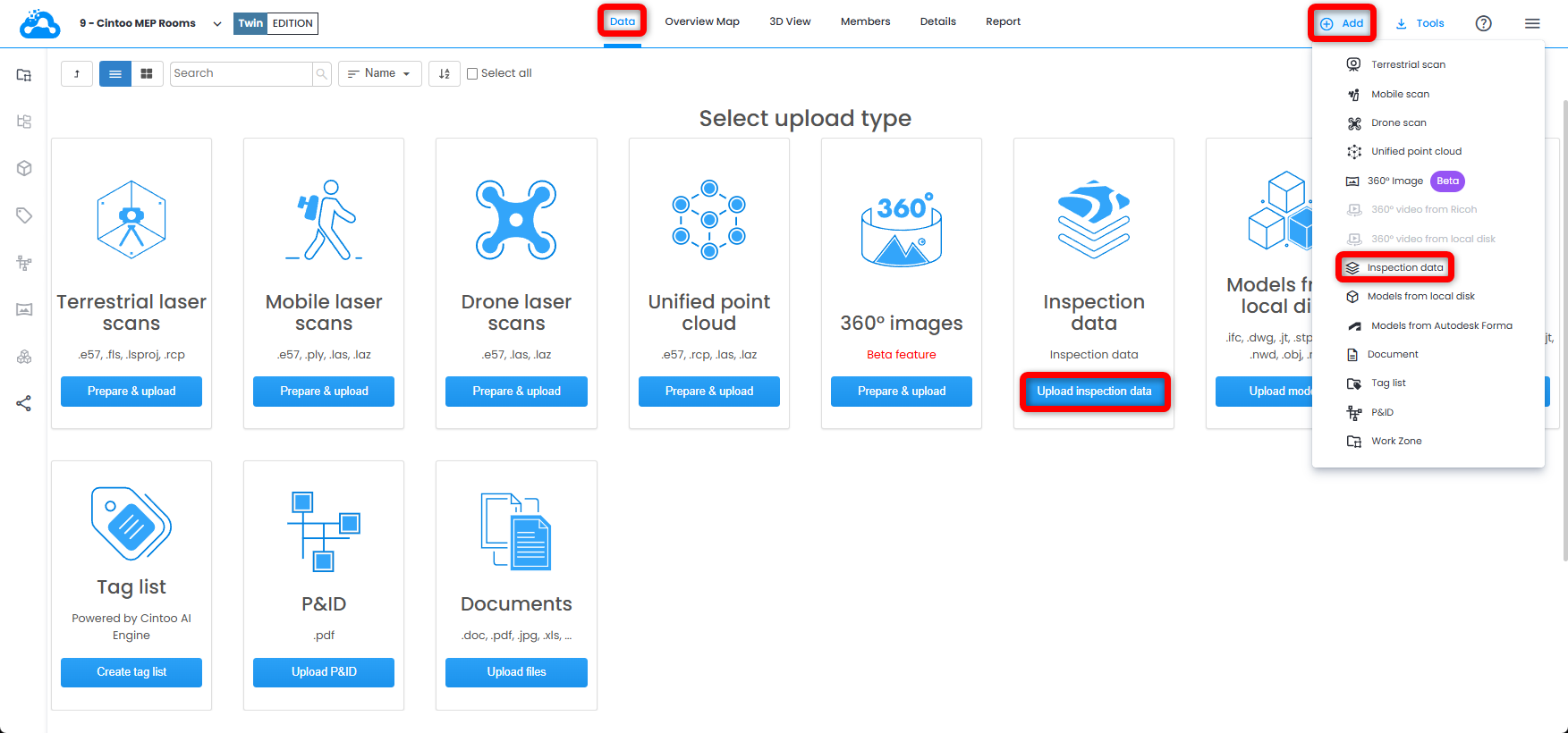
3. Cintoo Connect wird auf der Registerkarte Inspection Data geöffnet. Aktivieren oder deaktivieren Sie Blur - Faces:
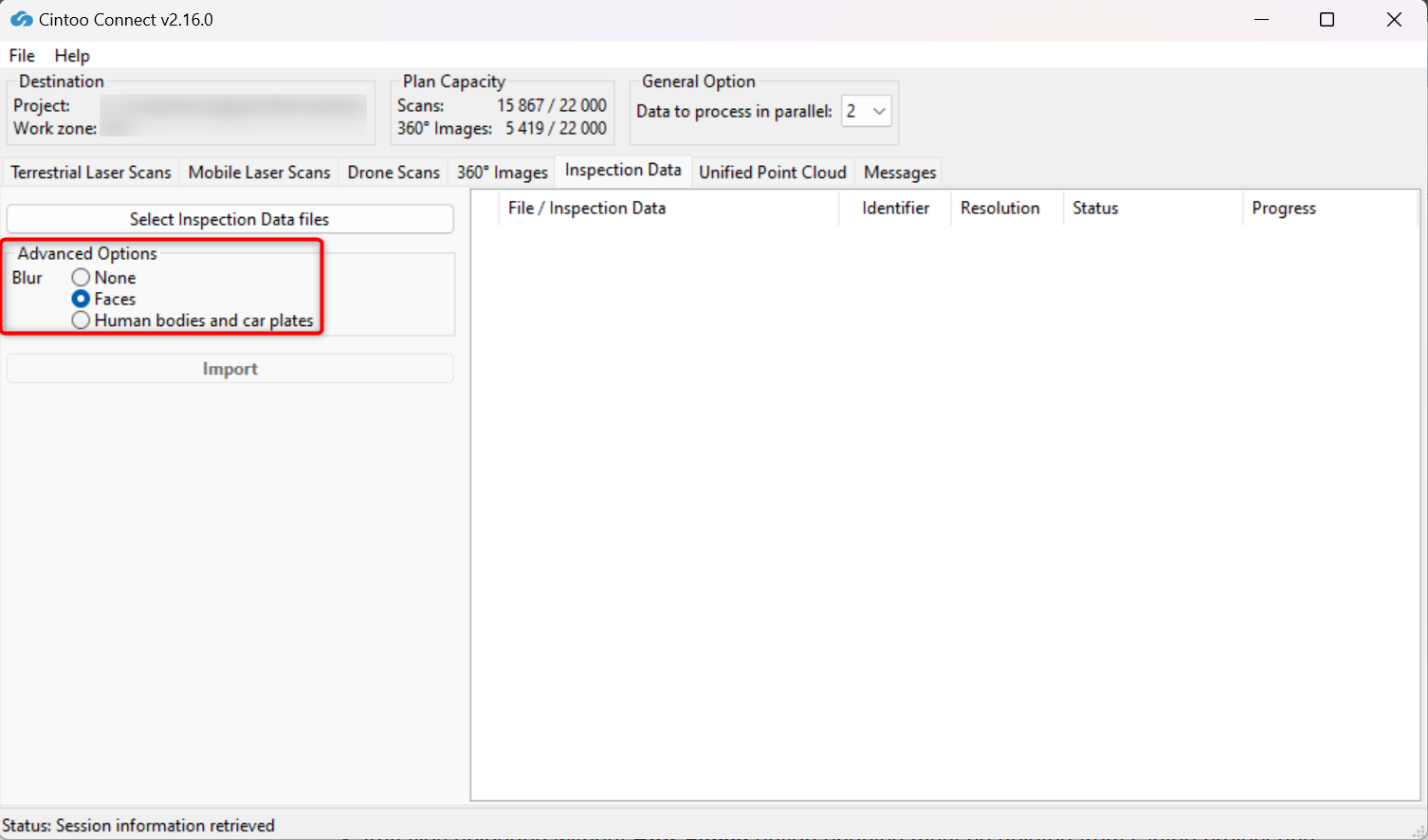
- Diese Option ist standardmäßig aktiviert. Wählen Sie die Option None, um keine Unkenntlichmachung anzuwenden.
- Diese Option macht Gesichter, die auf Panoramabildern in den nach Cintoo hochgeladenen Scans erfasst sind, automatisch unkenntlich.
- Die Unkenntlichmachung kann in Cintoo nach dem Hochladen der Scans nicht rückgängig gemacht werden.
- Dateien, die ohne aktivierte Option Blur Faces hochgeladen wurden, müssen aus dem Cintoo-Projekt gelöscht und mit aktivierter Option erneut hochgeladen werden, damit Gesichter automatisch unkenntlich gemacht werden.
4. Aktivieren oder deaktivieren Sie Blur - Human bodies and car plates:
- Diese Option ist standardmäßig deaktiviert, die Option Faces ist ausgewählt.
- Aktivieren Sie diese Option, um menschliche Körper einschließlich Gesichtern und Kfz-Kennzeichen, die auf Panoramabildern in den nach Cintoo hochgeladenen Scans erfasst sind, automatisch unkenntlich zu machen.
- Die Unkenntlichmachung kann in Cintoo nach dem Hochladen der Scans nicht rückgängig gemacht werden.
- Dateien, die ohne aktivierte Option Blur Human bodies and car plates hochgeladen wurden, müssen aus dem Cintoo-Projekt gelöscht und mit aktivierter Option erneut hochgeladen werden, damit die automatische Unkenntlichmachung angewendet wird.
Warnung: Verwenden Sie diese Option nur mit Bedacht und nur, wenn es unbedingt erforderlich ist, da sich die Importzeit der Scans bei aktivierter Option verdoppeln kann.
5. Klicken Sie auf Select Inspection Data files.
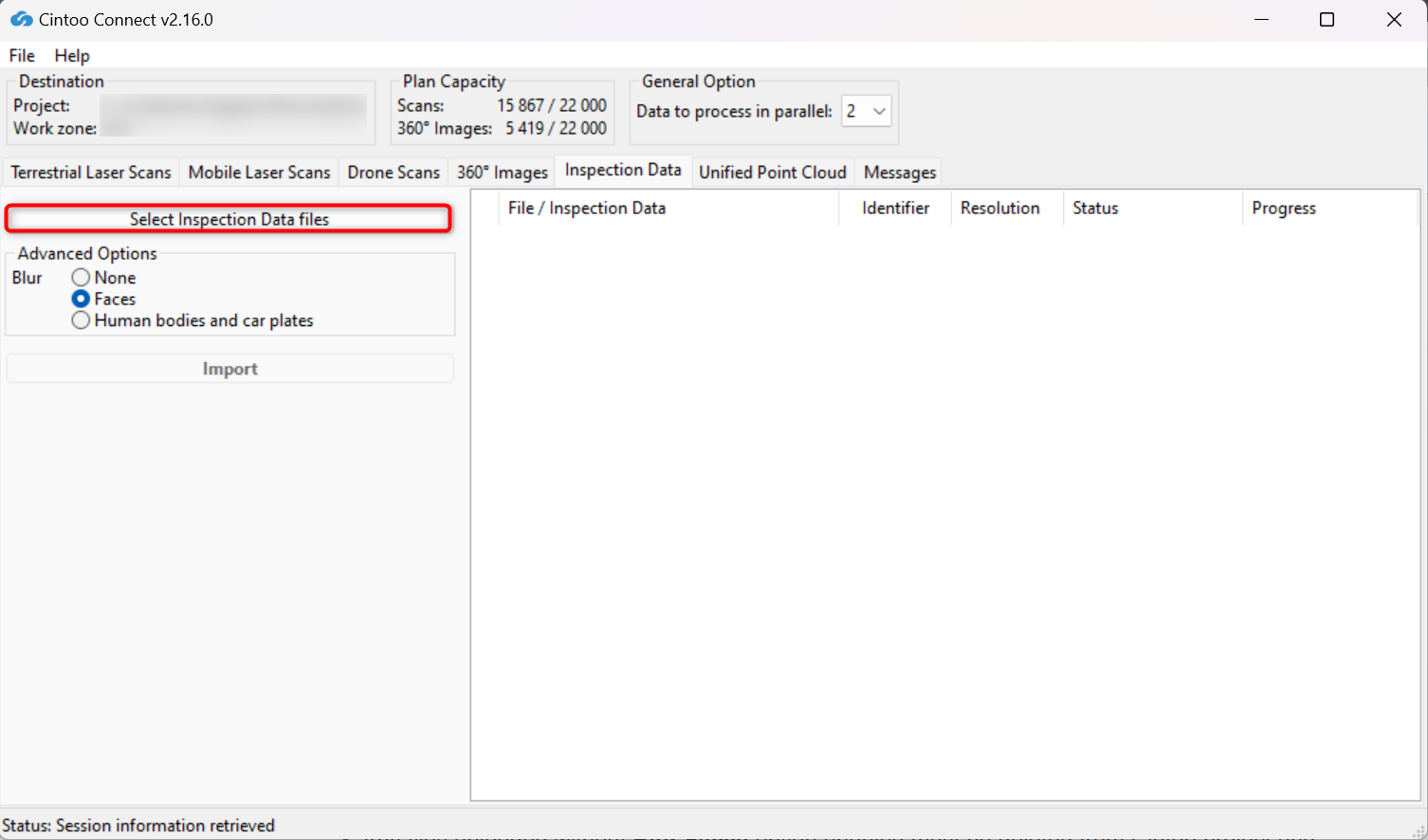
6. Navigieren Sie zur CSV-Datei mit den Prüfdaten und klicken Sie auf Open.

7. Stellen Sie sicher, dass die Scandaten mit der entsprechenden scan_id bereits in das Projekt importiert wurden. Falls nicht, importieren Sie zuerst die Scandaten.
8. Klicken Sie auf Import, um den Upload-Vorgang zu starten. Den Fortschritt verfolgen Sie im Bereich Aufgabenfortschritt oben rechts.
Aktionen
1. Die hochgeladene IDD-Datei erscheint in der Dateistruktur der Registerkarte Daten in einer ausgewählten Arbeitszone mit einem speziellen IDD-Badge, dem Format IDD image und der Kategorie GeoImages. Für diesen Dateityp steht eine Standardliste von Aktionen zur Verfügung.

2. Nach einem Klick auf die Schaltfläche Bearbeiten stehen die folgenden Aktionen zur Verfügung:
Berechtigungen: Nutzer mit Rollen, die die Berechtigung Importieren und Herunterladen von Dokumenten enthalten, können Prüfdaten bearbeiten.
- Bearbeiten des Dateinamens
- Hinzufügen und Bearbeiten des Inspektionstyps, der anschließend in der Oberfläche angezeigt wird
- Bearbeiten der Scan-ID. Nützlich bei einem Tippfehler.
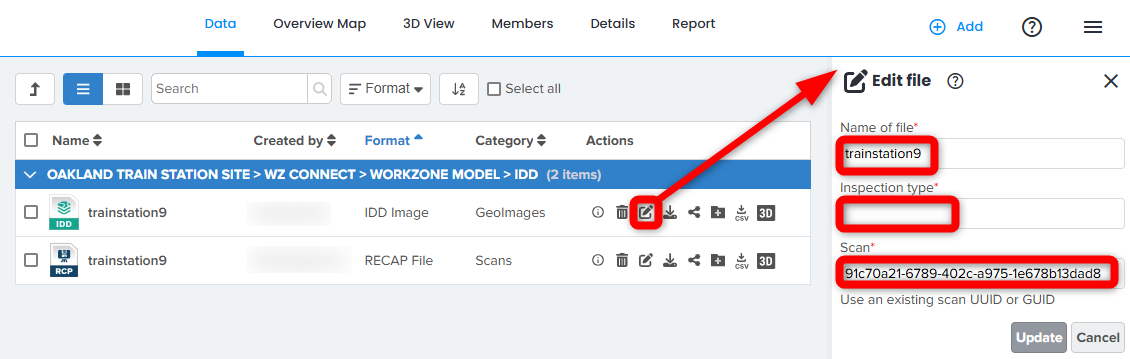
Klicken Sie auf Update, um die Änderungen zu speichern.
3. IDD-Dateien können an beliebiger Stelle in einem Projekt abgelegt werden; dies hat keinerlei Auswirkungen auf die Verknüpfung mit den zugehörigen Ursprungsscans.
Hinweis: Bei manchen Projektstrukturen können IDD-Dateien zur besseren Datenverwaltung in einer eigenen Arbeitszone abgelegt werden.
4. IDD-Dateien finden Sie im Ressourcen-Explorer.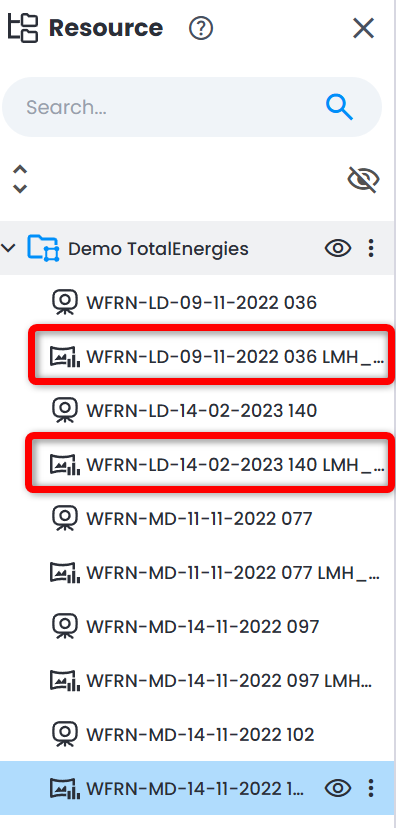
Prüfdaten anzeigen
Wechseln Sie in einem Cintoo-Projekt und einer Arbeitszone, in die Prüfdaten hochgeladen wurden, zur 3D-Ansicht.
Prüfdaten werden in den Anzeigemodi 3D-RGB, 3D-Navi, Scan&Teleport und 2D-Panorama unterstützt.
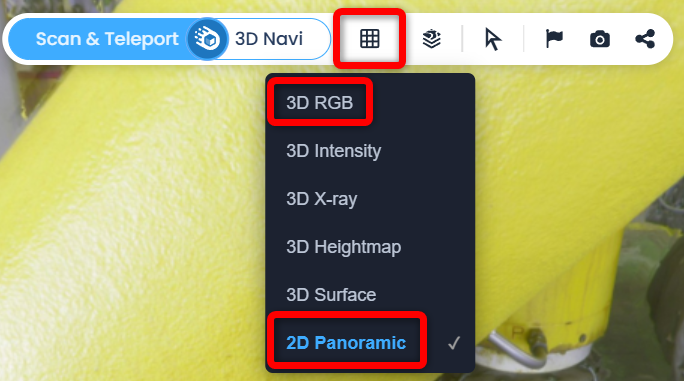
Mit den Prüfdaten lassen sich Rost, Hitze und andere Parameter von jeder gewünschten Position aus analysieren und interpretieren. Verwenden Sie alle verfügbaren Bewegungswerkzeuge (3D-Navi und Scan & Teleport), um sich um das beobachtete Objekt herum zu bewegen, und aktivieren Sie bei Bedarf nur Tags.
Warnung: Bei mobilen Scans der folgenden Formate Leica BLK2GO, NavVis Ivion, VLX und M6 sowie bei Viametris-Scans werden die Texturen der 2D-Panoramabilder und IDD im Modus 3D-Navi nicht angezeigt.

Klicken Sie in der Navigationsleiste auf die Schaltfläche Prüfdaten, die durch ein Ebenensymbol gekennzeichnet ist.
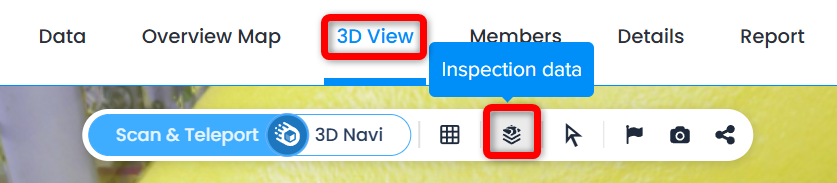
Eine Liste von Themen wird angezeigt.
- Keine entspricht dem standardmäßigen 2D-Panoramabild
- Klicken Sie auf die gewünschten Prüfdaten
Anschließend wird das Bild mit den Prüfdaten angezeigt.
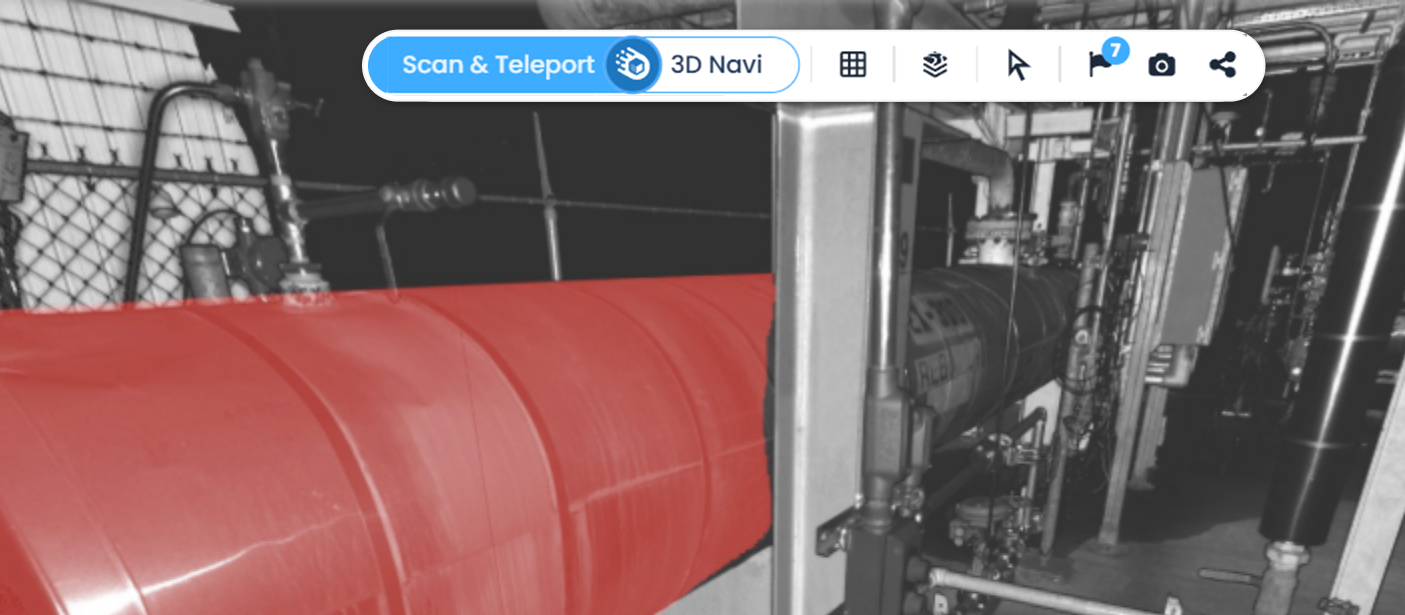
Zusätzliche Informationen
- Wenn ‘idd_type’ für alle Zeilen in der CSV-Datei leer ist, importiert Cintoo Connect die Bilder als 360°-Bilder, unabhängig davon, ob ‘scan_id’ für alle oder einige Zeilen definiert ist oder nicht.
- Cintoo Connect lehnt die CSV-Datei als „ungültig“ ab und importiert nichts, wenn:
- ‘idd_type’ in mindestens einer Zeile definiert ist, aber nicht ‘scan_id’
- bei einigen Zeilen ‘idd_type’ definiert ist, bei anderen jedoch nicht
- Originale Panoramabilder (ohne IDD) und IDD-Informationen können nicht im selben Importvorgang in Cintoo hochgeladen werden.
- Wenn eine IDD-Datei importiert und mit einem Scan verknüpft wird, der bereits denselben IDD_type hat, wird das Panoramabild ersetzt.
War dieser Artikel hilfreich?
Das ist großartig!
Vielen Dank für das Feedback
Leider konnten wir nicht helfen
Vielen Dank für das Feedback
Feedback gesendet
Wir wissen Ihre Bemühungen zu schätzen und werden versuchen, den Artikel zu korrigieren