この記事では、ワークゾーンを移動して、ワークゾーンの構造をより適切に整理する方法を説明します。
権限:ワークゾーン権限を含む役割を持つユーザーは、ワークゾーンの作成、編集、移動ができます。
スキャンをワークゾーンに簡単に割り当てる方法は2つあります。
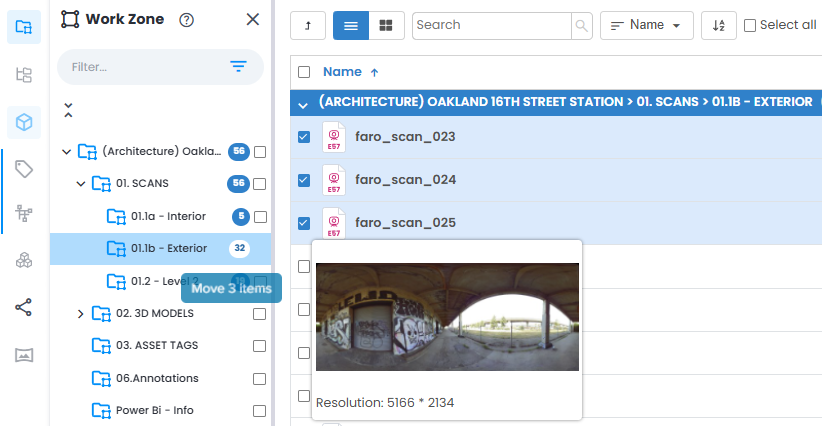
- データタブのリストから、ワークゾーンエクスプローラー内のワークゾーン、またはデータタブのメインビュー内のワークゾーンに、スキャンを手動でドラッグ&ドロップします。
- オルソマップでスキャンを選択し、リソース エクスプローラで新しいワークゾーンを作成します。
データタブでのドラッグ&ドロップ
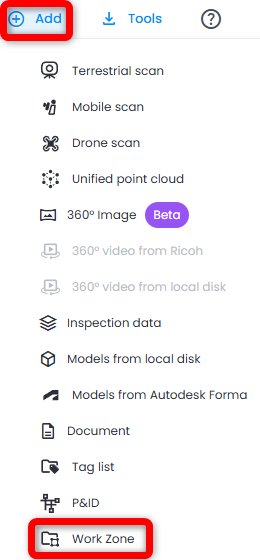
- まず、右上の追加をクリックし、ワークゾーンをクリックしてワークゾーンを作成します。
- 右側にワークゾーンを作成パネルが開きます。名前と、必要に応じて説明を入力し、作成をクリックします。新しいワークゾーンがワークゾーンエクスプローラーに表示されます。
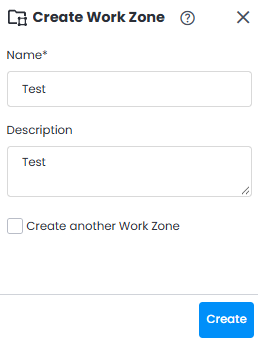
複数のワークゾーンを続けて作成するには、作成をクリックする前に他のワークゾーンを作成にチェックを入れます。パネルは開いたままになり、次のワークゾーン用に入力欄がクリアされます。
注:作成をクリックする前にパネルを閉じると、入力した名前と説明は破棄されます。 - データタブでスキャンを選択します(Shiftキーを押しながらクリックすると、複数のファイルを一度に選択できます)。
- 次に、ワークゾーンエクスプローラー内の目的のワークゾーン、またはデータタブのメインビュー内の対応するフォルダーに、ファイルをドラッグ&ドロップします。
オルソマップでのスキャンの選択
- オルソマップに移動します。
- 長方形選択ツールで選択する際に、スキャンの配置が最も見やすくなるよう、オルソビュー(上、左、右、前、後)と表示設定(RGB、X線、サーフェスなど)を選択します。
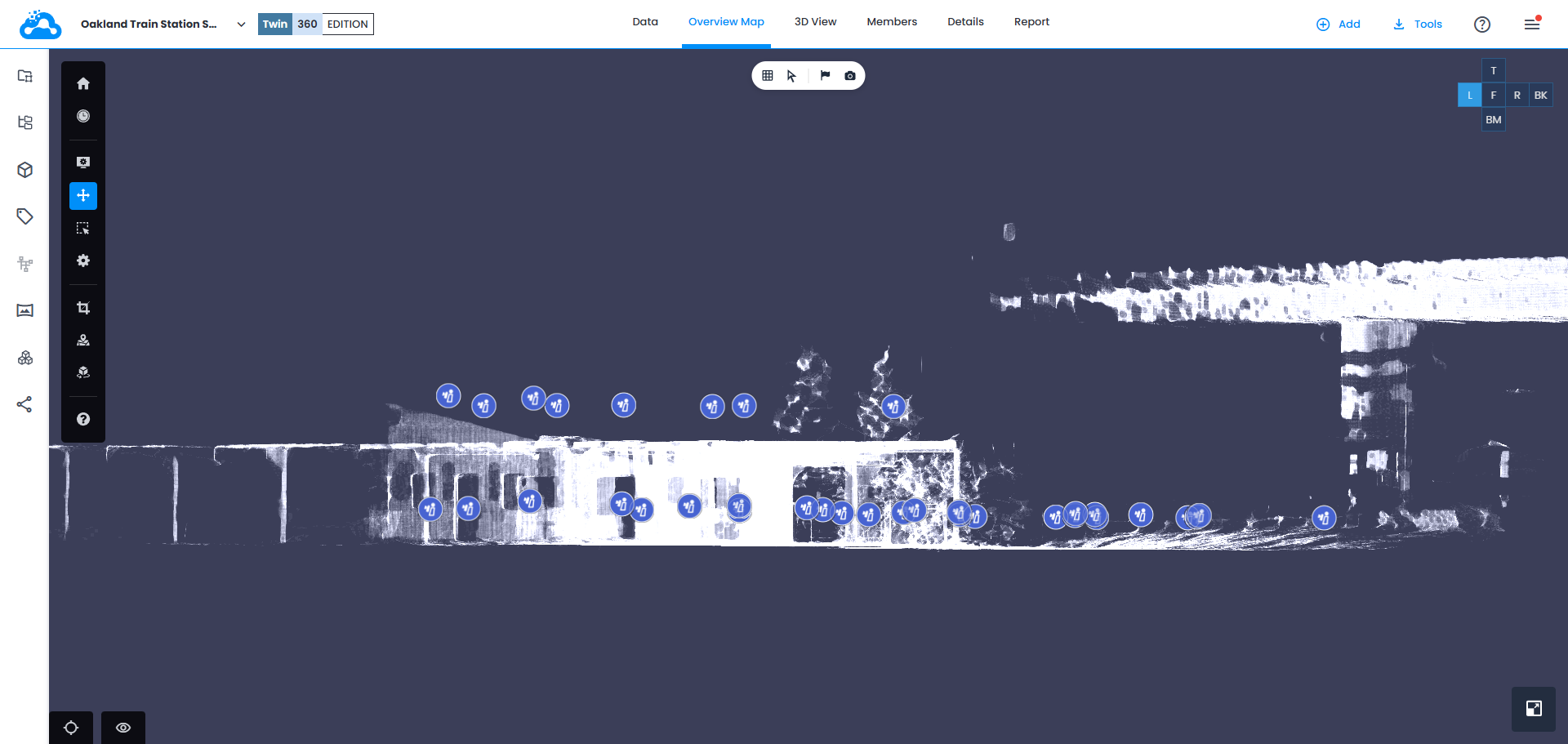
- 縦のツールバーで長方形選択ツールをクリックします。
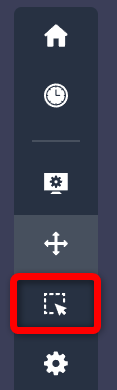
- このツールを使用して、特定のワークゾーンに割り当てるスキャンを選択します。
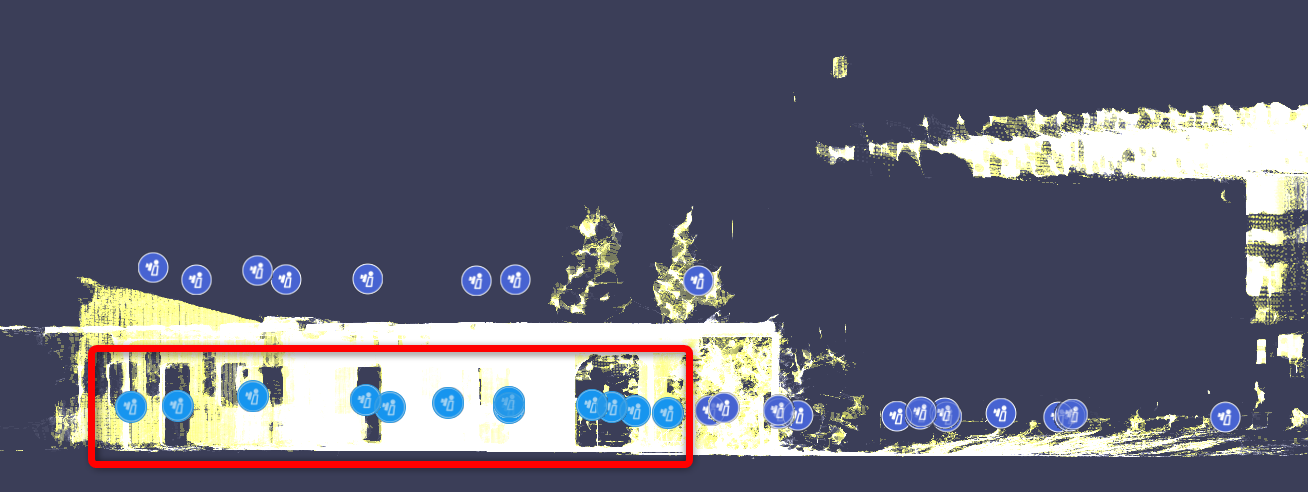
長方形選択ツールをより適切に配置できるよう、スキャンデータの表示を調整する際に役立つ回転ツールの記事をご確認ください。
- リソース エクスプローラでは、これらのスキャン位置が選択された状態になります。Ctrlキーを押しながらスキャンアイコンをクリックすると、選択したスキャンの一部を除外したり、未選択のスキャンを追加したりできます。
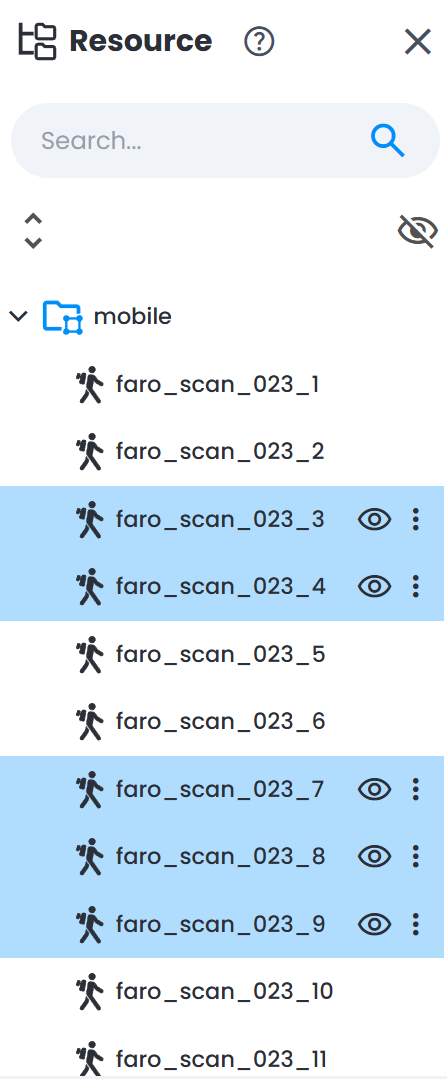
- サイドツールバーのリソース エクスプローラをクリックします。
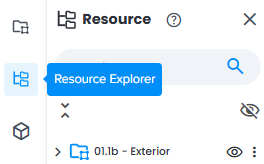
- 画面左側のリソース エクスプローラパネルで、ワークゾーンを作成して選択したノードを移動をクリックします。
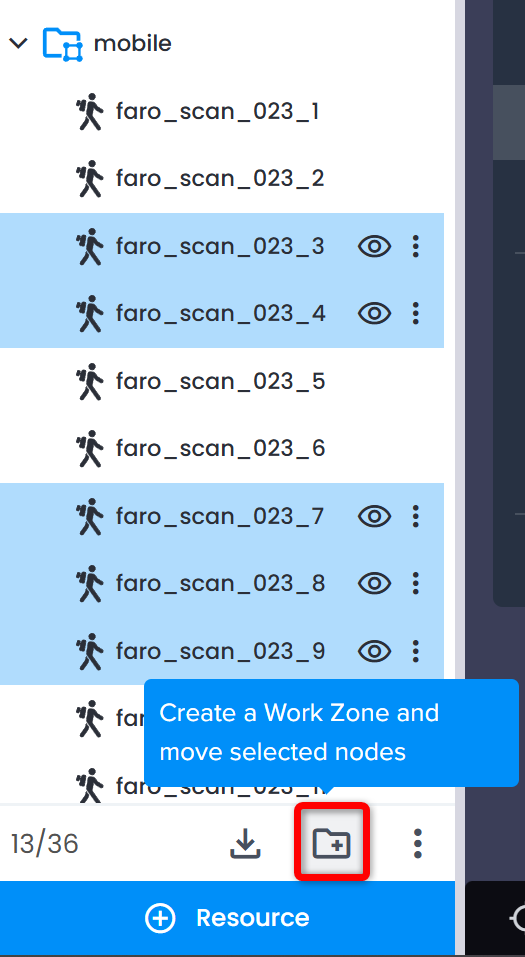
- 右側にワークゾーンを作成して選択したノードを移動パネルが開きます。名前と、必要に応じて説明を入力し、作成をクリックします。
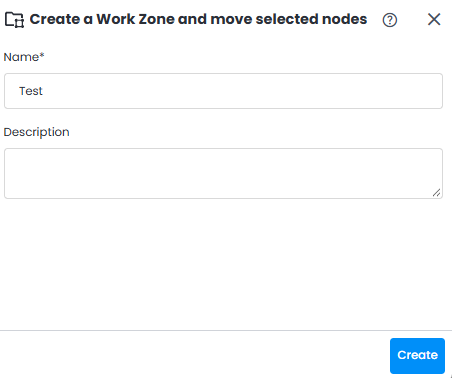
- 選択したスキャンが、新しく作成されたワークゾーンに移動されます。
この記事は役に立ちましたか?
それは素晴らしい!
フィードバックありがとうございます
お役に立てず申し訳ございません!
フィードバックありがとうございます
フィードバックを送信しました
記事の改善におけるご協力ありがとうございます。