Dieser Artikel beschreibt, wie Sie mehrere Scandatensätze in Cintoo manuell miteinander ausrichten oder Scans und ein BIM-Modell aneinander ausrichten, wenn sie sich nicht im selben Koordinatensystem befinden.
Berechtigungen: Nutzer mit einer Rolle, die die Berechtigung Importieren oder Löschen der Reality Data enthält, können das Werkzeug Manuelles Ausrichtungstool verwenden.
Um mehrere Scandatensätze miteinander auszurichten, muss jeder Scansatz in einer eigenen, separaten Arbeitszone organisiert sein (siehe Schritt 9 in dieser Anleitung).
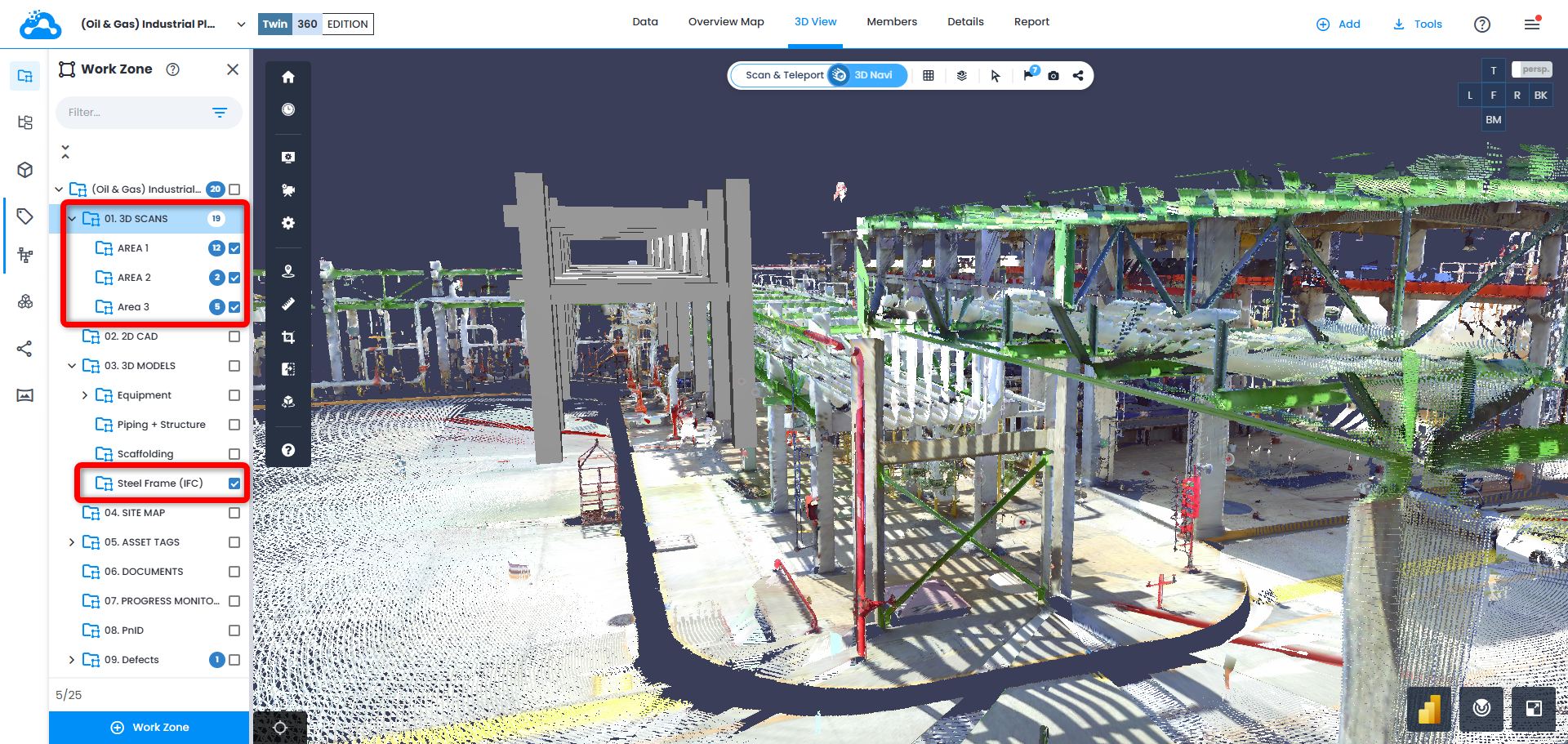
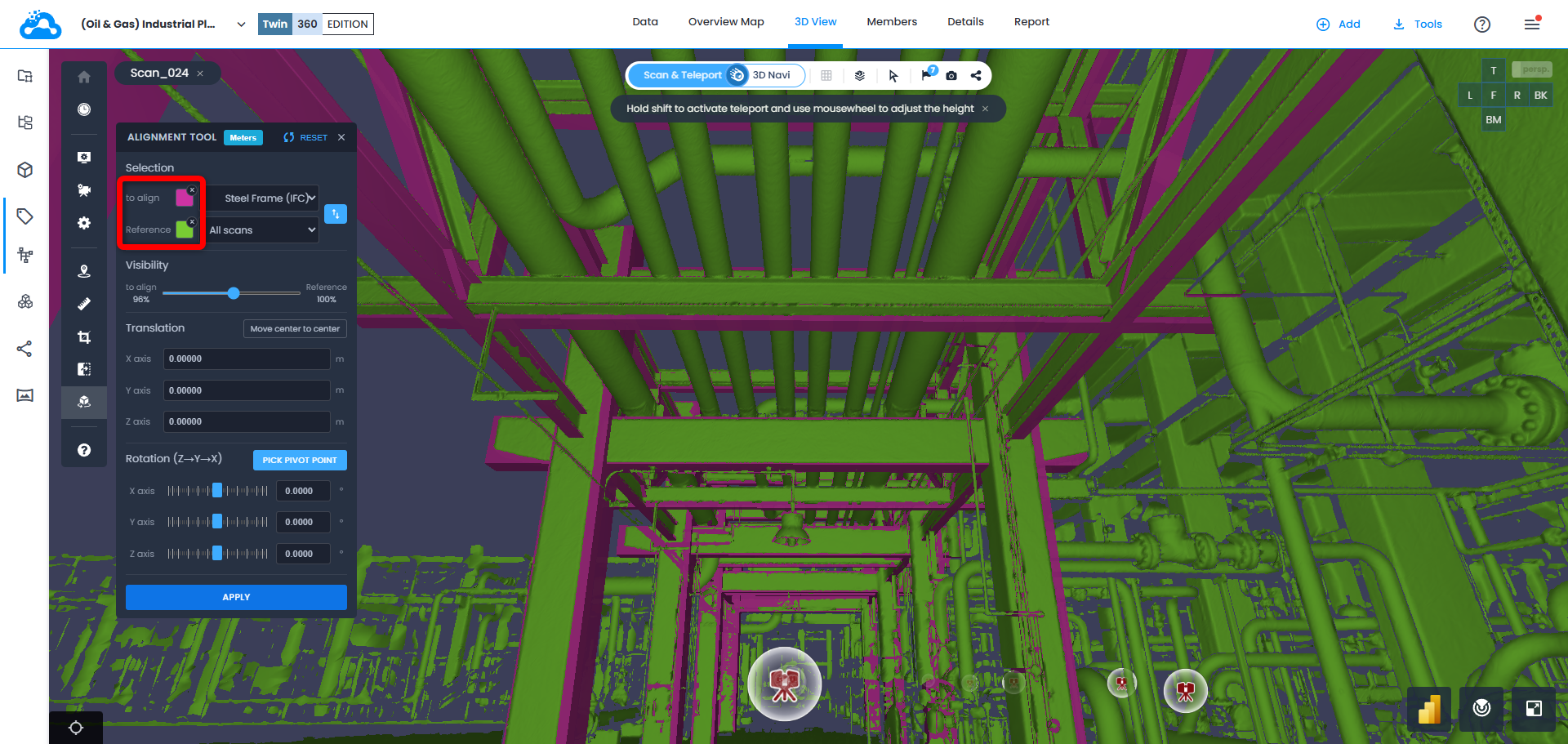
1. Stellen Sie in der 3D-Ansicht sicher, dass die Arbeitszonen mit den auszurichtenden 3D-Daten eingeschaltet sind und die 3D-Daten in der Ansicht sichtbar sind.
2. Klicken Sie in der linken Symbolleiste auf das Symbol Manuelles Ausrichtungstool, um das Ausrichtungstool zu öffnen.
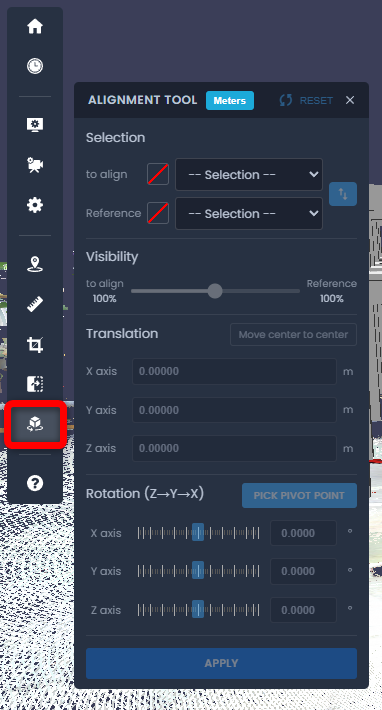
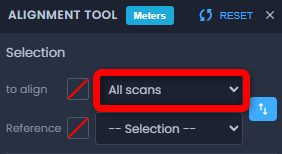
3. Wählen Sie im Feld Zum Ausrichten den Datensatz aus, auf den die Ausrichtungstransformationen angewendet werden.
- Mit Alle Scans werden die Ausrichtungsänderungen auf alle sichtbaren Scandateien in der 3D-Ansicht angewendet.
- Mit Alle Modelle werden die Ausrichtungsänderungen auf alle sichtbaren Modelldateien in der 3D-Ansicht angewendet.
- Wenn Sie eine bestimmte Arbeitszone auswählen, werden die Ausrichtungsänderungen nur auf die Dateien in der ausgewählten Arbeitszone angewendet.
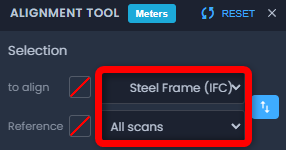
4. Wählen Sie im Feld Referenz den Datensatz aus, der als Referenz dienen soll. Vorgenommene Ausrichtungstransformationen wirken sich nicht auf die Daten aus, die im Feld Referenz zugewiesen sind.
5. Um den im Feld Zum Ausrichten zugewiesenen Datensatz zu verschieben, ändern Sie die Werte für X Achse, Y Achse und Z Achse im Abschnitt Übersetzung.
Zentrum in die Mitte verschieben: Diese Option verschiebt den im Feld Zum Ausrichten zugewiesenen Datensatz so, dass die geometrischen Mittelpunkte der beiden Datensätze zusammenfallen.
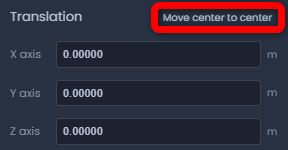
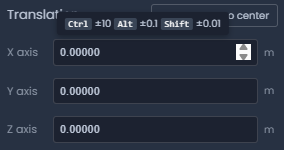
Geben Sie numerische Werte in die Textfelder ein, oder bewegen Sie den Mauszeiger über ein Textfeld und erhöhen oder verringern Sie den Wert mit dem Mausrad:
- Wenn Sie die Taste Strg gedrückt halten und das Mausrad nach oben/unten drehen, ändert sich der Wert in Schritten von +/- 10
- Wenn Sie die Taste Alt gedrückt halten und das Mausrad nach oben/unten drehen, ändert sich der Wert in Schritten von +/- 0.1
- Wenn Sie die Taste Umschalt gedrückt halten und das Mausrad nach oben/unten drehen, ändert sich der Wert in Schritten von +/- 0.01
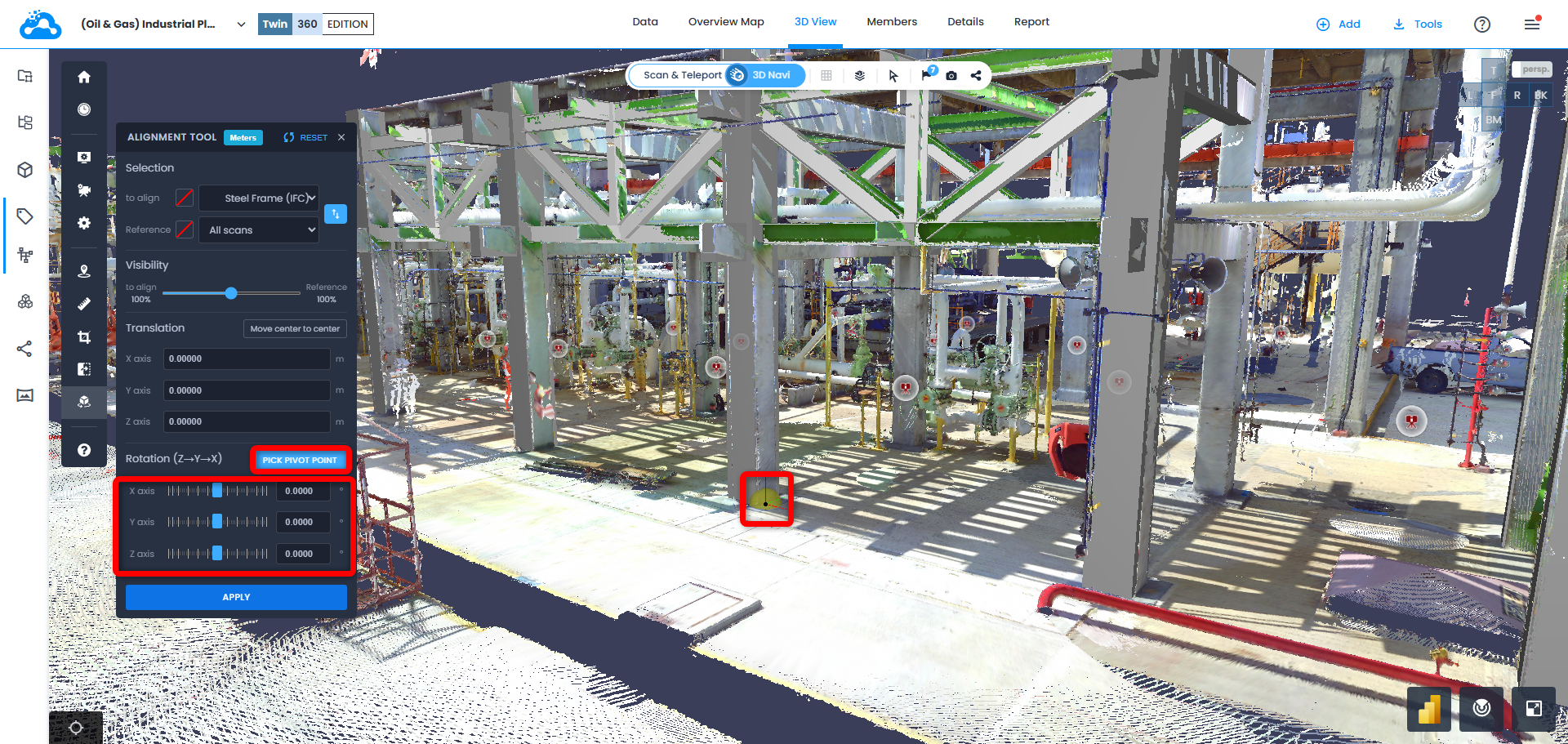
6. Um die im Feld Zum Ausrichten zugewiesenen Daten zu drehen, klicken Sie auf Drehpunkt auswählen, wählen Sie auf den Daten eine Position als Drehpunkt aus und passen Sie die Schieberegler X Achse, Y Achse und Z Achse an, oder geben Sie numerische Werte in das Textfeld ein.
- Bewegen Sie den Mauszeiger über ein Textfeld und erhöhen oder verringern Sie den Wert mit dem Mausrad.
- Sie können den Drehpunkt jederzeit neu auswählen und verschiedene Scanpositionen auswählen, um die Drehungsanpassung zu prüfen.
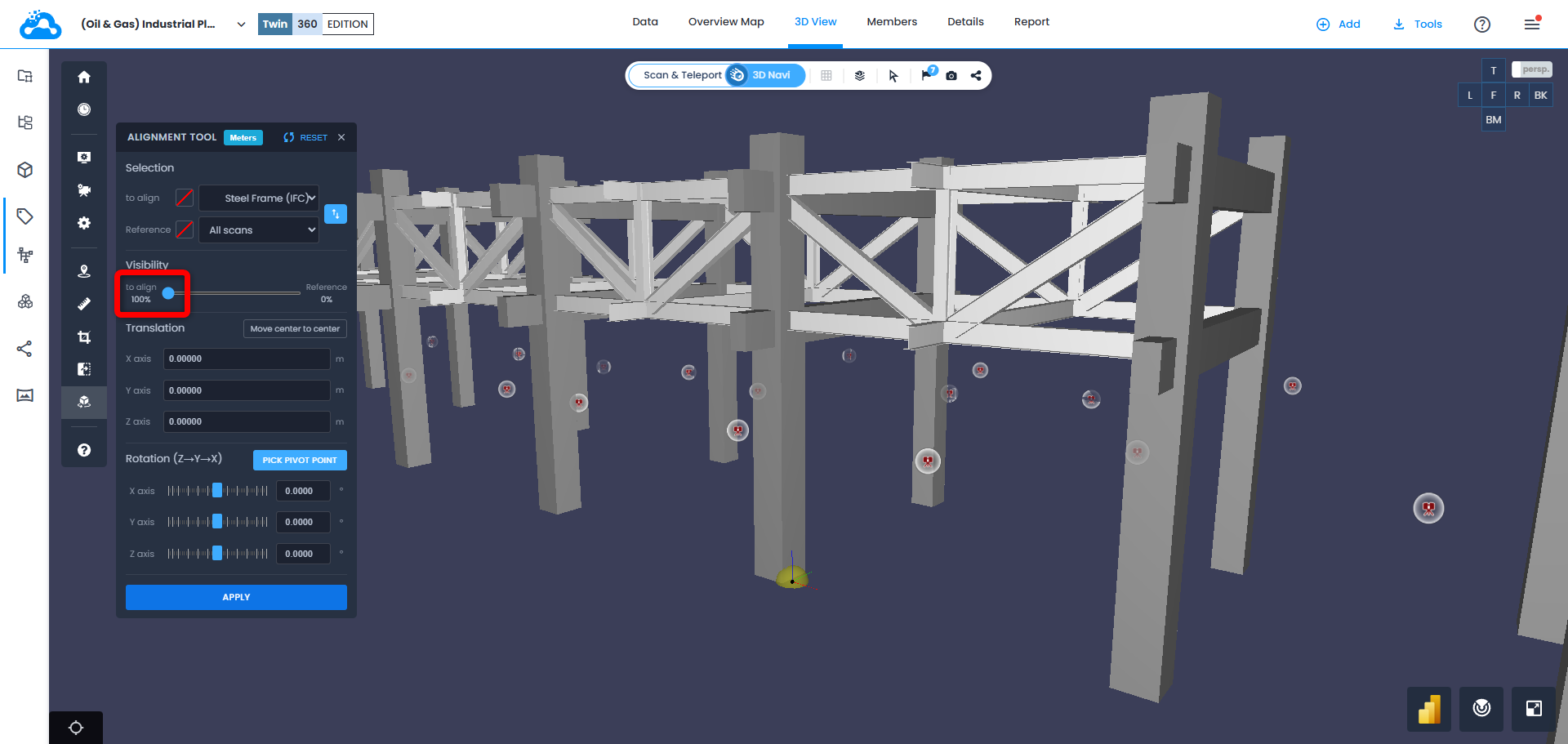
7. Verwenden Sie den Schieberegler Sichtbarkeit, um die Deckkraft bzw. Transparenz jedes Datensatzes anzupassen und die Ausrichtung visuell zu prüfen.
- Während des Ausrichtungsvorgangs kann die Navigation in der Szene im Modus 3D-Navi oder im Modus Scan & Teleport (Anzeigemodus 3D-RGB oder 3D-Oberfläche) erfolgen, um eine genauere Visualisierung zu erhalten.
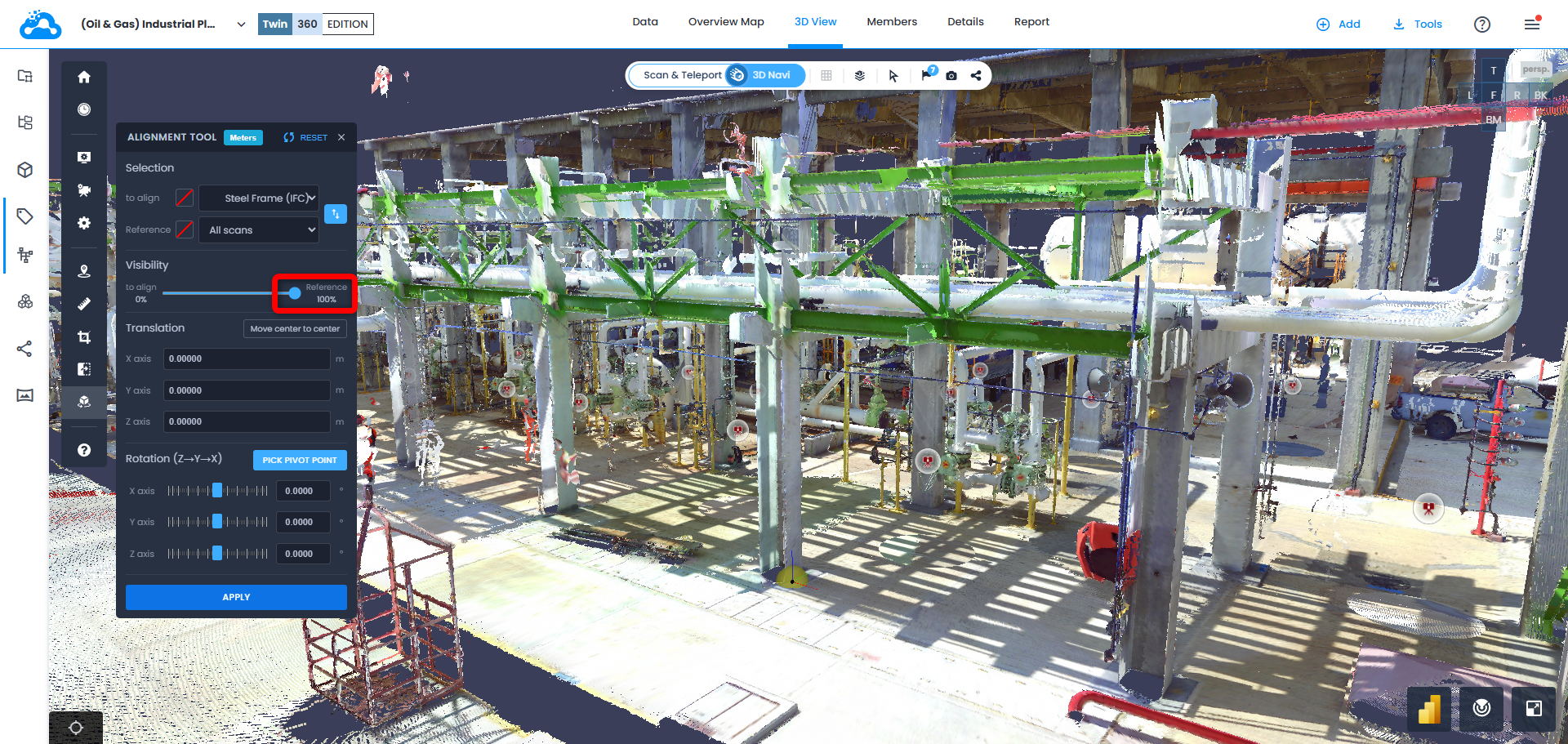
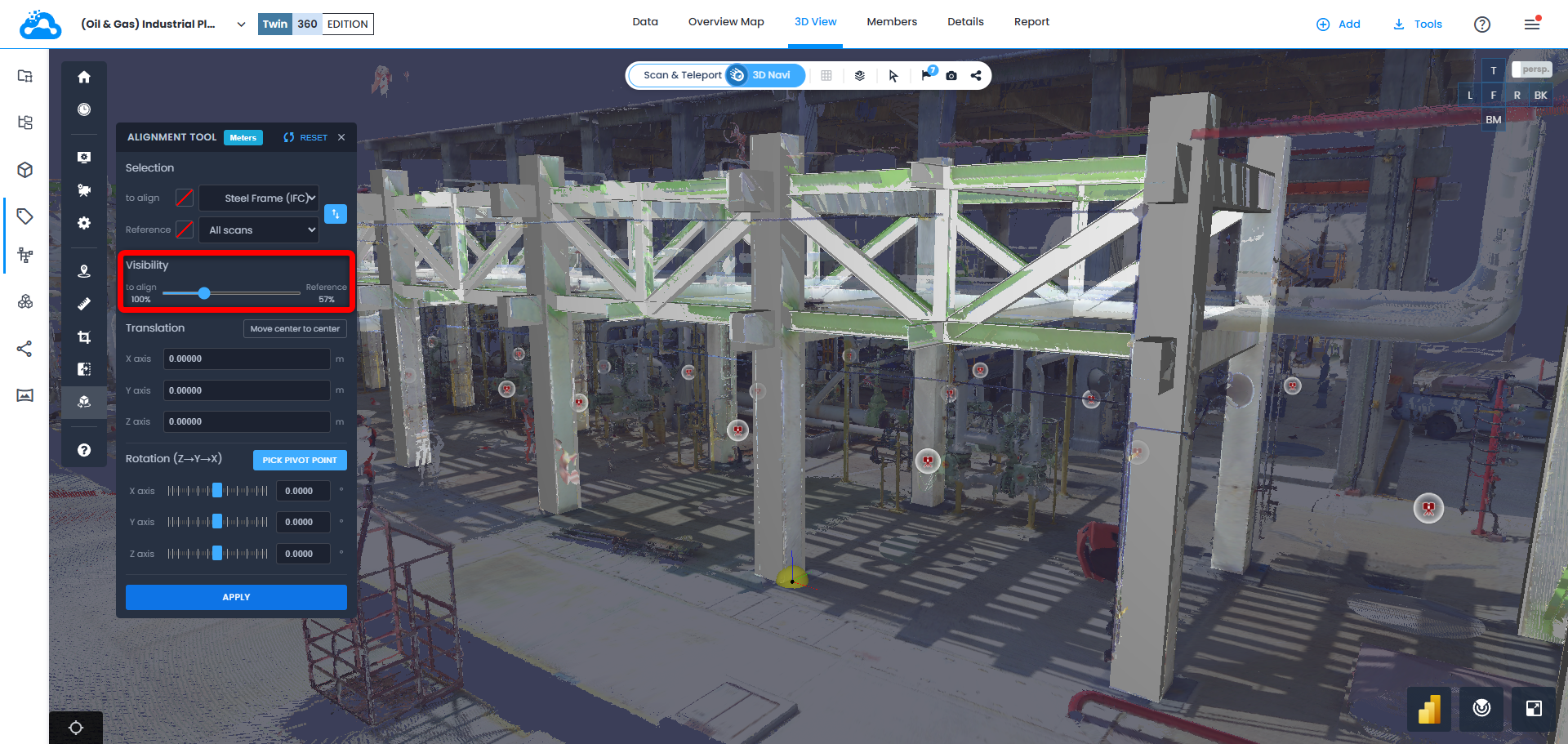
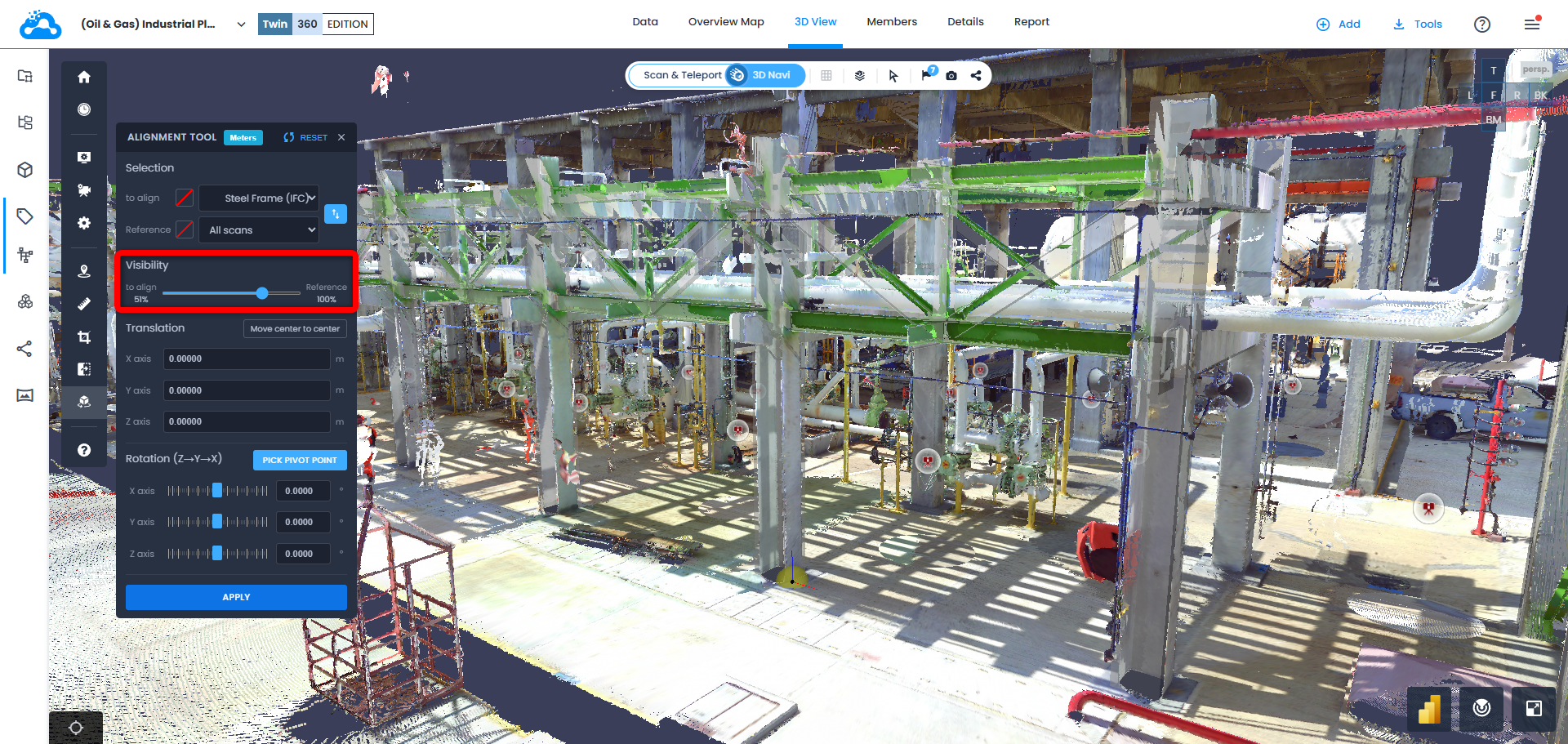
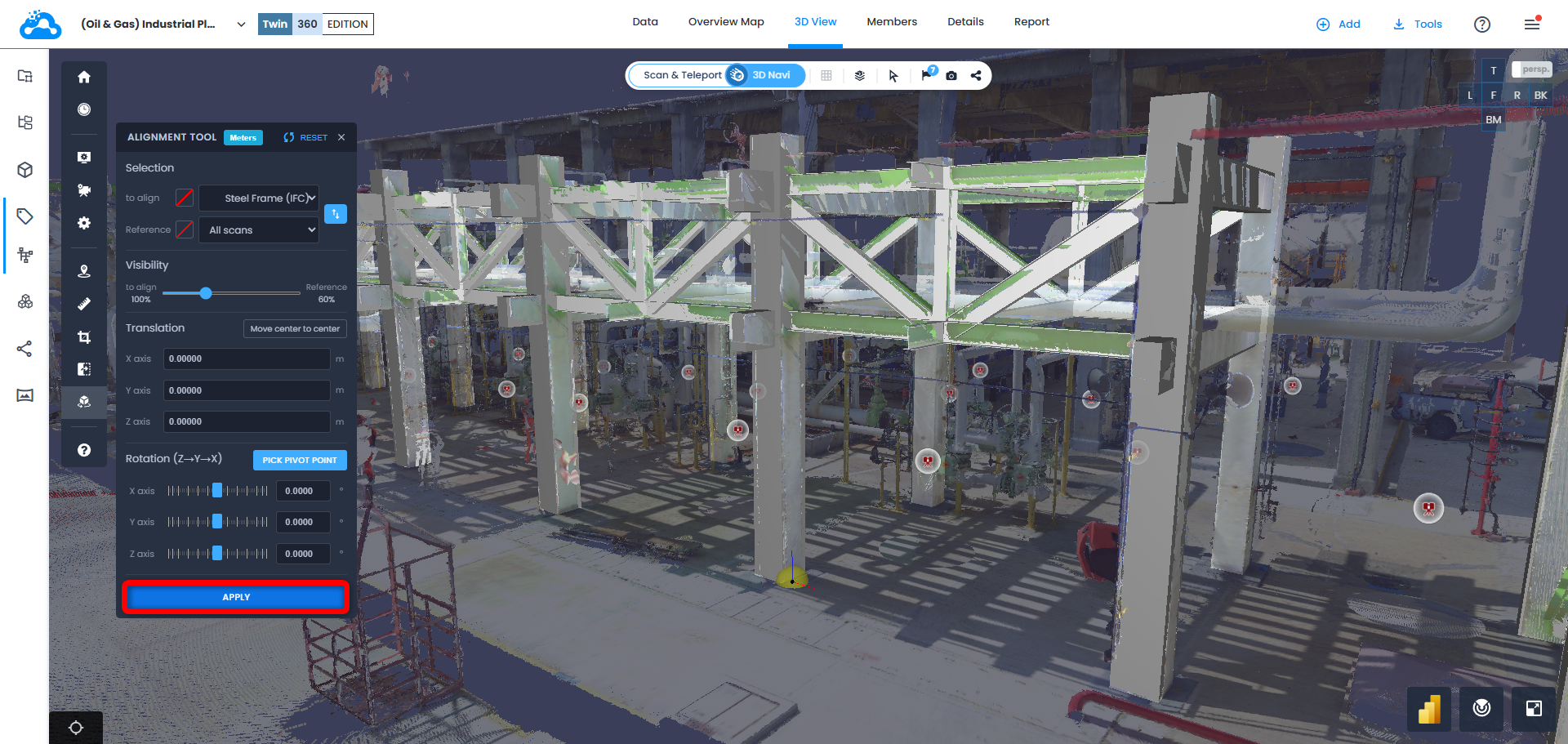
8. Wenn die Ausrichtung zufriedenstellend ist, klicken Sie auf Anwenden, um sie zu speichern.
Warnung: Die Ausrichtung kann nicht rückgängig gemacht werden, sobald Sie zum Speichern auf Anwenden geklickt haben. Um die Ausrichtung umzukehren, merken Sie sich die angewendeten Werte, um sie mit umgekehrtem Vorzeichen anzuwenden.
Wenn Ausrichtungstransformationen auf Scandaten angewendet wurden, werden diese beim Herunterladen und Exportieren von Scans aus Cintoo als Punktwolke (RCP, RCS, E57) übernommen und angewendet.
9. Um mehrere Scandatensätze miteinander auszurichten, weisen Sie im Feld Zum Ausrichten die Arbeitszone mit den auszurichtenden Scans zu und im Feld Referenz einen Arbeitszonenordner mit den Scans, die als Referenz dienen sollen.
10. Gehen Sie wie in den Schritten 5 bis 8 oben beschrieben vor, um die Scans miteinander auszurichten und die Ausrichtung zu speichern.
Während des Ausrichtungsvorgangs können für die in den Feldern Zum Ausrichten und Referenz zugewiesenen Daten Farbüberschreibungen angewendet werden, um eine genauere Visualisierung zu erhalten.
War dieser Artikel hilfreich?
Das ist großartig!
Vielen Dank für das Feedback
Leider konnten wir nicht helfen
Vielen Dank für das Feedback
Feedback gesendet
Wir wissen Ihre Bemühungen zu schätzen und werden versuchen, den Artikel zu korrigieren