Dieser Artikel beschreibt Multi-User-Sitzungen in Cintoo Workspace – wie Sie eine Sitzung erstellen, ihr beitreten und sie verlassen, welche Zusammenarbeitstools darin verfügbar sind und wie geführte Zusammenarbeit mit Lead, Gather und Follow funktioniert. Desktop- und VR-Benutzer teilen dieselbe Sitzung und sehen sich in Echtzeit.
Für das Beitreten zu einer Sitzung ist kein Collaborative Abonnement erforderlich – jeder angemeldete Benutzer mit einer Sitzungs-ID kann beitreten.
INHALTSVERZEICHNIS
Sitzungsverwaltung
Sitzungsverwaltungumfasst, was vor dem Starten einer Sitzung zu überprüfen ist, wie man eine Sitzung erstellt, ihr beitritt und sie verlässt, und wie Verbindungsfehler behandelt werden.
Voraussetzungen
Bestätigen Sie vor dem Erstellen oder Beitreten zu einer geführten Sitzung, dass jeder Teilnehmer bereits Zugriff auf das Projekt hat, das Sie verwenden möchten. Es gibt keine Möglichkeit in der App, einen Benutzer zu einem Projekt einzuladen – laden Sie ihn zuerst über die Web-App ein.
Sitzung erstellen
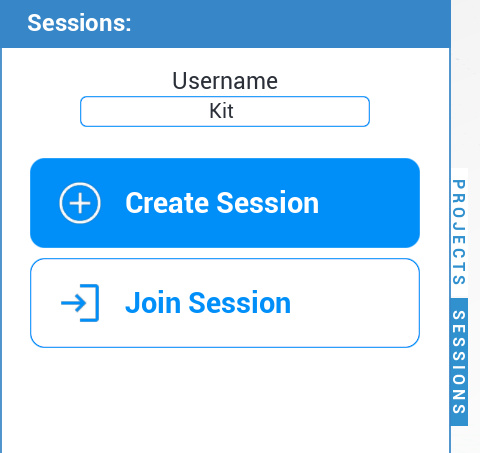
- Öffnen Sie links die Registerkarte Sitzungen
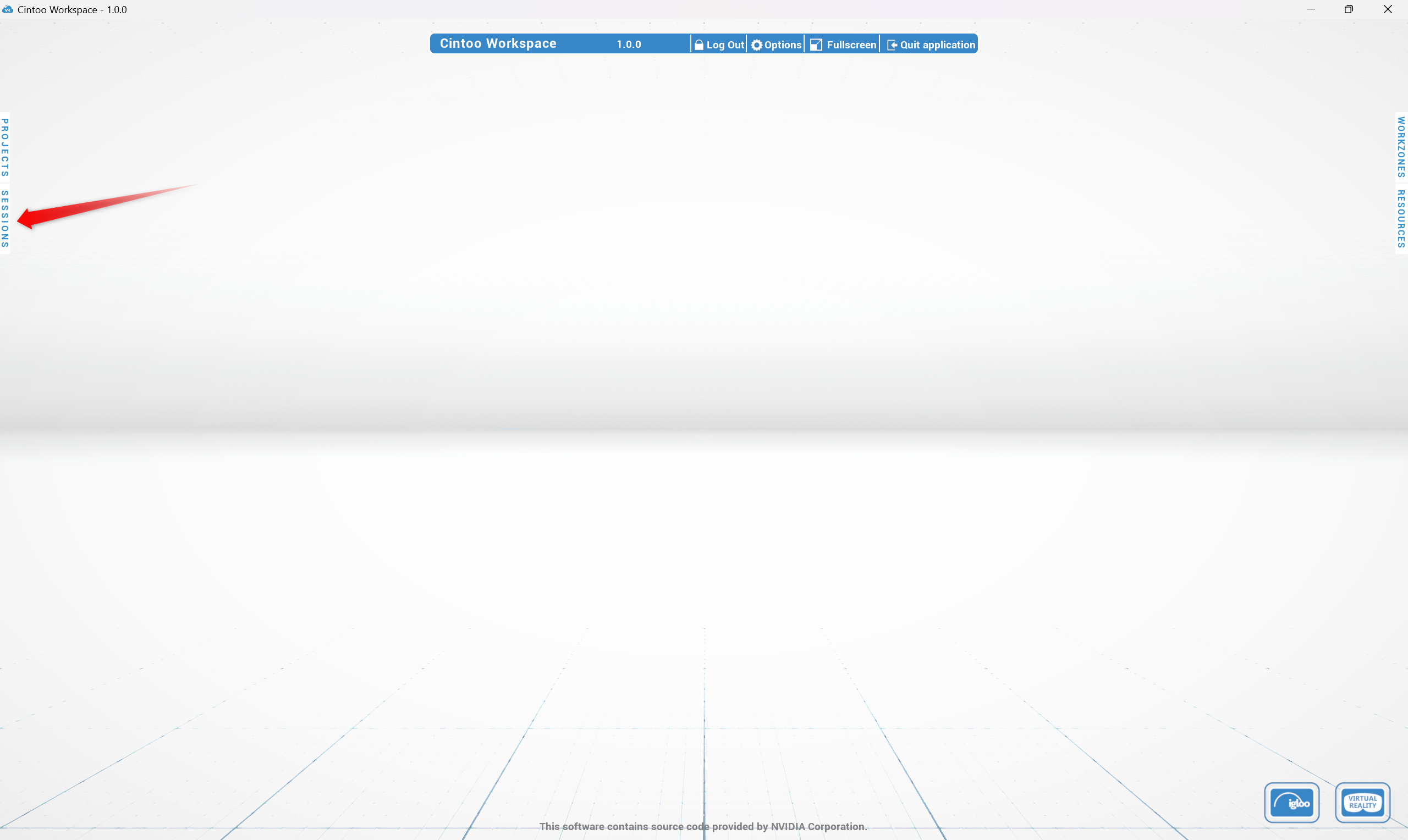
- Geben Sie Username ein – obligatorischer Schritt, der bei jedem Öffnen der Anwendung abgefragt wird
- Klicken Sie auf Create Session
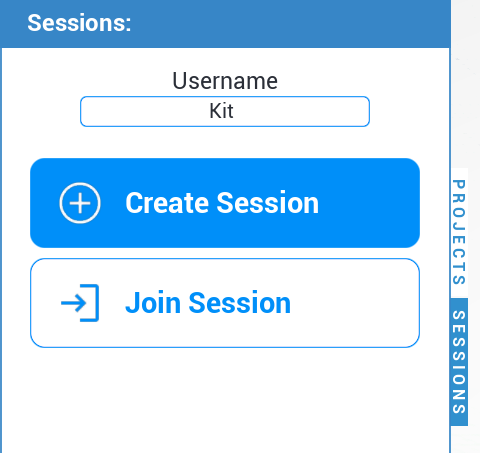
- Warten Sie auf die Bestätigung der Erstellung. Die Verbindung zu einer neuen Sitzung erfolgt automatisch.

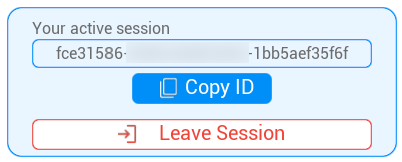
- Kopieren Sie die Sitzungs-ID und teilen Sie sie mit den Teilnehmern
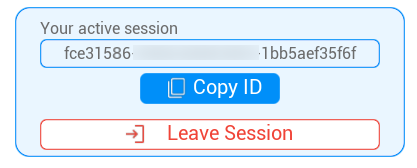 Hinweis: Eine Sitzung dauert 6 Stunden. Die Sitzungs-ID bleibt während der gesamten Dauer unverändert.
Einer Sitzung beitreten
Joining funktioniert auf Desktop und im VR egocentric and exocentric Modus.
- Öffnen Sie die Registerkarte Sessions
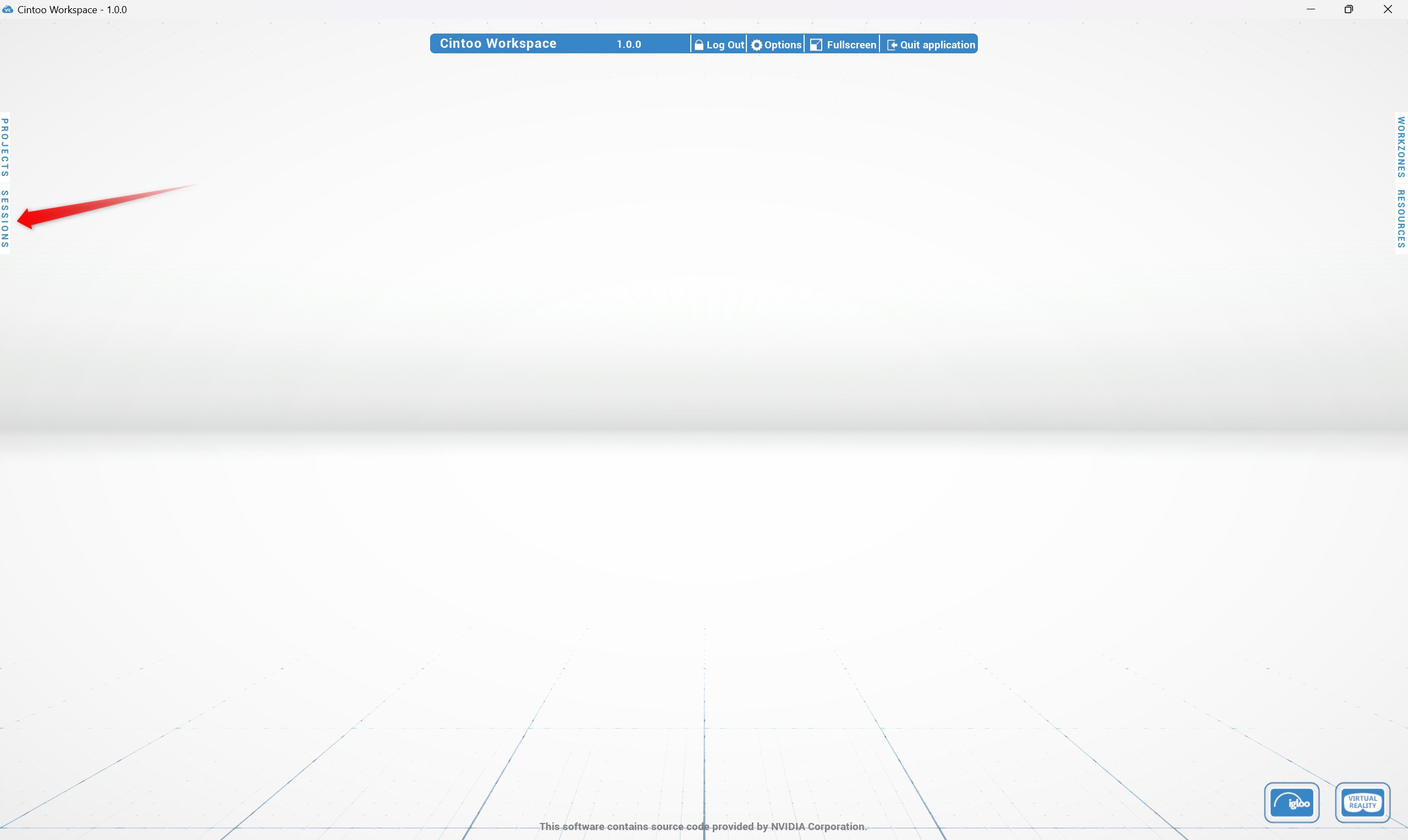
- Geben Sie Username ein – obligatorischer Schritt, der bei jedem Öffnen der Anwendung abgefragt wird
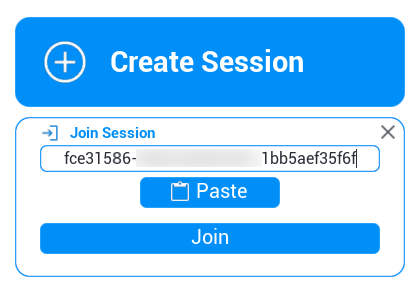
- Klicken Sie auf Join Session
- Fügen Sie die vom Sitzungsersteller geteilte Sitzungs-ID ein und klicken Sie auf Join
 Hinweis: Ein Teilnehmer, der gerade erst zu dem in der Sitzung verwendeten Projekt eingeladen wurde, muss sich aus Cintoo Workspace abmelden und wieder anmelden, bevor er beitritt – die Projektliste wird nur beim Anmelden aktualisiert.Hinweis: Warten Sie, bis die Oberfläche jedes Teilnehmers das Zielprojekt vollständig geladen hat, bevor Sie sich auf Gather verlassen – eine Anfrage, die vor Abschluss des Ladevorgangs gesendet wird, kommt möglicherweise nicht an oder wird automatisch abgelehnt.
Sobald die Verbindung hergestellt ist, sind Kollaborationstools verfügbar – Avatare, Text-Chat, Sprachchat und Laserpointer.
Sitzung verlassen
Eine Sitzung kann auf verschiedene Arten verlassen werden:
- Klicken Sie in der Sitzungsoberfläche auf Leave Session in session interface
- Einer anderen Sitzung beitreten – die Trennung von der aktuellen erfolgt automatisch
- Melden Sie sich von der Anwendung ab
- Schließen Sie die Anwendung
Der Space bleibt für andere Teilnehmer aktiv, und das Verlassen unterbricht ihre Sitzung nicht. Der Avatar wird für alle anderen entfernt.
Sitzungsfehler und erneute Verbindung
- Wenn eine Raum-ID ungültig ist oder eine Sitzung nicht mehr existiert, wird direkt eine Meldung angezeigt
- Nach einer vorübergehenden Unterbrechung wird die erneute Verbindung automatisch gehandhabt
- Nach dem erneuten Beitreten wird ein alter Avatar entfernt und ein neuer erstellt
Avatare und Anwesenheit
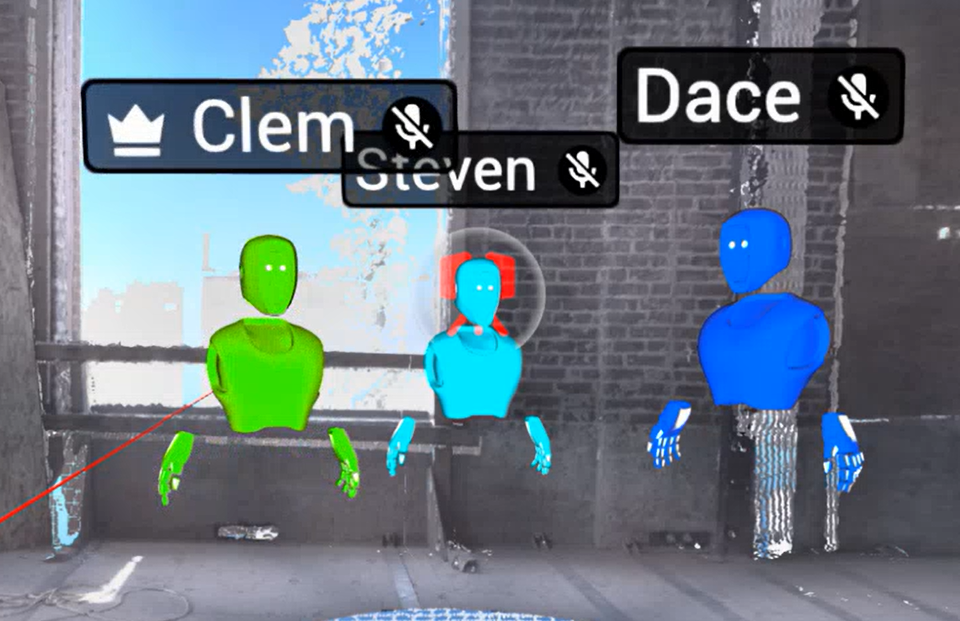
Ein Avatar erscheint automatisch, wenn ein Benutzer einer Sitzung beitritt.
- Der Avatar besteht aus einem Kopf, einem Oberkörper und zwei Händen
- Der Benutzername wird über jedem Avatar angezeigt
- Die Avatarfarbe unterscheidet sich je Benutzer, was hilft, Teilnehmer in einer Szene voneinander zu unterscheiden
- Desktop- und VR-Benutzer sehen sich in derselben Sitzung
- Avatare werden automatisch entfernt, wenn ein Benutzer die Sitzung verlässt oder die Verbindung unterbrochen wird
Kopforientierung, Hand- und Controllerbewegung, Position, Rotation und Skalierung werden über alle Teilnehmer hinweg synchronisiert und bleiben bei jeder Navigationsmethode sichtbar – Gehen, Fliegen, Teleport, Schwenken, Umkreisen und Scan to scan. Änderungen der Skalierung eines VR-Benutzers (Exo/Egozentrische Skalierung oder Dynamische Skalierung) sind für andere sichtbar, da sich ihr Avatar in Echtzeit in der Größe ändert.
Collaboration Panel
Es bündelt die zentralen Sitzungstools – Text-Chat, Sprachchat und Teilnehmerliste – zusammen mit Aktionen für geführte Zusammenarbeit wie Gather, Opt in und Opt out, Take Lead und Demote – alles an einem Ort.

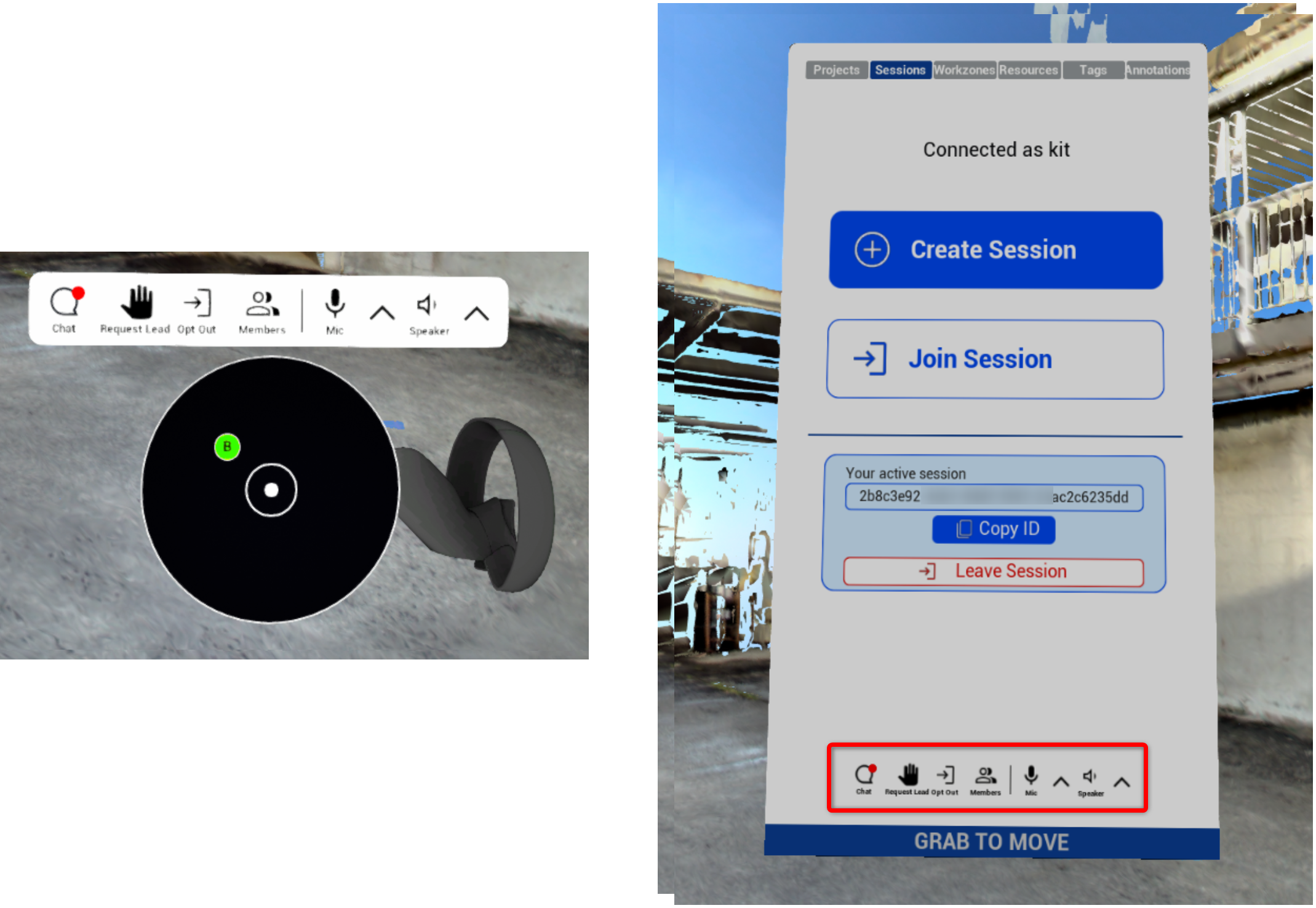
Text-Chat
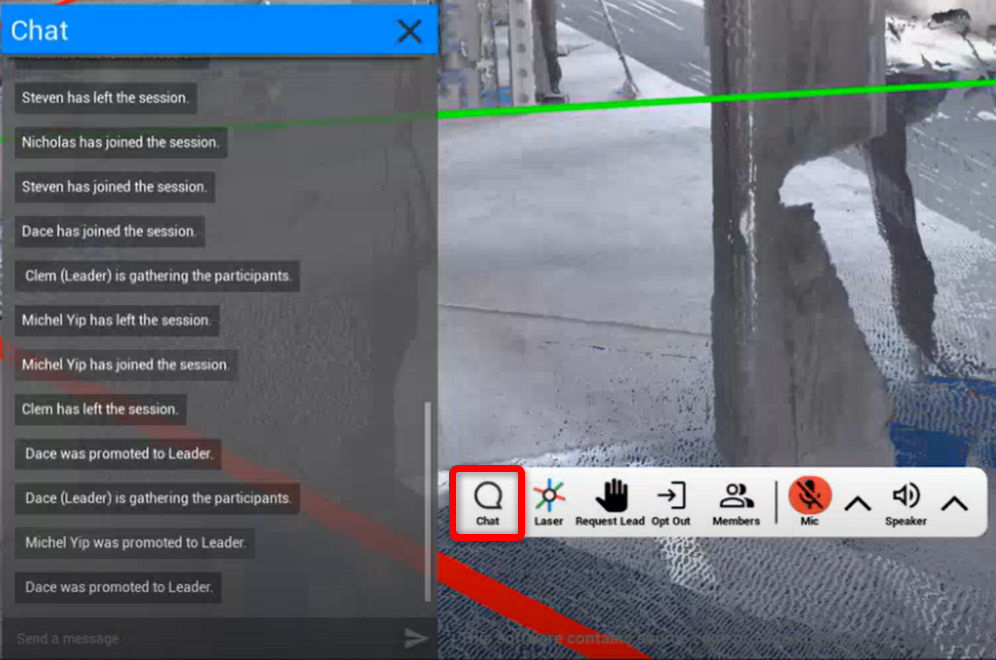
Verfügbar in einem eigenen Panel auf Desktop und in VR.
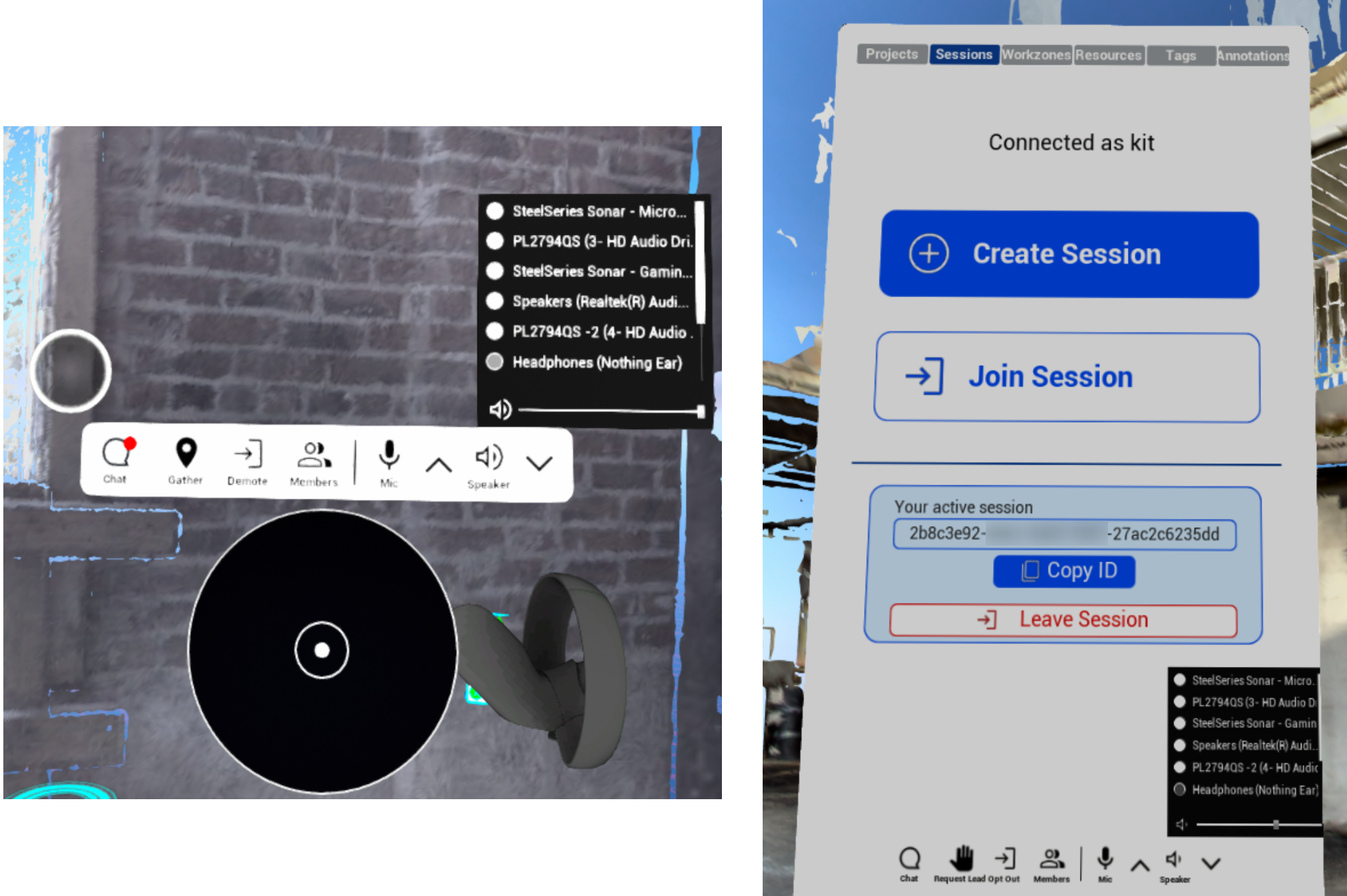
Auf dem Desktop wird es über das Collaboration Panel aktiviert, indem Sie auf Chat klicken.
In VR wird es über das Handgelenk-Menü oder über das Collaboration Panel auf der Registerkarte Sessions aktiviert.
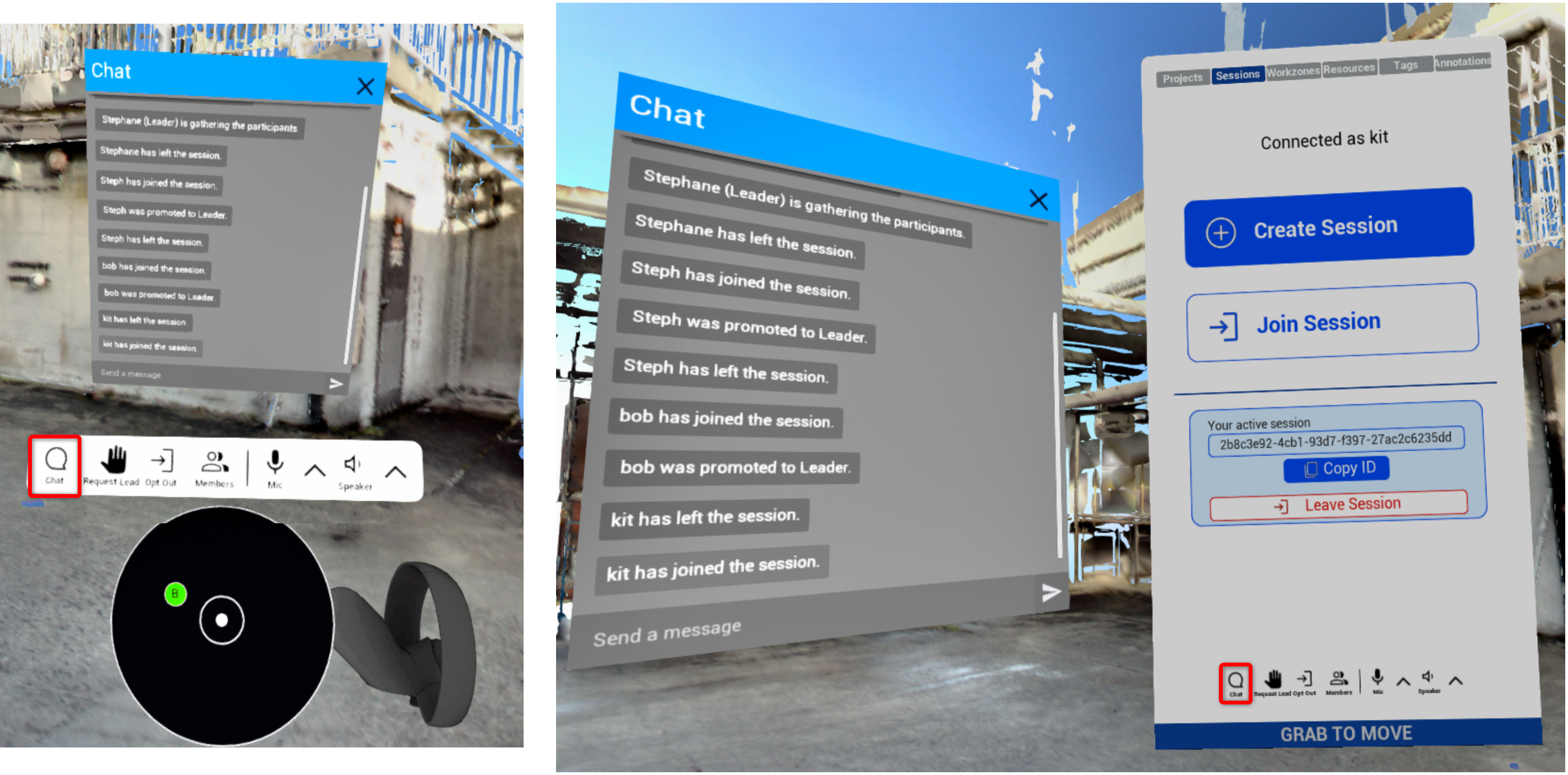
- Öffnen und schließen Sie das Panel jederzeit – der Nachrichtenverlauf wird für eine Sitzung beibehalten
- Desktop-Benutzer tippen mit einer Tastatur, VR-Benutzer verwenden eine virtuelle Tastatur
- Bewegung bleibt in VR verfügbar, während das Chat-Panel geöffnet ist
- Der Chat dient zugleich als Sitzungsaktivitätsprotokoll – Beitritts- und Verlassensaktivitäten, Gather Versuche und Meldungen über verweigerten Projektzugriff werden alle im Chat-Stream gepostet
- Wenn das Panel geschlossen ist, signalisiert ein Indikator auf dem Chat Symbol im Collaboration Panel neue Aktivitäten
Sprachchat
Verbindet alle Teilnehmer einer Sitzung auf Desktop und in VR.
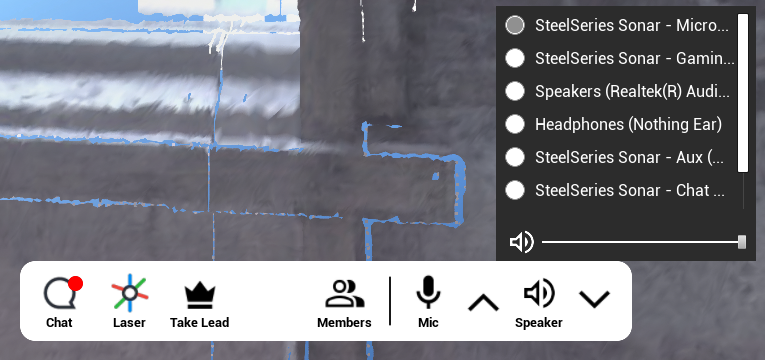
- Mikrofoneingabegerät auswählen
- Audioausgabegerät auswählen
- Mikrofon stummschalten und Stummschaltung aufheben
- Legen Sie eine eigene Voice chat volume fest, getrennt von anderer Anwendungs-Audioausgabe – setzen Sie sie auf null, um Stimmen stummzuschalten, ohne den Rest der Anwendung stummzuschalten
Wird auf dem Desktop über die Schaltfläche Collaboration Panel gesteuert.
In VR wird es über das Handgelenk-Menü oder über das Collaboration Panel auf der Registerkarte Sessions gesteuert.
Teilnehmerliste
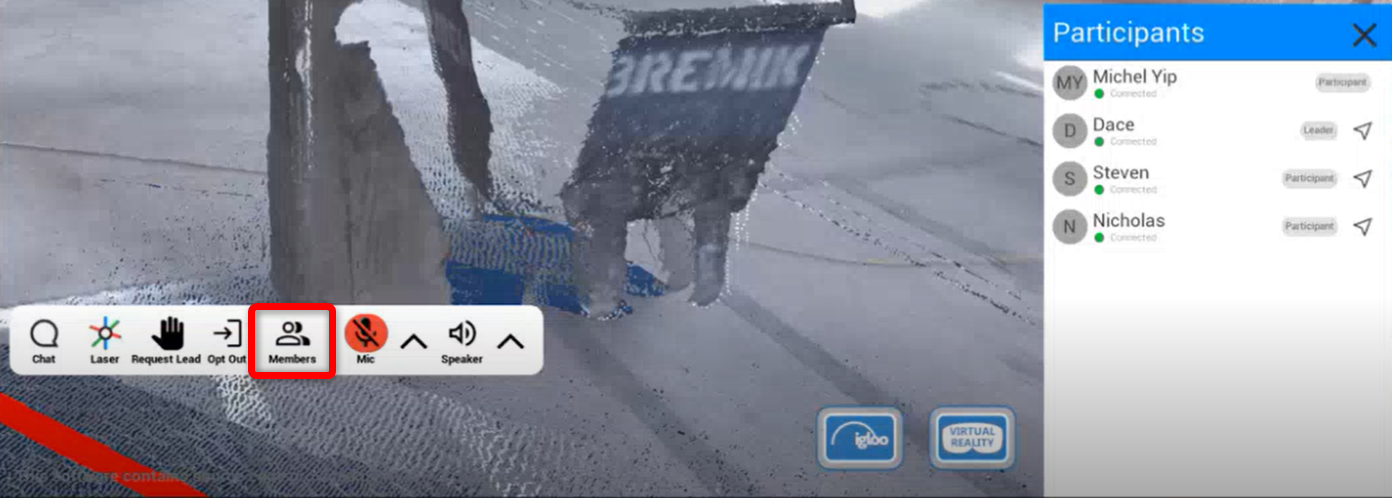
Zentrale Anlaufstelle, um Sitzungsrollen zu verstehen. Sie zeigt verbundene Benutzer, ihre Namen und Rollen Badges an.
Auf dem Desktop wird es über das Collaboration Panel aktiviert, indem Sie auf Members klicken.
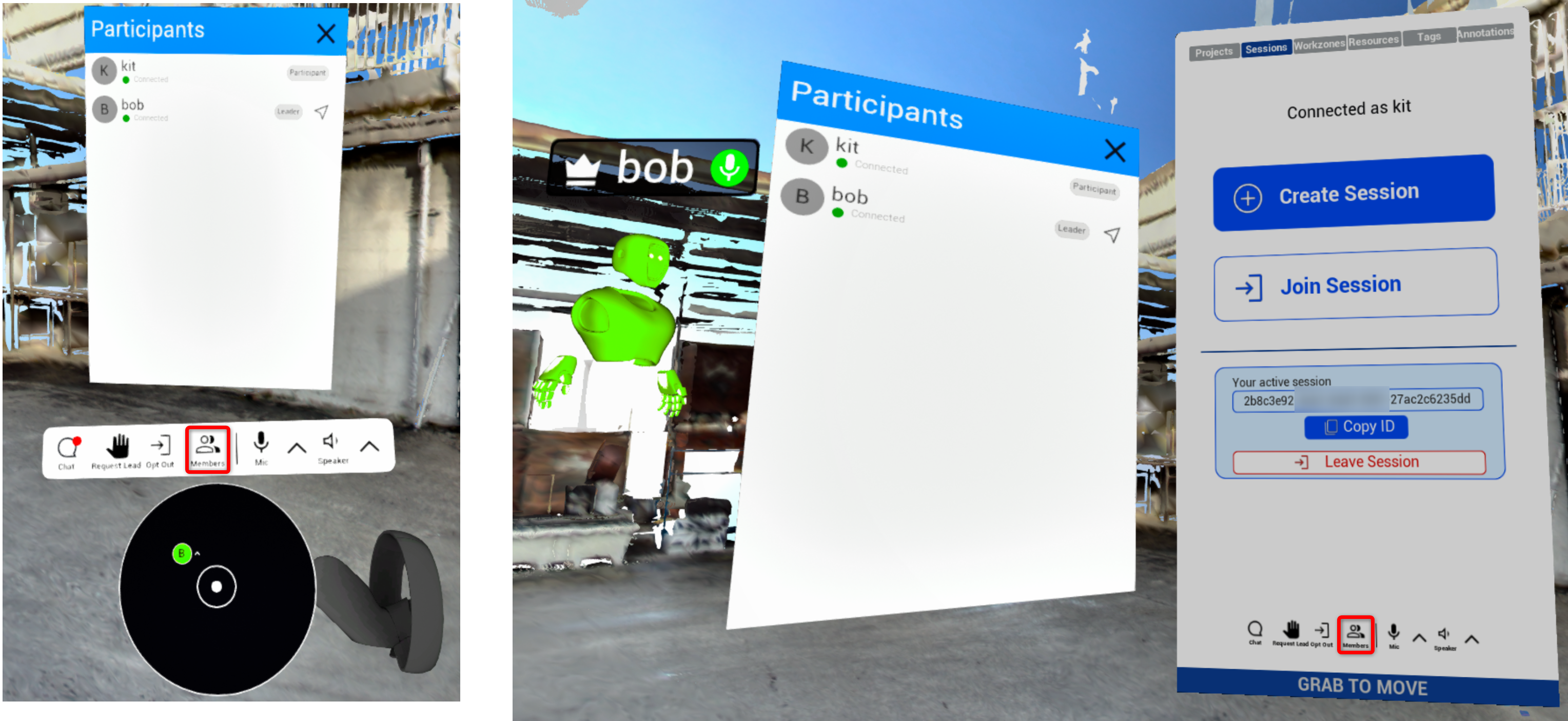
In VR wird es über das Handgelenk-Menü oder über das Collaboration Panel auf der Registerkarte Sessions aktiviert.
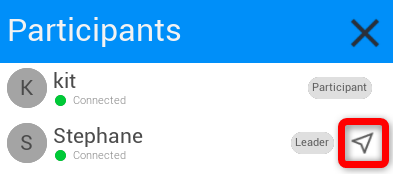
Zum Standort des Remote-Benutzers gehen
Die Teilnehmerliste ermöglicht es, direkt zur Position eines anderen Benutzers zu springen, ohne auf ein Gather zu warten. Die Position wird an einen ausgewählten Benutzer angeglichen; außerdem können Ausrichtung und Skalierung ebenfalls angepasst werden.
Nützlich, um zu einem Teammitglied aufzuschließen, einen Punkt zu inspizieren, den jemand bereits überprüft, oder sich informell neu zu gruppieren, ohne die Sitzungsleitung zu ändern.
Leader zuweisen
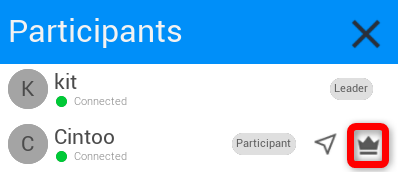
Leader kann einen anderen Benutzer als Leader zuweisen, indem er auf das Symbol Crown neben Username in Participants klickt.
Aktionen nach Rolle
Das Collaboration Panel zeigt nur Aktionen an, die für die aktuelle Rolle relevant sind, und aktualisiert sich unmittelbar nach einem Rollenwechsel.
| Rolle | Aktionen im Collaboration Panel | Panel-Schaltflächen |
|---|---|---|
| Leader | Gather auslösen Demote – Lead abgeben |  |
| Teilnehmer | Lead anfordern Opt out um Leader nicht mehr zu folgen |  |
| Benutzer | Take Lead , falls Leader abwesend ist Opt in für geführte Navigation |  |
Das Durchsetzen des Projekts ist eine Aktion für Leader , wird aber nicht über das Collaboration Panel durchgeführt – siehe Project Enforcement.
Laserpointer
Es lenkt die Aufmerksamkeit auf einen Ort, ein Objekt oder einen Bereich. Er ist für andere Teilnehmer sichtbar, mit einem Marker an seinem Endpunkt.
| Plattform | Steuerung |
|---|---|
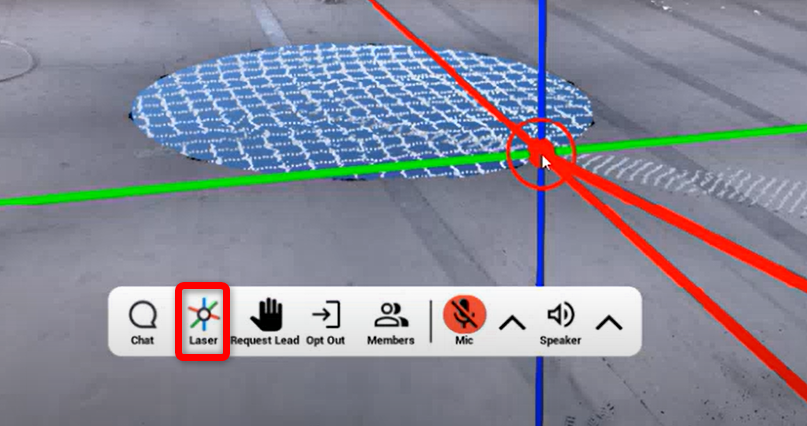
 Desktop Desktop | Drücken Sie L oder klicken Sie auf Laser im Collaboration Panel um umzuschalten. Zielen Sie mit der Maus. Drücken Sie J , um zu verlängern (oder Pfeil nach oben ⬆️). K zum Verkleinern (oder Pfeil nach unten ⬇️). |
 VR VR | Zielen Sie mit dem Controller. Halten Sie den Griff des Navigation controller gedrückt, um umzuschalten, und passen Sie die Länge mit dem Joystick an. |
Lead, Gather & Follow
Geführte Zusammenarbeit hält ein Team koordiniert, ohne die individuelle Kontrolle zu entfernen.
Sitzungsrollen
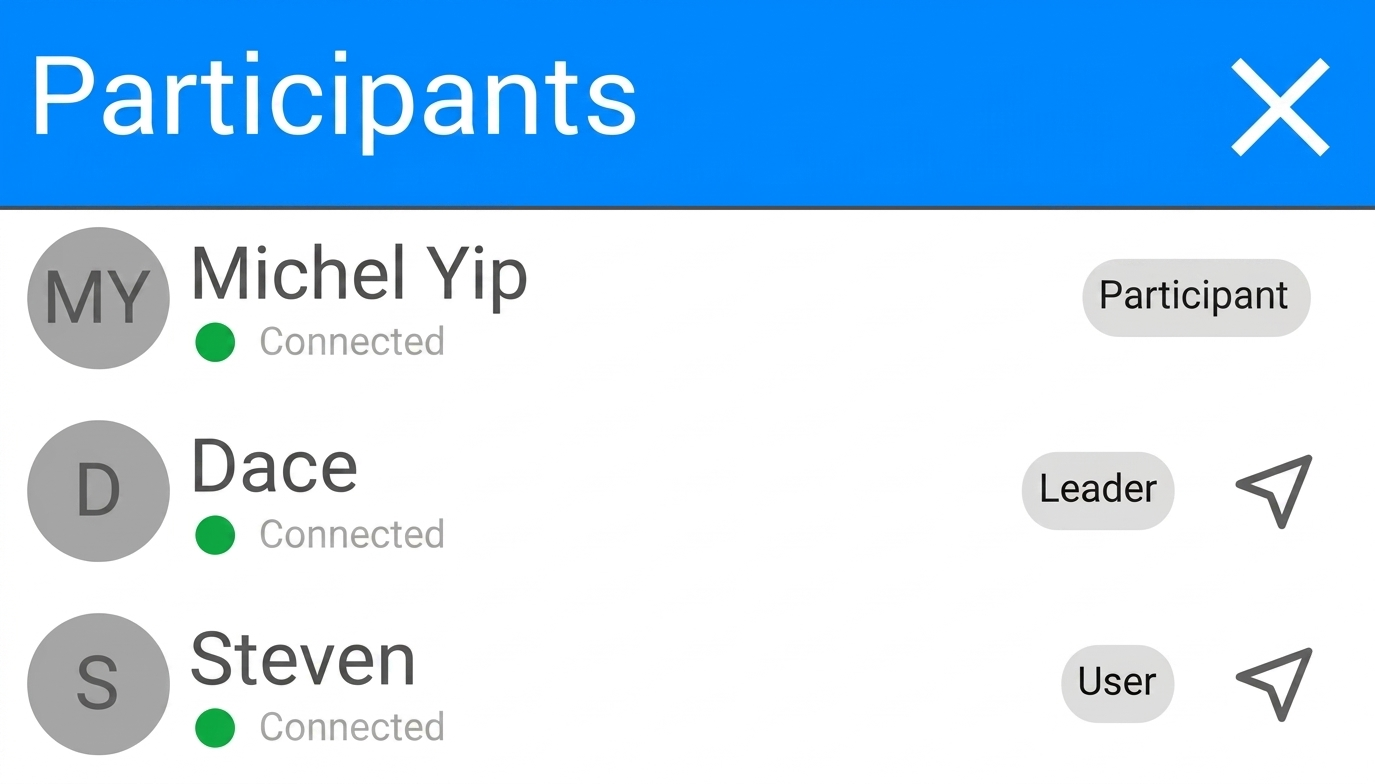
In der Participants Liste mit Badges angegeben.
Leader hat ein eindeutiges Crown Icon neben Username in der 3D-Umgebung.
| Rolle | Beschreibung | Aktionen |
|---|---|---|
| Leader | Leitet eine Sitzung. In der Teilnehmerliste und in der 3D-Szene gekennzeichnet. | Gather auslösen, Lead abgeben oder zuweisen, Projekt durchsetzen |
| Teilnehmer | Für geführte Navigation optiert. | Gather annehmen oder ablehnen, Leader-Rolle anfordern |
| Benutzer | Von geführter Navigation abgemeldet, navigiert autonom und bleibt in der Sitzung. | Frei navigieren, später opt in |
Opt-in und Opt-out
- Opt in macht einen Benutzer zum Participant und aktiviert Gather Benachrichtigungen

- Opt out macht einen Benutzer zu einem Autonomous User. Gather-Anfragen unterbrechen die Navigation nicht mehr

Strukturierte Walkthroughs und unabhängige Erkundung können gleichzeitig in einer Sitzung stattfinden.
Zuweisen, anfordern und Führung übernehmen
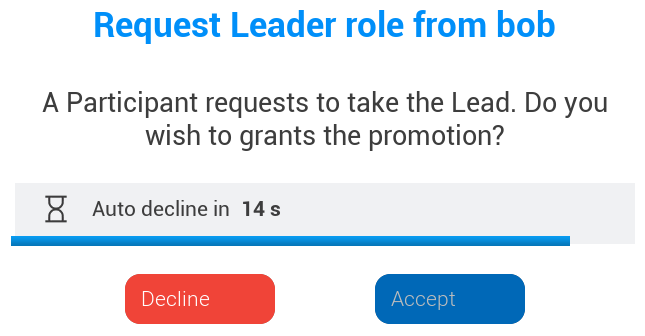
- Ein Participant kann die Leader Rolle anfordern – der aktuelle Leader nimmt an oder lehnt ab
- Leader kann die Leitung mit Demote im Collaboration Panel abgeben

- Wenn Leader die Sitzung verlässt, wird die Sitzung ohne einen Leader fortgesetzt – alle werden zu User, und jeder Teilnehmer kann die Leader Rolle über die Schaltfläche Take Lead übernehmen

Nach einem Führungswechsel ermöglicht eine Follow-Aufforderung jedem Benutzer zu entscheiden, ob er weiter mit einem neuen Leader ausgerichtet bleibt oder autonom bleibt.
Gather
Gather bringt eine Gruppe an den Standort von Leader und gleicht Position, Skalierung und Ausrichtung von Leader an.
Für einen Leader:
- Bewegen Sie sich zu einem Ort, der überprüft werden soll
- Lösen Sie Gather aus
- Eine Anfrage wird an jeden Participant gesendet
Für einen Participant:
- Eine Bestätigungsabfrage wird angezeigt
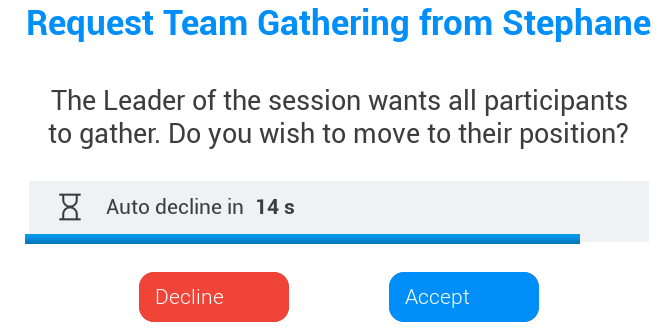
- Akzeptieren oder lehnen Sie die Versetzung ab
- Bei Annahme erfolgt die Versetzung in den Leader Bereich – Benutzer werden um einen Leader herum platziert, statt an einem Punkt gestapelt zu werden, in der Skalierung von Leader
- Bei Ablehnung ändert sich nichts – die Rolle bleibt gleich und die Sitzung wird nicht verlassenWarnung: Exozentrische Skalierung ist nur in VR verfügbar (siehe Exo/Egozentrische Skalierung). Wenn ein Leader in Exocentric Skalierung Gather auslöst, kommen Participants ebenfalls in Exocentric Skalierung an, und dies kann für Desktop-Participants nicht abgeglichen werden, da diese nicht in die Exocentric Ansicht wechseln können. Verwenden Sie die Skalierung während einer geführten Sitzung vorsichtig.
Räumliches Bewusstsein
- Leader indicator – Kronensymbol neben dem Namen in der 3D-Umgebung, zeigt an, wer eine Sitzung anleitet
- Nameplates and remote markers – identifizieren Benutzer in einer Szene
- Beacons – halten entfernte Benutzer lesbar, wenn Nametags zu klein werden
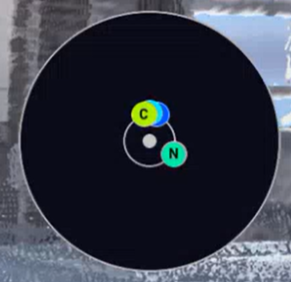
- Radar overlay – zeigt relative Positionen mit Benutzerinitialen und Avatarfarben neben Participants
Projektdurchsetzung
Leader können ein Projekt durchsetzen, sodass alle denselben Kontext überprüfen. Ändern Sie dazu das Projekt im Tab Projects .
- Die Durchsetzung gilt für einen Leader, Participants und Users.
- Die Durchsetzung wird anhand der Plattform-Zugriffsrechte validiert – ein Benutzer ohne Zugriff auf ein Projekt wird nicht darauf umgeschaltet
- Es gibt keine Möglichkeit in der App, einen Benutzer zu einem Projekt einzuladen – laden Sie ihn über die Web-App ein, bevor Sie eine Sitzung starten
- Benutzer, die einer geführten Sitzung beitreten, erhalten eine Aufforderung, zum Sitzungsprojekt zu wechseln. Ablehnen beendet die Sitzungsteilnahme
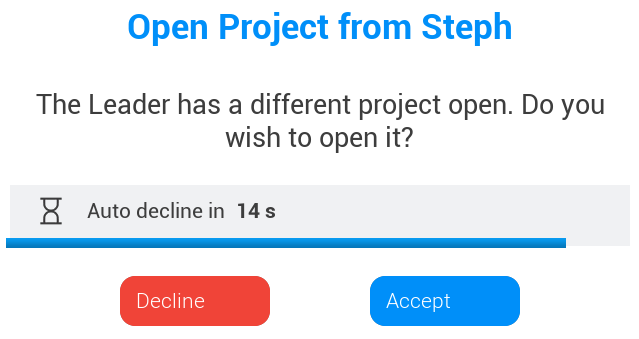
- Nur ein Leader wird benachrichtigt, wenn ein Participant keinen Zugriff auf das durchgesetzte Projekt hatte
War dieser Artikel hilfreich?
Das ist großartig!
Vielen Dank für das Feedback
Leider konnten wir nicht helfen
Vielen Dank für das Feedback
Feedback gesendet
Wir wissen Ihre Bemühungen zu schätzen und werden versuchen, den Artikel zu korrigieren