Diese Kurzanleitung behandelt jeden Schritt vom ersten Start von Cintoo Workspace bis zur Erkundung von Scans in Echtzeit und zum Treffen mit Kollegen in einem Projekt in einer Mehrbenutzersitzung. Desktop- und VR-Nutzer treten derselben Sitzung bei und arbeiten in Echtzeit zusammen. Jedes Sitzungswerkzeug wird ausführlich unter Zusammenarbeit mehrerer Nutzer beschrieben.
INHALTSVERZEICHNIS
Cintoo Workspace installieren
- Füllen Sie das Anfrageformular für Cintoo Workspace aus und klicken Sie auf Get Cintoo Workspace.
- Öffnen Sie die E-Mail mit dem Betreff Download the app und klicken Sie auf den darin enthaltenen Link, um das Windows-Installationsprogramm herunterzuladen.
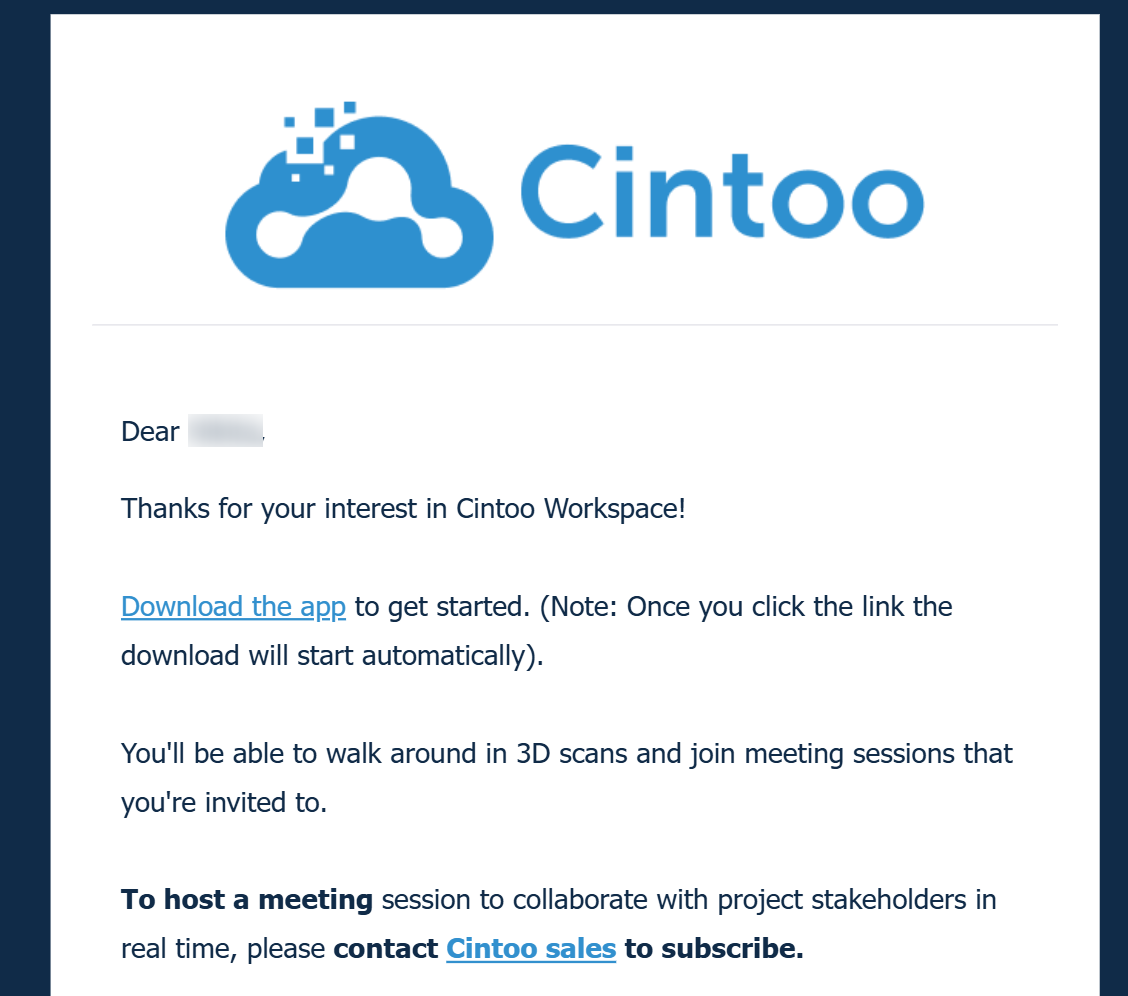
- Führen Sie das Installationsprogramm aus, folgen Sie dem üblichen Windows-Installationsvorgang und starten Sie anschließend Cintoo Workspace. Weitere Details finden Sie unter Cintoo Workspace herunterladen und installieren.Hinweis: Cintoo Workspace ist eine Online-Anwendung - eine Internetverbindung und ein angemeldetes Cintoo-Konto sind erforderlich. Die empfohlene PC-Konfiguration ist unter Spezifikationen und Leistung von Cintoo Workspace beschrieben.
Scans in Echtzeit erkunden
Erkunden Sie die Scans eines Projekts allein, auf dem Desktop oder in VR, ohne eine Sitzung zu starten. Wählen Sie unten einen Ablauf - jeder Schritt verweist auf seine ausführliche Beschreibung.
Auf dem Desktop erkunden
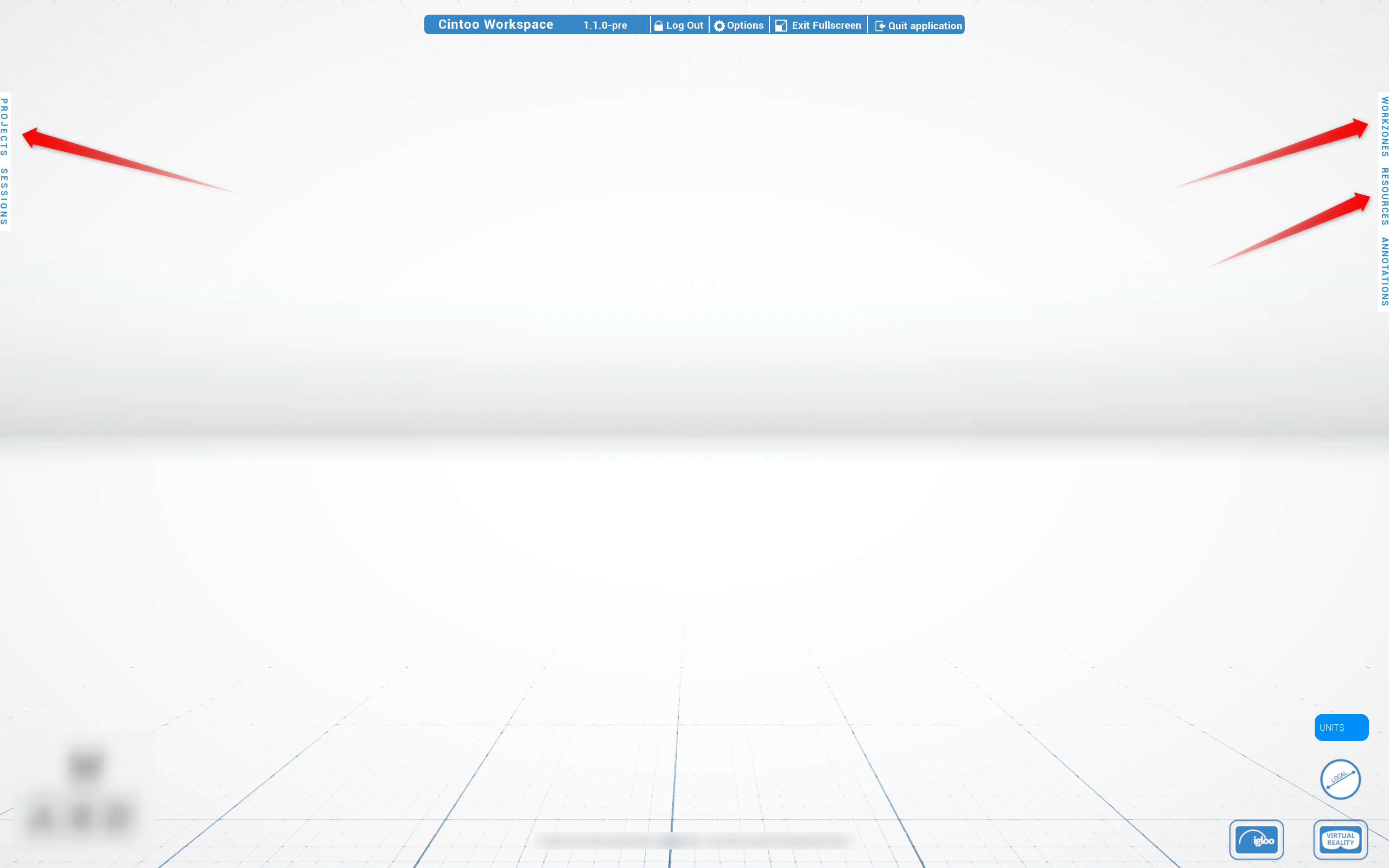
- Melden Sie sich an, klicken Sie links auf die Registerkarte Projects und wählen Sie ein Projekt aus.
- Aktivieren Sie Scans und Modelle auf den Registerkarten Workzones und Resources.
- Navigieren Sie von Scan zu Scan oder fliegen Sie frei durch den 3D-Raum und wechseln Sie die Ansichten im Bereich Display modes.
- Passen Sie die visuelle Qualität und die Scanqualität im Menü Options an.
In VR erkunden
- Bereiten Sie das Headset gemäß der Anleitung VR-Headset einrichten vor und verbinden Sie es mit dem PC.
- Öffnen Sie ein Projekt auf dem Desktop und klicken Sie dann unten rechts auf Virtual Reality, um das Streaming zum Headset zu starten.
- Lernen Sie die Controller-Tasten mit den Steuerungstipps kennen.
- Bewegen Sie sich durch Gehen, Teleportieren oder Fliegen und wechseln Sie zwischen egozentrischem und exozentrischem Maßstab.
Mit Scans und Modellen arbeiten
Bei geöffnetem Projekt, auf dem Desktop oder in VR:
- Entfernungen in Scans messen
- Anmerkungen hochladen und erstellen
- Tags entdecken und verwalten
- Scans mit CAD-Modellen vergleichen
Einer Sitzung beitreten
Cintoo-Konto erstellen
Optional - dieser Schritt richtet sich an Nutzer, die Cintoo noch nie verwendet haben. Wenn bereits ein Cintoo-Konto vorhanden ist, springen Sie zu Anmelden.
Cintoo Workspace meldet sich mit einem Cintoo-Konto an und listet nur Projekte auf, auf die dieses Konto zugreifen kann. Ein neuer Nutzer erhält beides über eine Projekteinladung:
- Der Sitzungshost oder Projektadministrator lädt den neuen Nutzer in der Webanwendung zum Projekt ein.
- Sie erhalten zwei E-Mails - eine mit dem Betreff „Cintoo: Username has invited you to join the team“ und eine weitere mit dem Betreff „Cintoo: Username has invited you to Project Name“.
- Öffnen Sie die E-Mail „Cintoo: Username has invited you to join the team“ und klicken Sie auf Join The Team.
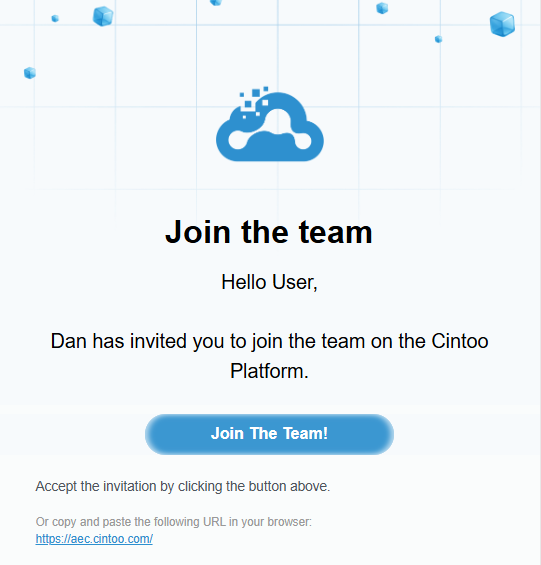
- Füllen Sie das Formular aus, akzeptieren Sie die Nutzungsbedingungen und die Datenschutzrichtlinie und klicken Sie auf Join Now.

- Notieren Sie sich die Cintoo-Adresse, die in der E-Mail „Cintoo: Username has invited you to Project Name“ angegeben ist - eu.cintoo.cloud, us.cintoo.cloud, ca.cintoo.cloud oder eine benutzerdefinierte Unternehmensdomain. Dieselbe Adresse wird als Targeted tenant verwendet, wenn Sie sich bei Cintoo Workspace anmelden.Hinweis: Wenn keine E-Mails von Cintoo eintreffen, prüfen Sie den Spam- oder Junk-Ordner. Die vollständigen Schritte zur Kontoerstellung finden Sie unter Erstmaliger Zugriff auf Cintoo - Projekteinladung.
Anmelden
- Setzen Sie im Startmenü Targeted tenant auf die Cintoo-Adresse aus der Einladungs-E-Mail - eu.cintoo.cloud, us.cintoo.cloud, ca.cintoo.cloud oder [company name].cintoo.cloud.
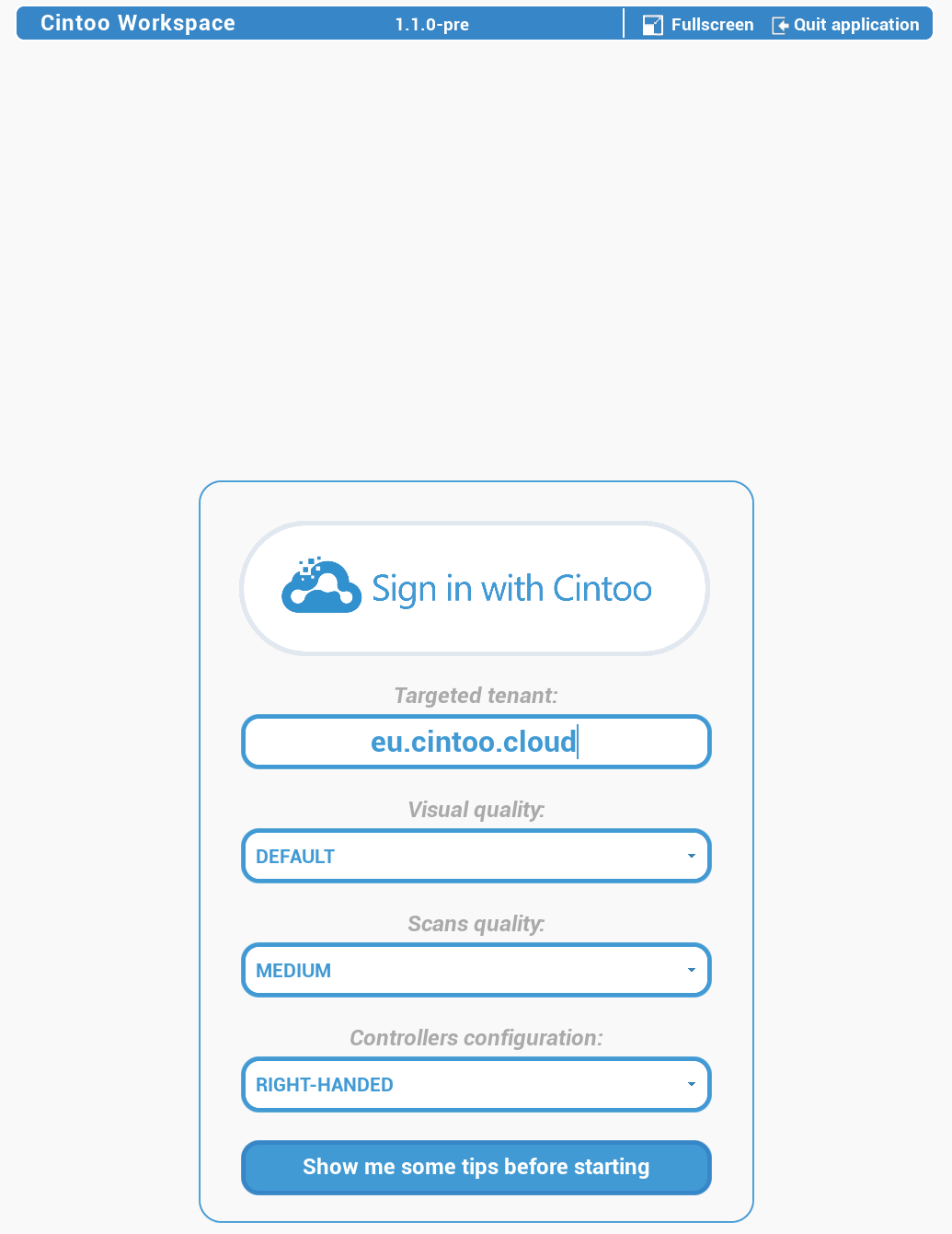
- Klicken Sie auf Sign in with Cintoo. Die Cintoo-Anmeldeseite öffnet sich im Browser - geben Sie dieselben Zugangsdaten wie in der Cintoo-Webanwendung ein.
- Klicken Sie im Dialog Authorize application auf Allow und kehren Sie dann zu Cintoo Workspace zurück.
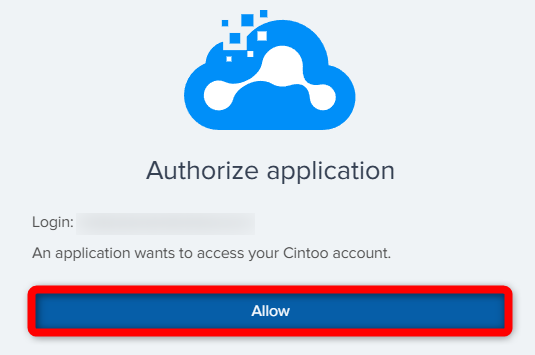 Hinweis: Ein in einer Sitzung verwendetes Projekt muss für das Cintoo-Konto zugänglich sein - der Zugriff wird in der Cintoo-Webanwendung vom Projektadministrator verwaltet. Ein Nutzer, der gerade zu einem Projekt hinzugefügt wurde, muss sich von Cintoo Workspace abmelden und erneut anmelden - die Projektliste wird nur bei der Anmeldung aktualisiert.
Sitzungs-ID eingeben
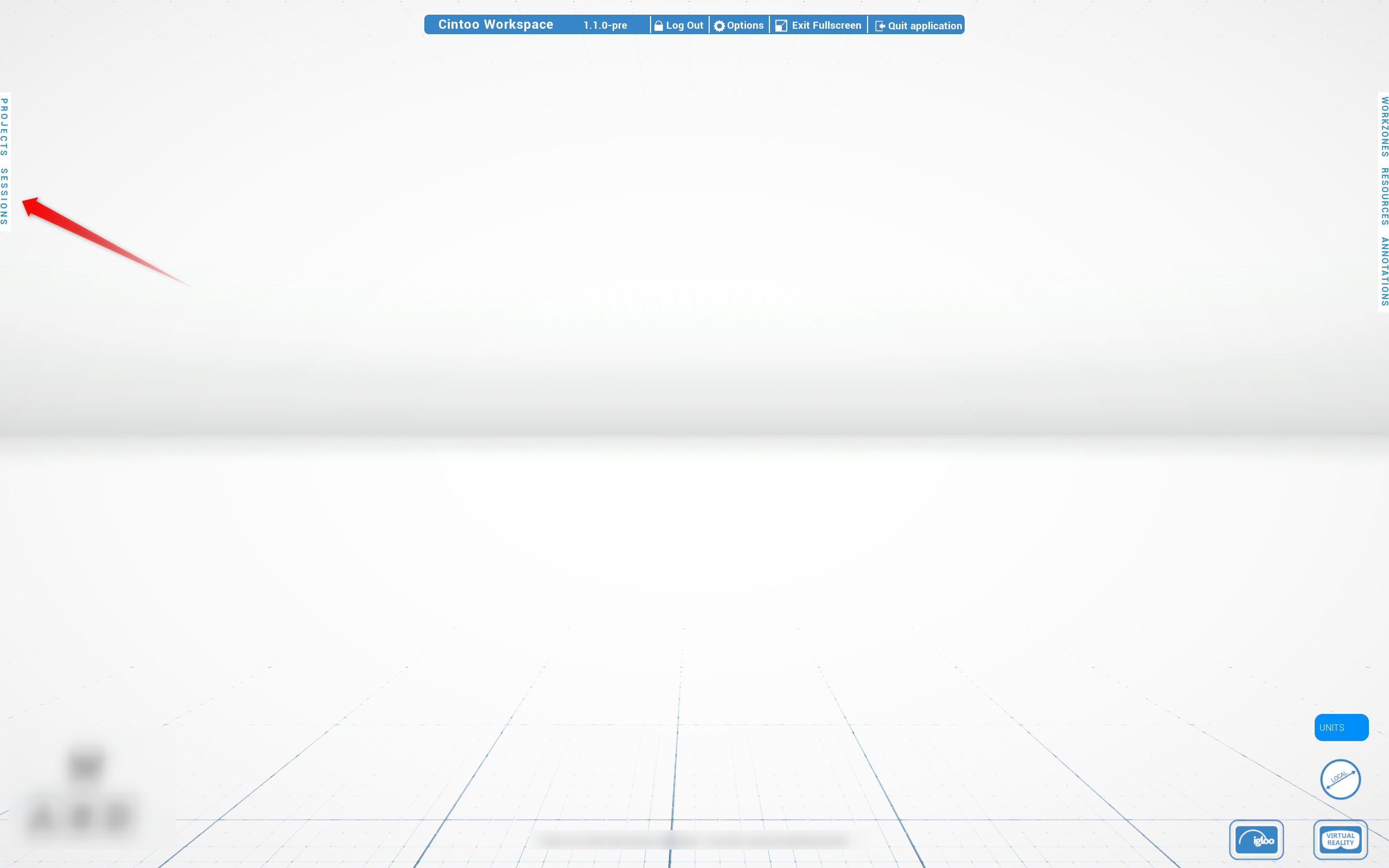
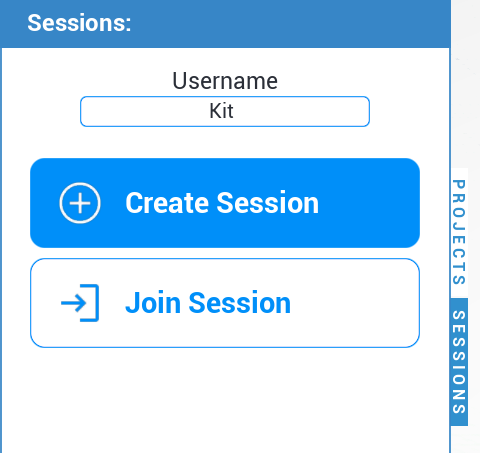
- Öffnen Sie die Registerkarte Sessions.
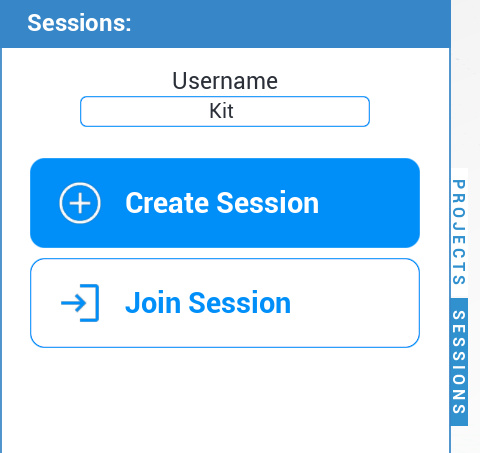
- Geben Sie Username ein - obligatorischer Schritt, der Wert wird zwischen den Sitzungen gespeichert
- Klicken Sie auf Join Session
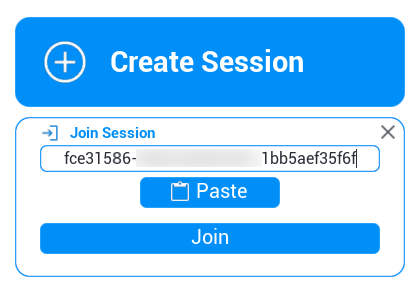
- Fügen Sie die vom Sitzungshost weitergegebene Sitzungs-ID ein und klicken Sie auf Join
Nach dem Verbinden stehen die Werkzeuge für die Zusammenarbeit zur Verfügung - Avatare, Textchat und Sprachchat, Laserpointer sowie geführte Zusammenarbeit mit Lead, Gather und Follow.
Hinweis: Möchten Sie mehr erfahren? Wie Sie eine Sitzung verlassen, steht im Artikel Zusammenarbeit mehrerer Nutzer.
Eine Sitzung hosten
- Stellen Sie sicher, dass jeder Teilnehmer bereits Zugriff auf das Projekt hat. In der Anwendung selbst kann ein Nutzer nicht zu einem Projekt eingeladen werden - laden Sie ihn zuerst in der Webanwendung ein.
- Melden Sie sich bei Cintoo Workspace an.
- Klicken Sie links auf die Registerkarte Projects und wählen Sie ein Projekt aus. Sobald es geöffnet ist, wählen Sie auf den Registerkarten Workzones und Resources die Objekte aus, die aktiviert werden sollen.
- Öffnen Sie die Registerkarte Sessions, geben Sie Username ein und klicken Sie auf Create Session.
- Warten Sie auf die Bestätigung der Erstellung. Die Verbindung zu einer neuen Sitzung erfolgt automatisch.

- Kopieren Sie die Sitzungs-ID und geben Sie sie an die Teilnehmer weiter.
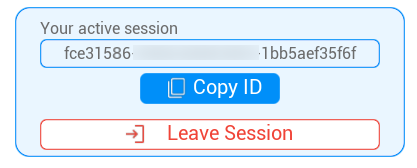 Hinweis: Eine Sitzung dauert 6 Stunden. Die Sitzungs-ID bleibt während der gesamten Dauer gleich.Hinweis: Möchten Sie mehr erfahren? Wie Sie als Leader Teilnehmer führen, steht unter Lead, Gather & Follow im Artikel Zusammenarbeit mehrerer Nutzer.
War dieser Artikel hilfreich?
Das ist großartig!
Vielen Dank für das Feedback
Leider konnten wir nicht helfen
Vielen Dank für das Feedback
Feedback gesendet
Wir wissen Ihre Bemühungen zu schätzen und werden versuchen, den Artikel zu korrigieren