Este artículo describe la interfaz y la funcionalidad del Explorador de recursos, que permite enumerar y examinar todos los activos de datos de la zona de trabajo activa de un proyecto (escaneos, modelos, imágenes 360, etiquetas de activos y mapas del sitio).
Vea el video tutorial: Explorador de recursos.
TABLA DE CONTENIDOS
Interfaz
Seleccione Explorador de recursos en la barra de herramientas de exploradores vertical situada en el lado izquierdo de la pantalla.


Esto abrirá el Explorador de recursos en el lado izquierdo.
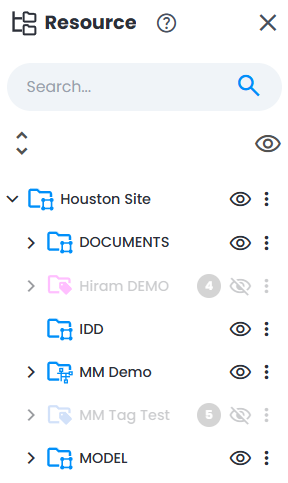
El Explorador de recursos permite examinar, buscar, seleccionar o anular la selección de cada uno de los recursos del proyecto: zonas de trabajo, escaneos, modelos, imágenes 360, archivos IDD y mapas del sitio.
Búsqueda
En el Explorador de recursos se pueden buscar los siguientes atributos:
- nombre de la zona de trabajo
- nombre del archivo
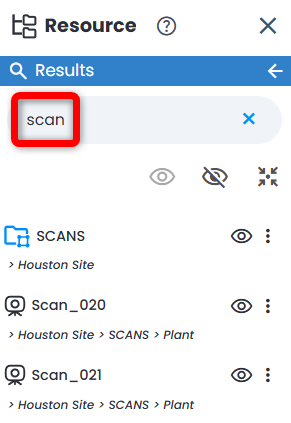
- al agregar el prefijo "id:" seguido del UUID del archivo se puede realizar una búsqueda exacta por ID.
- para acotar los resultados de la búsqueda y encontrar el nombre exacto del archivo, agregue el prefijo "label:" y coloque el nombre del archivo buscado entre comillas "example". Tenga en cuenta que esta búsqueda distingue entre mayúsculas y minúsculas.

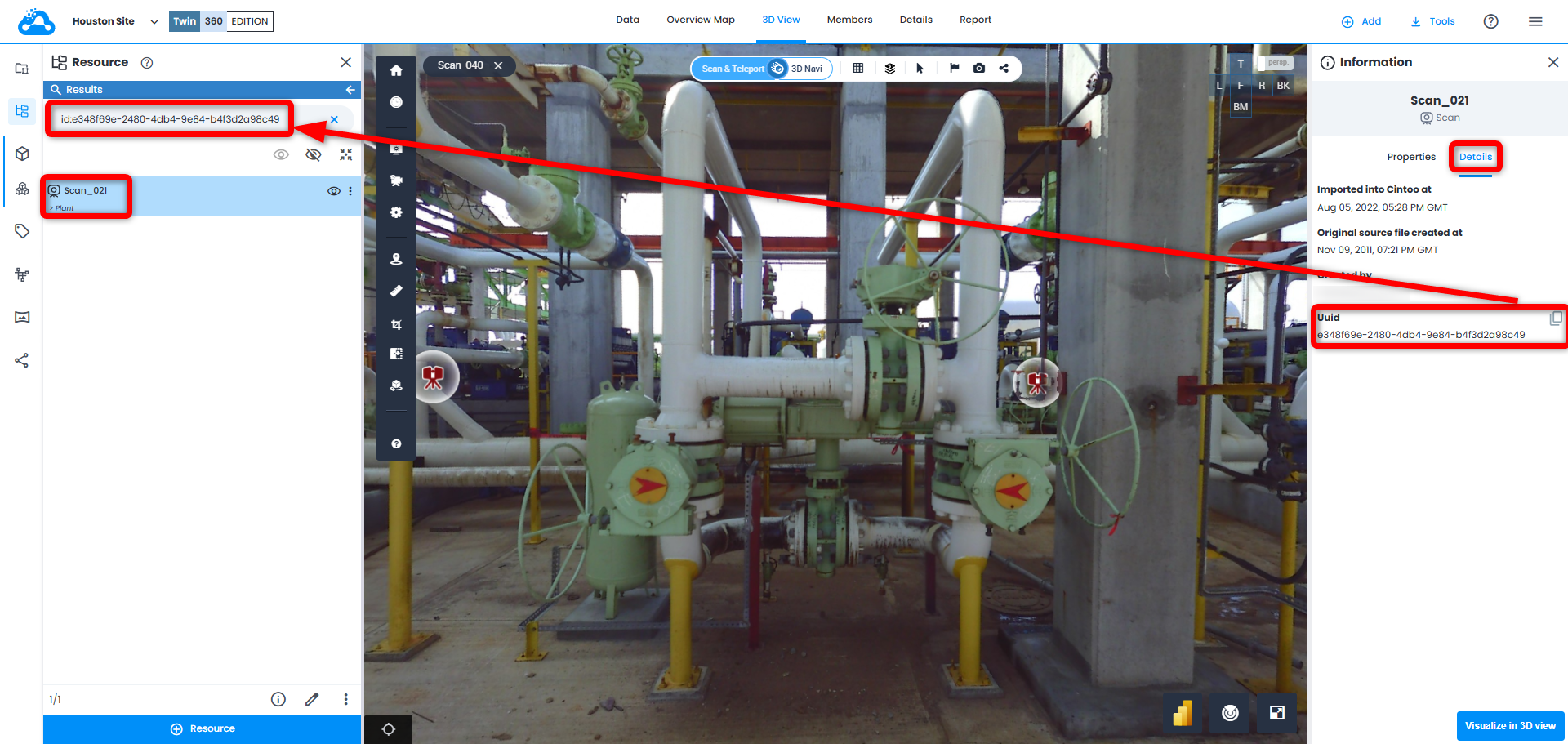
- al agregar el prefijo "type:" se puede buscar un tipo de dato específico. Las palabras clave admitidas son scan, model, workzone, sitemap, taglist, geoimage (imágenes 360 y objetos IDD).
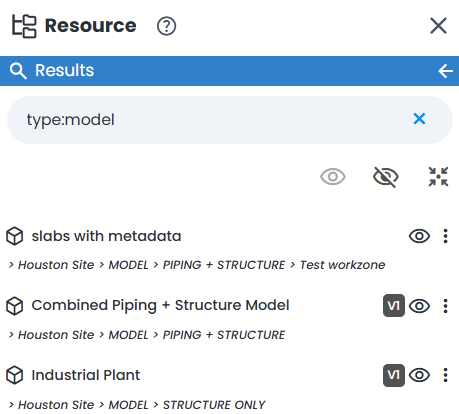
- caso especial cuando hay un carácter " en medio del nombre del archivo. Para que el mecanismo de búsqueda lo procese correctamente, agregue el carácter "\" antes del carácter ". Por ejemplo, si el nombre de archivo inicial es scan"example, ingrese scan\"example para buscar correctamente:

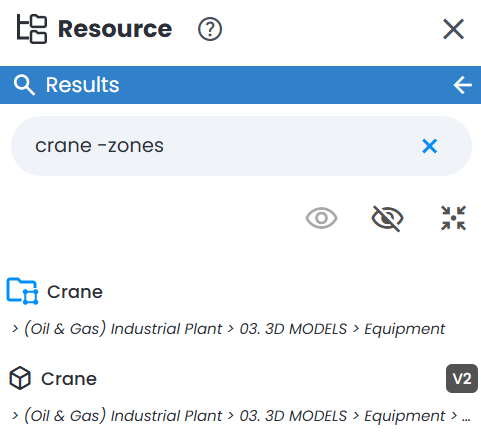
- al agregar el prefijo "-" antes de un término, este se excluye de los resultados de la búsqueda; por ejemplo, al buscar "-pump" se muestra todo excepto los archivos cuyo nombre contiene "pump". Se puede combinar con un término de búsqueda normal en el mismo cuadro de búsqueda para incluir una palabra y excluir otra al mismo tiempo; por ejemplo, al buscar "valve -pump" se encuentran los archivos que contienen "valve" pero no "pump".
Acciones
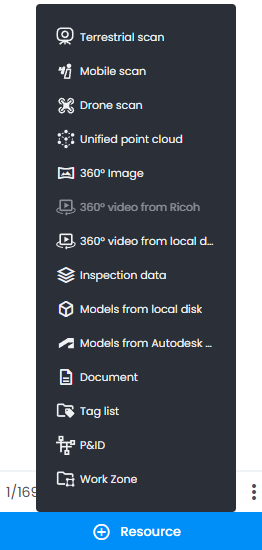
El botón Añadir situado en la parte inferior del Explorador de recursos equivale al menú Añadir de la parte superior derecha de la pantalla y permite importar cualquier tipo de dato a la zona de trabajo seleccionada en el Explorador de Zonas de Trabajo, incluidos el video de 360° de Ricoh y el video de 360° desde el disco local.
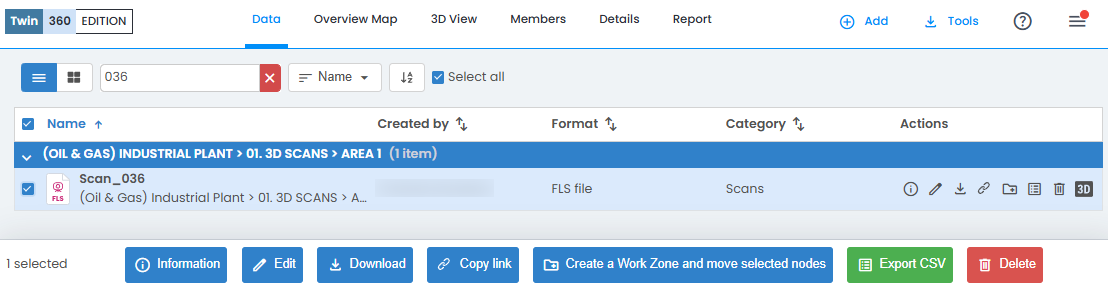
El Explorador de recursos enumera varias Acciones posibles relacionadas con los recursos seleccionados. Estas acciones son similares a las disponibles en la pestaña Datos para un tipo de recurso seleccionado.
Por ejemplo, al seleccionar un archivo de escaneo:
- Acciones posibles en la pestaña Datos.
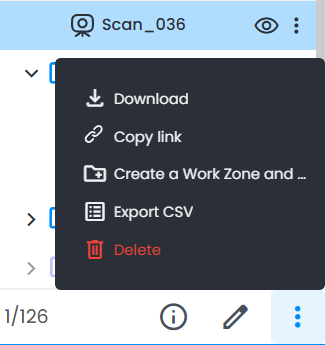
- Acciones disponibles mediante el Explorador de recursos para el mismo escaneo: Información, Editar (solo el nombre del archivo), Descargar, Copiar enlace, Crear una Zona de Trabajo y mover los nodos seleccionados, Exportar CSV y Eliminar.
- Al seleccionar uno o varios recursos, como escaneos o modelos (utilice Shift o Ctrl para seleccionar varios), es posible Crear una Zona de Trabajo y mover los nodos seleccionados (recursos) a esa zona de trabajo.
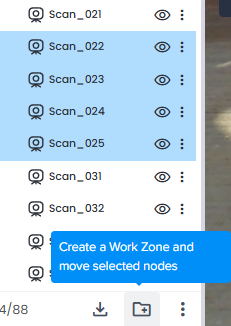
Se abre a la derecha el panel Crear una Zona de Trabajo y mover los nodos seleccionados: defina el Nombre, opcionalmente una Descripción, y haga clic en Crear.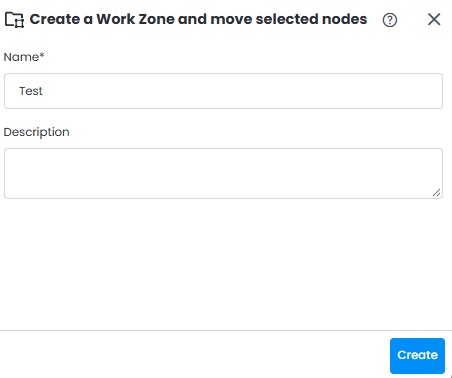
Navegación
Al hacer clic con el botón derecho en un recurso del Explorador de recursos, o al utilizar el menú de 3 puntos, se accede a las acciones de navegación:
- Enfocado en modo escaneo: cambia la Vista 3D al modo escaneo y enfoca la cámara en el recurso seleccionado. Disponible para escaneos, imágenes 360 y datos de inspección.
- Enfoque en 3D navi: cambia la Vista 3D al modo 3D Navi y acerca la cámara al recurso seleccionado. Disponible para todos los tipos de recursos, incluidos modelos y mapas del sitio.
¿Le fue útil este artículo?
¡Qué bueno!
Gracias por sus comentarios
¡Sentimos mucho no haber sido de ayuda!
Gracias por sus comentarios
Comentarios enviados
Agradecemos su iniciativa, e intentaremos corregir el artículo