Este artículo describe la interfaz y las funcionalidades disponibles en la pestaña Datos.
La pestaña Datos es una interfaz a nivel de proyecto para acceder, gestionar y explorar diversas zonas de trabajo y archivos del proyecto (p. ej., escaneos, modelos, etiquetas de activos, etc.).
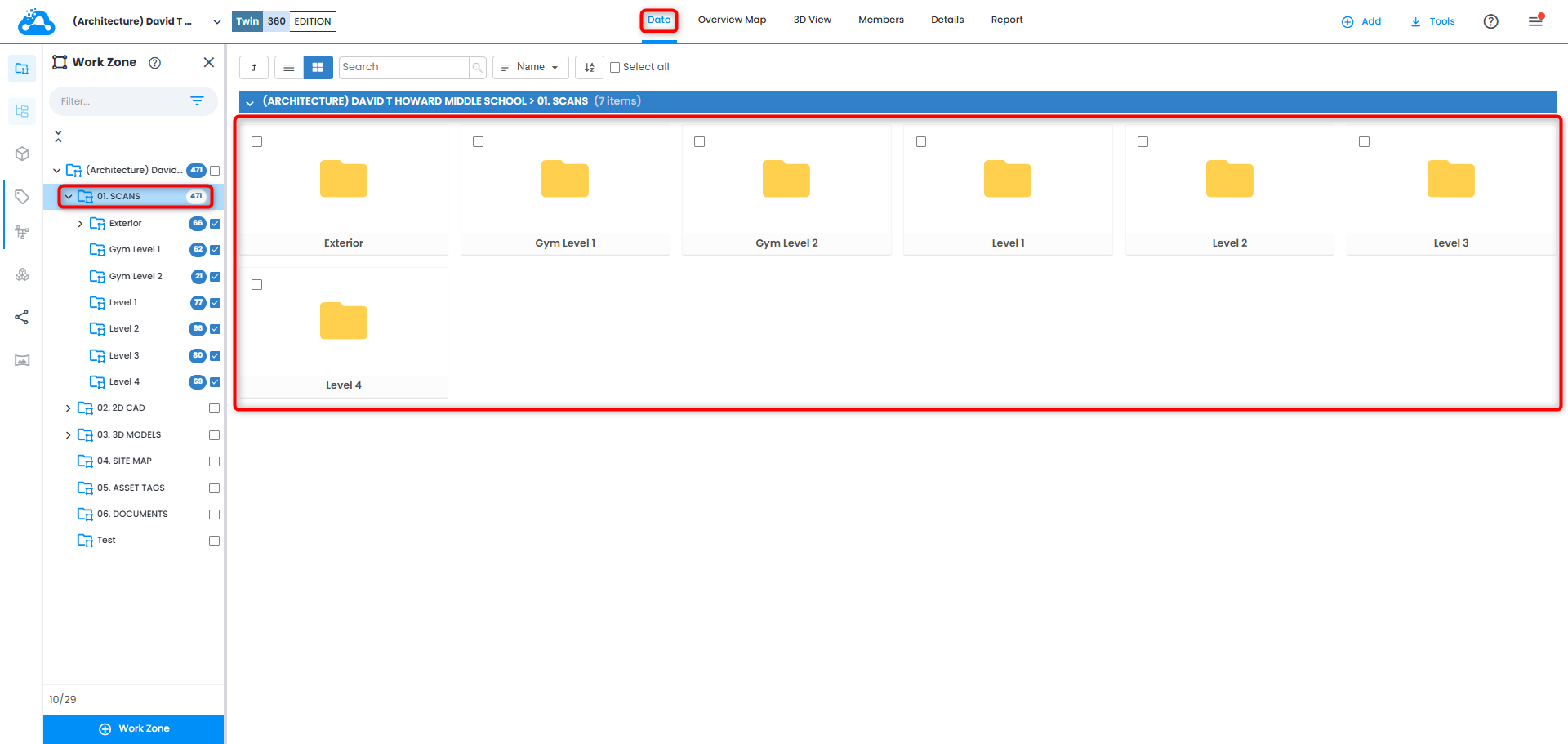
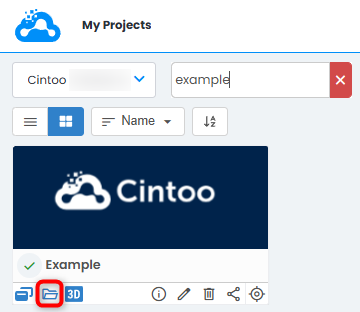
Al abrir un proyecto de Cintoo desde Mis Proyectos haciendo clic en Vista de datos, el proyecto se abre en la pestaña Datos. La barra de herramientas del Explorador está acoplada en el lado izquierdo de la pantalla, el Explorador de Zonas de Trabajo se encuentra junto a ella y la vista principal muestra las zonas de trabajo y los archivos individuales del proyecto.
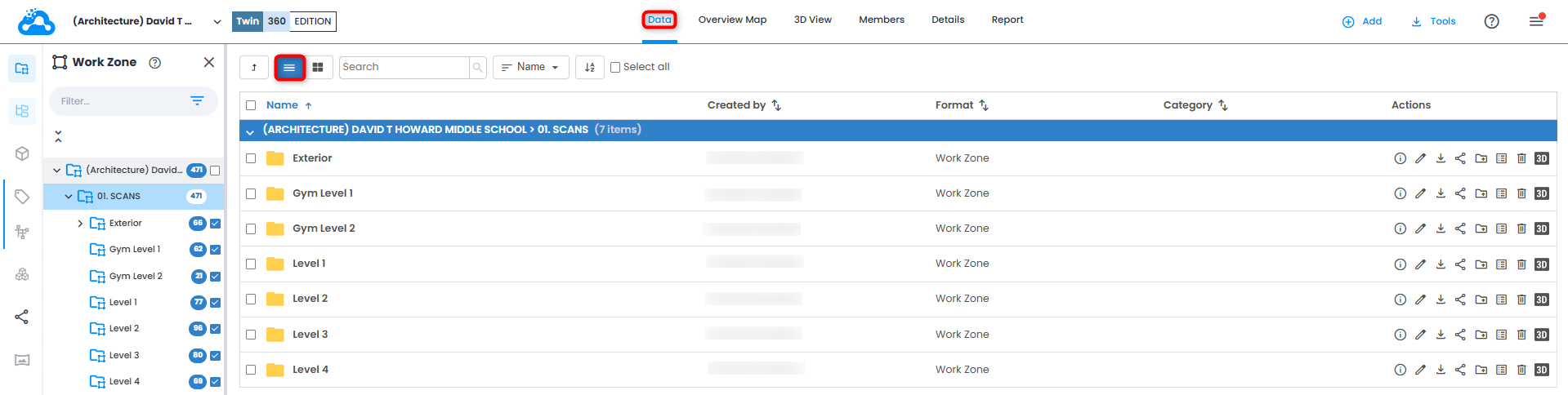
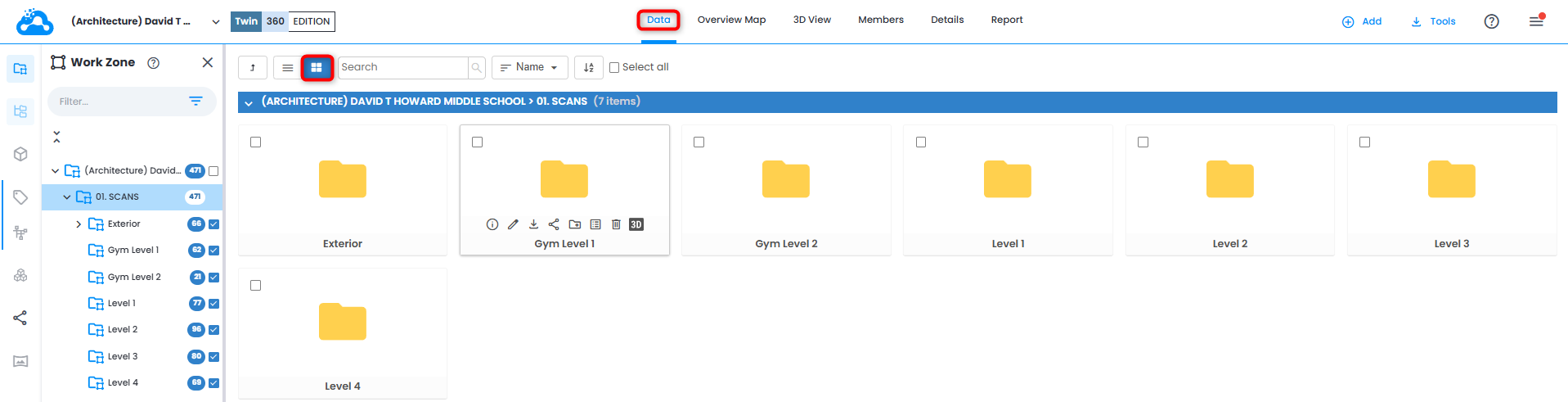
Hay dos modos de visualización de la pestaña Datos, que se pueden configurar según la preferencia del usuario.
Modo Lista
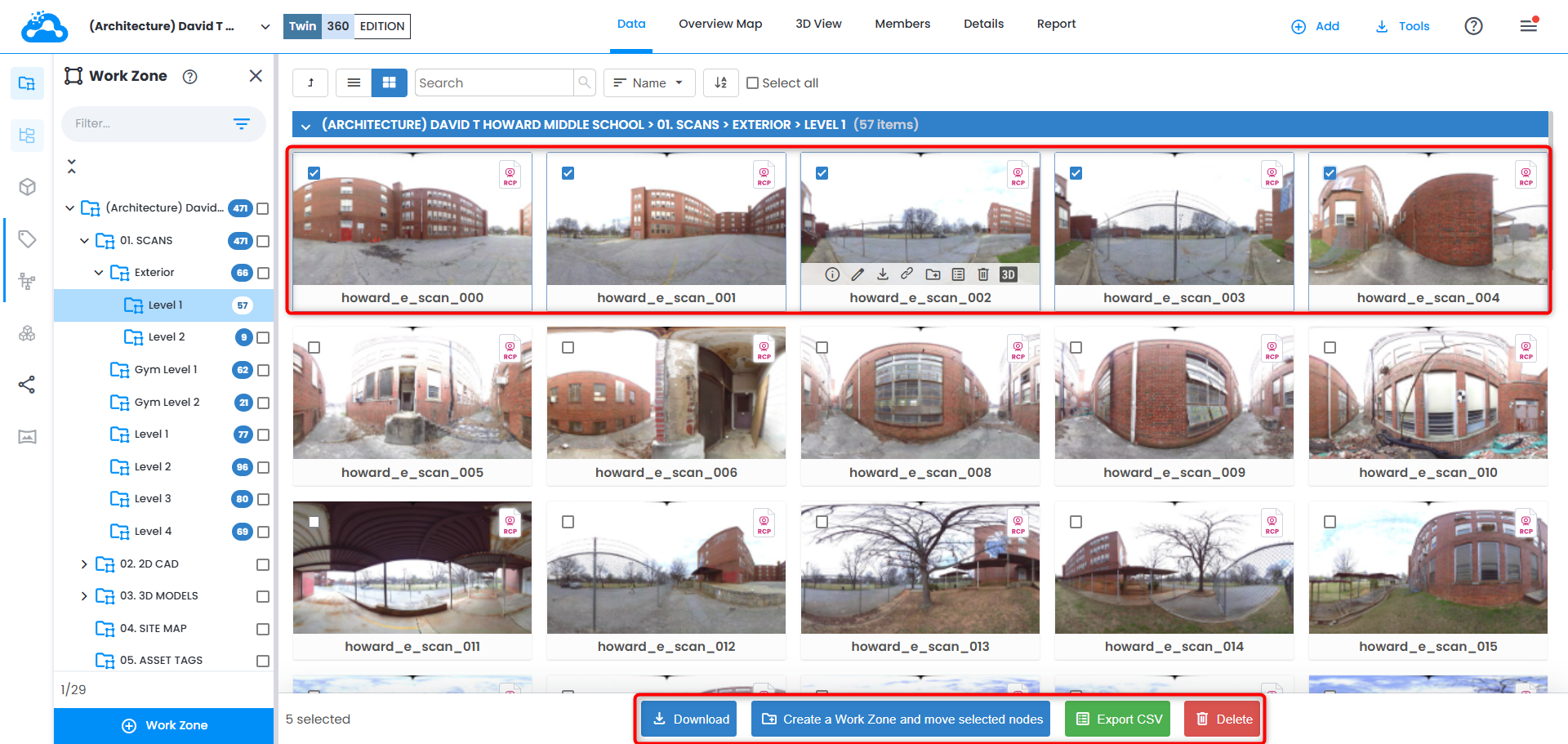
Modo Mosaico
Al hacer clic en el nombre de una zona de trabajo de la lista del Explorador de Zonas de Trabajo, se abren y se muestran sus archivos o subcarpetas en la vista principal.
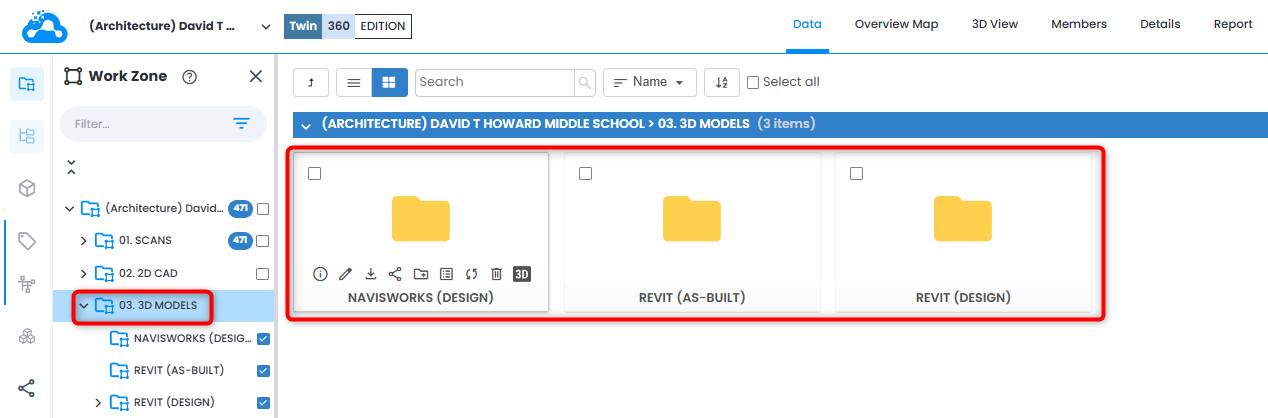
Cuando se selecciona una zona de trabajo desde el Explorador de Zonas de Trabajo o desde la vista principal, se pueden mostrar zonas de trabajo adicionales en la vista principal haciendo clic en la casilla situada junto al nombre de una zona de trabajo de la lista del Explorador de Zonas de Trabajo.
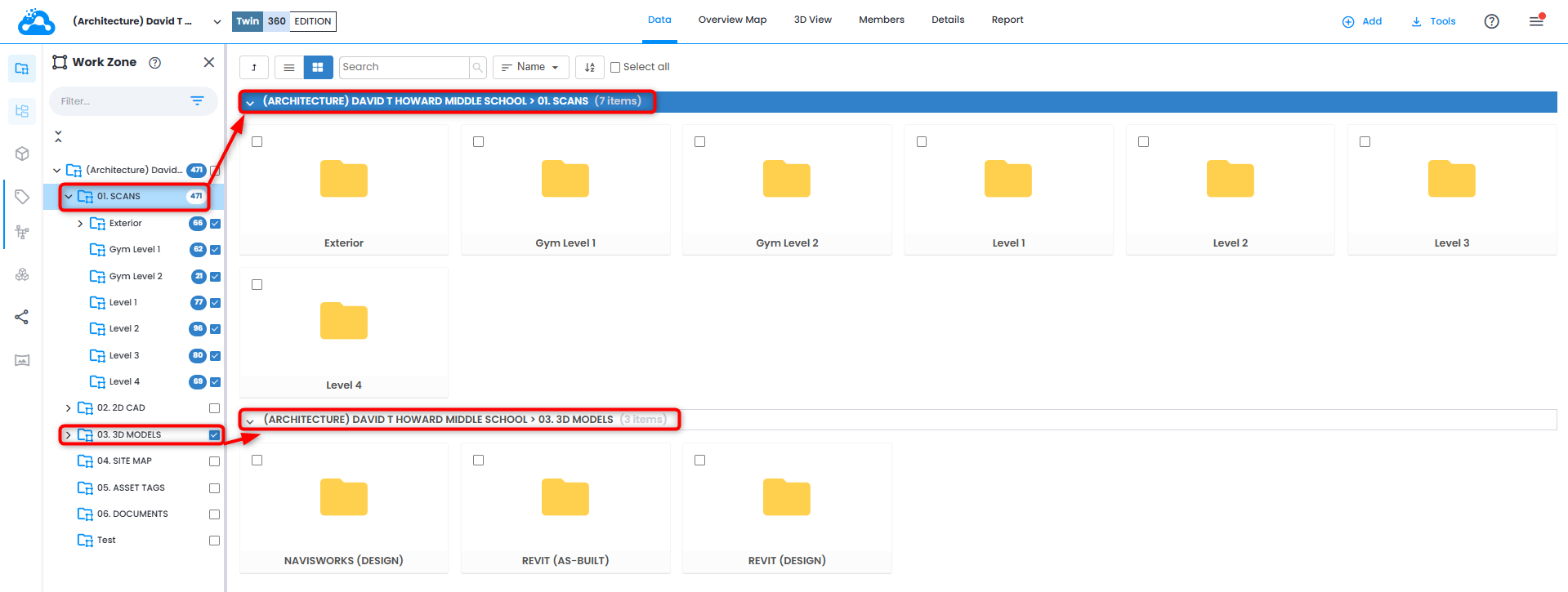
Las zonas de trabajo se pueden contraer o expandir haciendo clic en el nombre del directorio de una zona de trabajo en la vista principal. Al desmarcar una zona de trabajo, se ocultan sus carpetas en el directorio principal.

Para encontrar rápidamente zonas de trabajo o archivos individuales dentro de un proyecto, seleccione la carpeta raíz del proyecto en la parte superior del Explorador de Zonas de Trabajo y utilice la herramienta de búsqueda de la vista principal.
Con el cuadro de búsqueda de la pestaña Datos se pueden buscar los siguientes atributos:
- nombre de la zona de trabajo
- nombre del archivo

- al añadir el prefijo "type:" se puede buscar un tipo de datos específico. Las palabras clave admitidas son scan, model, workzone, sitemap, taglist, geoimage (imágenes de 360° y objetos IDD).

- al añadir el prefijo "id:" seguido del UUID del archivo se puede realizar una búsqueda exacta por ID.

- para acotar los resultados de búsqueda y encontrar el nombre exacto de un archivo, se añade el prefijo "label:" y se escribe el nombre del archivo buscado entre comillas, por ejemplo "example". Esta búsqueda distingue entre mayúsculas y minúsculas.

- caso especial cuando un carácter " se encuentra en medio del nombre de un archivo. Para que el mecanismo de búsqueda lo procese correctamente, añada el carácter "\" antes del carácter ". Por ejemplo, si el nombre inicial del archivo es scan"example, ingrese scan\"example para realizar la búsqueda correctamente.

Desde la pestaña Datos se pueden realizar diversas Acciones (p. ej., Eliminar, Editar, Descargar, Compartir, Copiar enlace, etc.) sobre las zonas de trabajo o los archivos individuales del proyecto seleccionados:
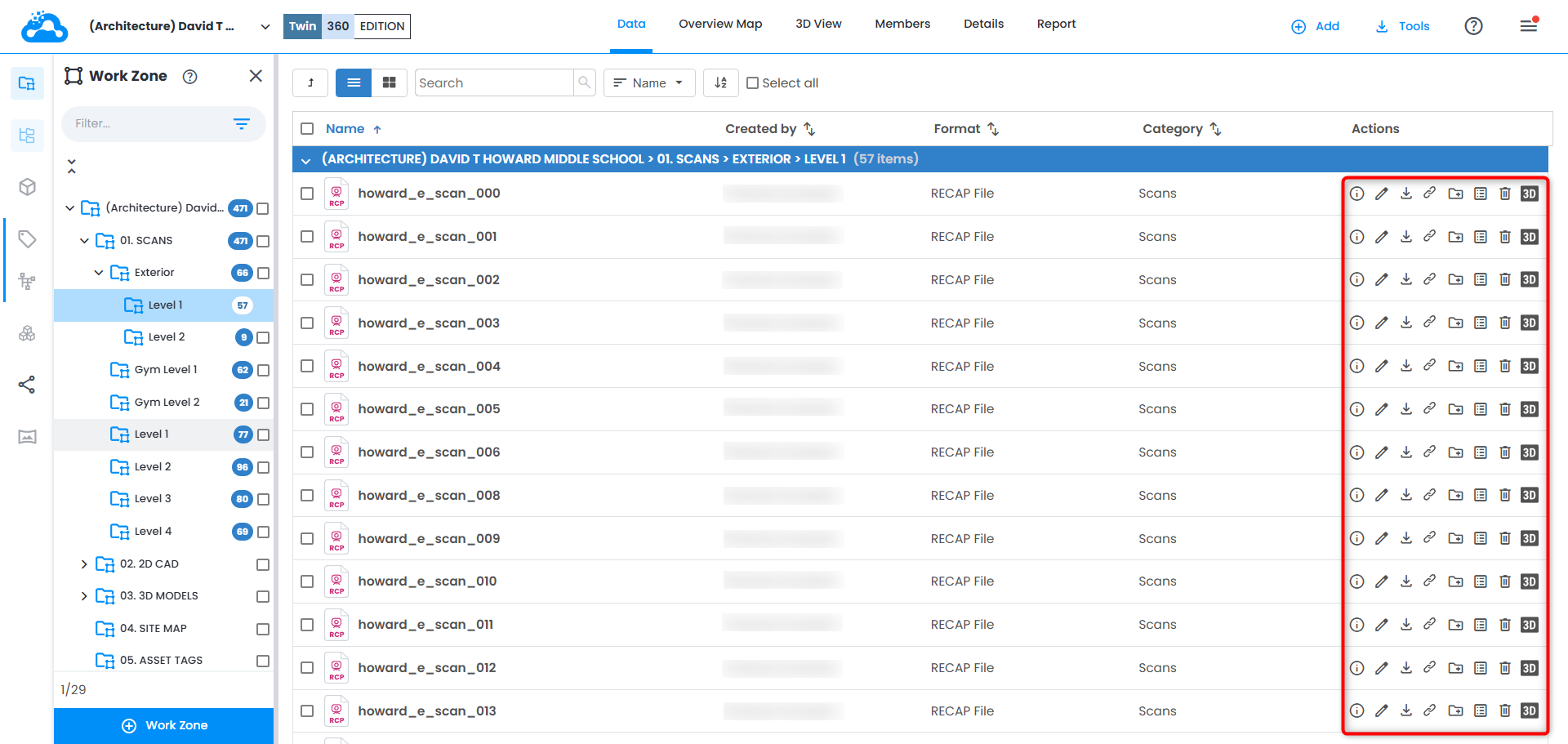
- Modo Lista: se muestran diversos iconos de acción para cada elemento de la vista principal, en el lado derecho de la pantalla, bajo la columna Acciones
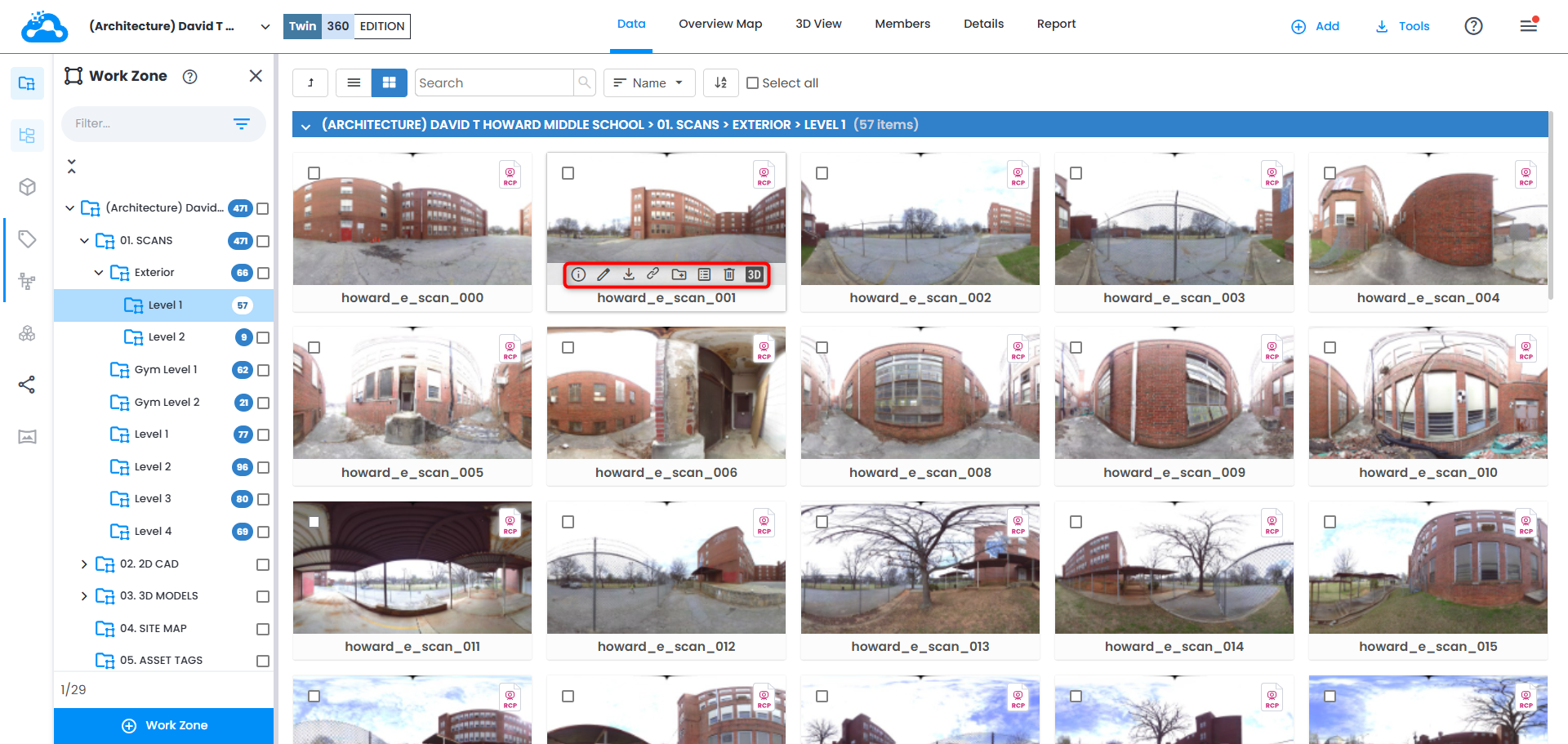
- Modo Mosaico: aparecen diversos iconos de acción al pasar el cursor del mouse sobre un elemento de la vista principal
Se pueden seleccionar varios elementos a la vez haciendo clic en la casilla de cada elemento de la vista principal, y las Acciones para los elementos seleccionados aparecerán en la parte inferior de la pantalla.
¿Le fue útil este artículo?
¡Qué bueno!
Gracias por sus comentarios
¡Sentimos mucho no haber sido de ayuda!
Gracias por sus comentarios
Comentarios enviados
Agradecemos su iniciativa, e intentaremos corregir el artículo