Este artículo describe el proceso de registrar Cintoo en el entorno de Autodesk BIM 360 para establecer la conexión. La aplicación Cintoo debe agregarse a la cuenta de BIM 360 antes de intentar importar modelos desde BIM 360 a Cintoo.
Permisos: los usuarios con nivel de acceso de administrador de cuenta en BIM 360 pueden registrar Cintoo con Autodesk BIM 360.
- Las empresas que tienen más de 100 usuarios de BIM 360 están automáticamente inscritas en
APIs / Integraciones en BIM 360 y pueden seguir las instrucciones a continuación. - Empresas con menos de 100 usuarios de BIM 360, por favor envíen un correo electrónico a bim360appsactivations@autodesk.com con el ID de la cuenta de BIM 360 o la dirección de correo electrónico de un administrador de la cuenta para habilitar las APIs / Integraciones, luego sigan las instrucciones a continuación.
1. Inicie sesión en BIM 360 y navegue hasta la página de Account Admin.

2. Haga clic en Apps y desplácese hacia abajo para encontrar la aplicación Cintoo.
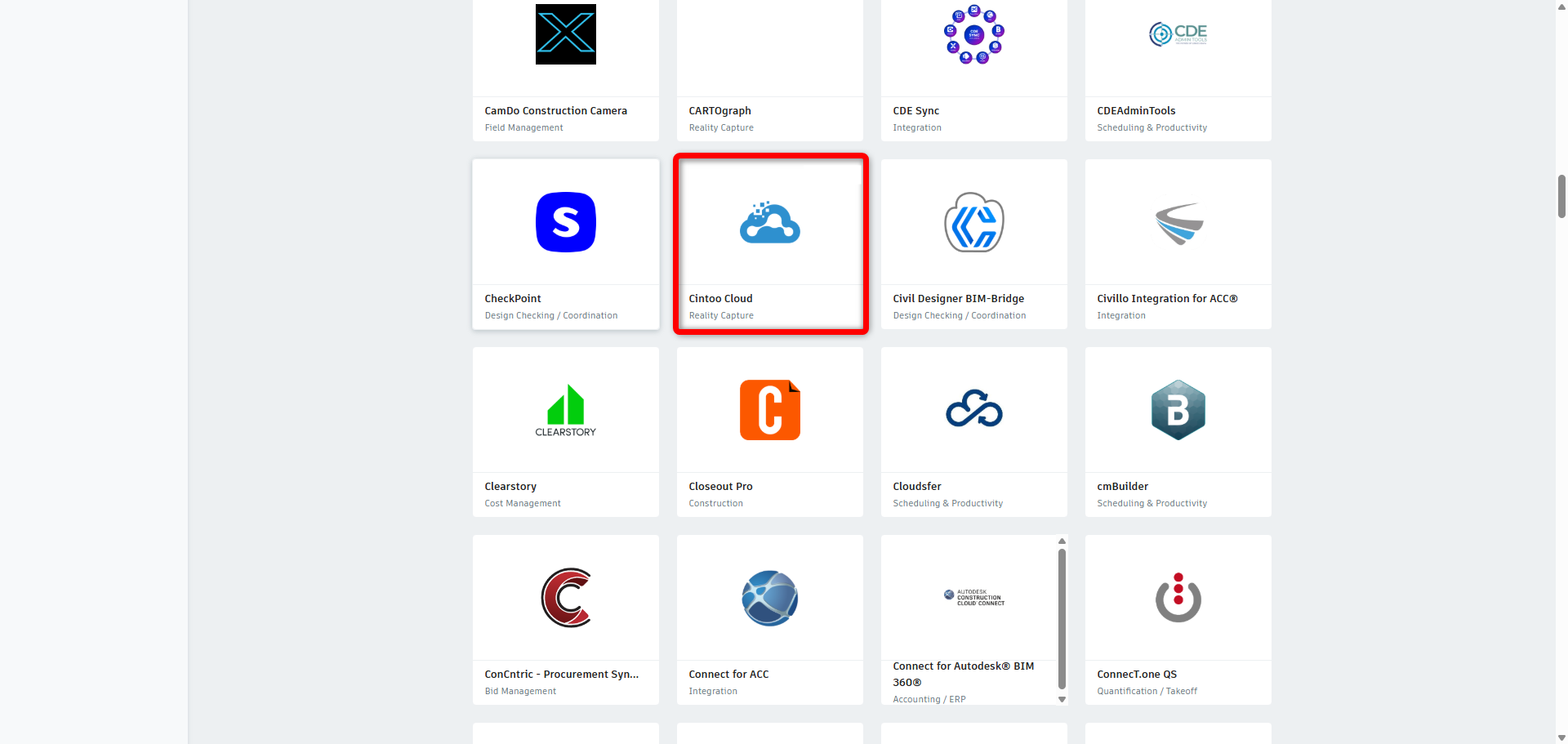
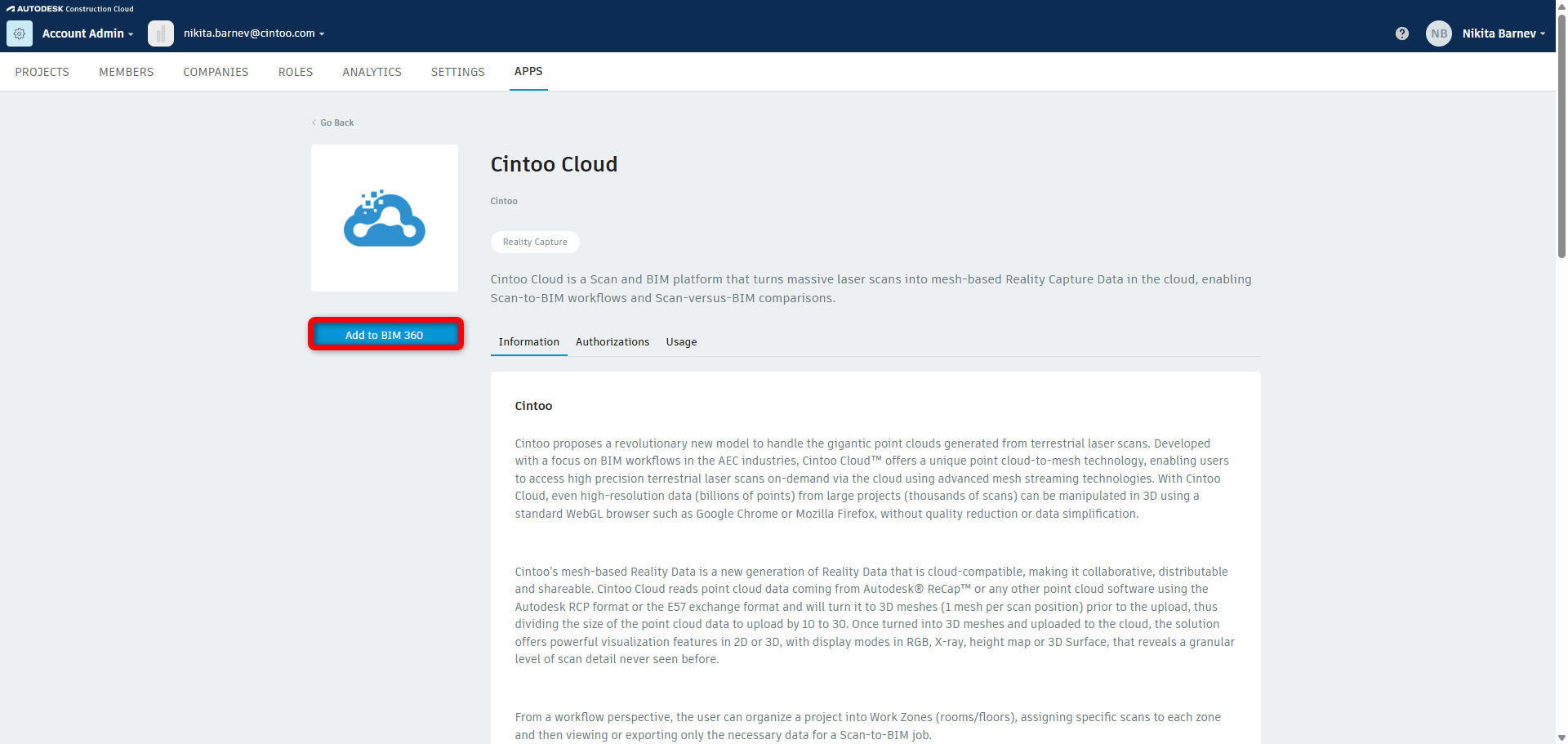
3. Haga clic en la aplicación Cintoo y haga clic en Agregar a BIM360.
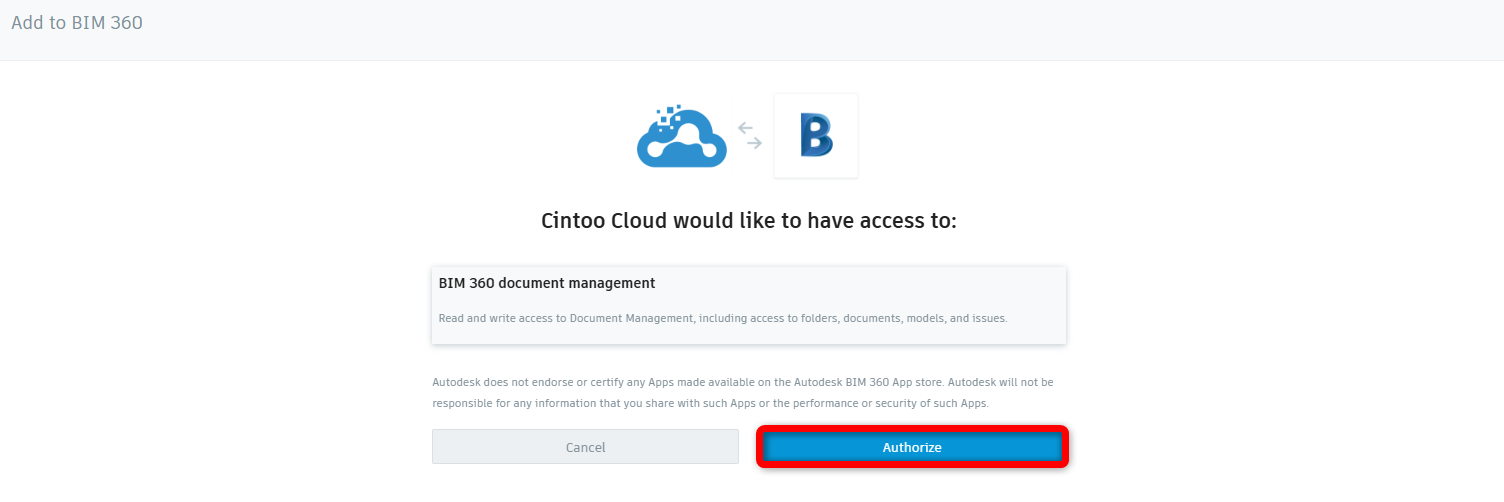
4. Haga clic en Authorize.
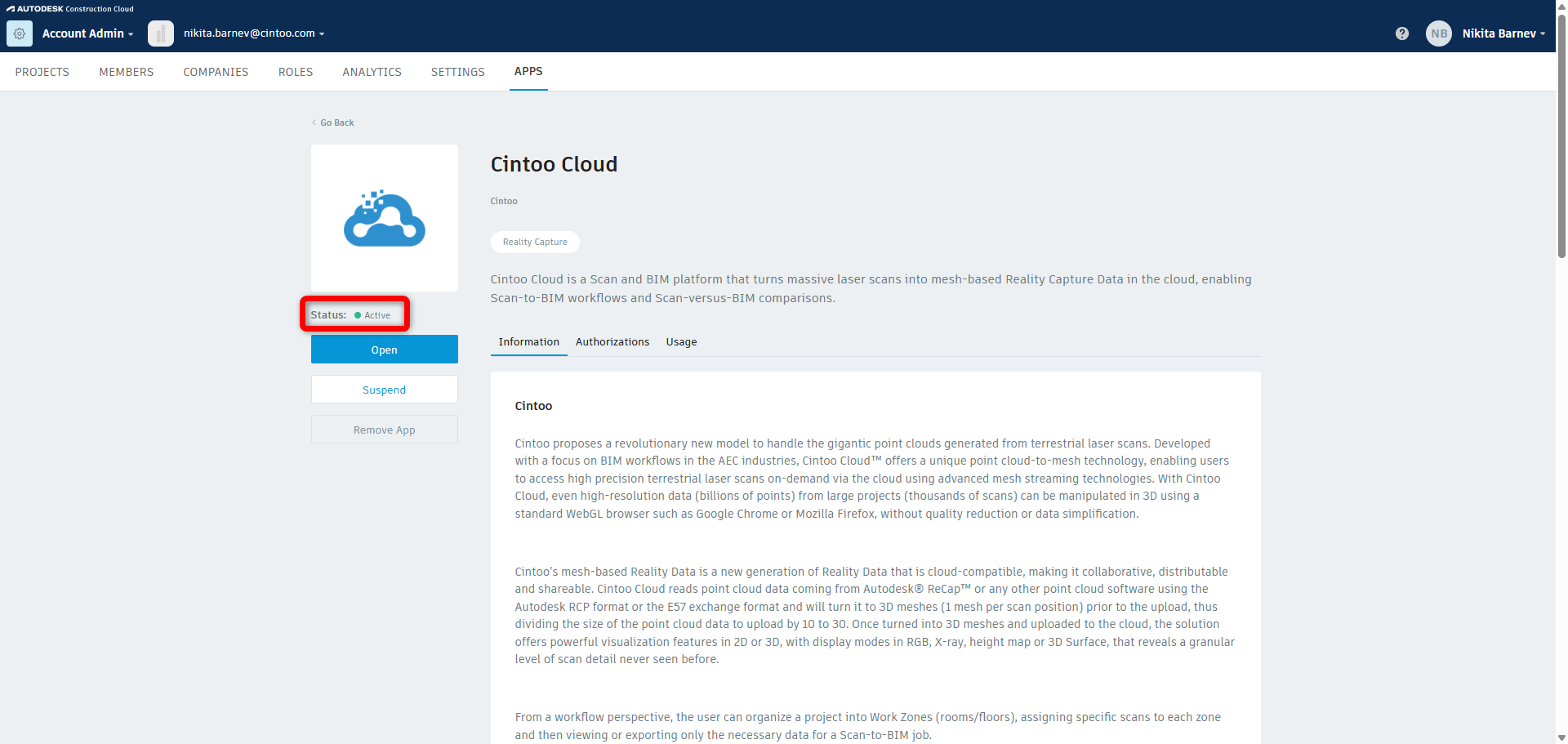
5. La aplicación Cintoo ahora debería estar añadida a la cuenta de BIM 360 con un estado de Activated. Para importar modelos desde BIM 360 a Cintoo, consulte estas instrucciones: Subir modelos BIM.
Advertencia: no use el botón Open desde la interfaz. Vaya al sitio web de Cintoo que normalmente utiliza.
¿Le fue útil este artículo?
¡Qué bueno!
Gracias por sus comentarios
¡Sentimos mucho no haber sido de ayuda!
Gracias por sus comentarios
Comentarios enviados
Agradecemos su iniciativa, e intentaremos corregir el artículo