Sigue estos pasos para importar modelos 3D en proyectos de Cintoo desde el disco duro local.
Permisos: los usuarios con roles que incluyen el permiso de Subir y Descargar Documentos pueden importar modelos desde el disco local a un proyecto de Cintoo.
ÍNDICE DE CONTENIDOS
Importar modelos desde el disco local
1. Navega a la zona de trabajo deseada o crea una nueva zona de trabajo haciendo clic en Agregar y luego Zona de Trabajo en la parte superior derecha.
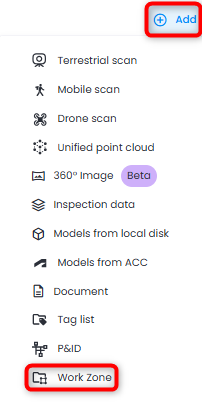
2. Haz clic en Subir modelos en el mosaico Modelos desde el disco local o selecciona Subir modelos desde el disco local del menú desplegable Agregar en la parte superior derecha.
O usa el botón Agregar modelos desde el disco local en la parte inferior de Explorador de modelos.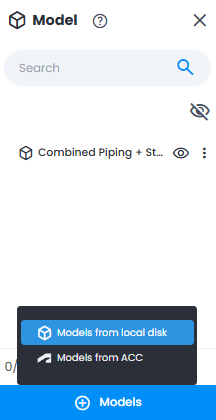
3. Para cargar un modelo en formato IFC/DWG/JT/STP/STEP/NWD/OBJ/RVT desde el disco duro local, arrastra y suelta los archivos o haz clic para seleccionar la ubicación del archivo del modelo.
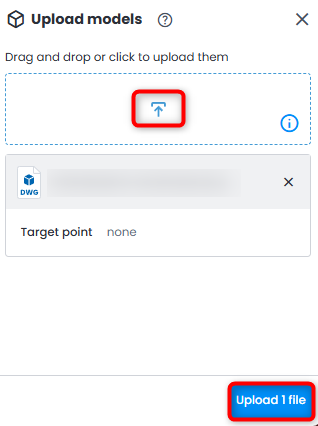
Cualquier carácter no compatible presente en el nombre del archivo que se está subiendo se reemplaza automáticamente por guiones bajos '_' y los archivos se suben igualmente.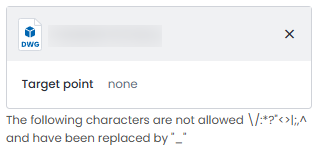
4. Para todos los formatos de modelos es posible establecer las coordenadas del Punto objetivo (punto central del modelo) escribiendo manualmente las coordenadas x, y, z (separadas por comas).
Con Vista 3D abierta, haz clic en Seleccionar coordenadas desde Vista 3D para definir las coordenadas interactivamente.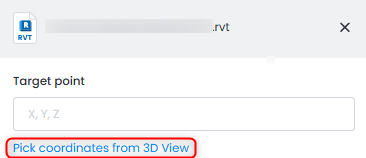
Cada clic en Vista 3D cambia las coordenadas en el campo Punto objetivo.
5. Para modelos en formato RVT , elige Origen la configuración de importación correspondiente a la opción del centro del espacio en Cintoo:
- Origen del proyecto - el modelo está posicionado de modo que el origen del Punto Base del Proyecto en Revit corresponde al origen en Cintoo (0,0,0).
Utilizado comúnmente por modeladores 3D para evitar problemas con coordenadas grandes, a menudo referido como sistema de coordenadas local. - Punto de encuesta - el modelo está posicionado de modo que el punto de origen Encuesta/Interno en Revit corresponde al origen en Cintoo (0,0,0).
Usado en caso de que el modelo y la nube de puntos necesiten coincidir con sus coordenadas del mundo real.
Si se importan varios modelos RVT al mismo tiempo, es posible aplicar la misma configuración de Origen a todos ellos haciendo clic en Asignar a todos los RVT importados.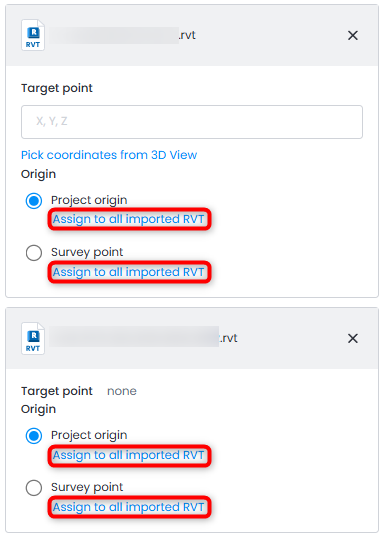
6. Los archivos seleccionados aparecerán en la lista, haz clic en Subir para comenzar la transferencia. El modelo aparece instantáneamente en Explorador de Recursos y en pestaña de Datos con estado pendiente que podría reconocerse por el ícono de carga entre las columnas Nombre y Creado por .
7. Se envía una notificación por correo electrónico una vez que el modelo está listo para ser visto en Cintoo.
Exportación de IFC desde Revit
Al exportar IFCs desde Revit, en las opciones de configuración de exportación de IFC:
- Bajo Avanzado, asegúrate de incluir altitud de IFCSITE en el origen de colocación local del sitio.
- Bajo Nivel de detalle asegúrate de seleccionar el nivel de detalle apropiado para la geometría del modelo.
¿Le fue útil este artículo?
¡Qué bueno!
Gracias por sus comentarios
¡Sentimos mucho no haber sido de ayuda!
Gracias por sus comentarios
Comentarios enviados
Agradecemos su iniciativa, e intentaremos corregir el artículo