Siga estos pasos para importar modelos 3D de Autodesk BIM360 o Autodesk Construction Cloud en proyectos de Cintoo.
Permisos: los usuarios con roles que incluyen el permiso de Upload and Download Documents permission pueden importar modelos desde la Cloud.
Nota: los archivos de modelo deben contener geometría 3D para ser importados exitosamente a Cintoo.
Si el archivo solo contiene líneas CAD 2D (por ejemplo, plano de planta CAD DWG), consulte estos artículos para más información:
- Subir archivos CAD 2D desde el disco duro local
- Solución para subir archivos CAD 2D desde Autodesk BIM 360/Autodesk Construction Cloud
1. Navegue hasta la zona de trabajo deseada o cree una nueva zona de trabajo haciendo clic en Agregar y luego Zona de Trabajo en la parte superior derecha.
2. Haga clic en Importar modelos en Modelos de ACC cuadro o seleccione Modelos de ACC desde el menú Agregar desplegable en la parte superior derecha.
O use el botón Agregar modelos desde ACC en la parte inferior de Explorador de modelos.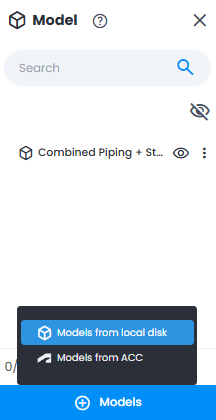
3. Siga el proceso de ogin process y autorice la cuenta de Autodesk para crear una conexión entre BIM360/ACC y Cintoo.
Si la aplicación Cintoo no se ha agregado a la cuenta de Autodesk, consulte las siguientes páginas para más información:

4. La cuenta de Autodesk conectada ahora debería aparecer en la ventana de Importar modelos. Se mostrarán el nombre de usuario y los Hubs disponibles. Haga clic en el nombre del Hub y navegue a través de los proyectos y la estructura de carpetas para localizar los archivos de modelo para importar a Cintoo.
Si no aparece nada en la ventana de Import models, vuelva al paso 3 de estas instrucciones o siga los pasos en este artículo: Cintoo como Integración Personalizada en Autodesk BIM 360/ACC.

Nota: solo es posible importar modelos que no están siendo tratados actualmente por ACC y que no están en el proceso de importación a ACC. Esos modelos estarán atenuados sin opción de selección para importar a Cintoo.

5. Haga clic en los archivos de modelo para importar a Cintoo. Una vez que el modelo seleccionado esté listo para ser visto en Cintoo, se enviará una notificación por correo electrónico.
- Al importar un archivo de Revit (.rvt), se dispondrá de dos opciones para elegir:
Origen del proyecto o Punto de referencia para posicionar un modelo en Cintoo.
- Al importar un archivo de Navisworks (.nwd/.nwc), un modelo se posicionará según la configuración del lector de archivos utilizada cuando los archivos fueron agregados en el proyecto de Navisworks.
- Al importar un archivo IFC, JT, DWG, DGN, STP, o STEP, un modelo se posicionará según la configuración utilizada al exportar o generar el archivo en el software de creación de modelos.
Nota: para los modelos NWD solo se importan los datos de malla, las texturas y los colores por ahora no son compatibles.
¿Le fue útil este artículo?
¡Qué bueno!
Gracias por sus comentarios
¡Sentimos mucho no haber sido de ayuda!
Gracias por sus comentarios
Comentarios enviados
Agradecemos su iniciativa, e intentaremos corregir el artículo