Este artículo describe cómo enviar las anotaciones de Cintoo a Newforma Konekt:
- Notas y Incidencias creadas en Cintoo se pueden enviar a Newforma Konekt.
- Notas privadas creadas en Cintoo no se enviarán a Newforma Konekt. Están destinadas solo para colaboración privada dentro de Cintoo.
Permisos: los usuarios con el rol de Administrador de Cintoo y acceso a las herramientas de administración de cuentas de Newforma Konekt pueden crear la integración con Newforma Konekt.
Los usuarios con roles que incluyen permisos de Ver anotaciones y Administrar anotaciones pueden ver la página de Reporte y enviar anotaciones a Newforma Konekt.
1. Generar token de acceso API
Nota: solo los propietarios de hubs pueden generar un token de acceso API. Si la opción no está disponible, pídale al propietario del hub que lo cree por usted.
- Iniciar sesión en Newforma Konekt
- Seleccione el hub donde se debe crear el token de acceso
- En el menú principal a la izquierda, seleccione Configuración del Hub
- En la página de Configuración del Hub, haga clic en el icono de engranaje en la parte superior derecha, y luego haga clic en Token de acceso API
- En la ventana que aparece, acepte el acuerdo de API y haga clic en Generar.
- Se mostrará el token de API. Cópielo para uso futuro y, si es necesario, comuníquelo de manera segura a la persona que lo solicitó. Una vez copiado, haga clic en Cerrar.
Advertencia: el token no se puede recuperar una vez que se cierra la ventana. - Solo se puede crear un token para un hub. Para generar uno nuevo, revoque el token existente. Se interrumpirá cualquier conexión con el token generado previamente.
2. Conectar la cuenta de Cintoo al hub de Newforma Konekt
- Obtener el token de Newforma Konekt para el hub seleccionado de Newforma Konekt desde el Administrador de cuentas de Newforma Konekt
- Agregue este token a la cuenta de Cintoo navegando a Administración en el menú de hamburguesa en la esquina superior derecha > Integraciones y haciendo clic en Agregar Token de Newforma Konekt

- Es posible autorizar el acceso a varios Hubs de Newforma Konekt (cada uno teniendo un token separado)
3. Conectar el proyecto de Cintoo al proyecto de Newforma Konekt
- Tenga en cuenta que la configuración del Newforma Konekt project de proyecto solo puede contener Prioridad, Estado, Tipo en los atributos obligatorios del problema bajo la Configuración General del proyecto. Cualquier atributo obligatorio adicional podría hacer que Cintoo no se sincronice con el proyecto de Newforma Konekt.
- Si se requieren atributos obligatorios adicionales, es obligatorio establecer un valor predeterminado en Newforma Konekt para que el problema se pueda empujar/sincronizar.
Por ejemplo, si el Dominio es un atributo obligatorio para Newforma Konekt proyecto, tenga en cuenta que este atributo no es llenado por Cintoo en esta etapa y causará que la sincronización/empujos falle. Por lo tanto, la solución alternativa sería configurar este atributo de Dominio (según el ejemplo) para que no sea obligatorio en el proyecto de Newforma Konekt o sestablecer un valor predeterminado para el Dominio en el proyecto de Newforma Konekt antes de empujar/sincronizar el problema desde Cintoo.
- Si se requieren atributos obligatorios adicionales, es obligatorio establecer un valor predeterminado en Newforma Konekt para que el problema se pueda empujar/sincronizar.
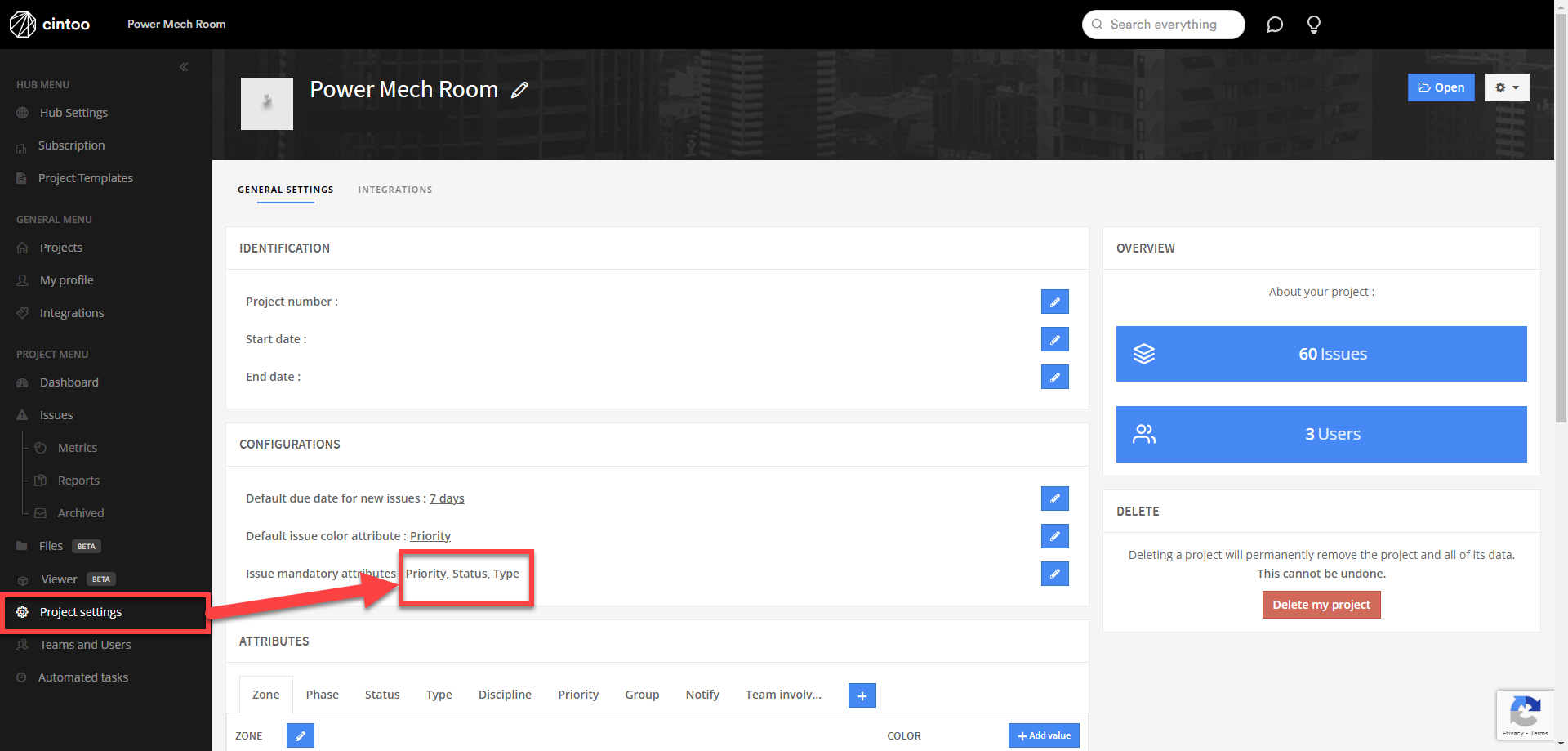
- En la pestaña Reporte , seleccione Integraciones.

- En Integraciones debajo de Newforma Konekt, seleccione Vincular proyecto

- Al hacer clic en Vincular proyecto, se abre el siguiente cuadro de diálogo que solicita seleccionar el hub de Newforma Konekt y el proyecto de Newforma Konekt .

- Invitar usuarios:
- Permite que los usuarios existentes de Cintoo se creen como nuevos usuarios en Newforma Konekt si aún no son usuarios de Newforma Konekt.
- Aplicable a:
- Usuarios que crean las notas o incidencias
- Usuarios a quienes se les ha asignado una incidencia en Cintoo

- Push/Sync:
- En el modo Push , las notas e incidencias de Cintoo se enviarán por primera vez a Newforma Konekt, pero todas las actualizaciones posteriores provendrán de Newforma Konekt. En este modo, Newforma Konekt actúa como el maestro para notas e incidencias.
- En el modo Sync , las actualizaciones pueden provenir tanto de Newforma Konekt como de Cintoo.
- Esta configuración de Push/Sync se puede establecer para toda la cuenta de Cintoo o para cada proyecto de Cintoo de forma independiente.

- Una vez que se ha seleccionado un hub y un proyecto de Newforma Konekt, el nombre del proyecto de Newforma Konekt aparecerá en la parte superior izquierda de la pestaña Reporte , y se mostrará un logotipo gris de Newforma Konekt junto a cualquier nota o incidencia de Cintoo listada.

- Notas y Incidencias se pueden enviar a Newforma Konekt una por una o todas a la vez.
- El envío uno por uno se realiza haciendo clic en el ícono de Newforma Konekt en gris asociado con cada nota o incidencia. Luego el ícono comenzará a parpadear hasta que se estabilice y se coloree:
- Antes

Después

- Antes
- El envío de todas las Notas y Incidencias a la vez se realiza haciendo clic en Integraciones y luego haciendo clic en Vincular anotaciones a Nombre del proyecto en Newforma Konekt.

- El envío uno por uno se realiza haciendo clic en el ícono de Newforma Konekt en gris asociado con cada nota o incidencia. Luego el ícono comenzará a parpadear hasta que se estabilice y se coloree:
5. Acceder a las notas e incidencias de Cintoo en Newforma Konekt
- Al hacer clic en el logotipo de Newforma Konekt junto al nombre del proyecto de Newforma Konekt en la parte superior izquierda de la pestaña Reporte en Cintoo, se abrirá el proyecto de Newforma Konekt vinculado.

- Al hacer clic en el logotipo de Newforma Konekt de color junto a una Nota o Incidencia listada en la pestaña Reporte en Cintoo se abre la incidencia asociada de Newforma Konekt.

6. Editar o eliminar enlaces de proyectos
- En la pestaña Reporte, en Integraciones, hay una opción para editar o eliminar enlaces de proyectos.

- Editar un enlace cambiará el hub y el proyecto de Newforma Konekt de destino al que se enviarán las nuevas Notas o Incidencias . Las Notas y Incidencias que ya se hayan enviado permanecerán vinculadas al hub y proyecto anteriores en Newforma Konekt.
- Eliminar un enlace eliminará los enlaces de todas las Notas y Incidencias ya enviadas. Luego tendrán un ícono de Newforma Konekt en gris y deberán enviarse de nuevo a un nuevo proyecto en Newforma Konekt.
¿Le fue útil este artículo?
¡Qué bueno!
Gracias por sus comentarios
¡Sentimos mucho no haber sido de ayuda!
Gracias por sus comentarios
Comentarios enviados
Agradecemos su iniciativa, e intentaremos corregir el artículo