Este artículo describe cómo crear un informe para un proyecto de Cintoo en formato PDF desde la pestaña Informe , cómo controlar el contenido del informe y lo que hay dentro del informe PDF.
Permissions: users with roles including either View Annotations or Manage Annotations permission can download an annotation report in PDF format.
ÍNDICE DE CONTENIDOS
Descripción
En la pestaña Informe para cada proyecto de Cintoo, la vista predeterminada muestra la lista de todas las actividades realizadas por todos los usuarios en una zona de trabajo elegida (1), mostrando la fecha de creación (2), el nombre del objeto (3) y el creador (4). Es posible mostrar los detalles del objeto haciendo clic en las flechas (5) a la derecha.
Nota: el contenido de la pestaña Informe depende de la zona de trabajo elegida en Work Zone Explorer, ya que funciona como un filtro. Para ver todos los elementos del proyecto, elija la zona de trabajo raíz.

Esta lista incluye:
El botón verde de Exportar como PDF se encuentra en la parte superior derecha de la pantalla.

Filtro
El contenido del informe PDF resultante puede ser controlado adicionalmente por los filtros ubicados a la izquierda del botón Exportar como PDF.
Hay 3 tipos de filtros:
- por etiqueta (para anotaciones). Usar etiquetas como categorías definidas, ubicación o tipos de problemas permite obtener flexibilidad adicional y personalización al componer el informe.

- por usuarios que crearon un objeto

- por actividades - tipo del objeto

Por defecto, la opción Seleccionar todo está elegida en los 3 filtros, lo que significa que todos los objetos serían visibles en la lista y todos serían incluidos en el informe PDF.
Al configurar opciones de filtrado adecuadas, los objetos restantes se incluirán en el informe PDF una vez que un usuario haga clic en el botón Exportar como PDF.
Si el número de objetos es grande, esto podría tardar en generar un informe. El informe se descarga automáticamente en el navegador heredando el nombre de la zona de trabajo donde se generó.

Encabezado
- Nombre del informe - nombre de la zona de trabajo donde se generó el informe
- Fecha de exportación y usuario que exportó el informe
- Sección de información del proyecto con número de escaneos, fecha de creación del proyecto, fecha de última actualización, coordenadas e información del creador .

- Contador de diferentes tipos de elementos: Notas, Notas Privadas, Cuestiones y Mediciones. Cada número es un enlace rápido y clicable para moverse a una sección correspondiente del informe.

- A continuación, hay hasta 4 secciones dedicadas a cada tipo de elemento en el mismo orden que se muestra arriba. Cada uno de ellos tiene su propio código de color o icono asignado:
 Notas
Notas Notas Privadas
 Cuestiones
Mediciones
Notas
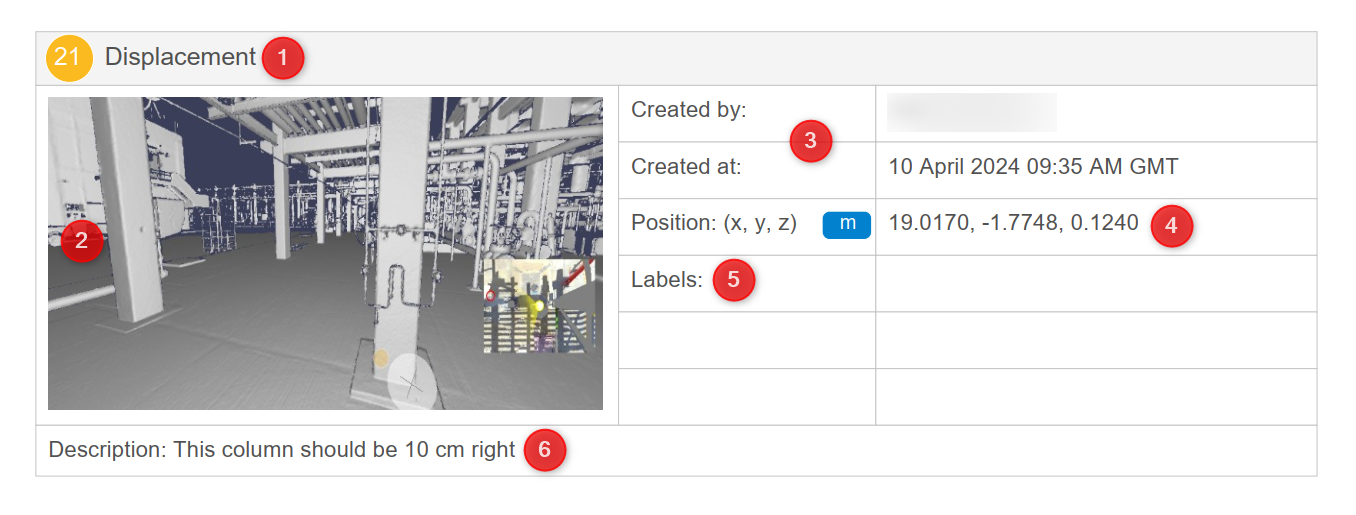
- Número de índice y Nombre
- Vista 3D capturada con la Nota
- Información de creación (Creador y Fecha)
- Posición con unidades del proyecto
- Etiquetas si las hay
- Descripción
Nota Privada
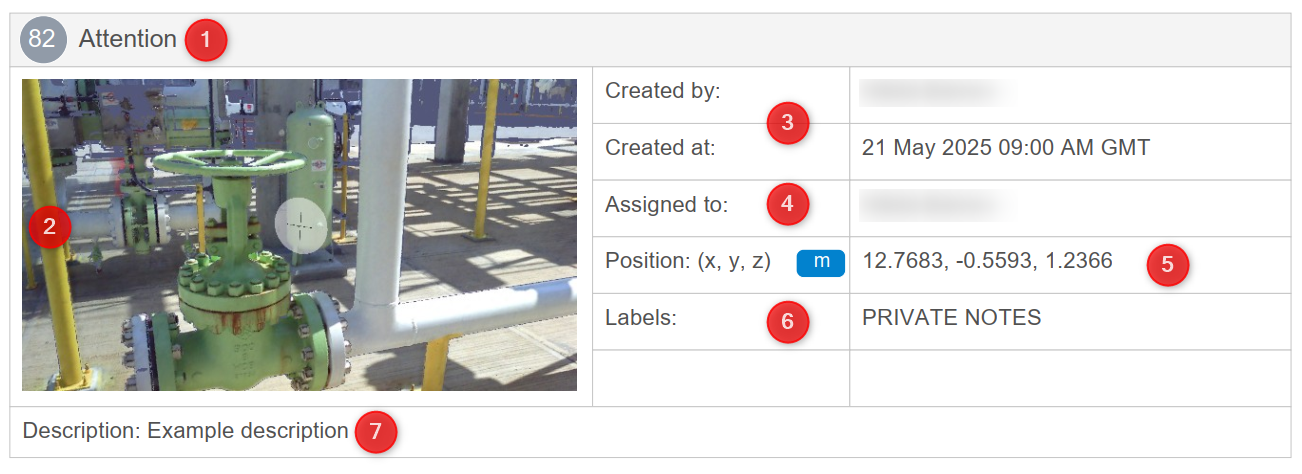
- Número de índice y Nombre
- Vista 3D capturada con la Nota Privada
- Información de creación (Creador y Fecha)
- Asignado
- Posición con unidades del proyecto
- Etiquetas si las hay
- Descripción
Cuestiones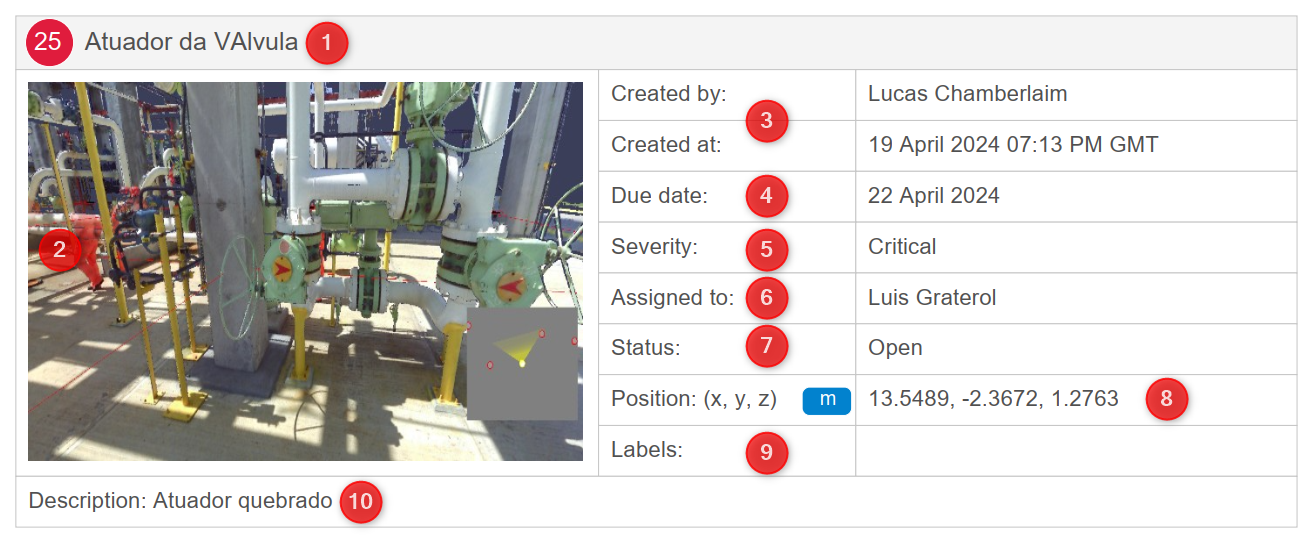
- Número de índice y Nombre
- Vista 3D capturada con la Cuestión
- Información de creación (Creador y Fecha)
- Fecha de vencimiento - fecha en la que se supone que el problema debe resolverse
- Severidad (baja, media, alta, crítica)
- Asignado
- Estado
- Posición con unidades del proyecto
- Etiquetas si las hay
- Descripción
Mediciones (Lineales)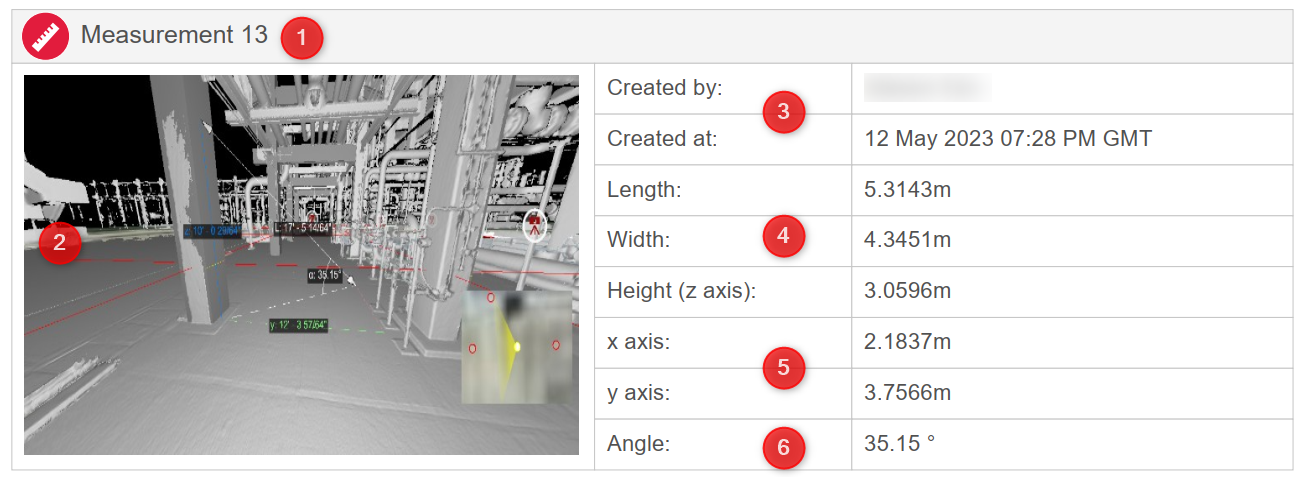
- Número de índice y Nombre
- Vista 3D capturada con la Medición Lineal
- Información de creación (Creador y Fecha)
- Longitud, Ancho, Altura
- Eje X, Eje Y
- Ángulo
Mediciones (Tubo)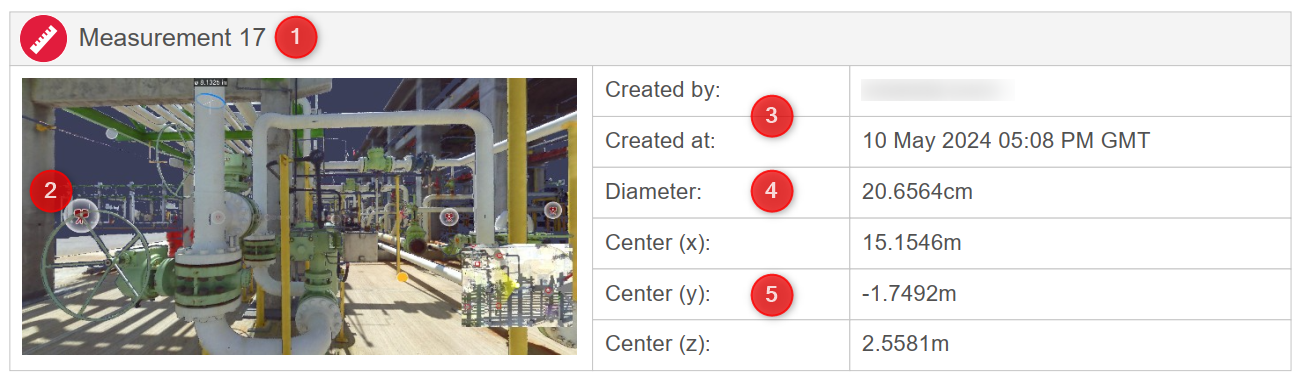
- Número de índice y Nombre
- Vista 3D capturada con la Medición de Tubo
- Información de creación (Creador y Fecha)
- Diámetro
- Centro X, Y, Z
¿Le fue útil este artículo?
¡Qué bueno!
Gracias por sus comentarios
¡Sentimos mucho no haber sido de ayuda!
Gracias por sus comentarios
Comentarios enviados
Agradecemos su iniciativa, e intentaremos corregir el artículo