Dieser Artikel beschreibt, wie Sie Cintoo-Anmerkungen an Newforma Konekt übertragen:
- Notizen und Probleme, die in Cintoo erstellt wurden, können an Newforma Konekt übertragen werden.
- Private Notizen, die in Cintoo erstellt wurden, werden nicht an Newforma Konekt übertragen. Sie sind ausschließlich für die private Zusammenarbeit innerhalb von Cintoo gedacht.
Berechtigungen: Nutzer mit der Cintoo-Rolle Administrator und Zugriff auf die Tools für die Kontoadministration von Newforma Konekt können die Integration mit Newforma Konekt erstellen.
Nutzer mit Rollen, die die Berechtigungen Anmerkungen anzeigen und Anmerkungen verwalten enthalten, können die Seite Bericht anzeigen und Anmerkungen an Newforma Konekt übertragen.
1. API-Zugriffstoken generieren
Hinweis: Nur Hub-Eigentümer können einen API-Zugriffstoken generieren. Wenn die Option nicht verfügbar ist, bitten Sie den Hub-Eigentümer, ihn für Sie zu erstellen.
- Melden Sie sich bei Newforma Konekt an
- Wählen Sie den Hub aus, in dem der Zugriffstoken erstellt werden soll
- Wählen Sie im Hauptmenü links Hub Settings aus
- Klicken Sie auf der Seite Hub Settings oben rechts auf das Zahnradsymbol und anschließend auf API Access token
- Akzeptieren Sie im angezeigten Fenster die Vereinbarung API agreement und klicken Sie auf Generate.
- Der API-Token wird angezeigt. Kopieren Sie ihn zur späteren Verwendung und geben Sie ihn bei Bedarf auf sicherem Weg an die Person weiter, die ihn angefordert hat. Klicken Sie nach dem Kopieren auf Close.
Warnung: Der Token kann nicht mehr abgerufen werden, sobald das Fenster geschlossen wird. - Für einen Hub kann nur ein Token erstellt werden. Um einen neuen Token zu generieren, widerrufen Sie den vorhandenen Token. Jede Verbindung, die den zuvor generierten Token verwendet, wird unterbrochen.
2. Cintoo-Konto mit Newforma Konekt Hub verbinden
- Rufen Sie den Newforma Konekt-Token für den ausgewählten Newforma Konekt Hub aus dem Newforma Konekt Account Manager ab
- Fügen Sie diesen Token dem Cintoo-Konto hinzu, indem Sie Administration im Burger-Menü oben rechts > Integrationen aufrufen und auf Newforma Konekt Token hinzufügen klicken

- Es ist möglich, den Zugriff auf mehrere Newforma Konekt Hubs zu autorisieren (jeder mit einem eigenen Token).
3. Cintoo-Projekt mit Newforma Konekt-Projekt verbinden
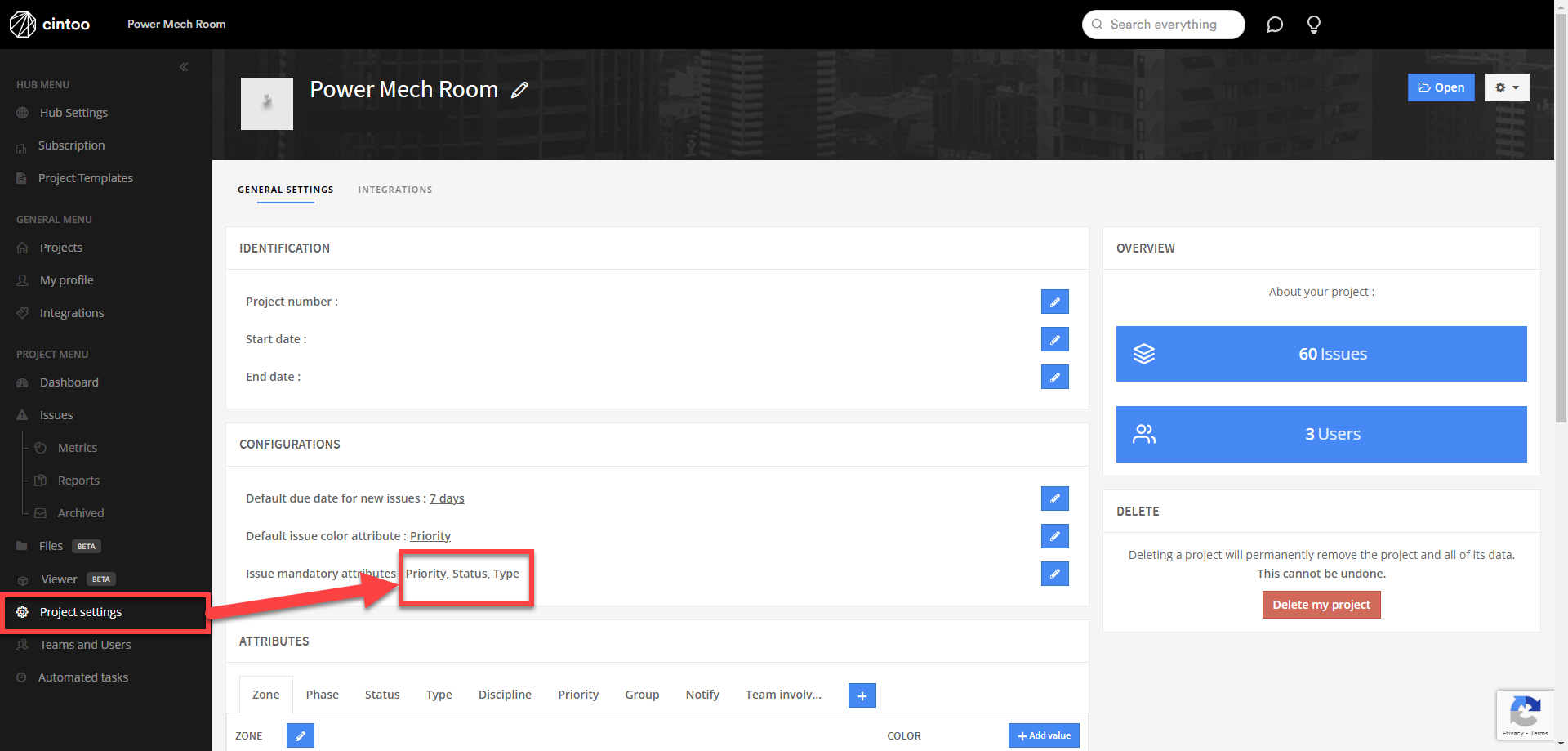
- Bitte beachten Sie, dass die Einstellungen des Newforma Konekt-Projekts nur Priority, Status und Type in den Issue mandatory attributes unter den General Settings des Projekts enthalten dürfen. Weitere Pflichtattribute könnten dazu führen, dass Cintoo nicht mit dem Newforma Konekt-Projekt synchronisiert.
- Falls zusätzliche Pflichtattribute erforderlich sind, muss in Newforma Konekt zwingend ein Standardwert festgelegt werden, damit das Problem übertragen bzw. synchronisiert werden kann.
Wenn beispielsweise Domain ein Pflichtattribut für das Newforma Konekt-Projekt ist, beachten Sie bitte, dass dieses Attribut von Cintoo derzeit nicht ausgefüllt wird und dazu führt, dass die Synchronisierung bzw. Übertragung fehlschlägt. Die Umgehungslösung besteht daher darin, das Attribut Domain (gemäß Beispiel) im Newforma Konekt-Projekt als nicht obligatorisch festzulegen oder im Newforma Konekt-Projekt einen Standardwert für Domain festzulegen, bevor das Problem aus Cintoo übertragen bzw. synchronisiert wird.
- Falls zusätzliche Pflichtattribute erforderlich sind, muss in Newforma Konekt zwingend ein Standardwert festgelegt werden, damit das Problem übertragen bzw. synchronisiert werden kann.
- Wählen Sie auf der Registerkarte Bericht den Eintrag Integrationen aus.

- Wählen Sie unter Integrationen bei Newforma Konekt die Option Projekt verlinken aus.

- Nach dem Klick auf Projekt verlinken wird das folgende Dialogfeld geöffnet, in dem Sie aufgefordert werden, den Newforma Konekt Hub und das Newforma Konekt-Projekt auszuwählen.

- Nutzer einladen:
- Ermöglicht es, vorhandene Cintoo-Nutzer als neue Nutzer in Newforma Konekt anzulegen, wenn sie noch keine Newforma Konekt-Nutzer sind.
- Gilt für:
- Nutzer, die die Notizen oder Probleme erstellen
- Nutzer, denen in Cintoo ein Problem zugewiesen wurde

- Push/Sync:
- Im Modus Push werden Notizen und Probleme aus Cintoo zum ersten Mal an Newforma Konekt übertragen, alle weiteren Aktualisierungen stammen jedoch aus Newforma Konekt. In diesem Modus fungiert Newforma Konekt als Master für Notizen und Probleme.
- Im Modus Sync können Aktualisierungen sowohl von Newforma Konekt als auch von Cintoo stammen.
- Die Einstellung Push/Sync kann für das gesamte Cintoo-Konto oder für jedes Cintoo-Projekt einzeln festgelegt werden.

- Sobald ein Newforma Konekt Hub und ein Projekt ausgewählt wurden, erscheint der Name des Newforma Konekt-Projekts oben links auf der Registerkarte Bericht, und neben allen aufgeführten Cintoo-Notizen oder -Problemen wird ein graues Newforma Konekt-Logo angezeigt.

- Notizen und Probleme können einzeln oder alle auf einmal an Newforma Konekt übertragen werden.
- Zum einzelnen Übertragen klicken Sie auf das ausgegraute Newforma Konekt-Symbol der jeweiligen Notiz oder des jeweiligen Problems. Das Symbol blinkt dann, bis es stabil und farbig angezeigt wird:
- Vorher

Nachher

- Vorher
- Um alle Notizen und Probleme auf einmal zu übertragen, klicken Sie auf Integrationen und anschließend unter Newforma Konekt auf Verknüpfung von Anmerkungen zu Projektname.

- Zum einzelnen Übertragen klicken Sie auf das ausgegraute Newforma Konekt-Symbol der jeweiligen Notiz oder des jeweiligen Problems. Das Symbol blinkt dann, bis es stabil und farbig angezeigt wird:
5. Auf Cintoo-Notizen und -Probleme in Newforma Konekt zugreifen
- Ein Klick auf das Logo Newforma Konekt neben dem Namen des Newforma Konekt-Projekts oben links auf der Registerkarte Bericht in Cintoo öffnet das verlinkte Newforma Konekt-Projekt.

- Ein Klick auf das farbige Newforma Konekt-Logo neben einer Notiz oder einem Problem, die auf der Registerkarte Bericht in Cintoo aufgeführt sind, öffnet das zugehörige Newforma Konekt Issue.

6. Projektlinks bearbeiten oder löschen
- Auf der Registerkarte Bericht gibt es unter Integrationen eine Option zum Bearbeiten oder Löschen von Projektlinks.

- Durch das Bearbeiten eines Links ändern sich der Ziel-Hub und das Zielprojekt in Newforma Konekt, an die neue Notizen oder Probleme übertragen werden. Notizen und Probleme, die bereits übertragen wurden, bleiben mit dem vorherigen Hub und Projekt in Newforma Konekt verlinkt.
- Durch das Löschen eines Links werden die Links zu allen bereits übertragenen Notizen und Problemen gelöscht. Diese erhalten dann ein ausgegrautes Newforma Konekt-Symbol und müssen erneut an ein neues Projekt in Newforma Konekt übertragen werden.
War dieser Artikel hilfreich?
Das ist großartig!
Vielen Dank für das Feedback
Leider konnten wir nicht helfen
Vielen Dank für das Feedback
Feedback gesendet
Wir wissen Ihre Bemühungen zu schätzen und werden versuchen, den Artikel zu korrigieren