Cet article décrit comment les données de scan mobile de Viametris doivent être formatées pour être importées dans Cintoo et décrit le flux de travail à suivre.
Autorisations : les utilisateurs ayant des rôles incluant Télécharger ou supprimer les données Réalité peuvent importer des scans au format Viametris avec Cintoo Connect.
Plus d'informations sur les appareils Viametris ici : Viametris.
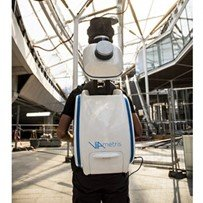
Les données attendues par Cintoo Connect des appareils mobiles intérieurs Viametris sont les suivantes :
- Nuage de points non structuré au format E57
- Chemin de marche/balayage au format XYZ
Copiez/collez le fichier XYZ dans le dossier des images
Le logiciel Viametris exportera le chemin de balayage dans un fichier nommé xxx_Camera.xyz dans un dossier appelé SensorTrajectories. Copiez ce fichier manuellement et collez-le dans un dossier d'images correspondant, afin qu'il se trouve dans le même dossier que les images panoramiques correspondantes.
Importation des données Viametris à l'aide de Cintoo Connect
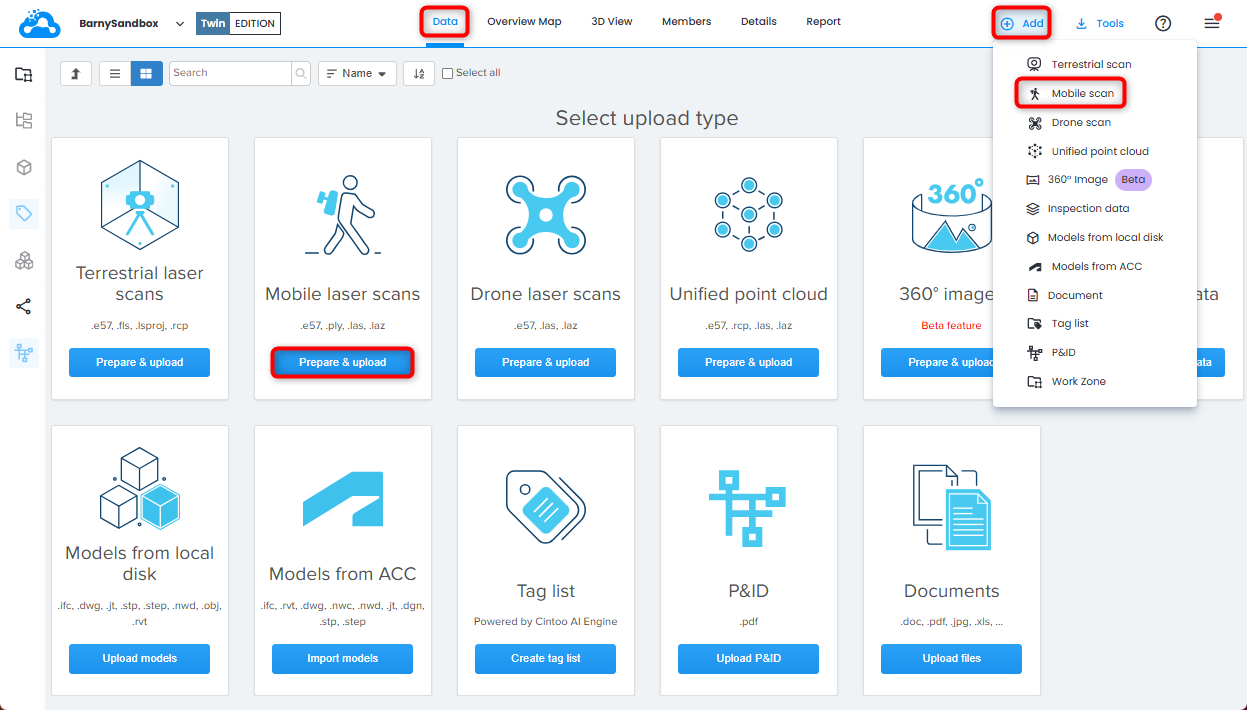
1. Ouvrir Données onglet et cliquez Préparer & télécharger sur scans laser mobiles tuile ou cliquez Mobile scan de Ajouter menu déroulant menu en haut à droite. Cintoo Connect se lancera.
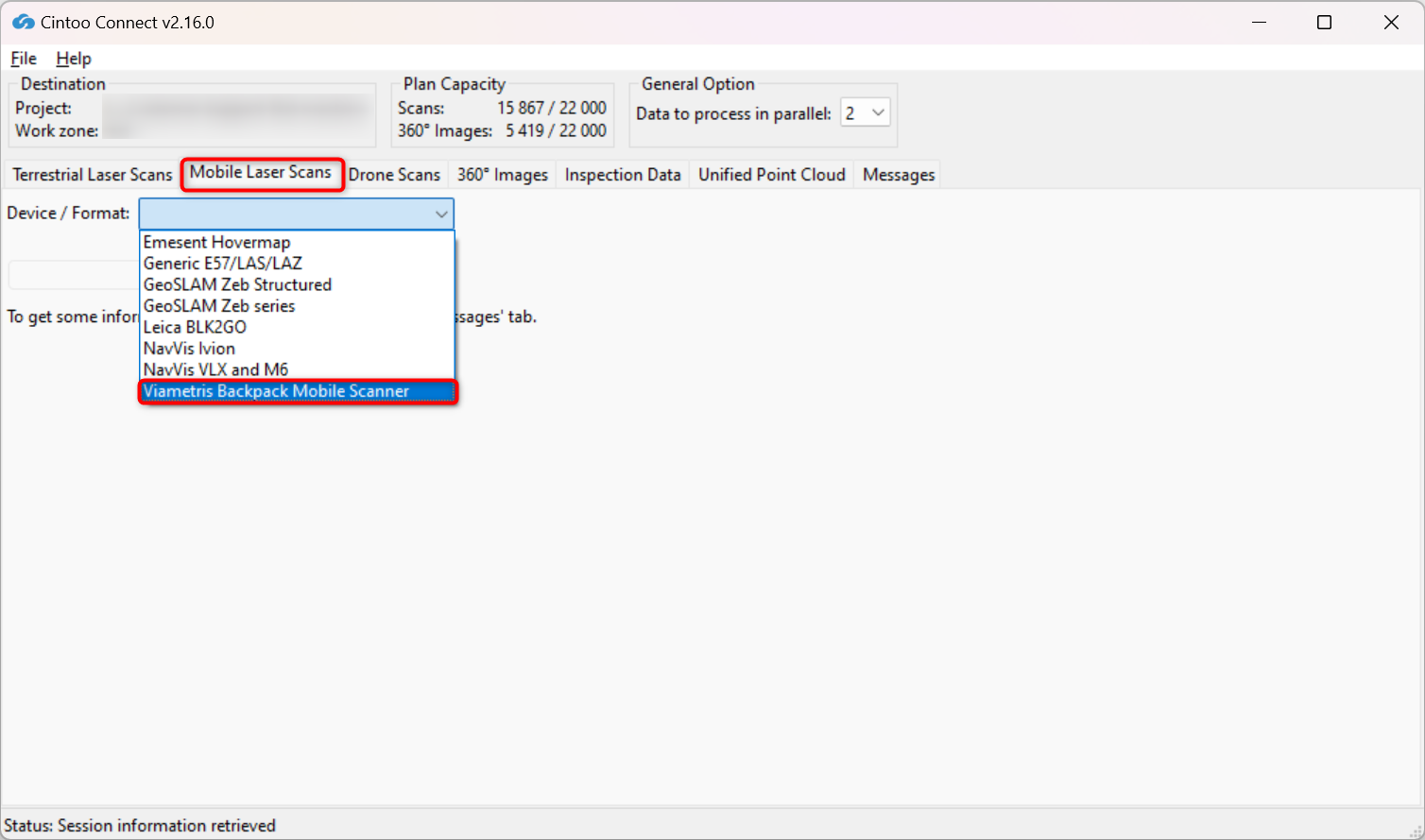
2. Dans l'onglet Scans laser mobiles, sélectionnez Viametris Backpack Mobile Scanner.
3. Sélectionnez E57 comme Point cloud et le fichier CSV comme chemin de scan.
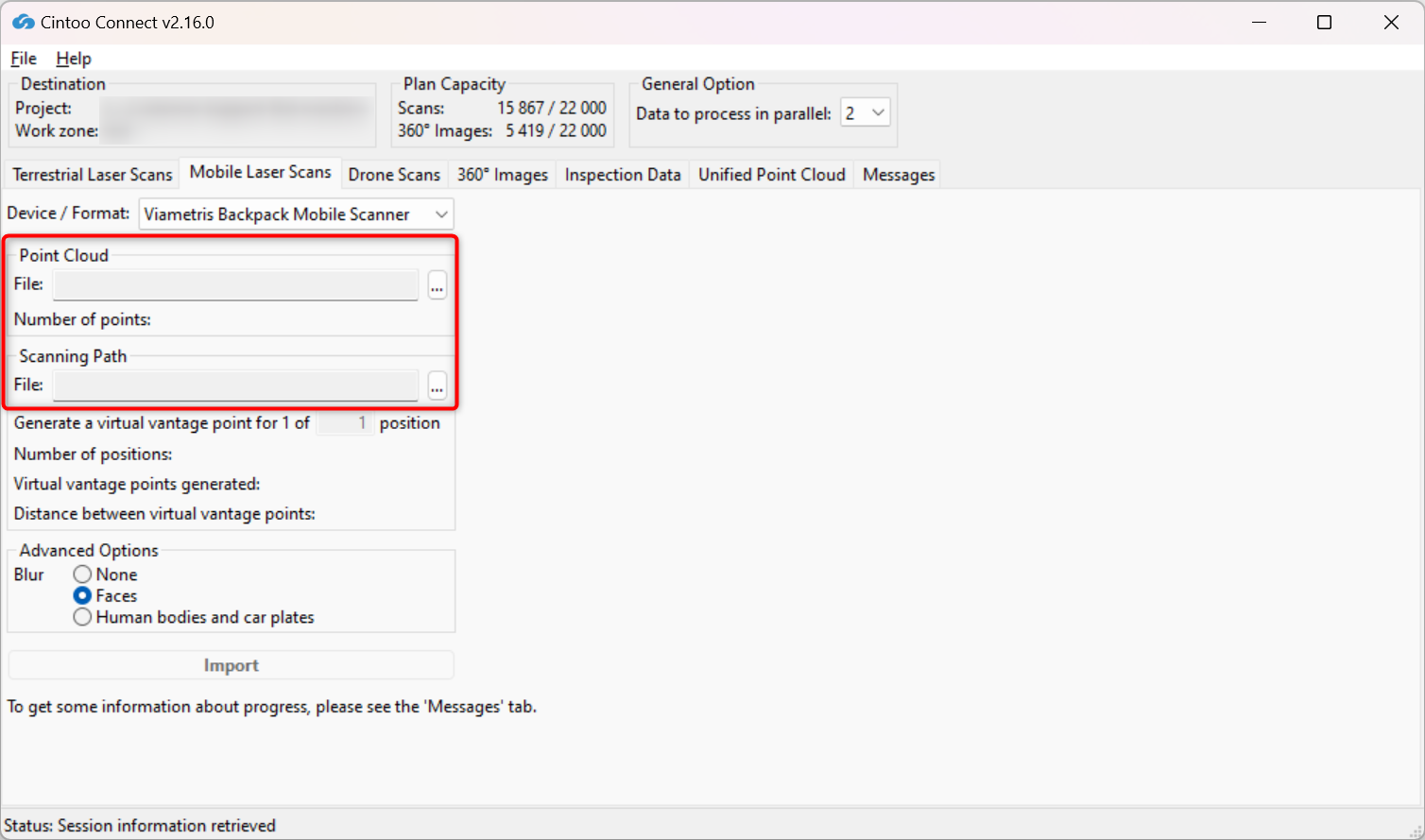
4. Modifiez la valeur de Positions sampling selon les besoins :
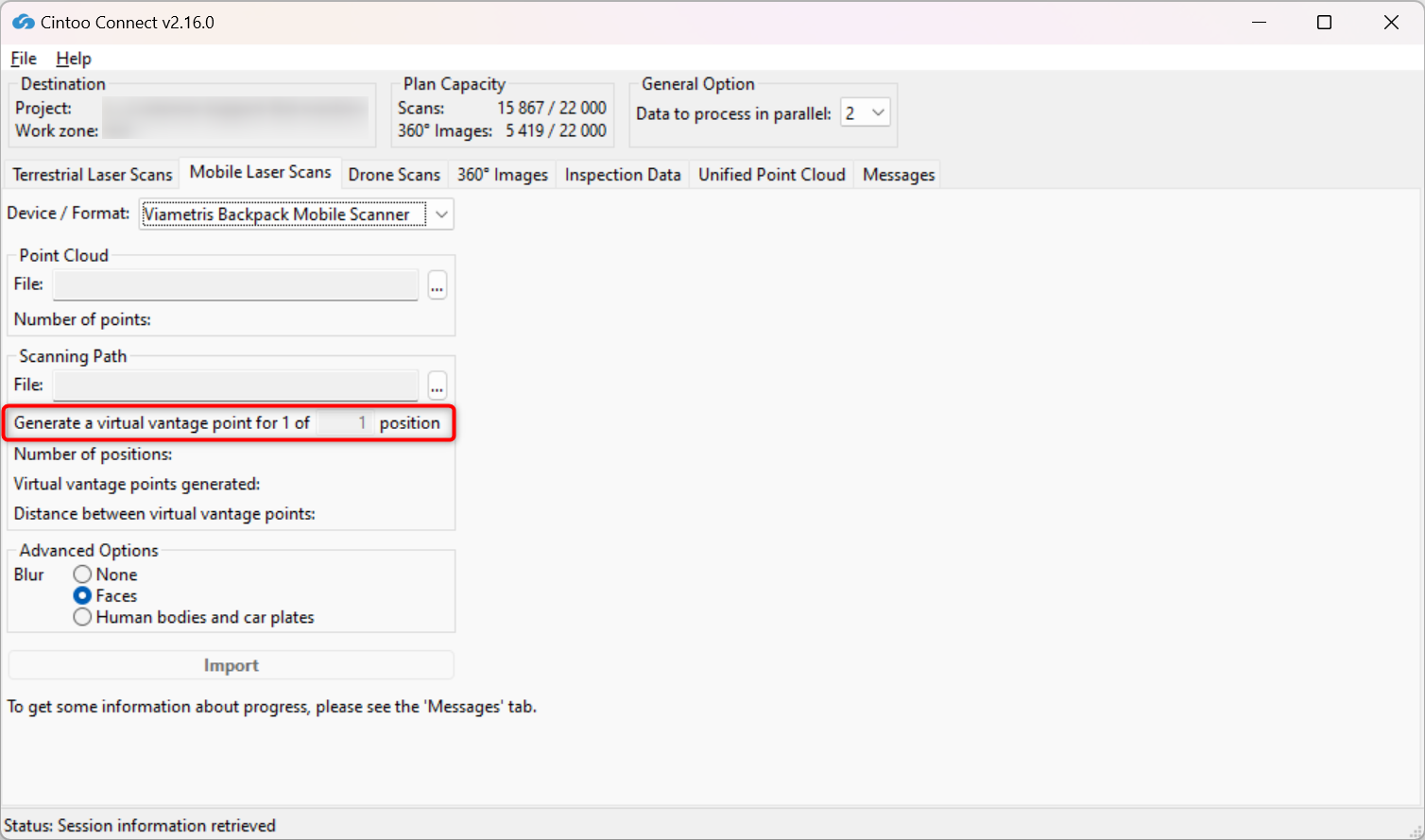
- Par exemple, 4 créera 1 emplacement de scan pour chaque 4 images panoramiques incluses dans le chemin de scan.
- Le nombre de numérisations 3D et la distance moyenne entre chacune seront indiqués dans Cintoo Connect et seront ajoutés au nombre de numérisations.
5. Activez ou désactivez Flou - Visages:
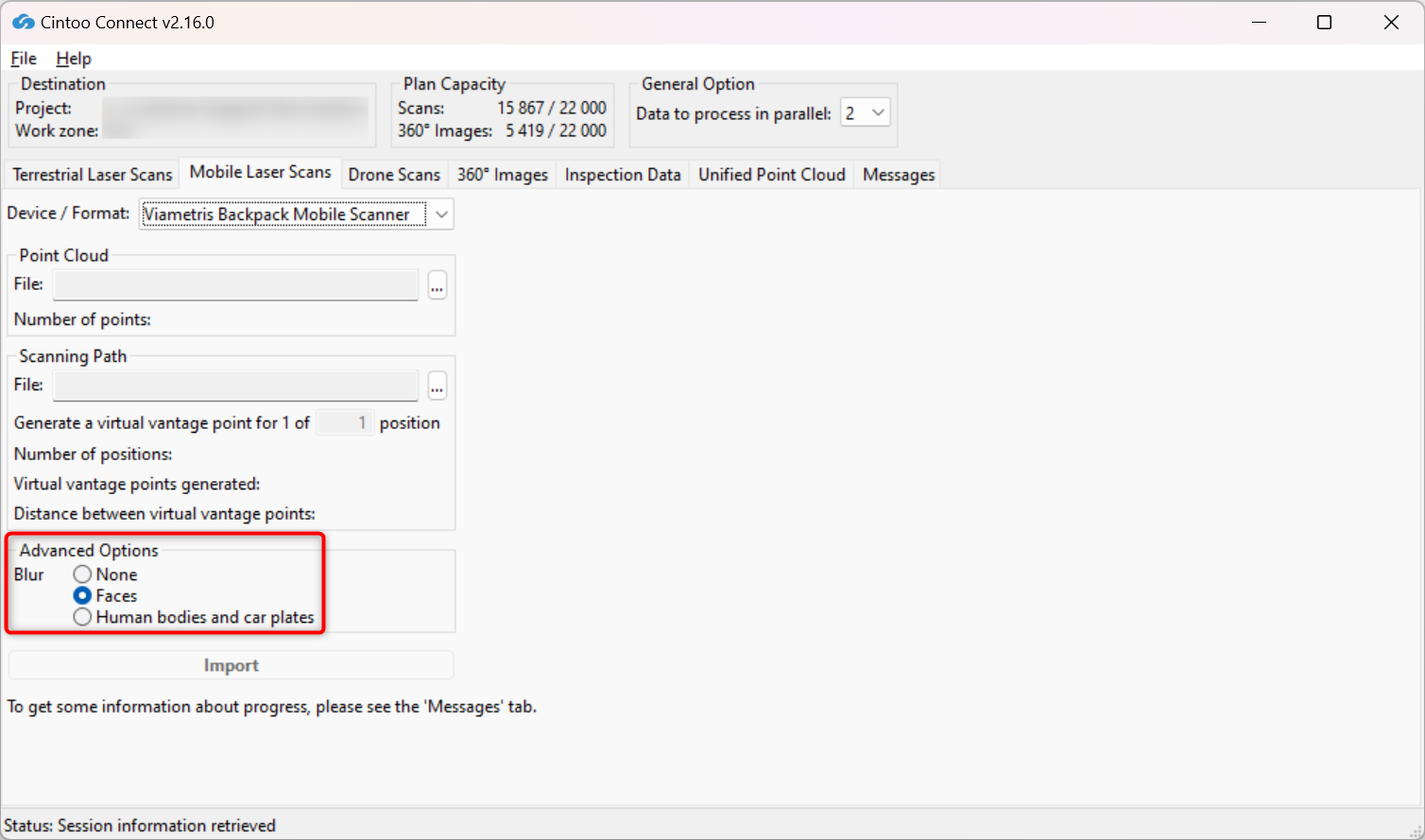
- Cette option est activée par défaut, choisissez l'option Aucun pour ne pas appliquer de floutage.
- Cette option floute automatiquement les visages capturés dans toutes les images panoramiques incluses dans les scans téléchargés sur Cintoo.
- Le floutage ne peut pas être annulé dans Cintoo après que les scans ont été téléchargés.
- Les fichiers téléchargés sans l'option Floutage des visages activée doivent être supprimés du projet Cintoo et téléversés à nouveau avec l'option cochée pour appliquer le floutage automatique des visages.
6. Activez ou désactivez Flou - Corps humains et plaques d'immatriculation :
- Cette option est désactivée par défaut, l'option Visages est choisie.
- Activez cette option pour flouter automatiquement les corps humains y compris les visages et les plaques d'immatriculation capturés sur toutes les images panoramiques incluses dans les scans téléchargés sur Cintoo.
- Le floutage ne peut pas être annulé dans Cintoo après que les scans ont été téléchargés.
- Les fichiers téléchargés sans l'option Flouter corps humains et plaques d'immatriculation activée doivent être supprimés du projet Cintoo et téléversés à nouveau avec l'option cochée pour appliquer le floutage automatique.
Avertissement : utilisez avec précaution uniquement si c'est impératif, car le temps d'importation des scans pourrait être doublé avec l'option activée.
7. Cliquez sur Import.
- Vérifiez l'onglet Messages de temps en temps pour voir si le processus se déroule sans problème
- De nouvelles numérisations 3D apparaîtront progressivement dans le projet Cintoo
Cet article a-t-il été utile ?
C'est super !
Merci pour votre commentaire
Désolé ! Nous n'avons pas pu vous être utile
Merci pour votre commentaire
Commentaires envoyés
Nous apprécions vos efforts et nous allons corriger l'article