Este artículo describe cómo deben formatearse los datos de escaneo móvil de Viametris para ser importados a Cintoo y detalla el flujo de trabajo para hacerlo.
Permisos: usuarios con roles que incluyen Cargar o Eliminar Datos de Realidad permission can import Viametris format scans with Cintoo Connect.
Más sobre dispositivos Viametris aquí: Viametris.
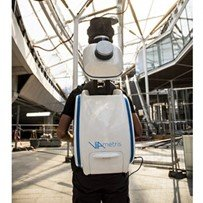
Los datos esperados por Cintoo Connect de dispositivos Viametris Mobile Indoor son los siguientes:
- Nube de puntos no estructurada en formato E57
- Ruta de caminata/escaneo en formato XYZ
Copie/pegue el archivo XYZ en la carpeta de imágenes
El software de Viametris exportará la ruta de escaneo en un archivo llamado xxx_Camera.xyz en una carpeta llamada SensorTrajectories. Copie manualmente este archivo y péguelo en una carpeta de imágenes correspondiente, para que esté ubicado en la misma carpeta que las imágenes panorámicas correspondientes.
Importando datos de Viametris usando Cintoo Connect
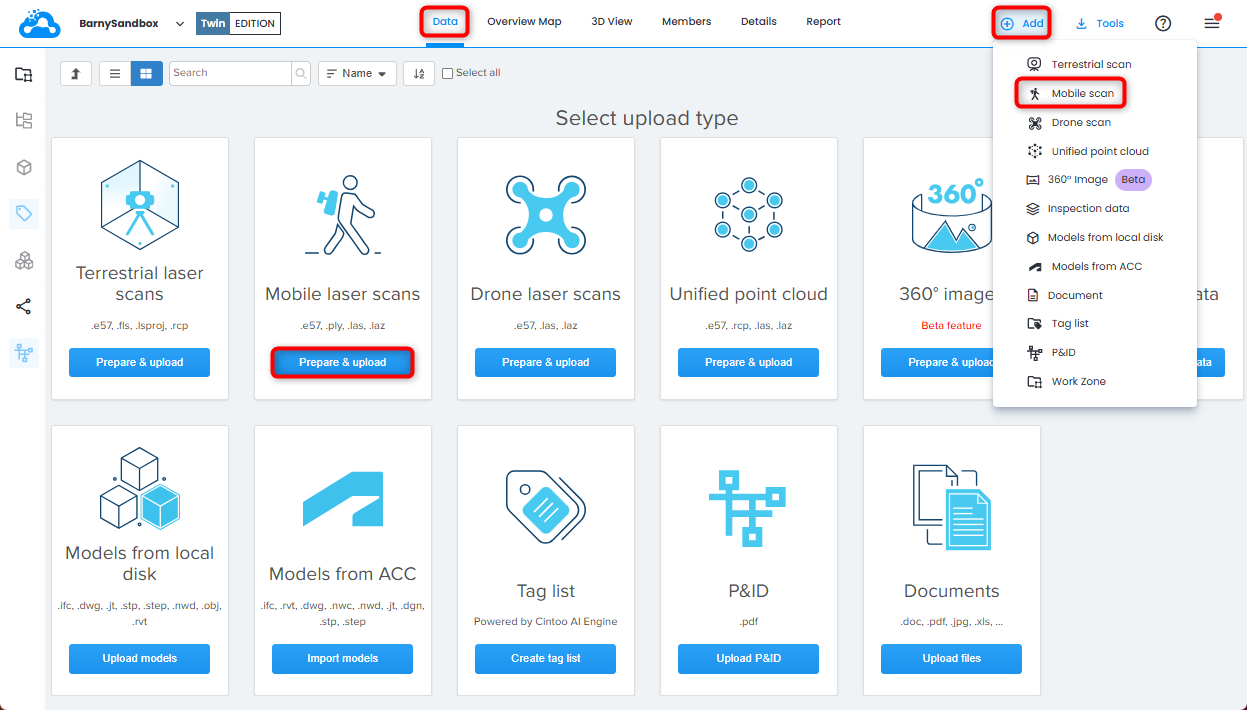
1. Abrir Datos pestaña y haga clic en Preparar & cargar en Escaneos láser móviles azulejo o haga clic Escaneo móvil de Añadir desplegable menú en la parte superior derecha. Cintoo Connect se iniciará.
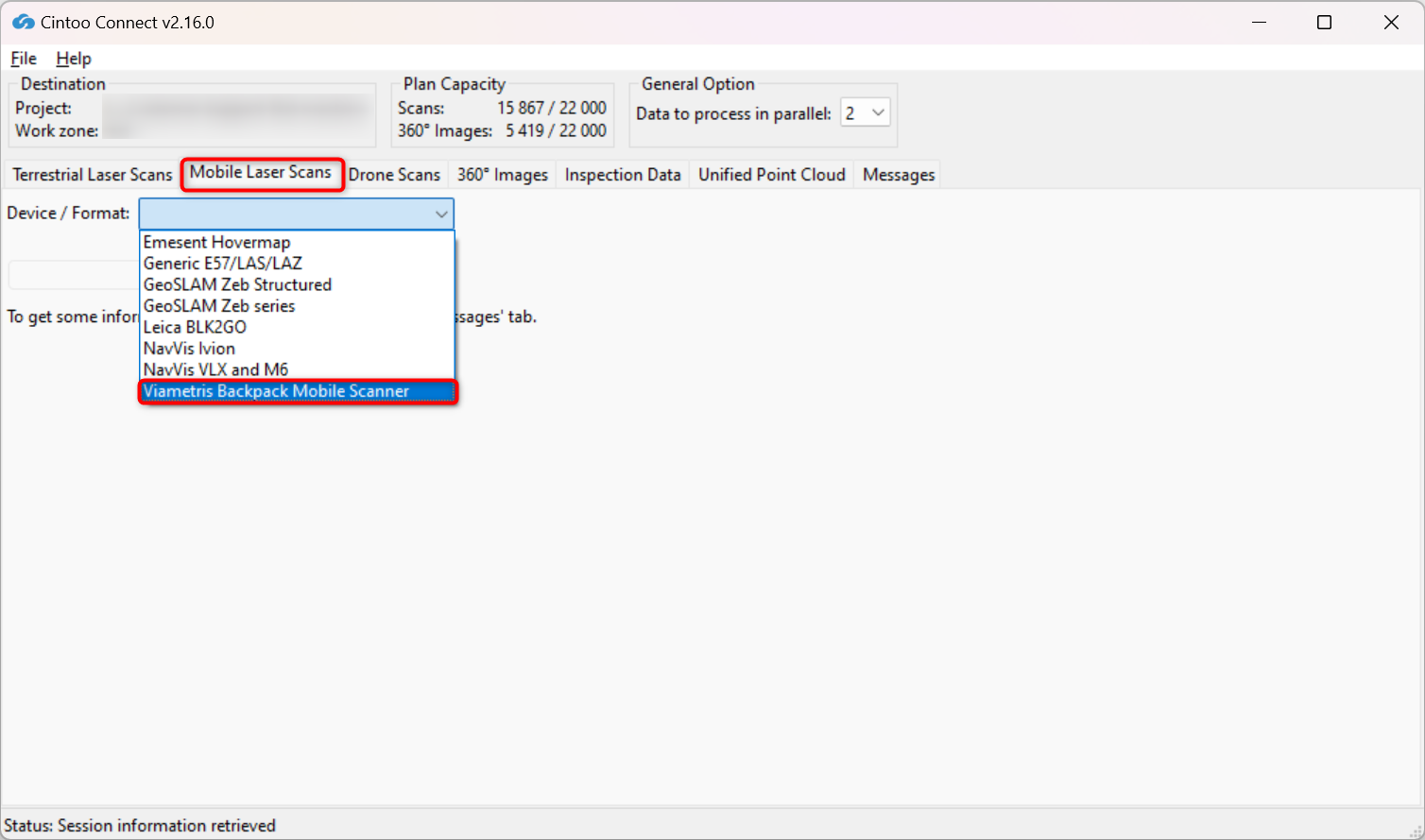
2. En la pestaña Escaneos láser móviles seleccione Viametris Backpack Mobile Scanner.
3. Seleccione E57 como Point cloud y el archivo CSV como ruta de escaneo.
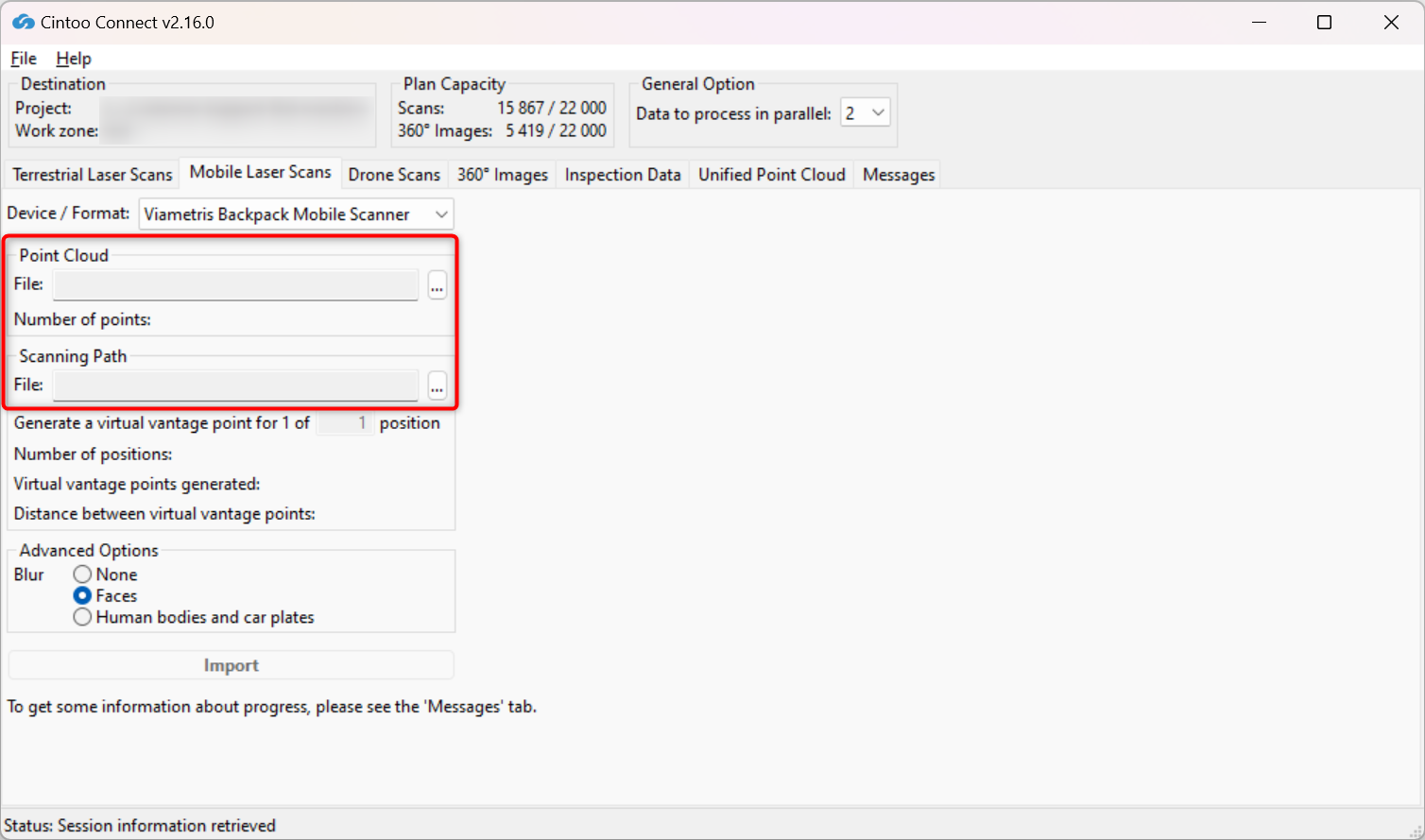
4. Modifique el valor de Muestreo de posiciones según sea necesario:
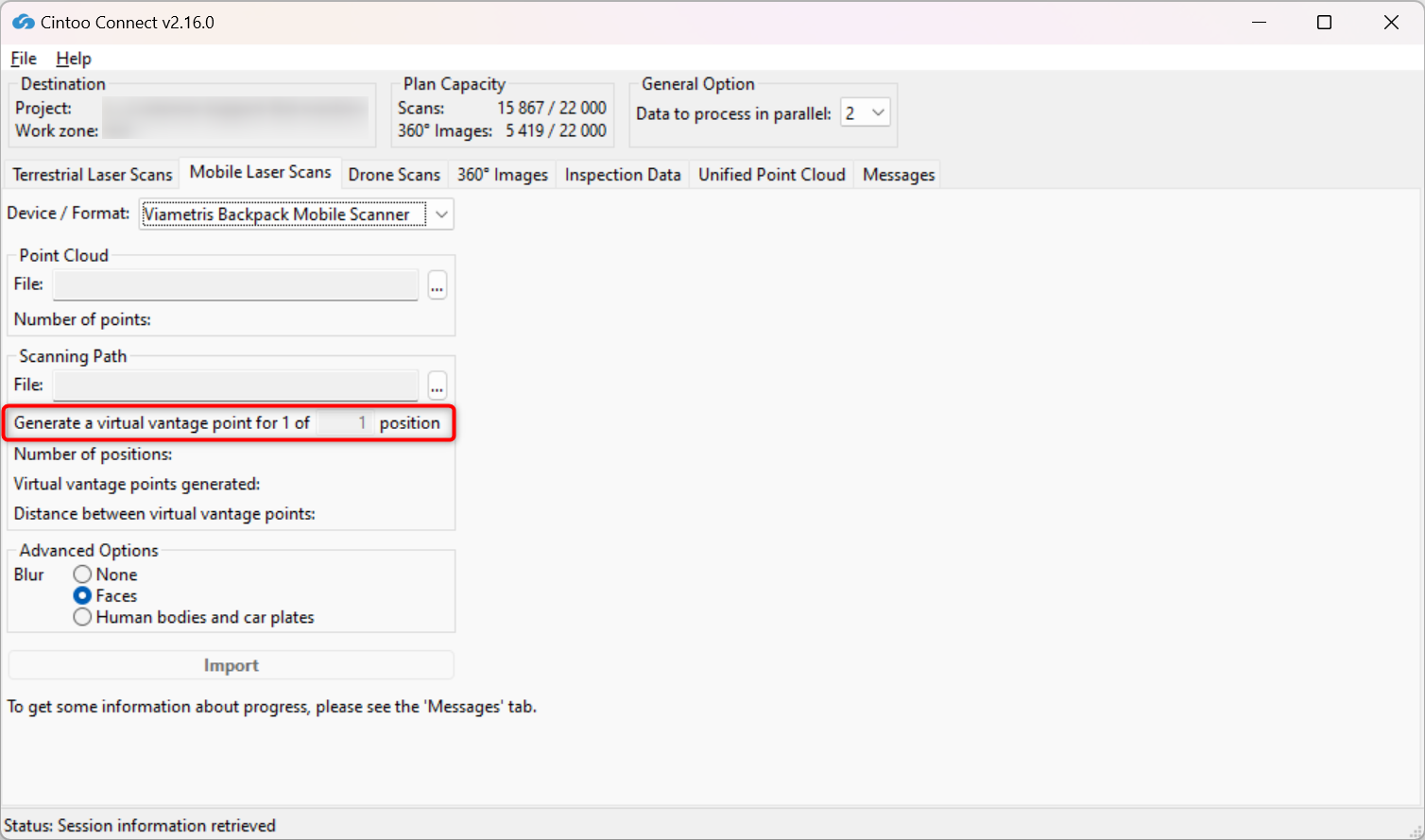
- Por ejemplo, 4 creará 1 ubicación de escaneo por cada 4 imágenes panorámicas incluidas en la ruta de escaneo.
- La cantidad de escaneos 3D y la distancia promedio entre cada uno se indicarán en Cintoo Connect y se agregarán al conteo de escaneos.
5. Habilitar o deshabilitar Difuminar - Caras:
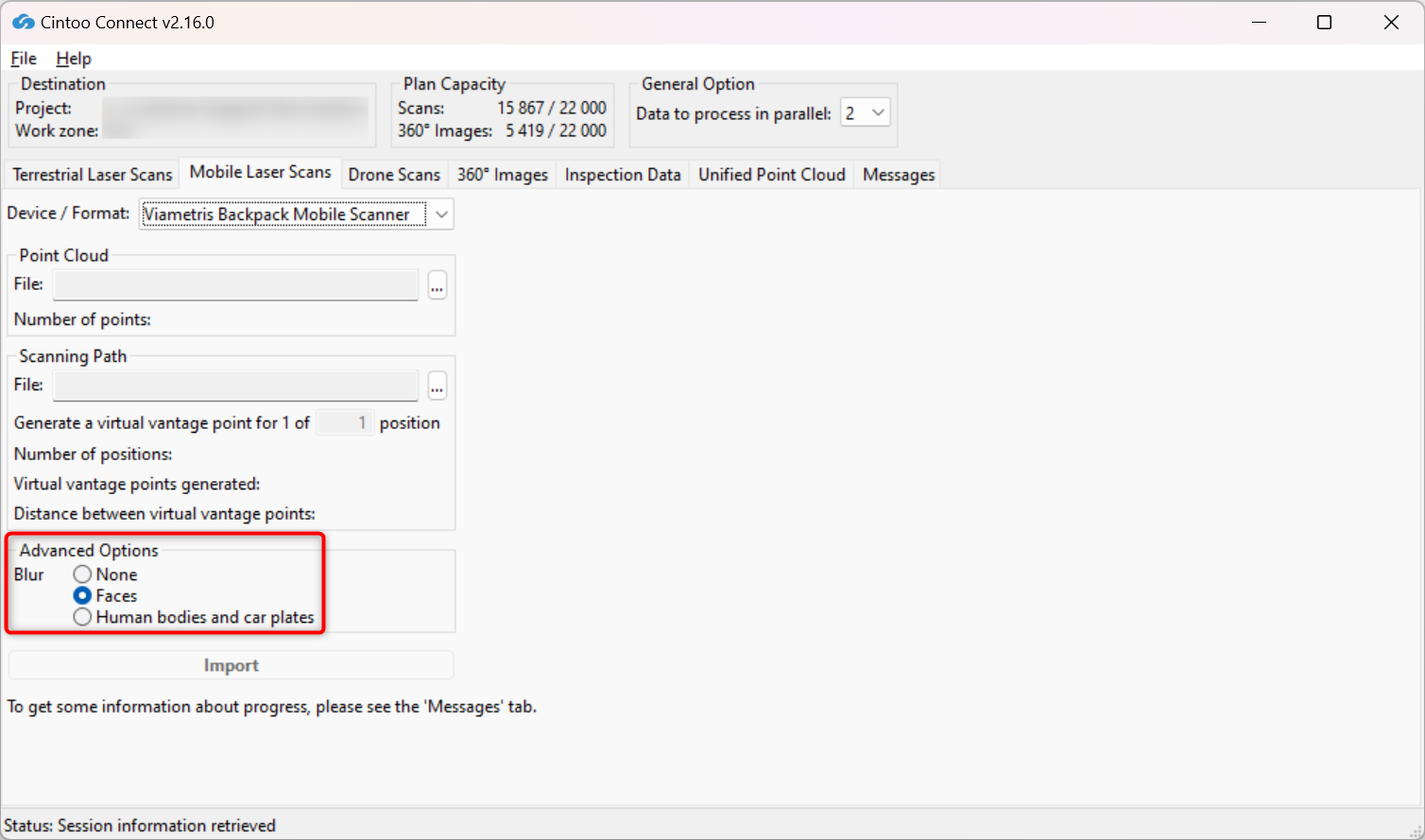
- Esta opción está habilitada por defecto, elija la opción None para no aplicar ningún difuminado.
- Esta opción difumina automáticamente los rostros capturados en cualquier imagen panorámica incluida en los escaneos que se suban a Cintoo.
- El difuminado no se puede deshacer en Cintoo después de que los escaneos se hayan subido.
- Cualquier archivo subido sin la opción Blur Faces habilitada debe ser eliminado del proyecto Cintoo y vuelto a subir con la opción marcada para aplicar el difuminado automático de rostros.
6. Habilitar o deshabilitar Difuminar - Cuerpos humanos y matrículas:
- Esta opción está deshabilitada por defecto, la opción Faces está seleccionada.
- Habilite esta opción para desenfocar automáticamente cuerpos humanos incluyendo rostros y matrículas de automóviles capturadas en cualquier imagen panorámica incluida en los escaneos que se suban a Cintoo.
- El difuminado no se puede deshacer en Cintoo después de que los escaneos se hayan subido.
- Cualquier archivo subido sin la opción Blur Human bodies and car plates habilitada debe ser eliminado del proyecto Cintoo y vuelto a subir con la opción marcada para aplicar el difuminado automático.
Advertencia: úselo con cuidado solo si es imperativo, ya que el tiempo de importación de escaneo podría duplicarse con la opción habilitada.
7. Haga clic en Import.
- Revise la pestaña Mensajes de vez en cuando para ver si el proceso está funcionando sin problemas
- Los nuevos escaneos 3D aparecerán uno por uno en el proyecto de Cintoo
¿Le fue útil este artículo?
¡Qué bueno!
Gracias por sus comentarios
¡Sentimos mucho no haber sido de ayuda!
Gracias por sus comentarios
Comentarios enviados
Agradecemos su iniciativa, e intentaremos corregir el artículo