Cet article décrit comment les données de scan mobile Viametris doivent être formatées pour être importées dans Cintoo, et présente le flux de travail correspondant.
Pour en savoir plus sur les appareils Viametris : Viametris.
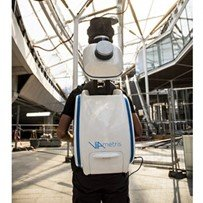
Les données attendues par Cintoo Connect pour les appareils Viametris Mobile Indoor sont les suivantes :
- Nuage de points non structuré au format E57
- Trajectoire de marche/de scan au format XYZ
TABLE DES MATIÈRES
- Copier/coller le fichier XYZ dans le dossier des images
- Importer des données Viametris avec Cintoo Connect
Copier/coller le fichier XYZ dans le dossier des images
Le logiciel Viametris exporte la trajectoire de scan dans un fichier nommé xxx_Camera.xyz, situé dans un dossier appelé SensorTrajectories. Copiez manuellement ce fichier et collez-le dans le dossier d'images correspondant, afin qu'il se trouve dans le même dossier que les images panoramiques correspondantes.
Importer des données Viametris avec Cintoo Connect
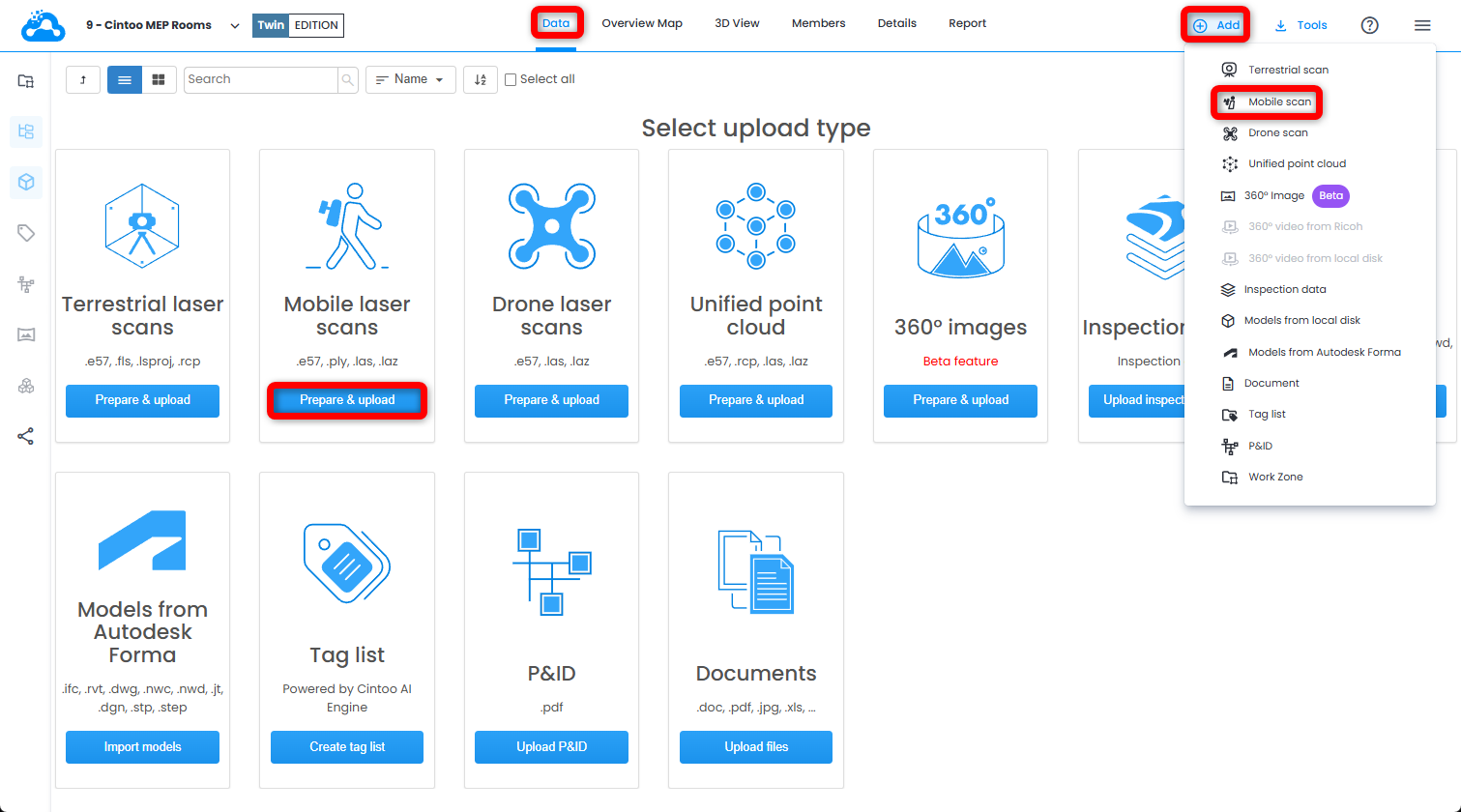
- Ouvrez l'onglet Données et cliquez sur Préparer et importer dans la vignette Scans laser mobiles, ou cliquez sur Scanneur mobile dans le menu déroulant Ajouter en haut à droite. Cintoo Connect se lance.
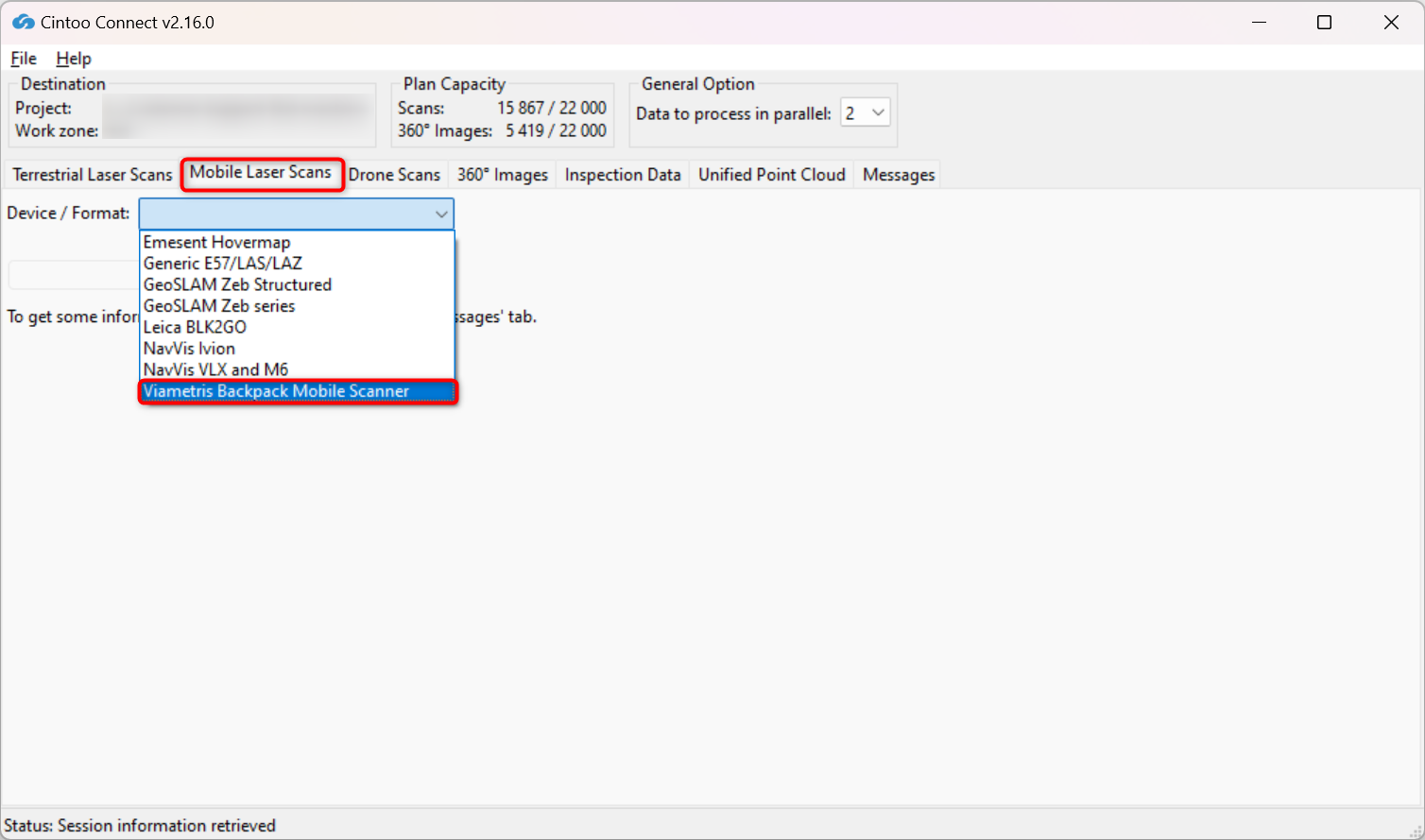
- Dans l'onglet Mobile Laser Scans, sélectionnez Viametris Backpack Mobile Scanner.
- Sélectionnez E57 comme Point cloud et le fichier CSV comme Scanning path.
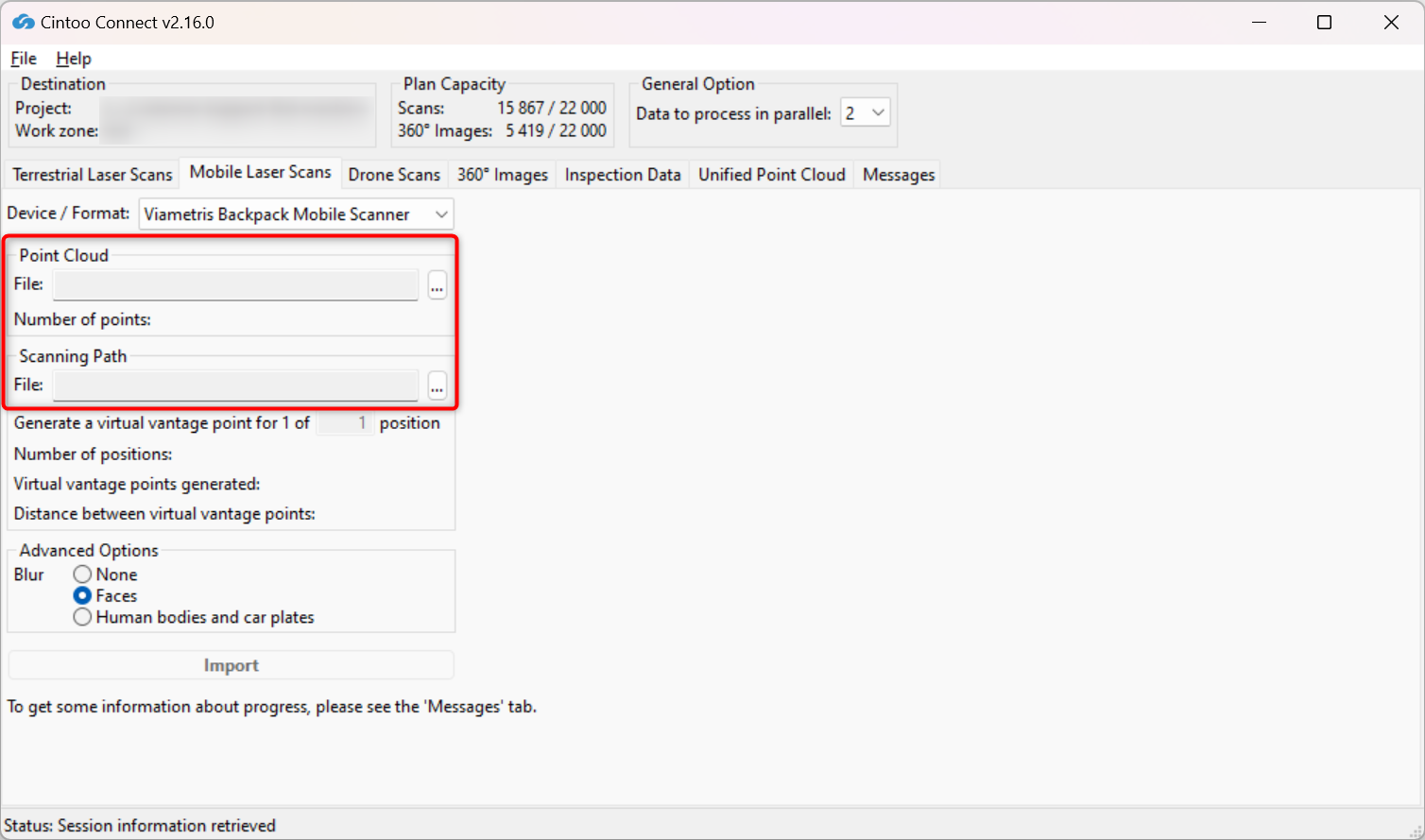
- Modifiez la valeur de Positions sampling selon vos besoins :
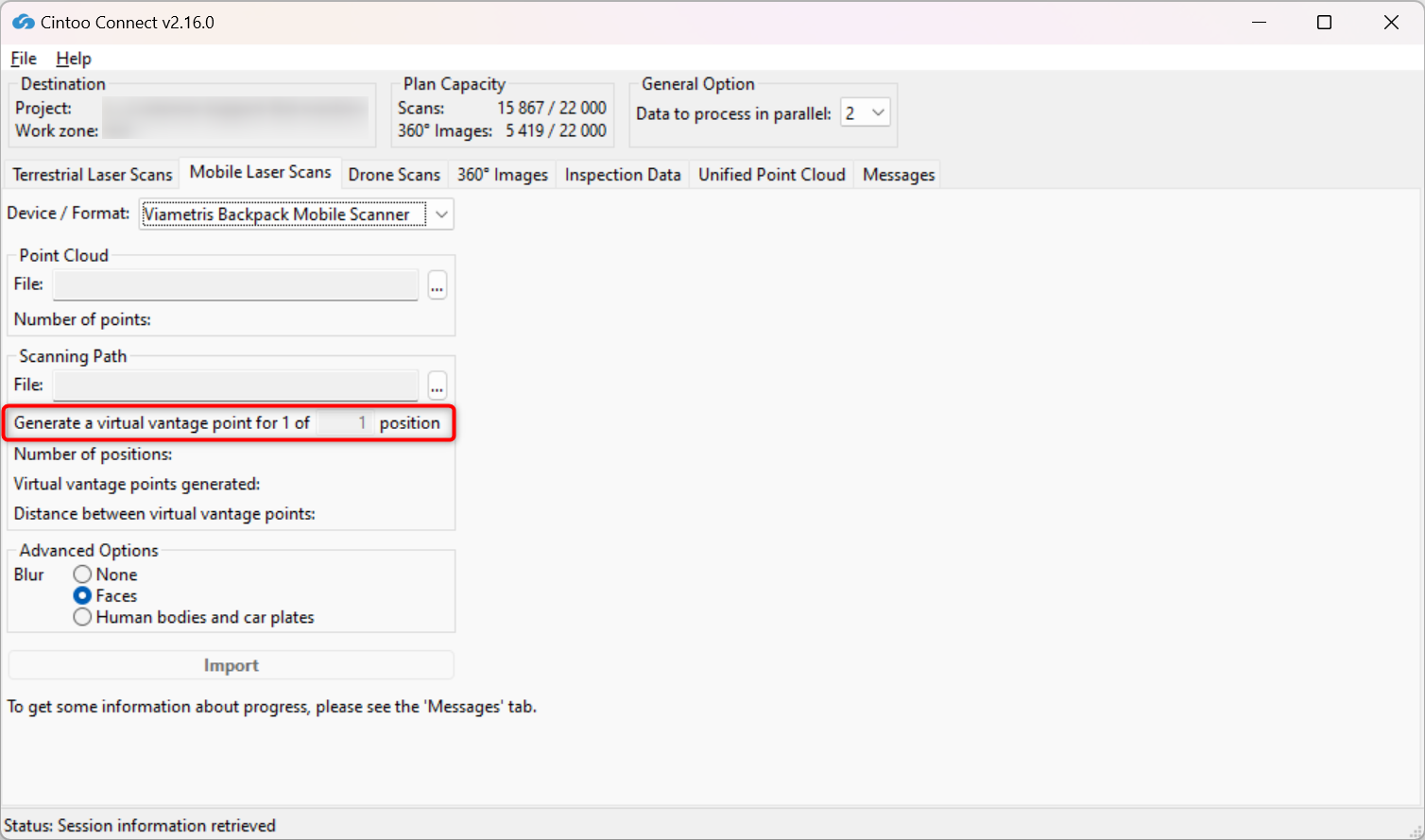
- Par exemple, 4 crée 1 position de scan pour chaque tranche de 4 images panoramiques incluses dans la trajectoire de scan.
- Le nombre de scans 3D et la distance moyenne entre chacun d'eux sont indiqués dans Cintoo Connect et s'ajoutent au nombre de scans.
- Activez ou désactivez Blur - Faces :
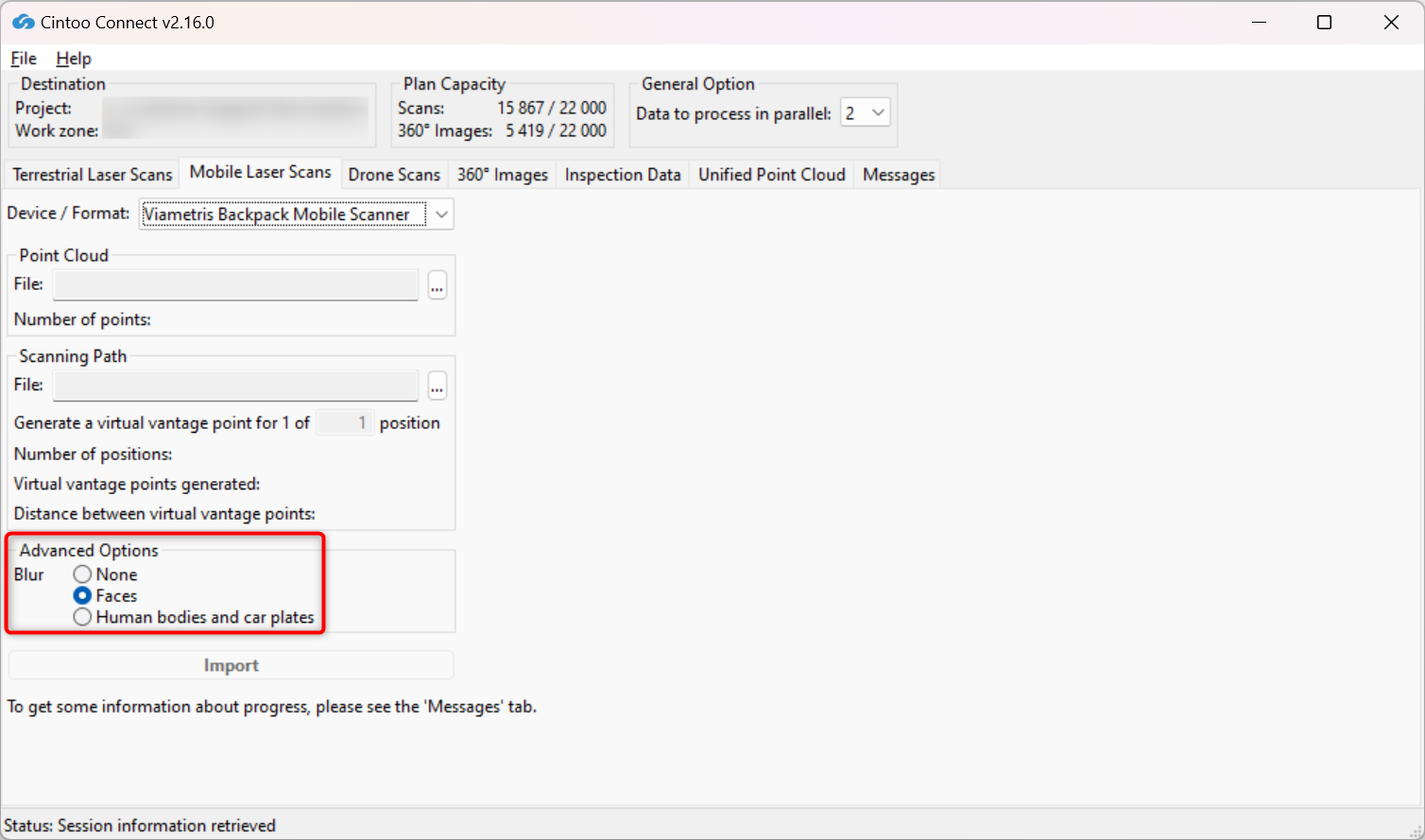
- Cette option est activée par défaut ; choisissez l'option None pour n'appliquer aucun floutage.
- Cette option floute automatiquement les visages capturés sur toutes les images panoramiques incluses dans les scans importés dans Cintoo.
- Le floutage ne peut pas être annulé dans Cintoo une fois les scans importés.
- Tout fichier importé sans que l'option Blur Faces soit activée doit être supprimé du projet Cintoo, puis réimporté avec l'option cochée afin d'appliquer le floutage automatique des visages.
- Activez ou désactivez Blur - Human bodies and car plates :
- Cette option est désactivée par défaut ; l'option Faces est sélectionnée.
- Activez cette option pour flouter automatiquement les corps humains y compris les visages et les plaques d'immatriculation capturés sur toutes les images panoramiques incluses dans les scans importés dans Cintoo.
- Le floutage ne peut pas être annulé dans Cintoo une fois les scans importés.
- Tout fichier importé sans que l'option Blur Human bodies and car plates soit activée doit être supprimé du projet Cintoo, puis réimporté avec l'option cochée afin d'appliquer le floutage automatique.
- Cliquez sur Import.
- Consultez de temps en temps l'onglet Messages pour vérifier que le processus se déroule correctement
- Les nouveaux scans 3D apparaissent un par un dans le projet Cintoo
Cet article a-t-il été utile ?
C'est super !
Merci pour votre commentaire
Désolé ! Nous n'avons pas pu vous être utile
Merci pour votre commentaire
Commentaires envoyés
Nous apprécions vos efforts et nous allons corriger l'article