Cet article décrit comment créer manuellement le fichier CSV de trajectoire de scan requis par Cintoo Connect avec Autodesk ReCap.
1. Ouvrez le nuage de points unifié dans ReCap (assurez-vous que les unités du projet sont définies en mètres), survolez Annotation Tool, puis cliquez sur Note.

2. Sélectionnez un point, saisissez un nom pour la note, puis cliquez sur OK. Répétez cette étape jusqu'à obtenir le nombre souhaité de points sélectionnés pour le projet.


3. Survolez la vignette Project Navigator, accédez à Annotations, puis cliquez sur Export Notes to CSV.

4. Exportez le projet ReCap au format E57.


5. Ouvrez le fichier CSV et modifiez-le pour qu'il corresponde au format suivant.
CSV d'origine issu de ReCap

CSV reformaté pour Cintoo
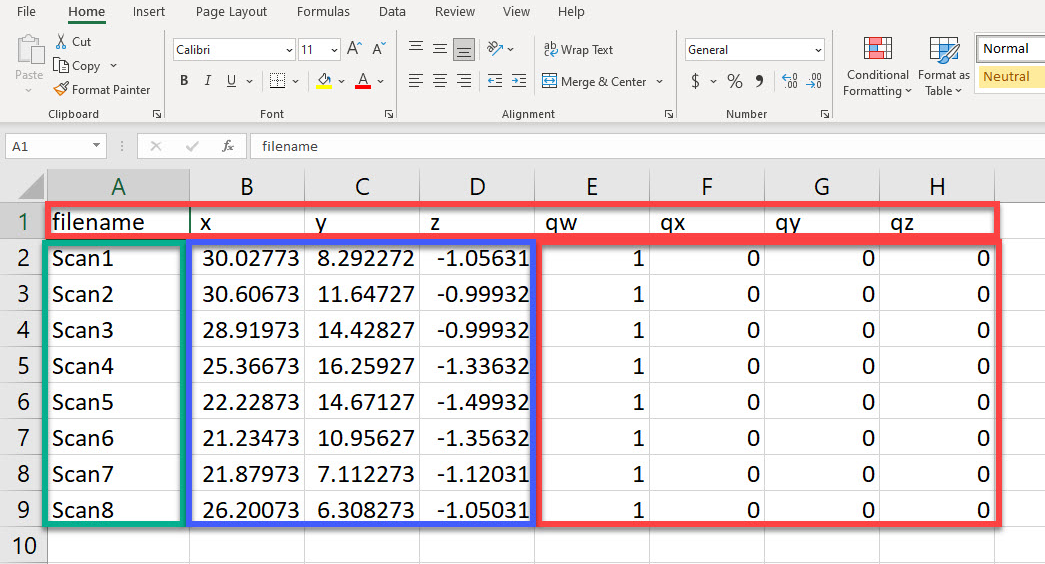
6. Ajoutez 1.7 à toutes les valeurs de la colonne D (hauteur z) afin de placer les sprites de scan à l'élévation standard, puis enregistrez et fermez le fichier CSV.

7. Dans Cintoo Connect, ouvrez l'onglet Mobile Laser Scan, sélectionnez Generic E57/LAS/LAZ, indiquez le fichier E57 de l'étape 4 comme Point Cloud et le fichier CSV comme Scanning Path. Ajustez la valeur d'échantillonnage des positions selon vos besoins. Si nécessaire, activez l'option Blur faces pour des raisons de sécurité.

8. Cliquez sur Import pour lancer le processus d'importation.
Cet article a-t-il été utile ?
C'est super !
Merci pour votre commentaire
Désolé ! Nous n'avons pas pu vous être utile
Merci pour votre commentaire
Commentaires envoyés
Nous apprécions vos efforts et nous allons corriger l'article