Cet article décrit les options de gestion des utilisateurs, des rôles et des autorisations via le menu Utilisateurs et autorisations.
TABLE DES MATIÈRES
Accédez à Utilisateurs et autorisations depuis le menu hamburger en haut à droite.
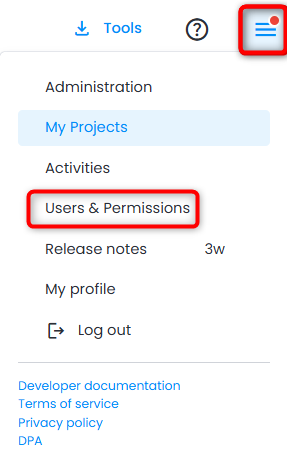
Utilisateurs et autorisations donne accès aux onglets Utilisateurs, Groupes, Rôles et Autorisations.
Onglet Utilisateurs
L'onglet Utilisateurs répertorie tous les utilisateurs qui ont été invités au compte.
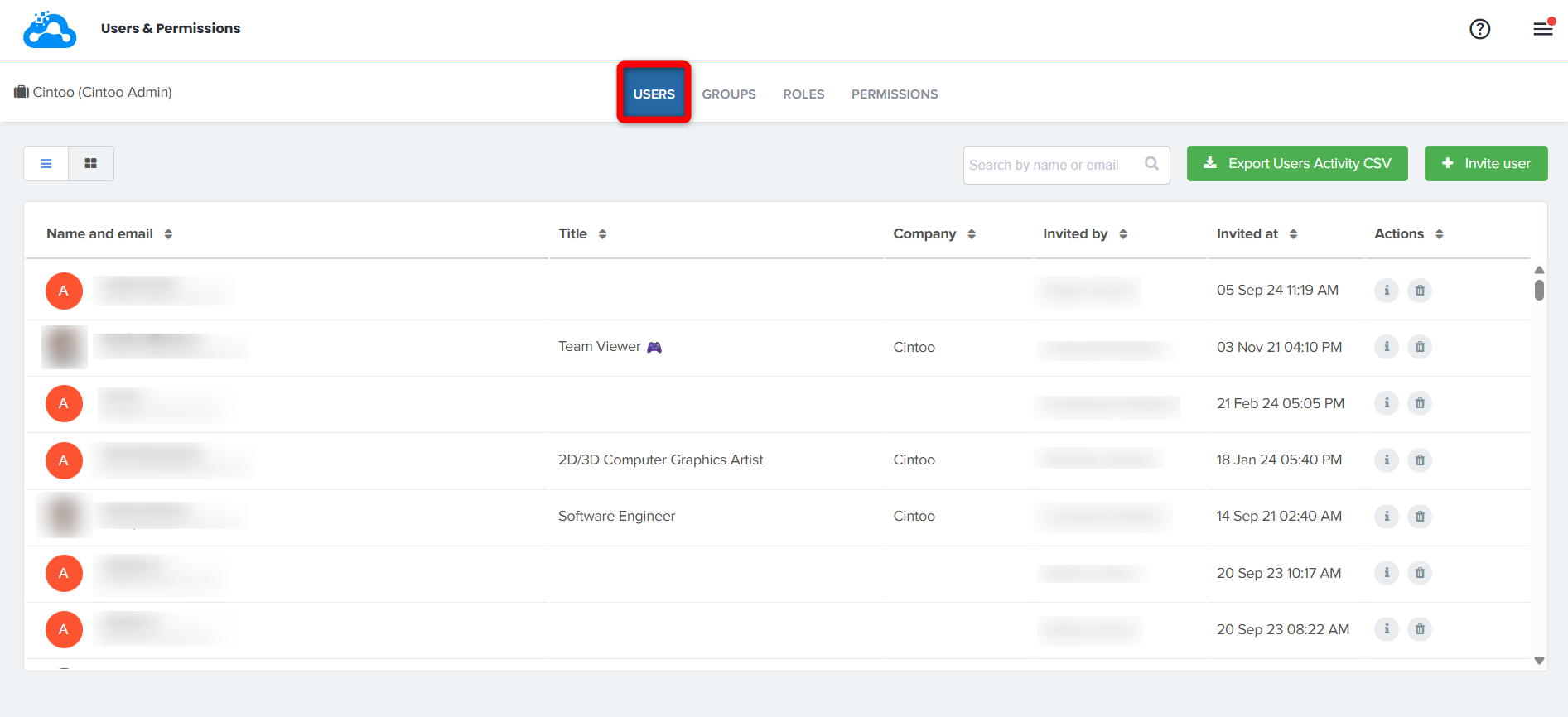
- Le tableau indique également les informations Invité le et Invité par, qui précisent qui a invité l'utilisateur et quand.
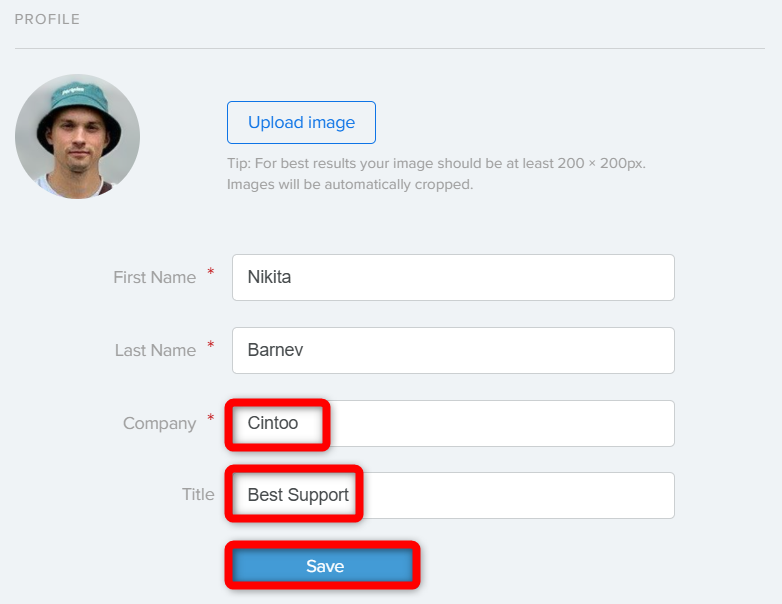
- Le champ Entreprise est obligatoire et est défini lors de la création du compte utilisateur ; le champ Titre ne l'est pas. Les deux peuvent être modifiés par l'utilisateur dans le menu Mon profil, accessible depuis le menu hamburger en haut à droite. Modifiez les valeurs dans les champs correspondants et cliquez sur Sauvegarder pour appliquer les modifications.
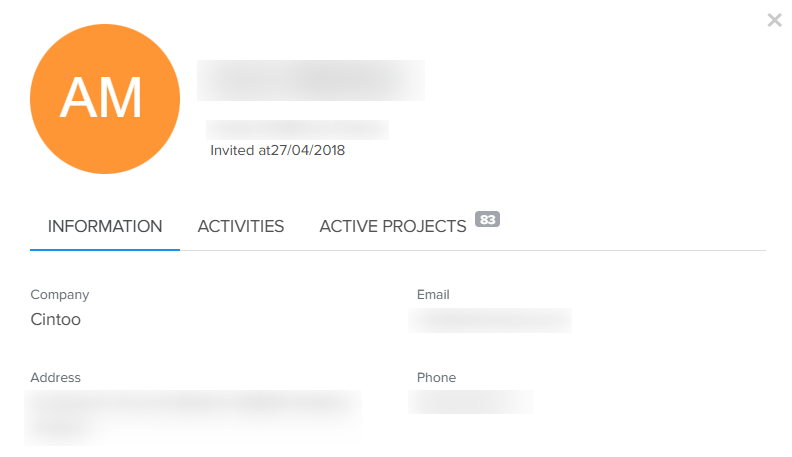
- En cliquant sur l'icône « I » dans la colonne Actions, en regard de l'utilisateur concerné, ou sur la ligne de l'utilisateur, il est possible de consulter les informations de l'utilisateur, ses dernières activités et la liste de ses projets actifs dans le compte.

- Supprimez un utilisateur du compte en cliquant sur l'icône corbeille en regard de l'utilisateur concerné.

- Invitez de nouveaux utilisateurs dans le compte, sans les ajouter à aucun projet, en cliquant sur Inviter un utilisateur.
Choisissez d'inviter les utilisateurs un par un ou en masse dans les onglets correspondants de la fenêtre Invitez des utilisateurs à rejoindre votre équipe.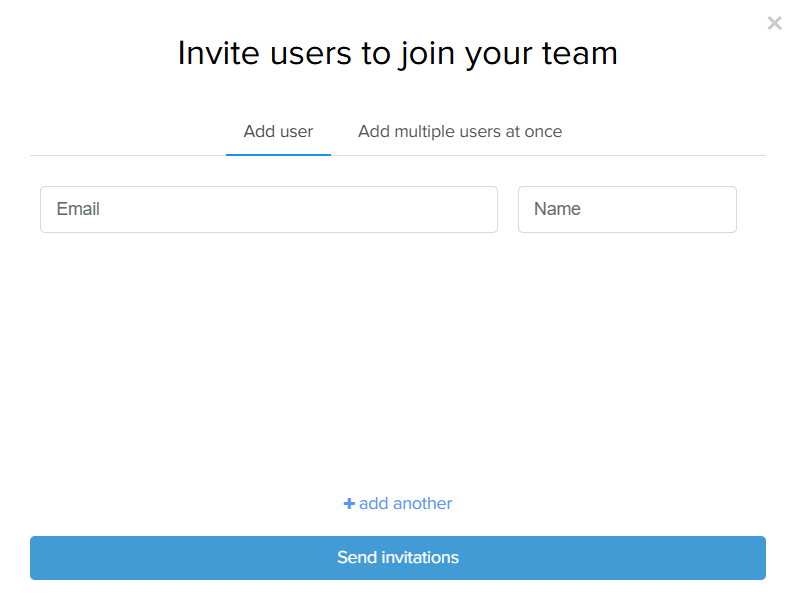
- Créez un rapport sur l'activité des utilisateurs en cliquant sur Exportation du CSV d'activité des utilisateurs.
Le rapport comprend les colonnes suivantes : Email, First Name, Last Name, Company, Invited At, First Activity, Last Activity.
Contactez support@cintoo.com pour désactiver ou réactiver cette fonctionnalité.
Ajouter plusieurs utilisateurs à la fois
La fenêtre Invitez des utilisateurs à rejoindre votre équipe s'ouvre sur l'onglet Ajouter un utilisateur, où les utilisateurs sont saisis un par un : renseignez E-mail et Nom, cliquez sur + ajouter autre pour chaque utilisateur supplémentaire, puis cliquez sur Envoyer les invitations.
Pour inviter une liste plus longue en une seule opération, passez à l'onglet Ajouter plusieurs utilisateurs à la fois.
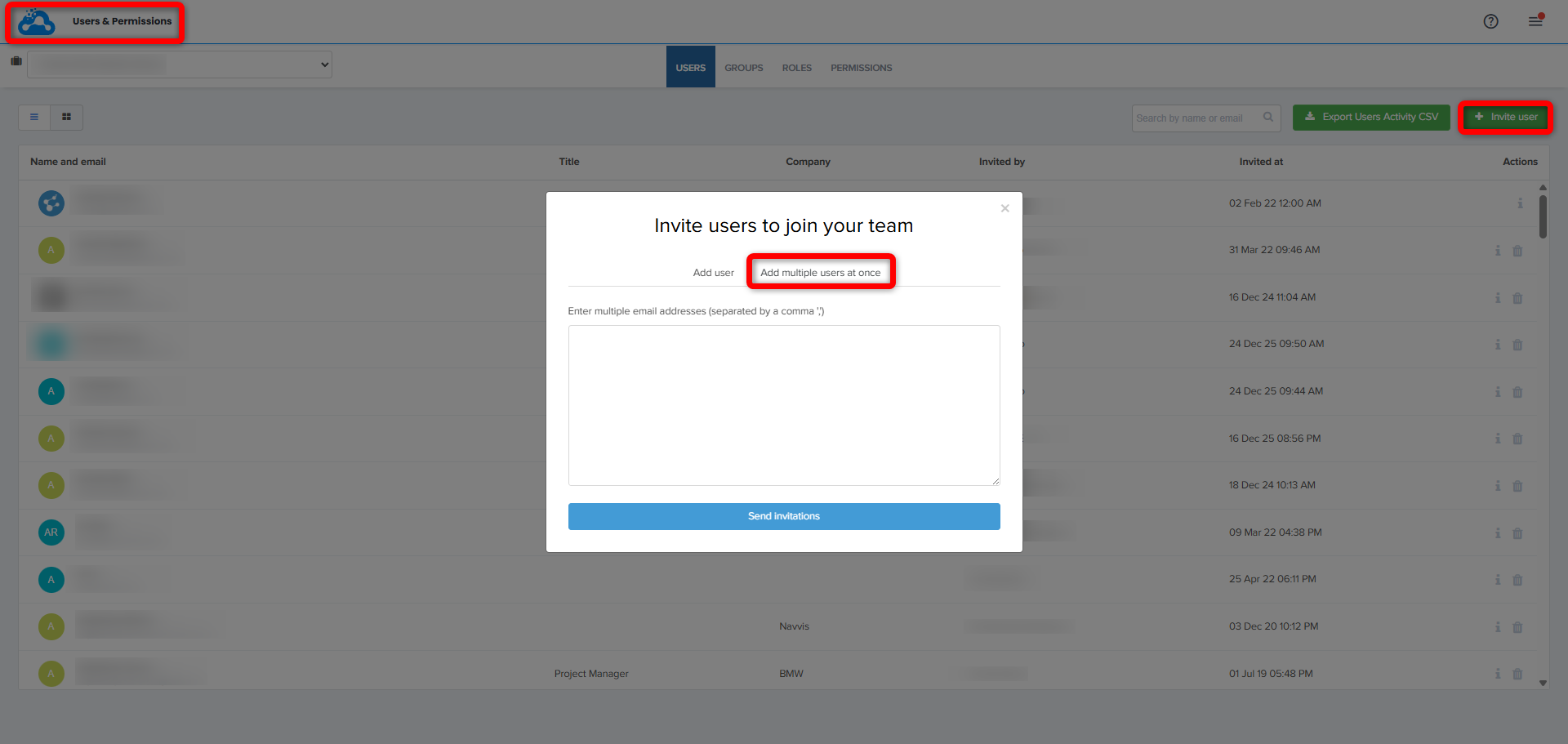
- Cliquez sur Inviter un utilisateur dans l'onglet Utilisateurs.
- Dans la fenêtre Invitez des utilisateurs à rejoindre votre équipe, cliquez sur Ajouter plusieurs utilisateurs à la fois.
- Saisissez ou collez les adresses e-mail dans la zone de texte, en les séparant par une virgule (,).
- Cliquez sur Envoyer les invitations.
Les utilisateurs déjà invités sont ignorés s'ils figurent dans la liste : ils ne reçoivent pas de seconde invitation.
Remarque : cet onglet n'accepte que des adresses e-mail : il ne comporte pas de champ Nom. Utilisez plutôt l'onglet Ajouter un utilisateur pour définir un nom pour chaque utilisateur invité au moment de l'invitation.Quel que soit l'onglet utilisé, les utilisateurs invités sont ajoutés au compte sans être affectés à un projet. Affectez-les ensuite à des projets comme décrit dans Ajouter des membres à un projet.
Onglet Groupes
L'onglet Groupes permet de créer de nouveaux groupes et de les gérer afin de mieux contrôler l'accès de l'équipe et des utilisateurs externes aux ressources.
Ajoutez des groupes en suivant les instructions Créer des groupes.
- Ouvrez les détails du groupe en cliquant sur le nom du groupe ou sur l'icône crayon dans la colonne Actions.

- Modifiez le nom et la description du groupe en cliquant sur l'icône crayon en regard du nom du groupe.
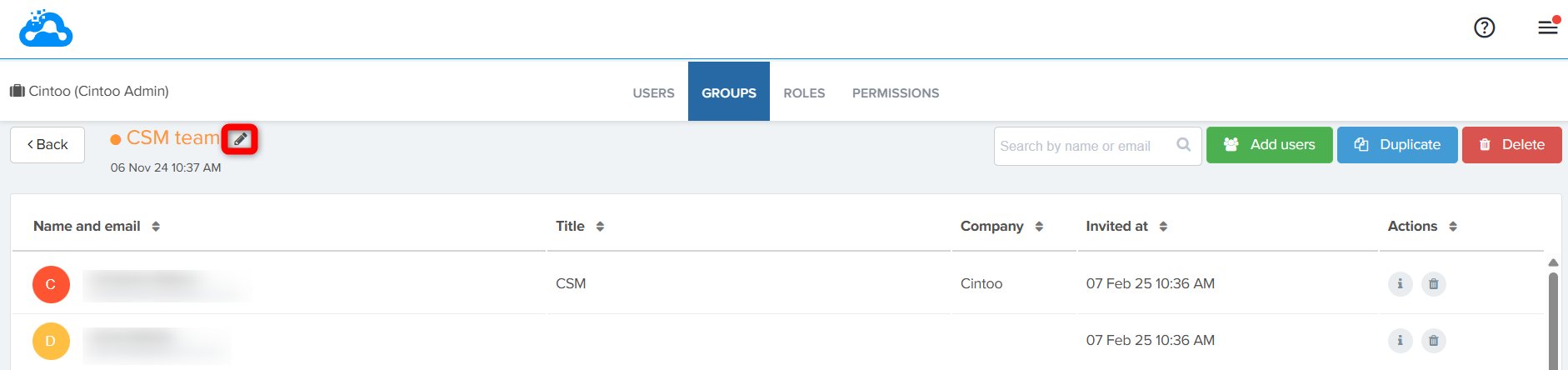
Ajouter des utilisateurs, Dupliquer un groupe ou Supprimer en cliquant sur les boutons respectifs.

- Dupliquez un groupe en cliquant sur l'icône de copie en regard du groupe correspondant
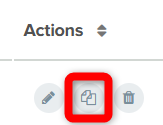
Dans la boîte de dialogue Dupliquer le groupe, saisissez le nom du nouveau groupe et cliquez sur Dupliquer.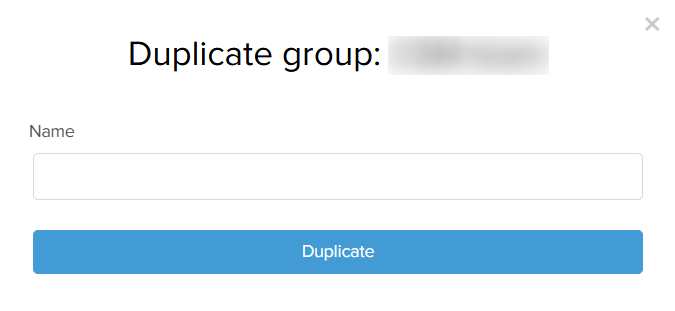
- Supprimez le groupe en cliquant sur l'icône corbeille en regard du groupe correspondant.
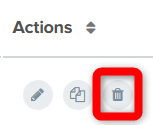
Confirmez en cliquant sur Supprimer.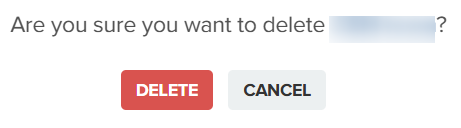
Onglet Rôles
Dans l'onglet Rôles, le tableau affiche la liste des rôles prédéfinis, qui ne peuvent pas être modifiés, ainsi que celle des rôles personnalisés, entièrement personnalisables.
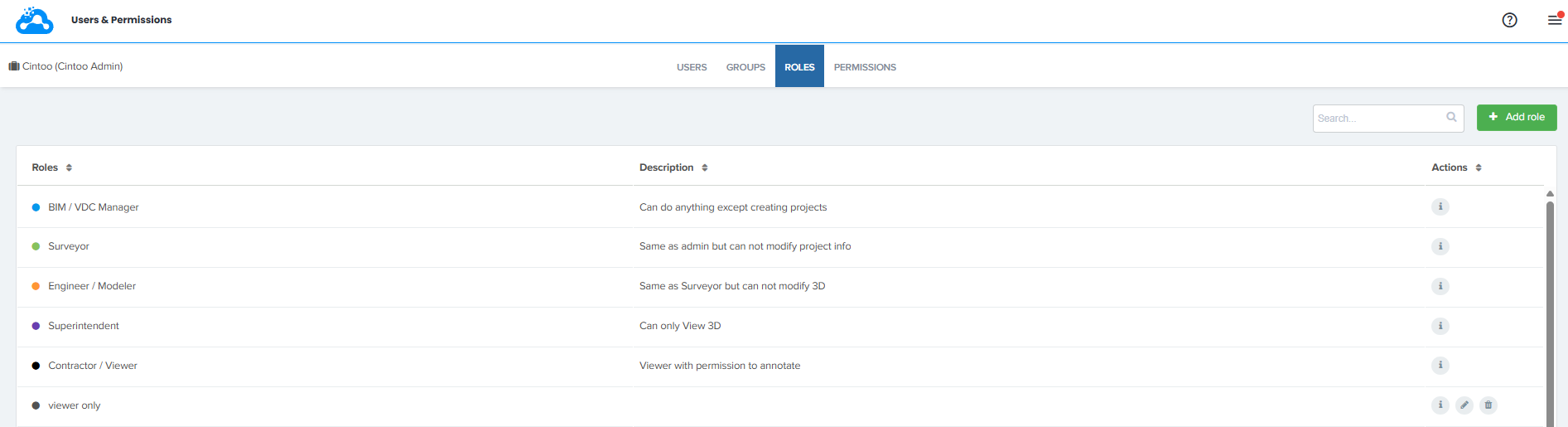
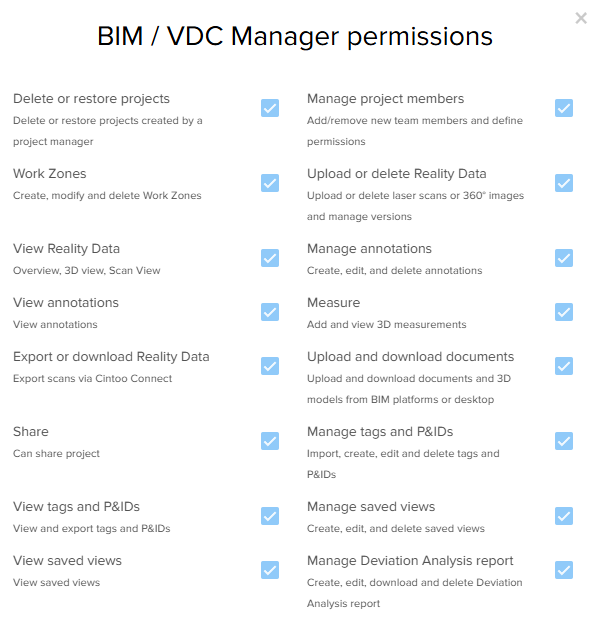
Pour consulter les autorisations incluses dans chaque rôle, cliquez sur l'icône « i » en regard d'un rôle.

La fenêtre Autorisations s'ouvre alors, avec la liste de toutes les autorisations correspondantes.
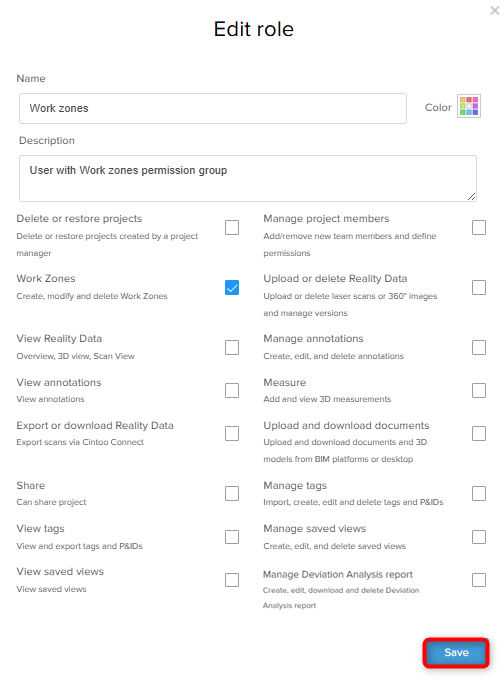
Pour les rôles personnalisés, les actions supplémentaires Éditer et Supprimer sont disponibles.

L'action Éditer ouvre le menu Éditer un rôle, dans lequel il est possible d'ajouter ou de retirer certaines autorisations et de modifier le Nom, la Description et la Couleur du rôle. Cliquez sur Sauvegarder pour appliquer les modifications.
Ajouter des rôles personnalisés
Pour ajouter un rôle personnalisé, cliquez sur Ajouter un rôle.
Dans la fenêtre Créer un rôle personnalisé qui s'ouvre, choisissez :
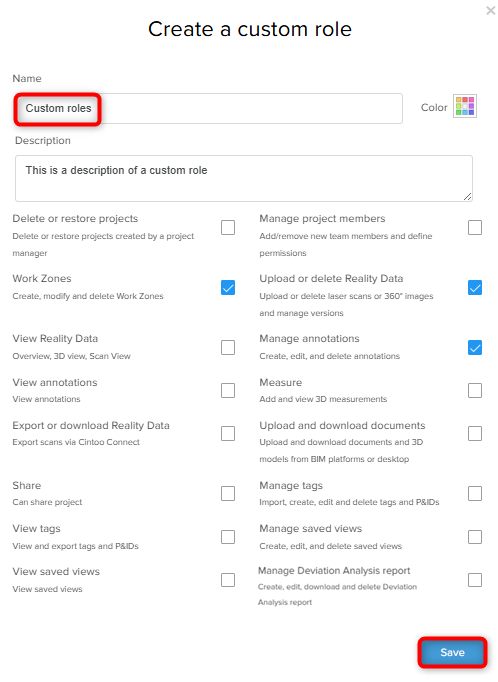
- Nom
- Couleur (facultatif)
- Description (facultatif)
- au moins une autorisation
Cliquez sur Sauvegarder pour créer le nouveau rôle personnalisé.
Autorisations
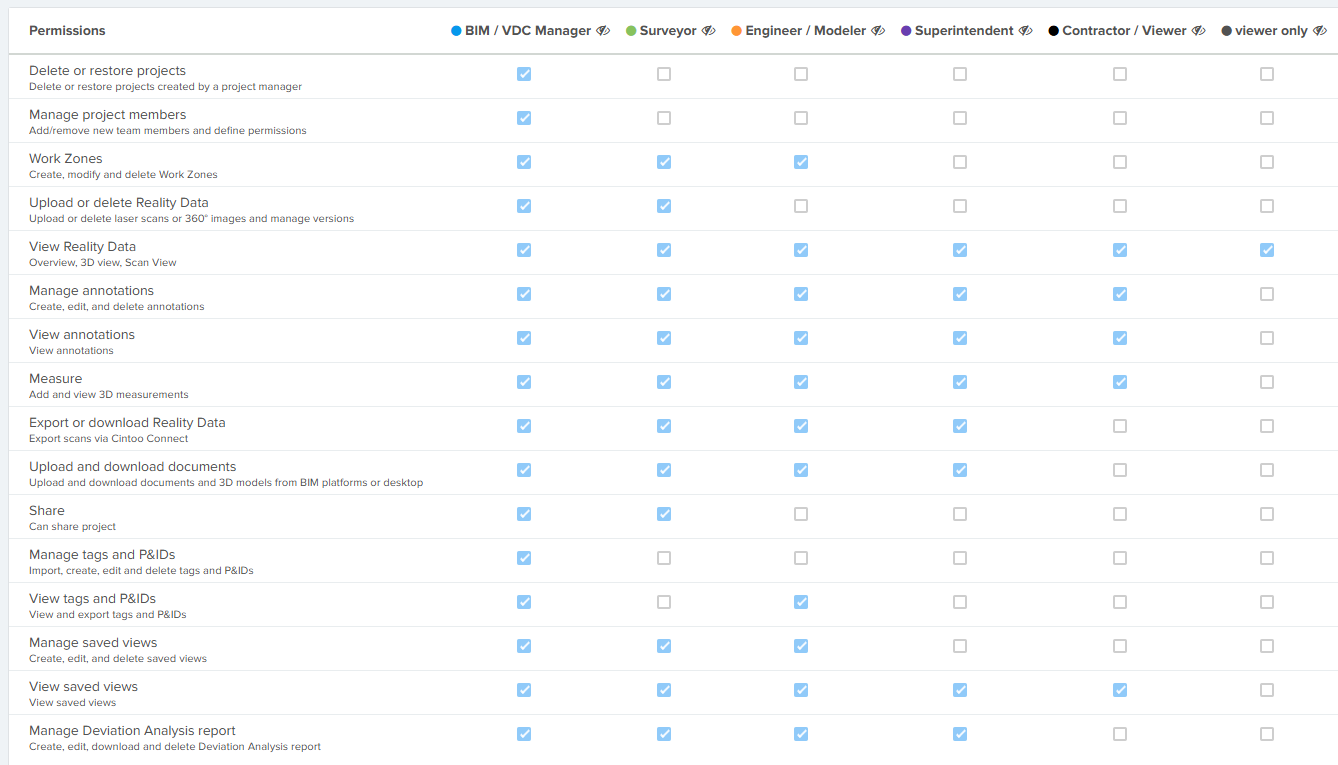
Cet onglet se compose d'un tableau des rôles avec les autorisations correspondantes, y compris les rôles personnalisés.
Résultats
- Les groupes et les rôles personnalisés créés deviennent disponibles au niveau du compte pour tout projet créé dans le compte.
- Les chefs de projet, les administrateurs et le propriétaire du compte peuvent voir et modifier tous les groupes et rôles personnalisés créés, ce qui facilite la gestion et la synchronisation de ces informations.
- Les chefs de projet et les utilisateurs disposant des autorisations requises (affichées dans l'onglet Utilisateurs et autorisations, section Autorisations), comme le rôle BIM/VDC manager, sont chargés de gérer les utilisateurs dans les projets. Ils sont les seuls à pouvoir ajouter des utilisateurs à un projet donné ou les en retirer, et doivent être contactés en cas de modification nécessaire.
Cet article a-t-il été utile ?
C'est super !
Merci pour votre commentaire
Désolé ! Nous n'avons pas pu vous être utile
Merci pour votre commentaire
Commentaires envoyés
Nous apprécions vos efforts et nous allons corriger l'article