Cet article décrit les différents paramètres d'affichage et modes disponibles dans Vue 3D et leur impact sur la scène visuelle.
Regarder la vidéo tutorielle : Paramètres d'affichage
TABLE DES MATIÈRES
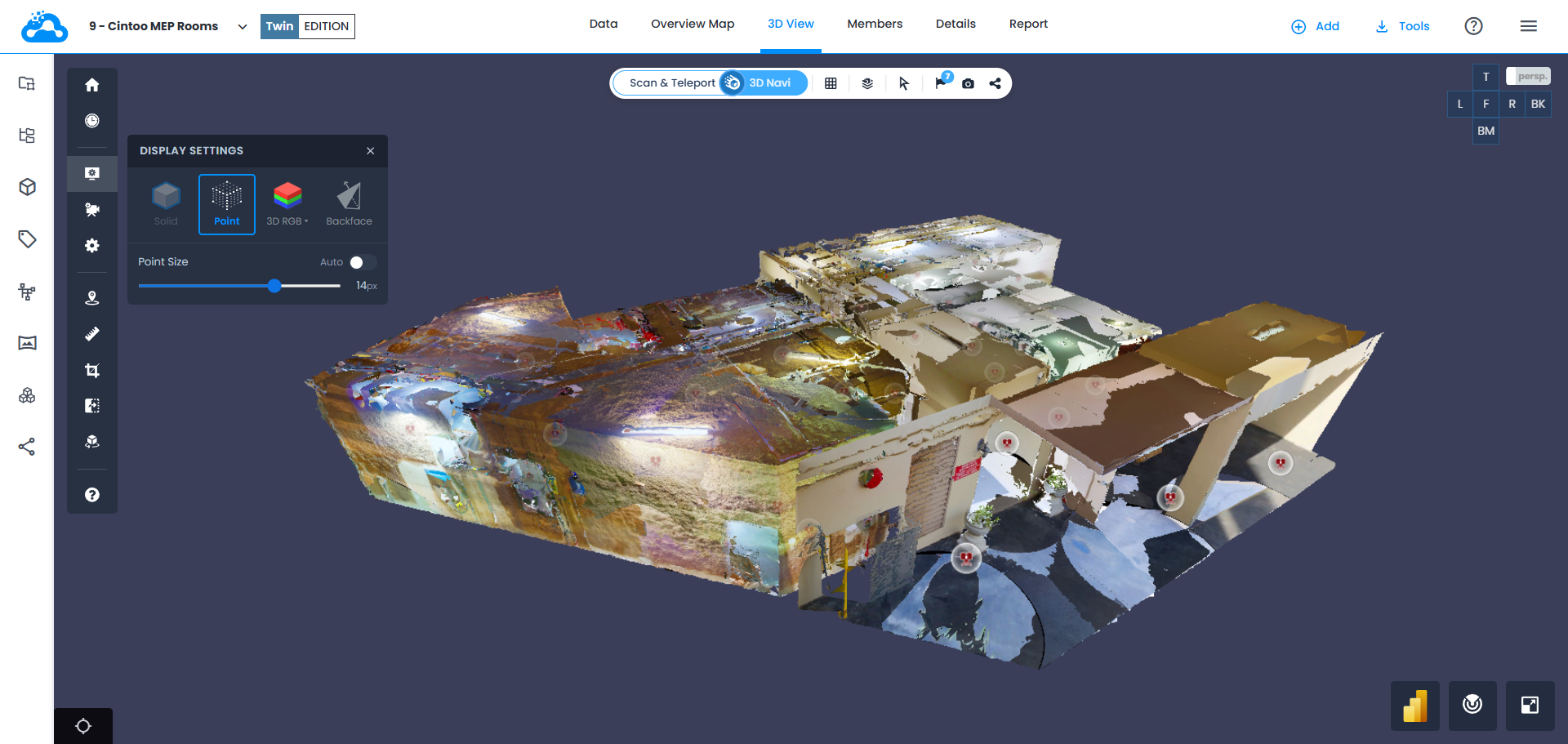
Trouvez Paramètres d'affichage dans la barre latérale  . Paramètres d'affichage inclut les options Solide, Point, Mode et Face arrière.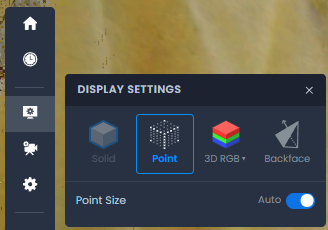
Solide
Est uniquement disponible avec le type de caméra Scan Mode . Solide affiche les données du scan 3D sous forme de maillage de surface solide.
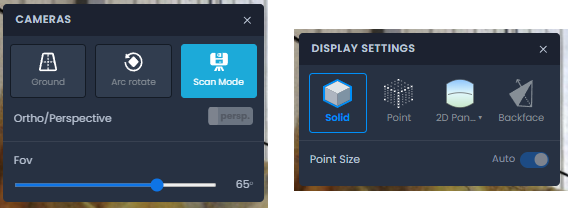
Point
Peut être utilisé avec tout type de caméra et affiche les données du scan 3D sous forme de sommets de maillage. Utilisez soit le paramètre Auto réglé sur 2px, soit passez en mode manuel et choisissez la taille des points.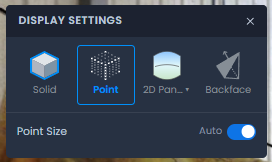
Mode
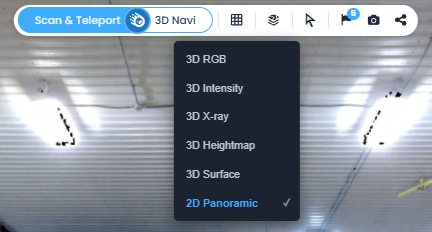
Permet de basculer entre divers modes d'affichage : RVB, Intensité, Rayon X, Carte altimétrique, Surface et Affichage panoramique 2D (mode Scan uniquement).
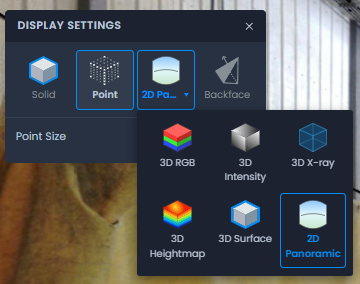
Les modes d'affichage peuvent également être changés dans la vue 3D depuis la barre supérieure en cliquant sur l'icône de grille.
RVB
Affiche les données du scan 3D sous forme de maillage colorisé. Sa visualisation est grandement améliorée en projetant des informations de couleur à partir des images panoramiques pour offrir une meilleure qualité.
Retour à Surface en mode d'affichage si aucune information RVB n'est trouvée.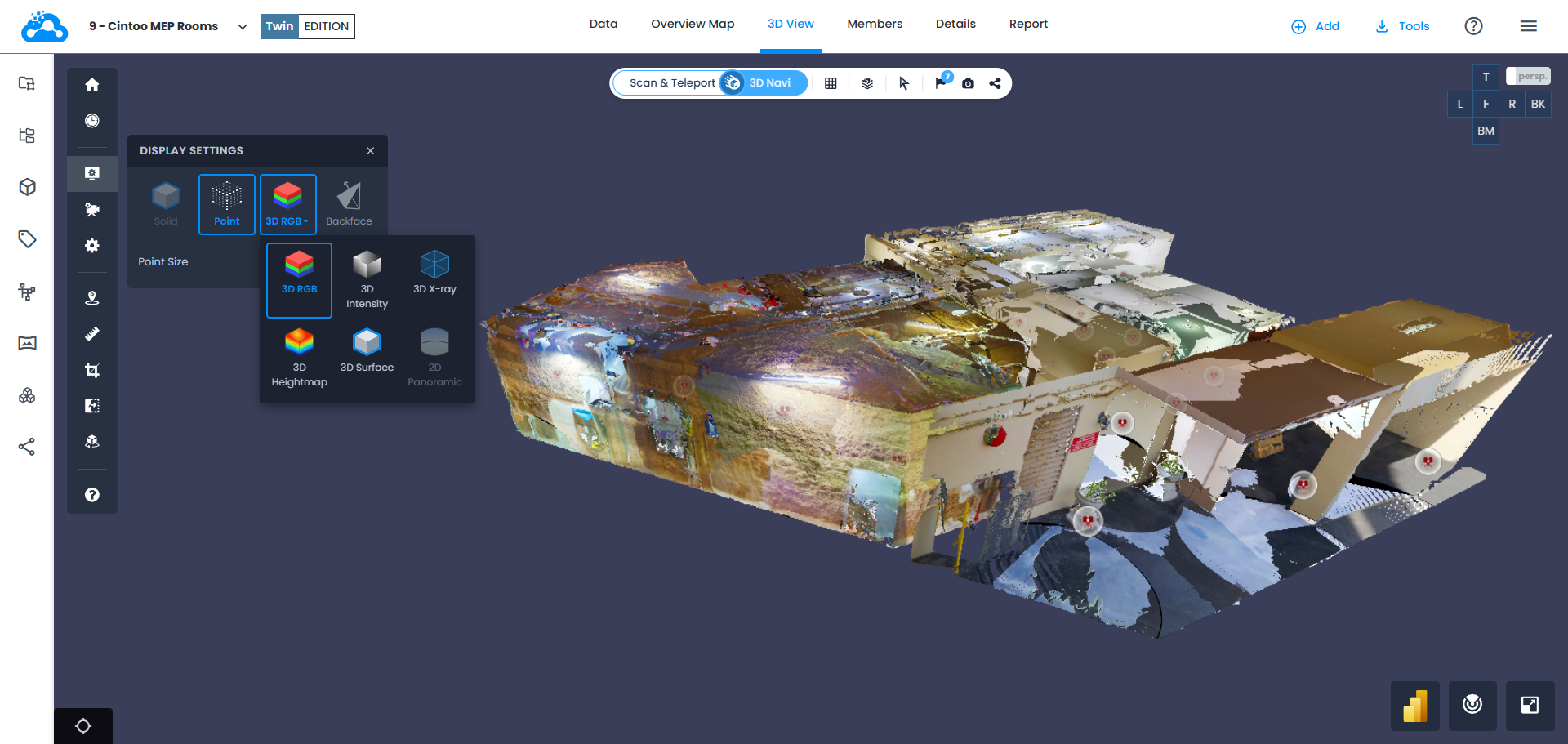
Intensité
Affiche l'intensité des données du scan 3D.
Retour au mode d'affichage Surface si aucune information RVB n'est trouvée.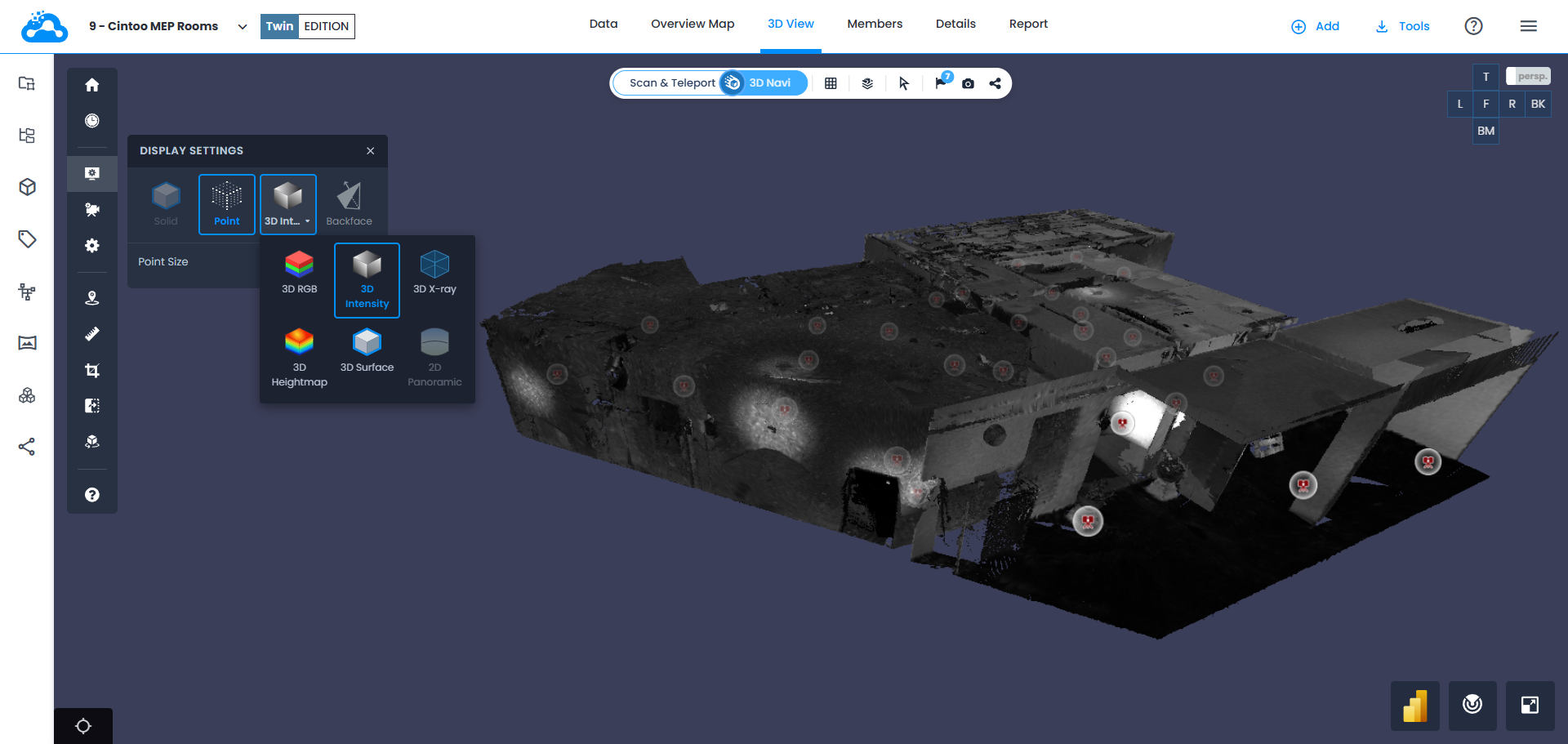
Rayon X
Affiche les données du scan 3D en transparence.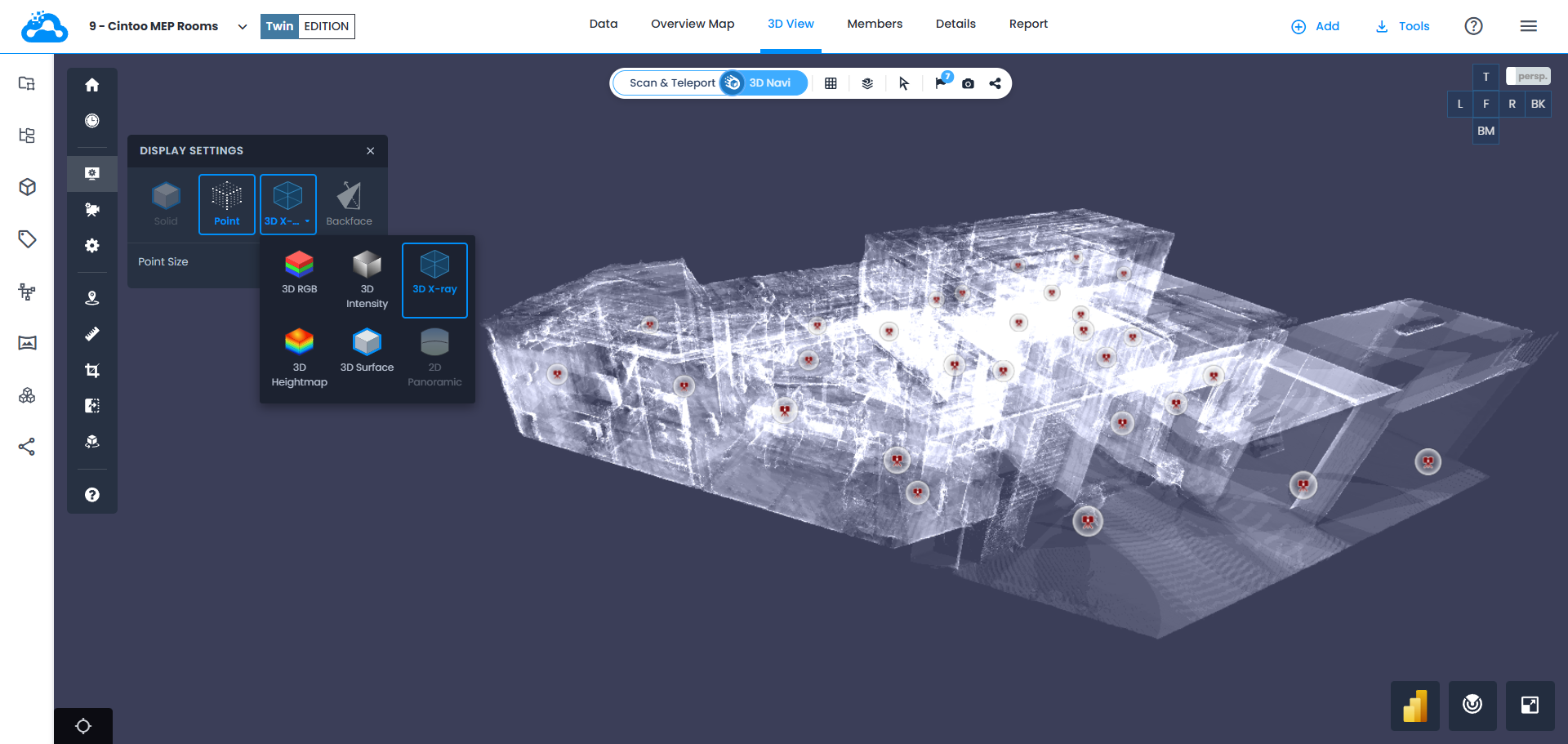
Carte altimétrique
Crée des données de scan 3D avec des informations de hauteur RVB affichant l'écart de hauteur par rapport à la ligne de base définie.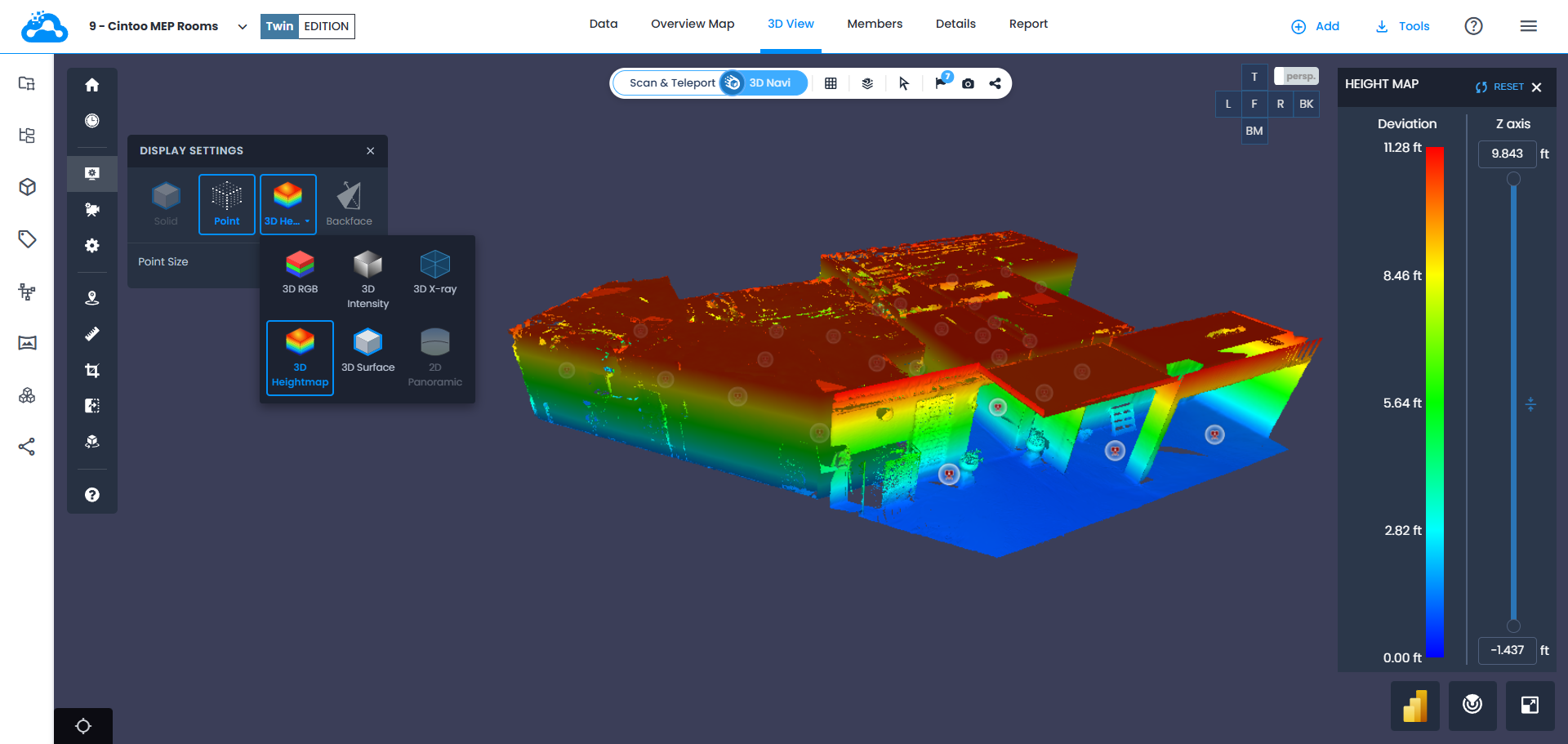
Surface
Affiche le maillage généré à partir des données de scan lors de leur importation dans Cintoo sans information de couleur. En utilisant TurboMesh pour utiliser les contributions de différentes positions de scan dans la scène. Le maillage est dynamique selon le zoom, augmentant par exemple le niveau de détail lorsque vous zoomez. 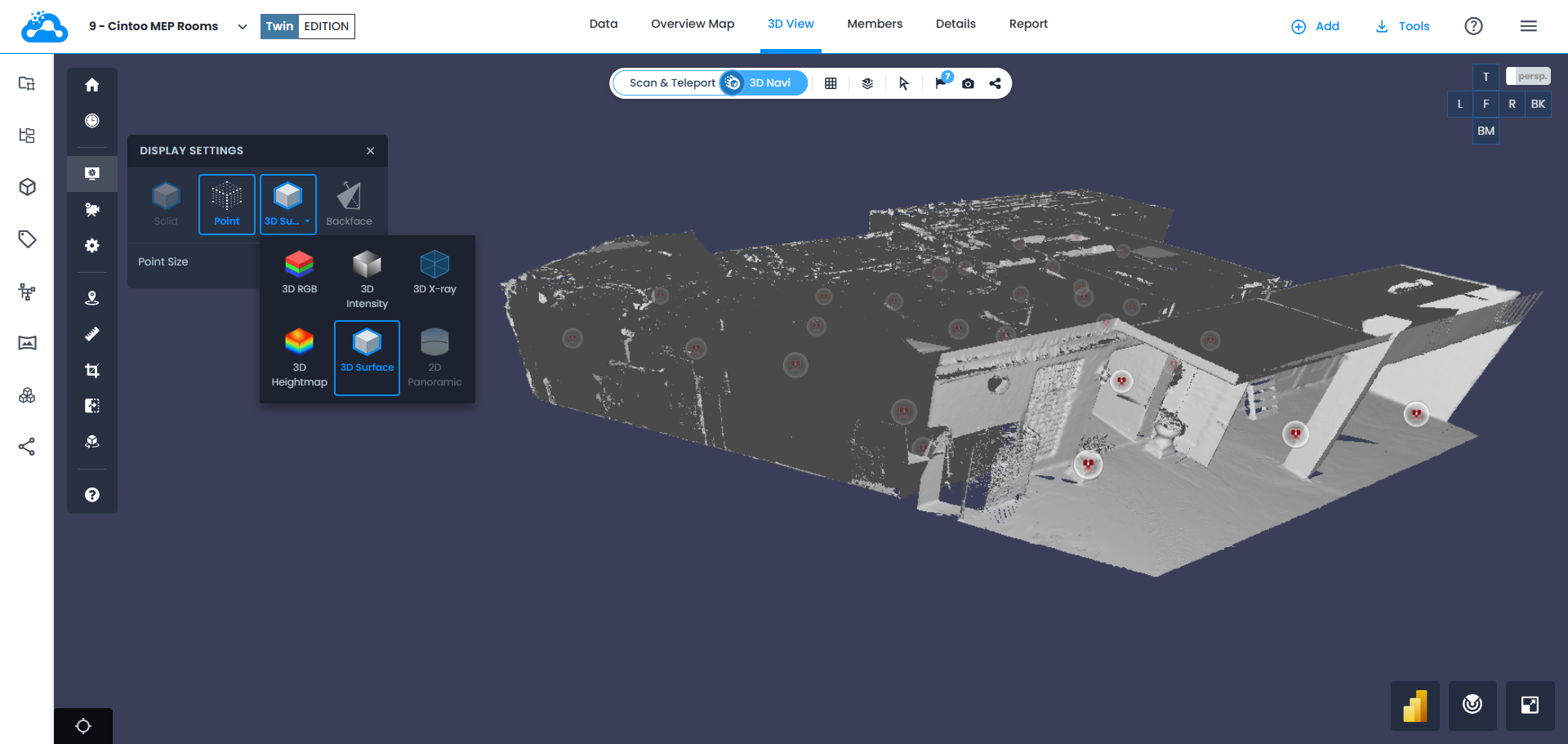
Panoramique 2D (mode Scan uniquement)
Affiche l'image panoramique à chaque position de scan capturée par un scanner laser. Si des scans sans images panoramiques, des données de scanners mobiles ou des données non structurées ont été importés dans Cintoo, cela ne recréera pas une image panoramique et affichera les données de scan à la place.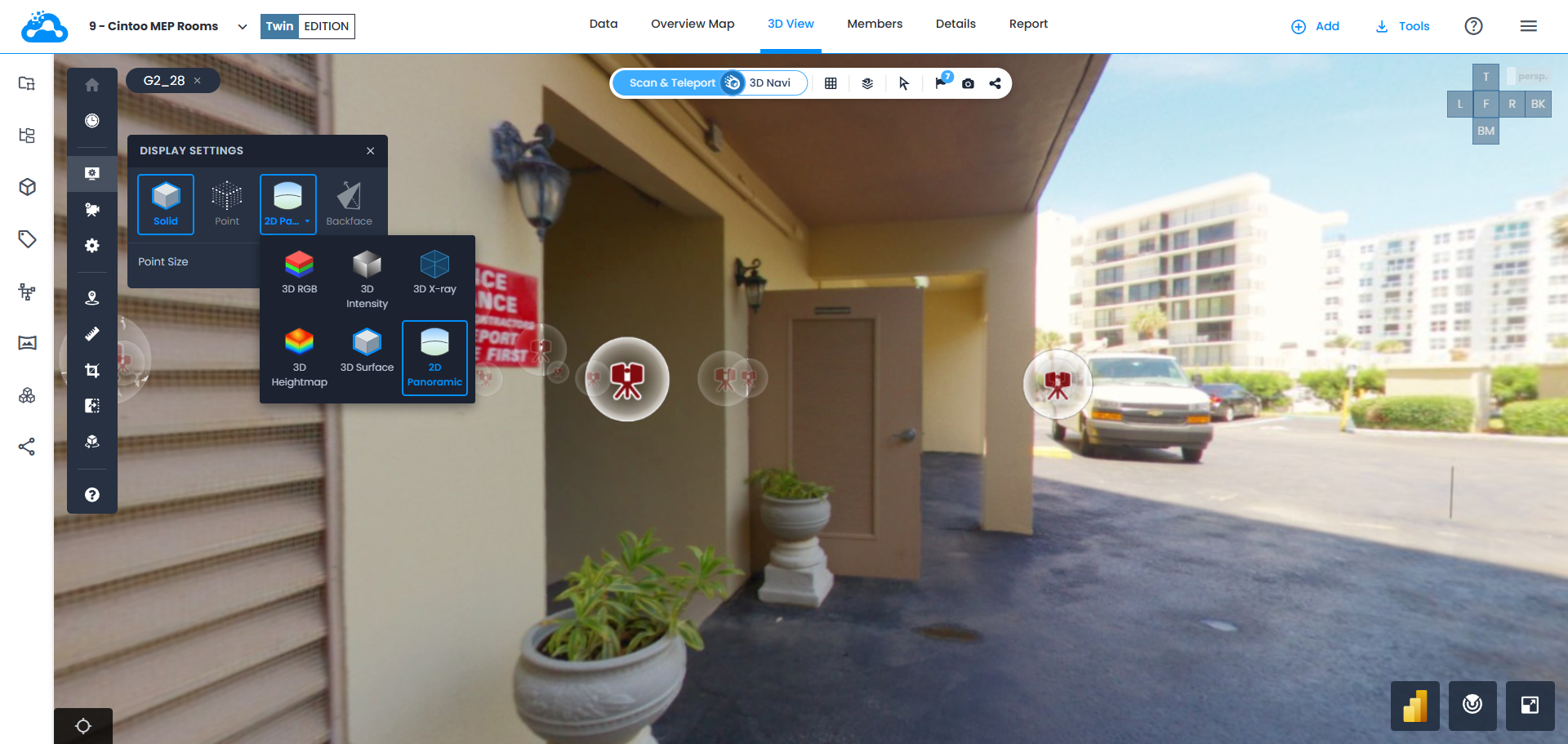
Face arrière
Permet de masquer les faces arrière des surfaces de maillage 3D afin de pouvoir voir l'intérieur des bâtiments depuis l'extérieur et de nettoyer la scène des morceaux de maillage inutiles.
Paramètre de face arrière activé = masquer les surfaces arrière
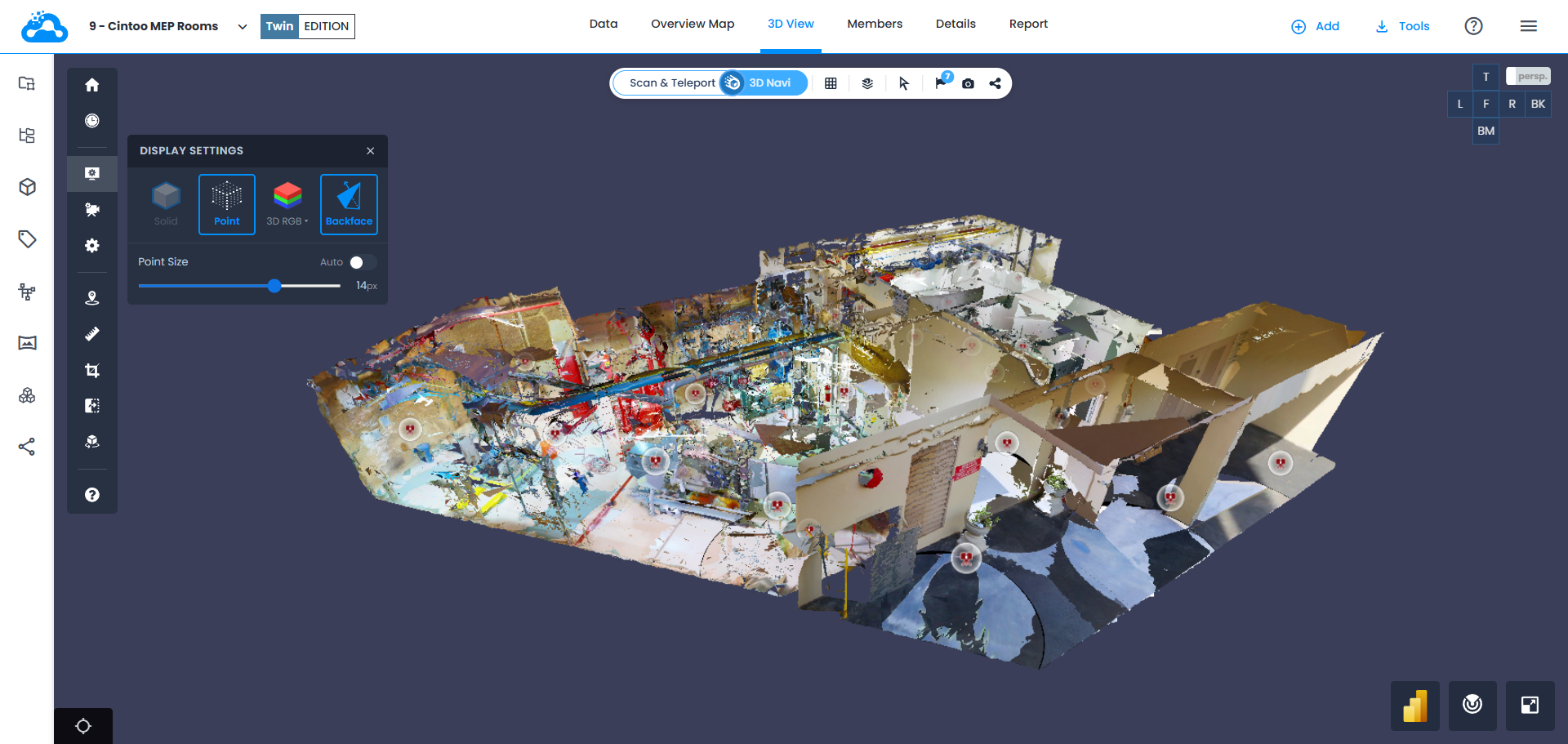
Paramètre de face arrière désactivé = afficher les surfaces arrière
Cet article a-t-il été utile ?
C'est super !
Merci pour votre commentaire
Désolé ! Nous n'avons pas pu vous être utile
Merci pour votre commentaire
Commentaires envoyés
Nous apprécions vos efforts et nous allons corriger l'article