この記事では、3D ビューで利用できるさまざまな表示設定とモード、およびそれらがシーンの見え方にどのように影響するかについて説明します。
チュートリアル動画を見る:表示設定
目次
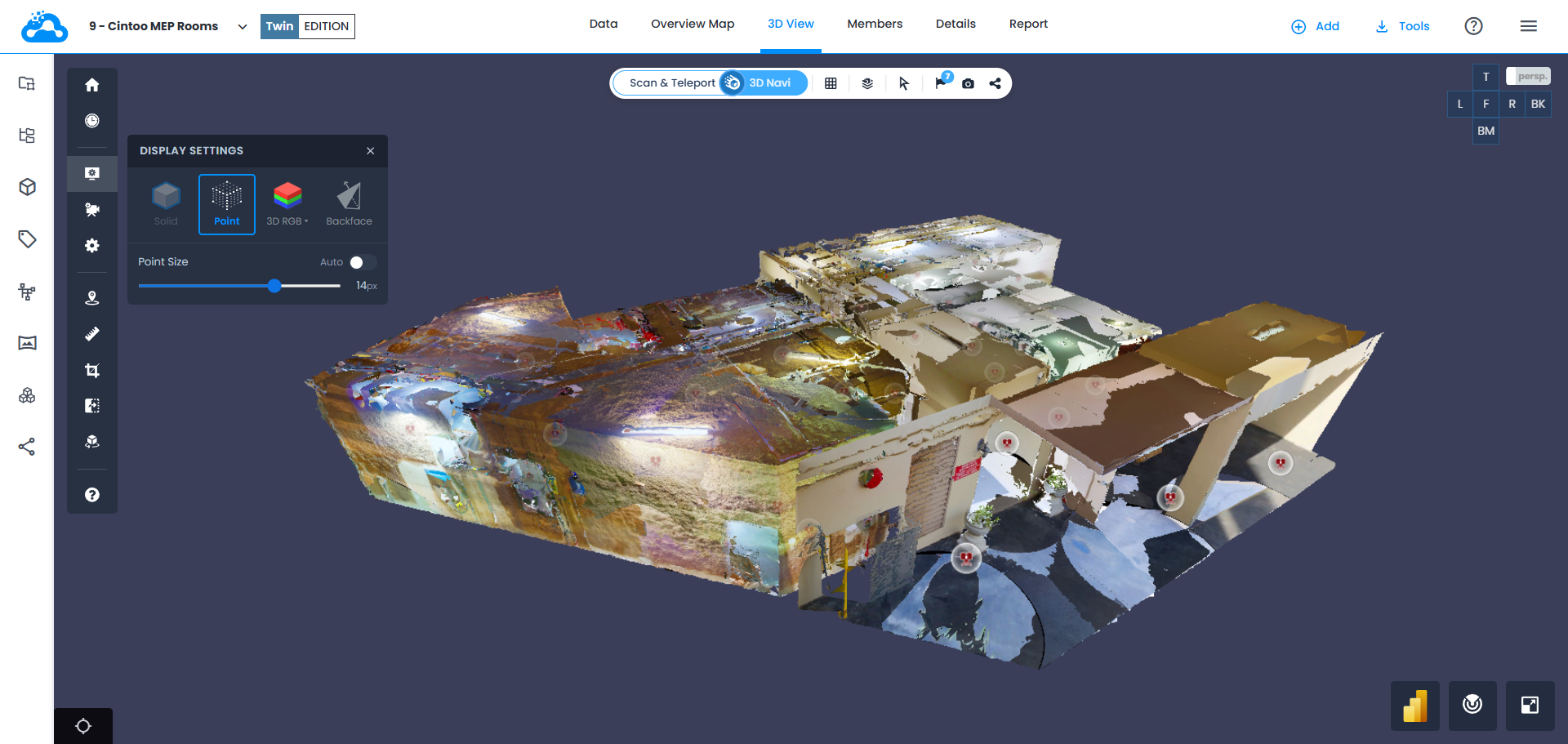
サイドバーの設定を表示ボタン を探します。設定を表示パネルのオプションには、ソリッド、ポイント、モード、バックフェースがあります。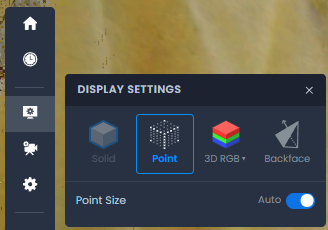
ソリッド
スキャンモードのカメラタイプでのみ利用できます。ソリッドは、3Dスキャンデータをソリッドサーフェスのメッシュとして表示します。
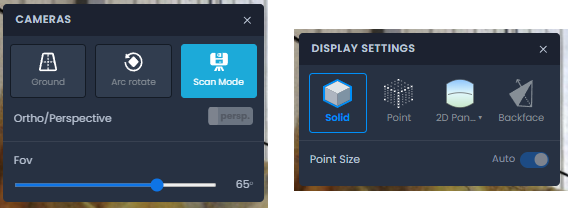
ポイント
任意のカメラタイプで使用でき、3Dスキャンデータをメッシュの頂点として表示します。自動設定を2pxに設定して使用するか、手動モードに切り替えてポイントのサイズを選択します。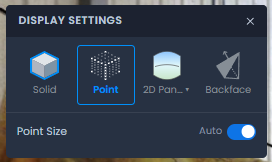
モード
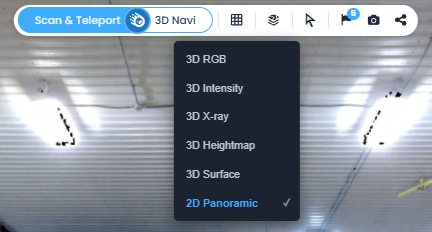
さまざまな表示モードを切り替えることができます:RGB、インテンシティ、X 線、ハイトマップ、サーフェス、2D パノラミック表示(スキャンモードのみ)。
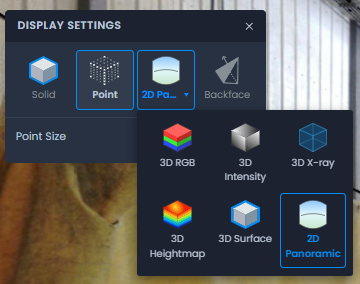
表示モードは、3D ビューの上部バーにあるグリッドアイコンをクリックして切り替えることもできます。
RGB
3Dスキャンデータをカラーメッシュの形式で表示します。パノラマ画像の色情報を投影することで、可視化が大幅に向上し、より高品質な表示になります。
RGB情報が見つからない場合は、サーフェス表示モードに切り替わります。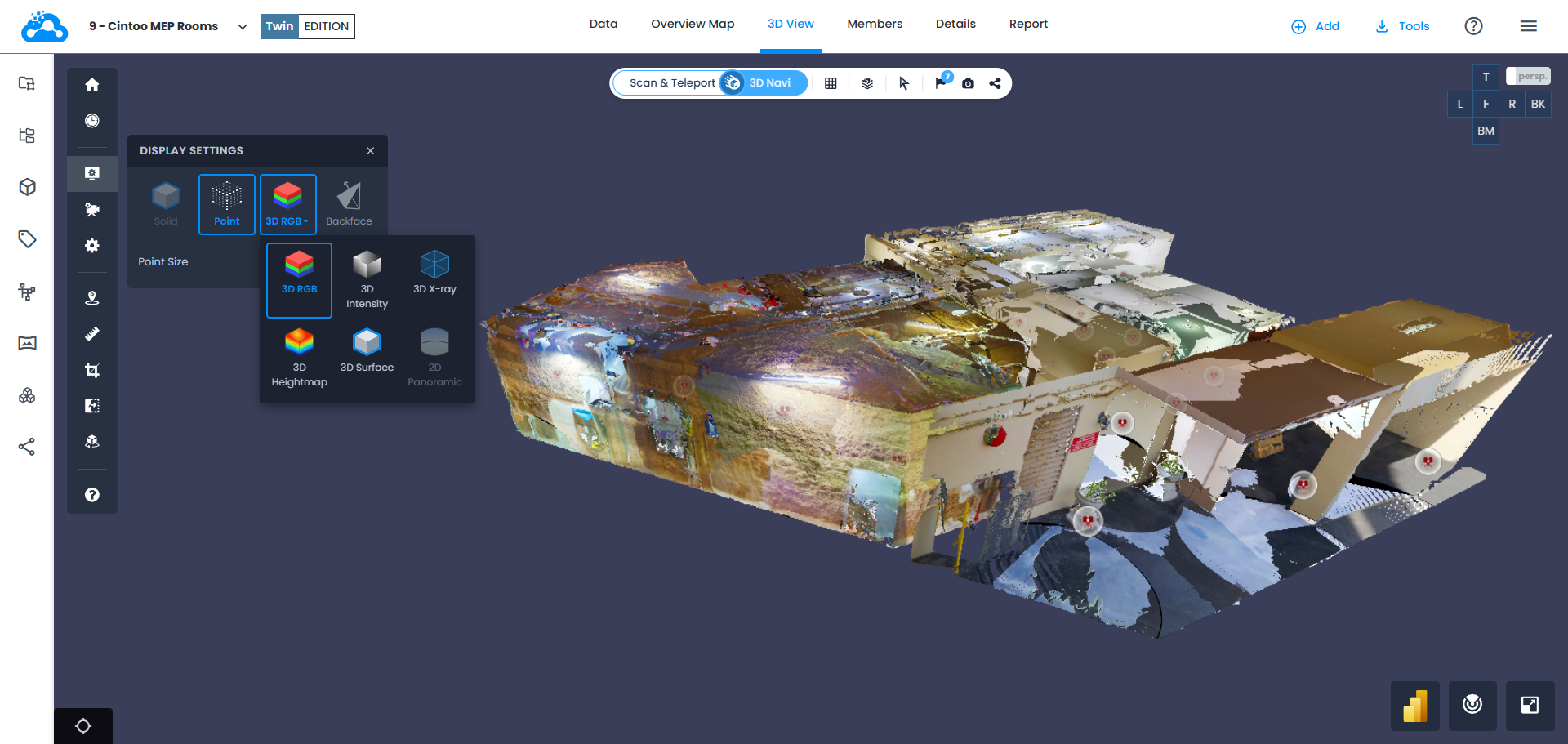
インテンシティ
3Dスキャンデータのインテンシティを表示します。
RGB情報が見つからない場合は、サーフェス表示モードに切り替わります。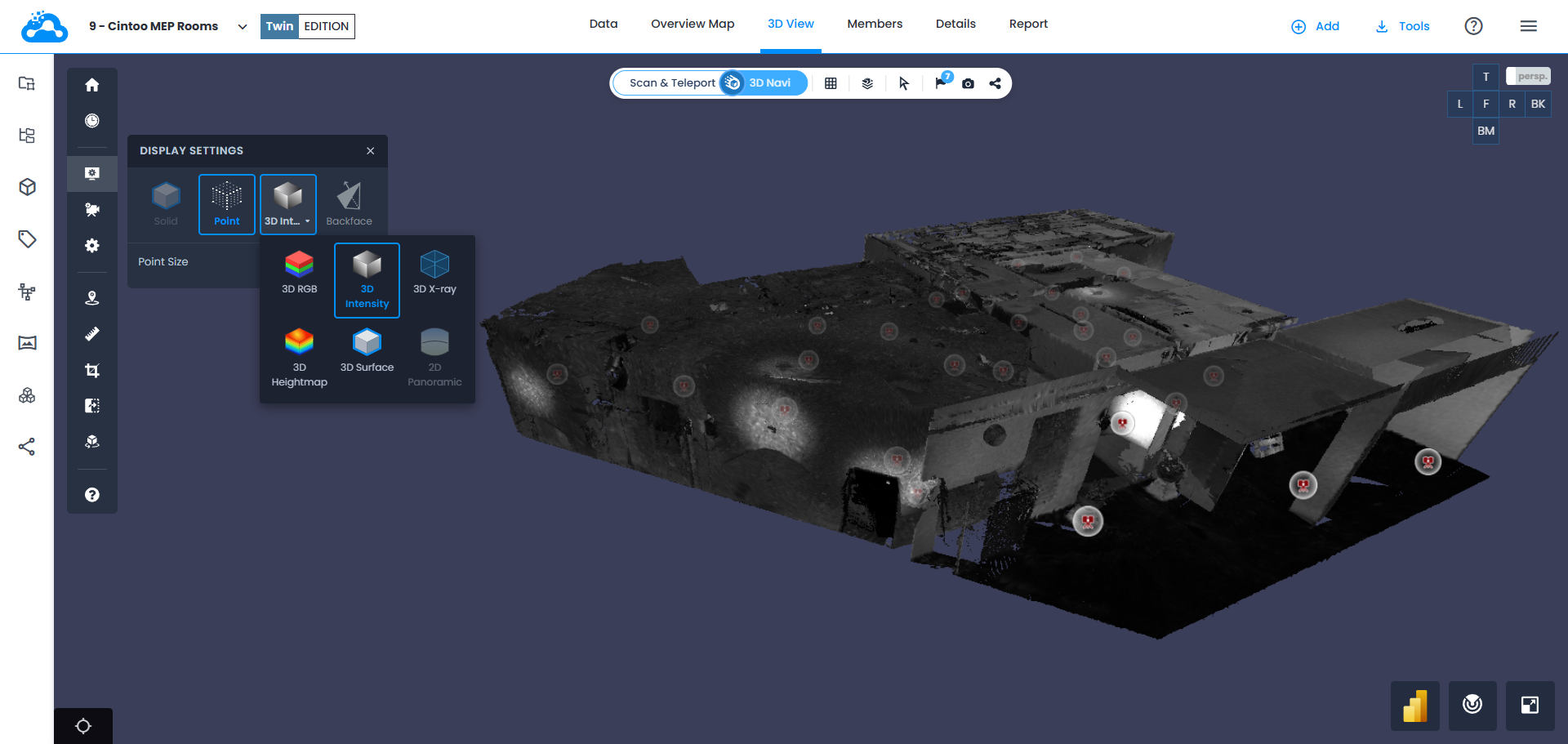
X 線
3Dスキャンデータを透過表示します。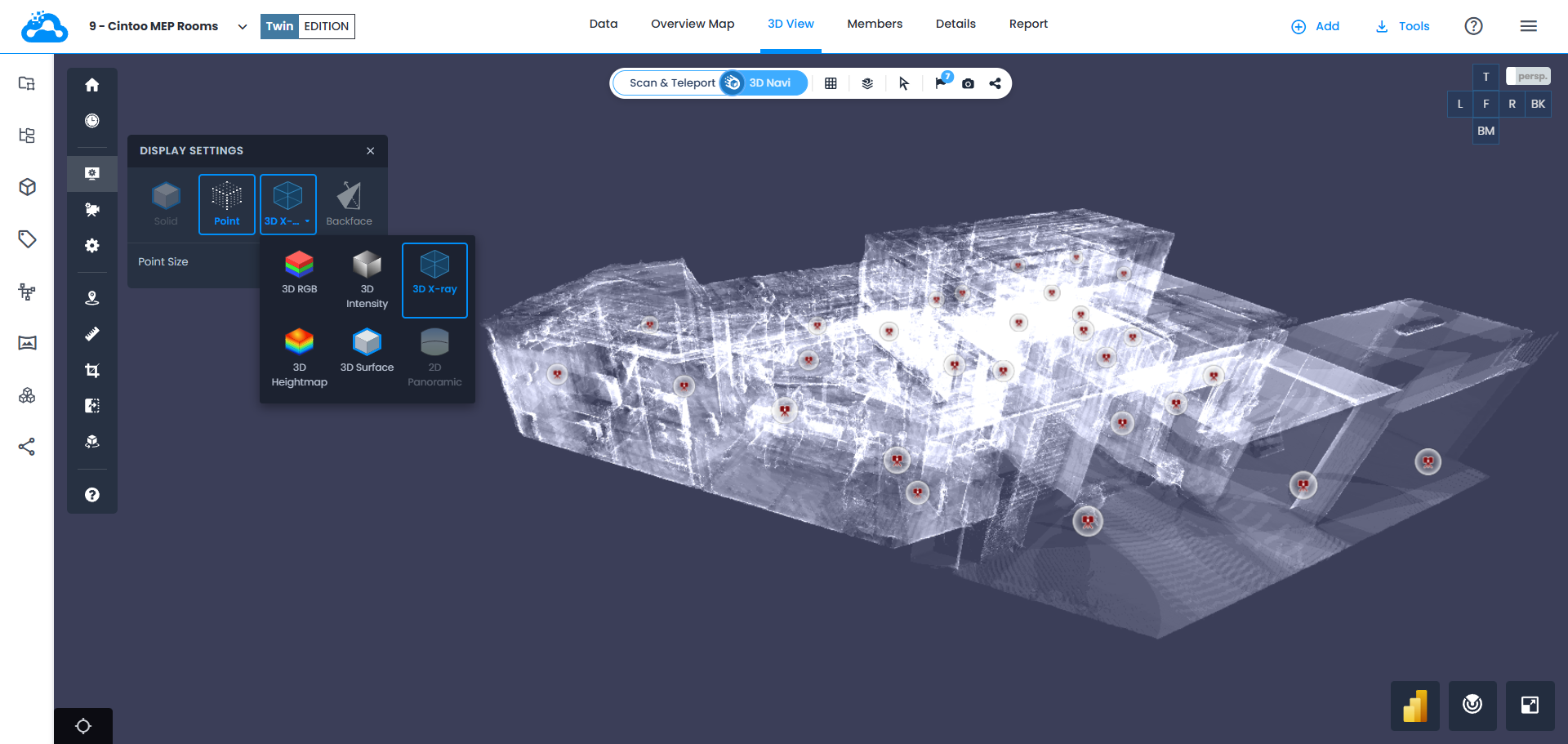
ハイトマップ
設定したベースラインからの高さの偏差を示す、RGBの高さ情報を持つ3Dスキャンデータを作成します。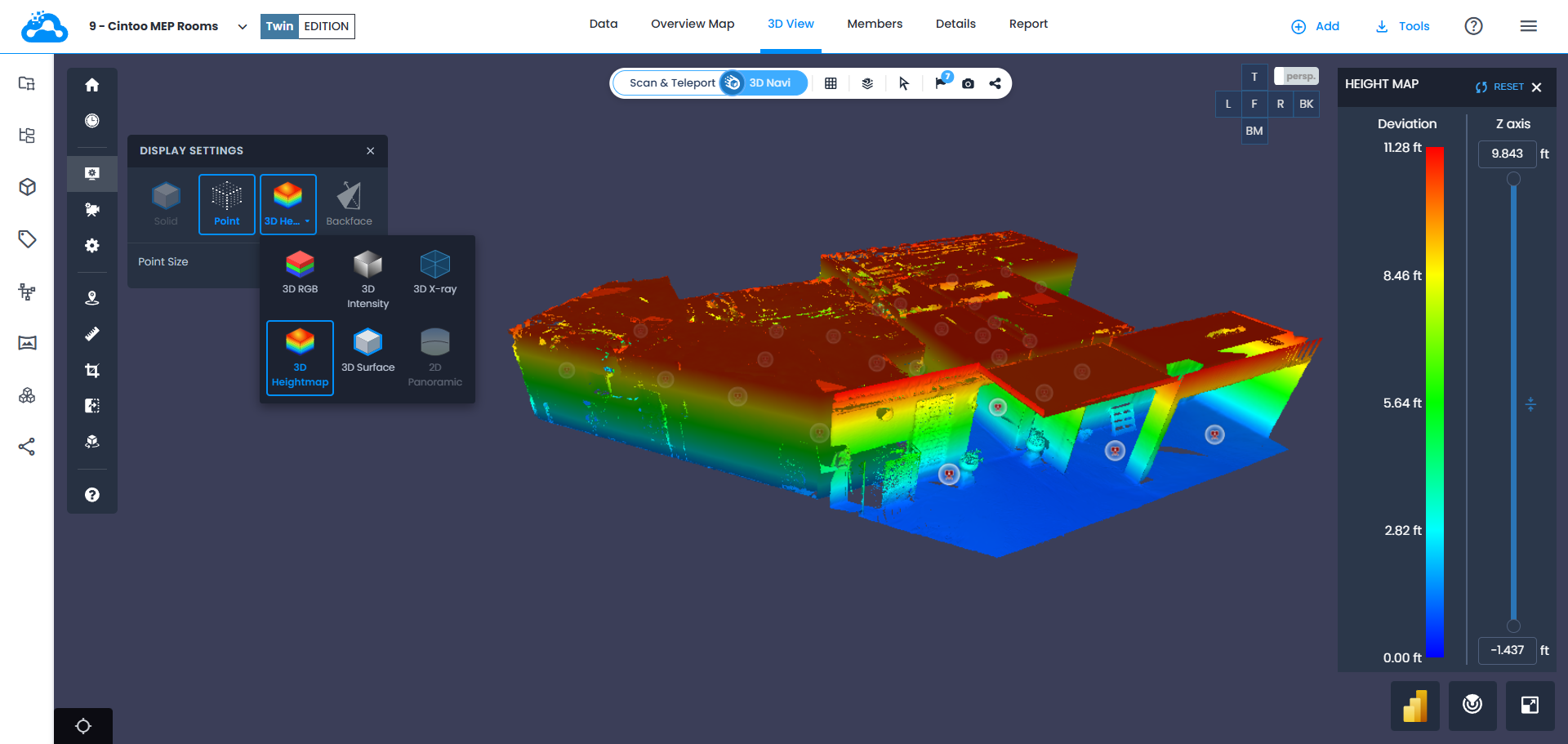
サーフェス
Cintooにスキャンデータをインポートしたときに生成される、色情報を含まないメッシュを表示します。TurboMeshにより、異なるスキャン位置からの寄与がシーンに反映されます。メッシュはズームに応じて動的に変化し、たとえばズームインすると詳細レベルが上がります。 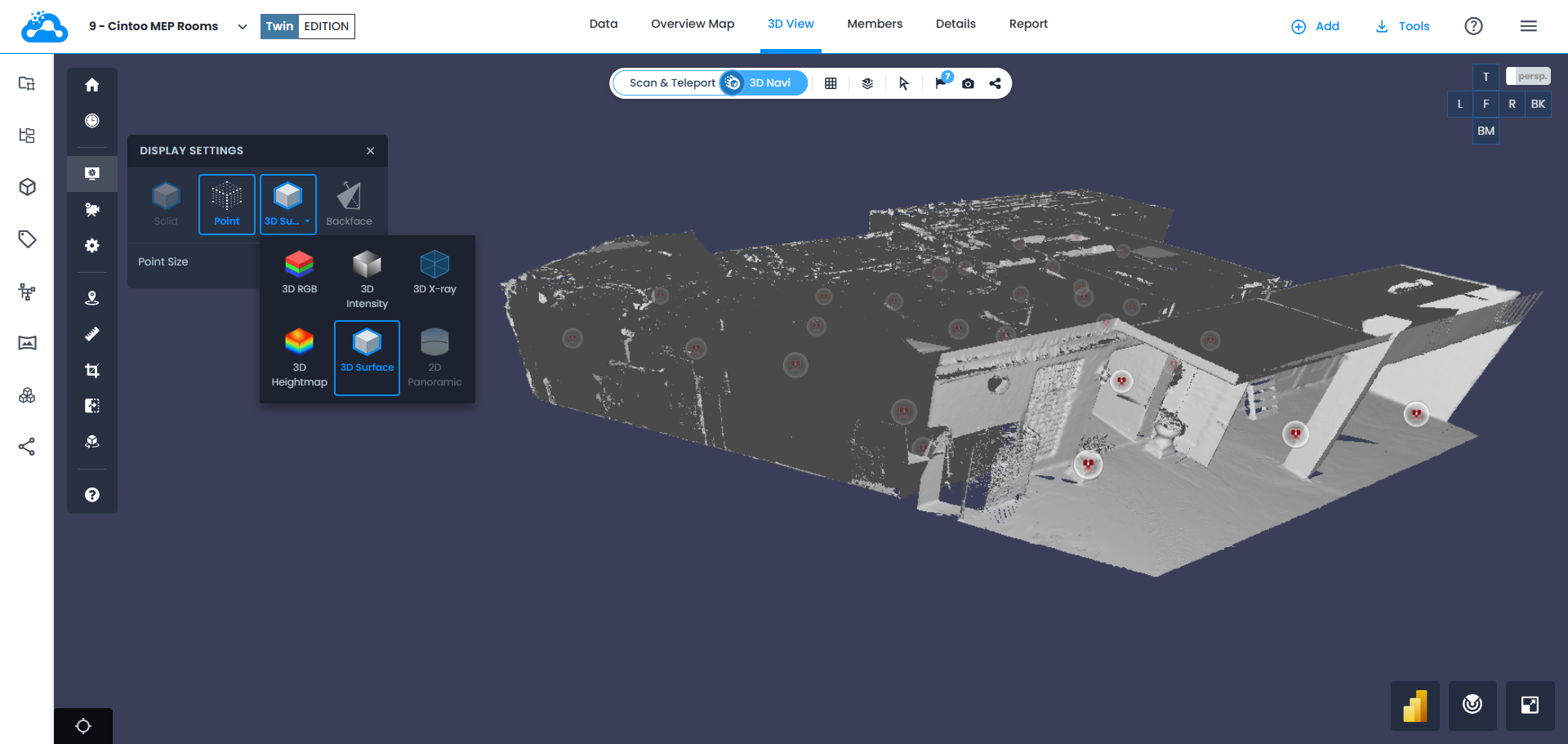
2D パノラミック(スキャンモードのみ)
レーザースキャナーによって撮影された各スキャン位置のパノラマ画像を表示します。パノラマ画像のないスキャン、モバイルスキャナーのデータ、または非構造化データがCintooにインポートされた場合、パノラマ画像は再現されず、代わりにスキャンデータが表示されます。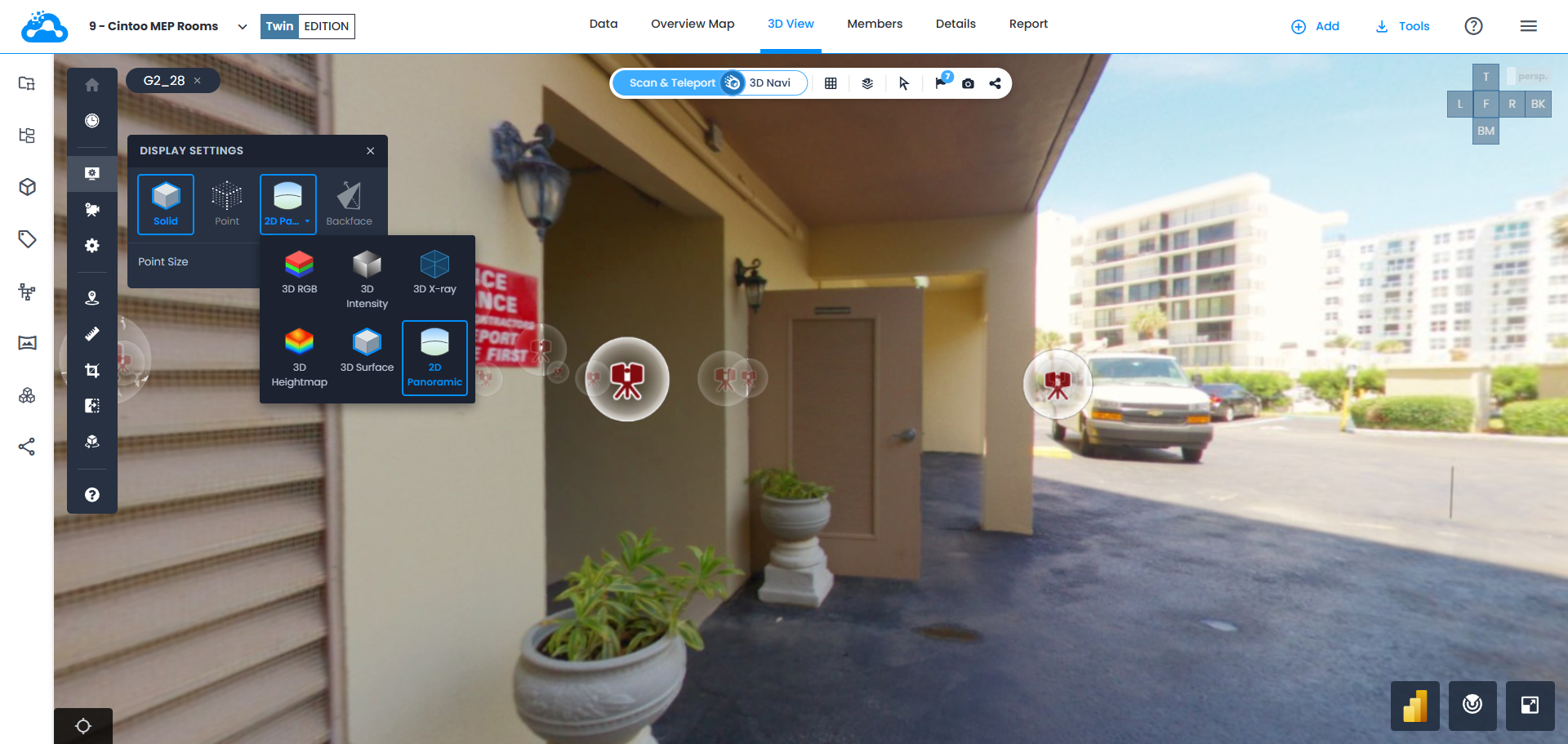
バックフェース
3Dメッシュサーフェスのバックフェースを非表示にできます。これにより、建物の外から内部を確認したり、不要なメッシュ部分をシーンから取り除いて整理したりできます。
バックフェース設定が有効 = バックフェースのサーフェスを非表示
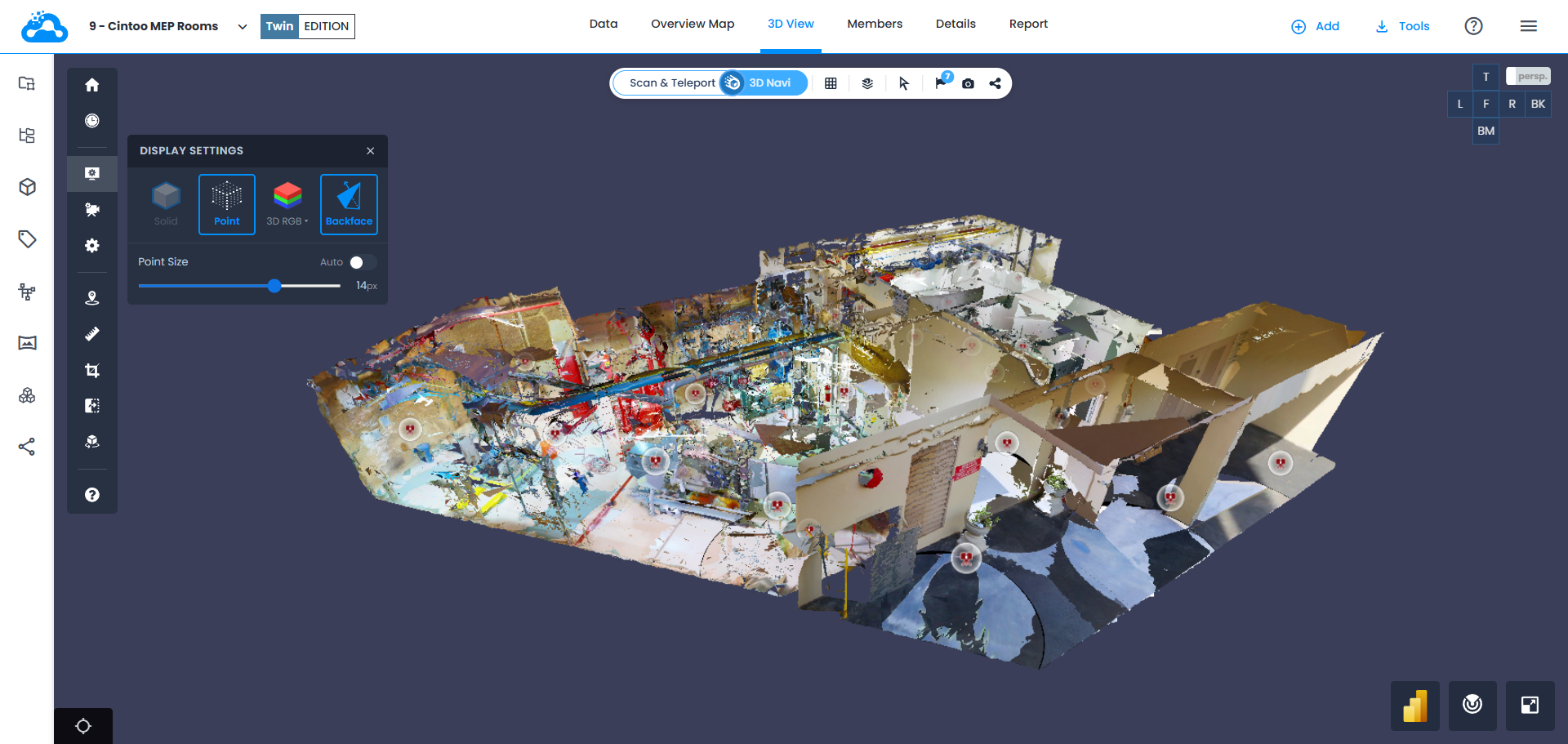
バックフェース設定が無効 = バックフェースのサーフェスを表示
この記事は役に立ちましたか?
それは素晴らしい!
フィードバックありがとうございます
お役に立てず申し訳ございません!
フィードバックありがとうございます
フィードバックを送信しました
記事の改善におけるご協力ありがとうございます。