Cet article décrit comment configurer un casque VR afin de commencer à l'utiliser avec Cintoo Workspace.
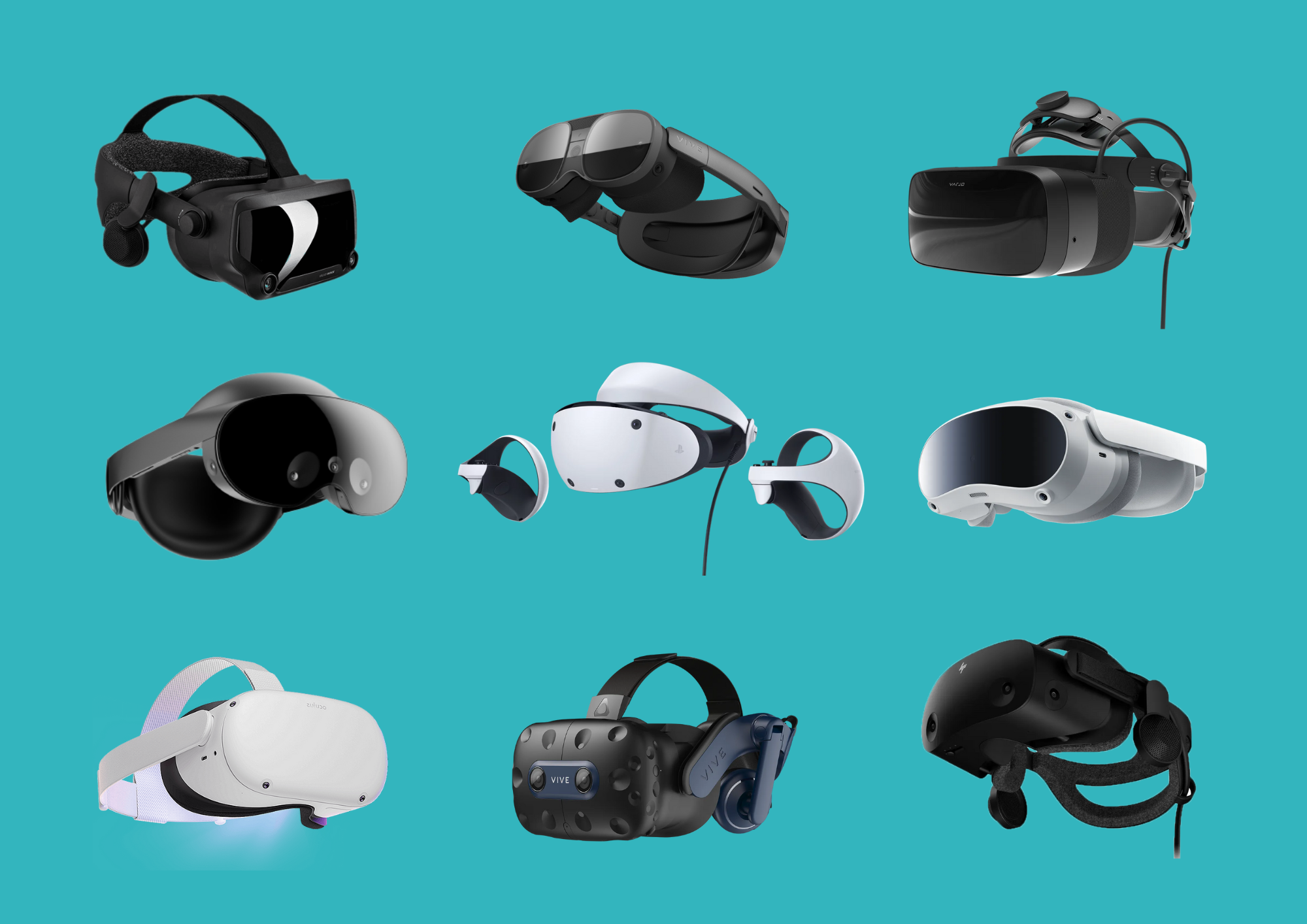
Plusieurs casques VR sont certifiés et testés pour une utilisation avec l'application Cintoo Workspace :
- Meta Quest 2, 3
- HTC Vive Pro 2
- HTC Vive XR Elite
- Appareils Pico
En outre, tout appareil compatible avec Steam VR peut être utilisé.
Selon le casque VR, installez le logiciel correspondant. Utilisez les liens ci-dessous vers les sites web des fabricants de matériel pour installer correctement chaque composant.
Meta Quest 2
- Configurez votre appareil - Comment configurer votre casque Meta Quest 2
- Téléchargez l'application Meta Quest Link - Installer l'application Meta Quest Link pour votre PC
- Configurez Meta Quest Link et Air Link - Configurer et connecter Meta Quest Link et Air Link
Meta Quest 3
- Configurez votre appareil - Configurer votre Meta Quest 3
- Téléchargez l'application Meta Quest Link - Installer l'application Meta Quest Link pour votre PC
- Configurez Meta Quest Link et Air Link - Configurer et connecter Meta Quest Link et Air Link
HTC Vive Pro 2
- Configurez votre appareil - Configurer le Vive Pro 2
- Installez Steam VR pour établir la connexion casque - PC nécessaire au streaming - Steam VR
HTC Vive XR Elite
- Configurez votre appareil - Configurer le Vive XR Elite
- Installez Steam VR pour établir la connexion casque - PC nécessaire au streaming - Steam VR
Appareils Pico
- Configurez votre appareil - Configurer les appareils Pico
- Téléchargez Pico Connect ou installez Steam VR pour établir la connexion casque - PC nécessaire au streaming - Steam VR
Une fois l'appareil configuré, découvrez l'application Cintoo Workspace.
Cet article a-t-il été utile ?
C'est super !
Merci pour votre commentaire
Désolé ! Nous n'avons pas pu vous être utile
Merci pour votre commentaire
Commentaires envoyés
Nous apprécions vos efforts et nous allons corriger l'article