Cet article vous permet de découvrir l'application Cintoo Workspace, de vous connecter à votre compte et à votre tenant Cintoo, et de choisir les paramètres des commandes et de la qualité.
TABLE DES MATIÈRES
- Installation et lancement
- Targeted Tenant
- Visual Quality
- Scans Quality
- Controllers Configuration
- Conseils sur les commandes
- Connexion
Installation et lancement
Installez l'application appelée Cintoo Workspace en suivant la procédure d'installation standard. Lancez l'application en double-cliquant sur CintooWorkspace.exe.
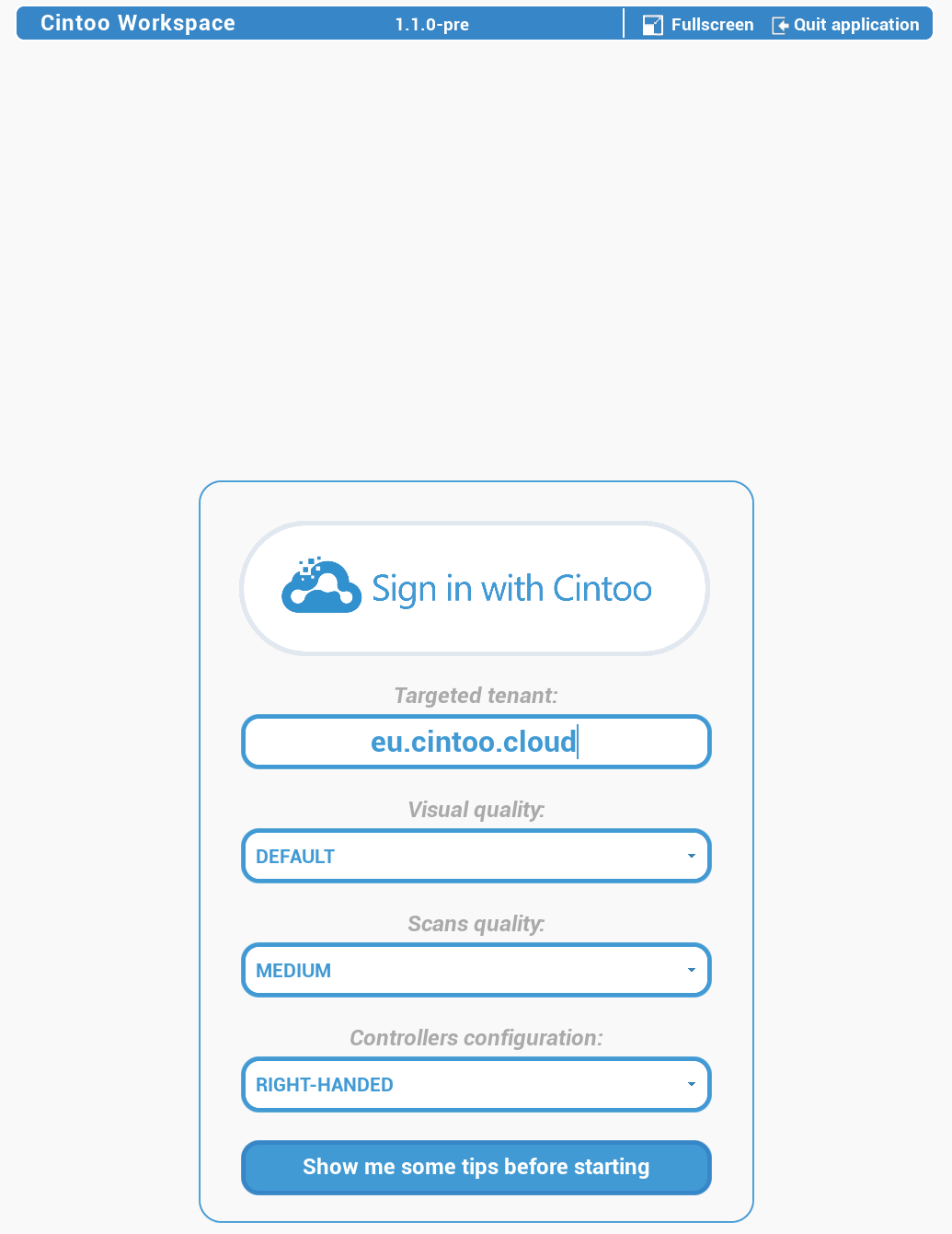
Un menu de démarrage s'affiche, avec des options pour se connecter avec un compte Cintoo, choisir un Targeted tenant, choisir la Visual quality et configurer la Controllers configuration. Tous les paramètres du menu de démarrage sont conservés d'une session à l'autre.
Targeted Tenant
Définissez le Targeted tenant. La valeur du tenant est conservée pour les connexions futures et peut être modifiée à tout moment.
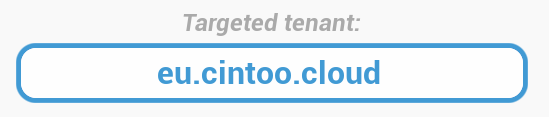
- Pour le tenant EU, saisissez eu.cintoo.cloud
- Pour le tenant US, saisissez us.cintoo.cloud
- Pour le tenant canadien, saisissez ca.cintoo.cloud
- Pour un tenant personnalisé, saisissez [company name].cintoo.cloud
Visual Quality
Définissez la Visual quality qui répond le mieux à vos besoins d'après la description ci-dessous.
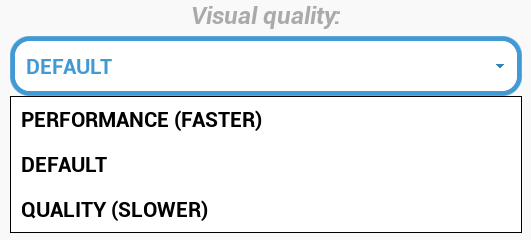
- Performance (Faster) : privilégie la fréquence d'images, grâce au suréchantillonnage Nvidia DLSS et NIS
- Default : rendu standard
- Quality (Slower) : privilégie la qualité d'image, grâce à Nvidia Image Enhancement
Les trois options fonctionnent également sur les cartes graphiques non Nvidia.
La Visual quality sélectionnée est conservée d'une session à l'autre et peut aussi être modifiée ultérieurement depuis le menu Options du panneau supérieur en mode Desktop. La modification s'applique immédiatement, en modes VR et Desktop.
Scans Quality
Affecte directement la qualité des données.
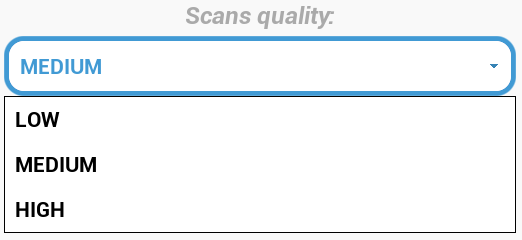
- Low : qualité minimale pour une visualisation rapide des données, sans beaucoup de détails. Adaptée à une station de travail d'entrée de gamme ou à un réseau à faible débit.
- Medium : qualité polyvalente avec davantage de détails, particulièrement adaptée au travail sur de grandes scènes. Adaptée à une station de travail de milieu de gamme.
- High : permet d'effectuer des actions détaillées et de consulter les données de scan. Nécessite une bonne station de travail et un réseau à haut débit.
La Scans quality sélectionnée est conservée d'une session à l'autre et peut aussi être modifiée ultérieurement depuis le menu Options du panneau supérieur en mode Desktop. La modification s'applique aux scans diffusés en streaming après celle-ci, en modes VR et Desktop.
Controllers Configuration

- Right-handed
- Left-handed
En mode Left-handed, toutes les entrées des manettes sont inversées (effet miroir), dans l'ensemble de l'application.
Conseils sur les commandes
Passez les commandes en revue en cliquant sur Show me some tips before starting.

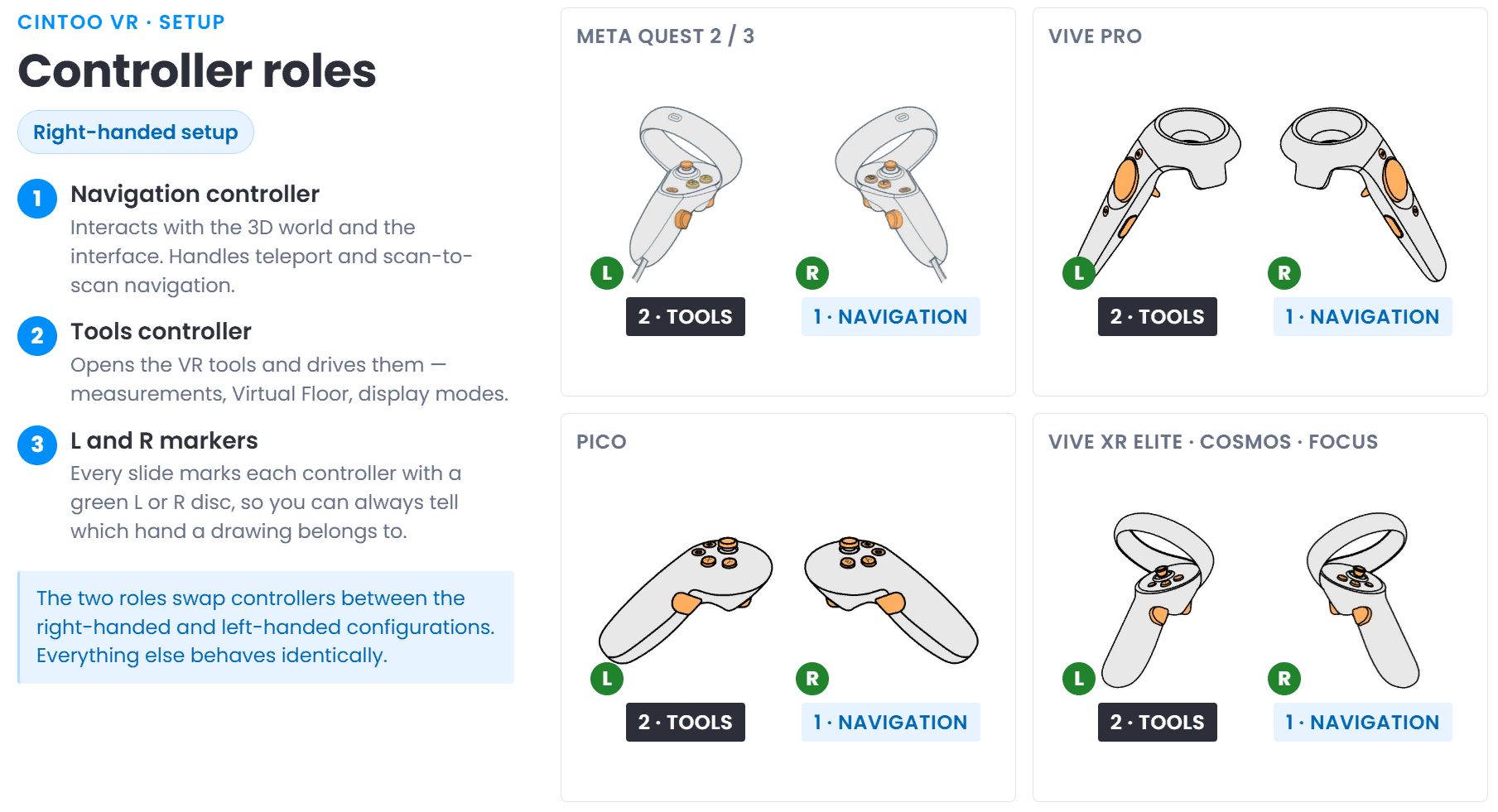
Rôles des manettes
La disposition des boutons de chaque manette dépend de la latéralité choisie (voir Manettes).
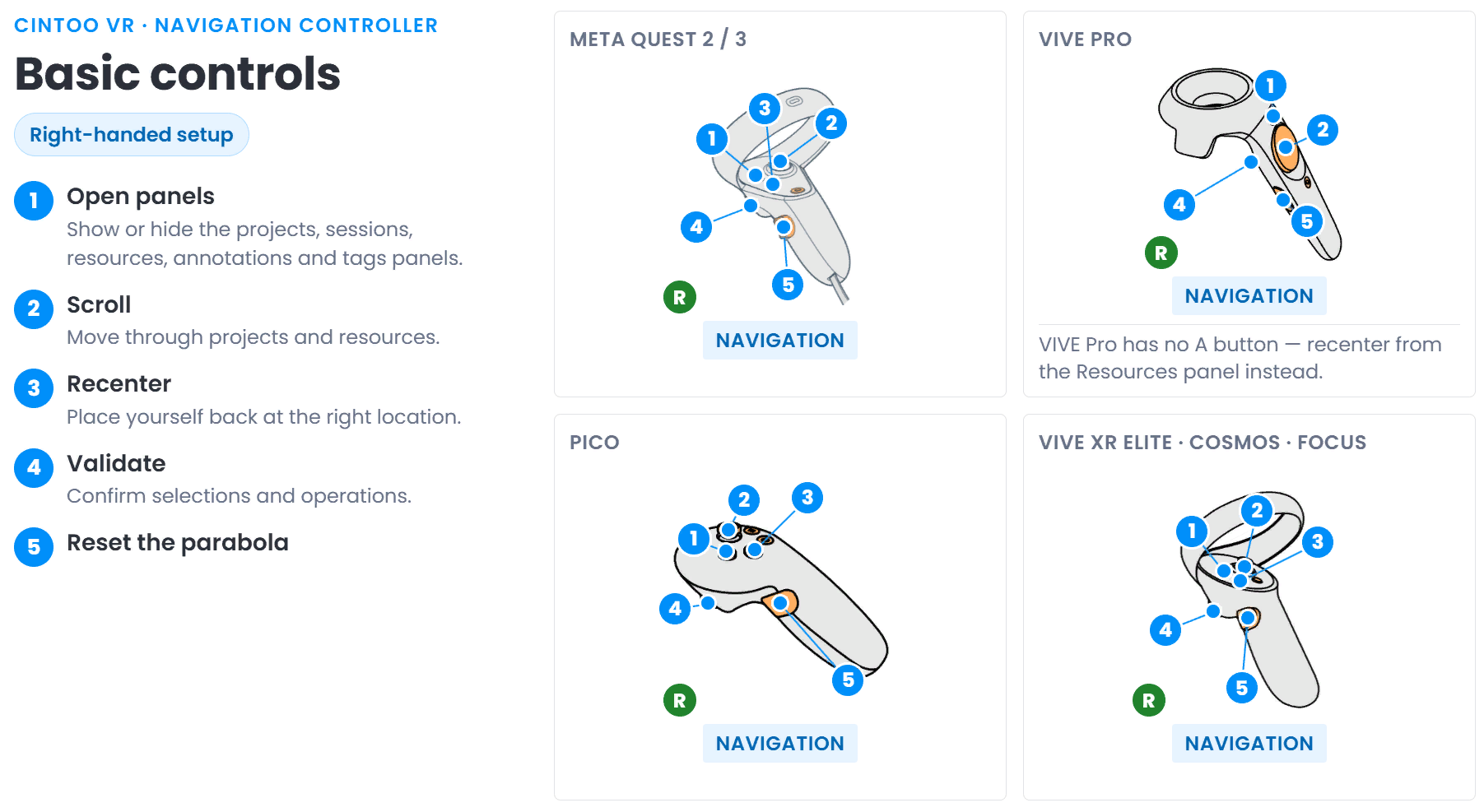
Commandes de base
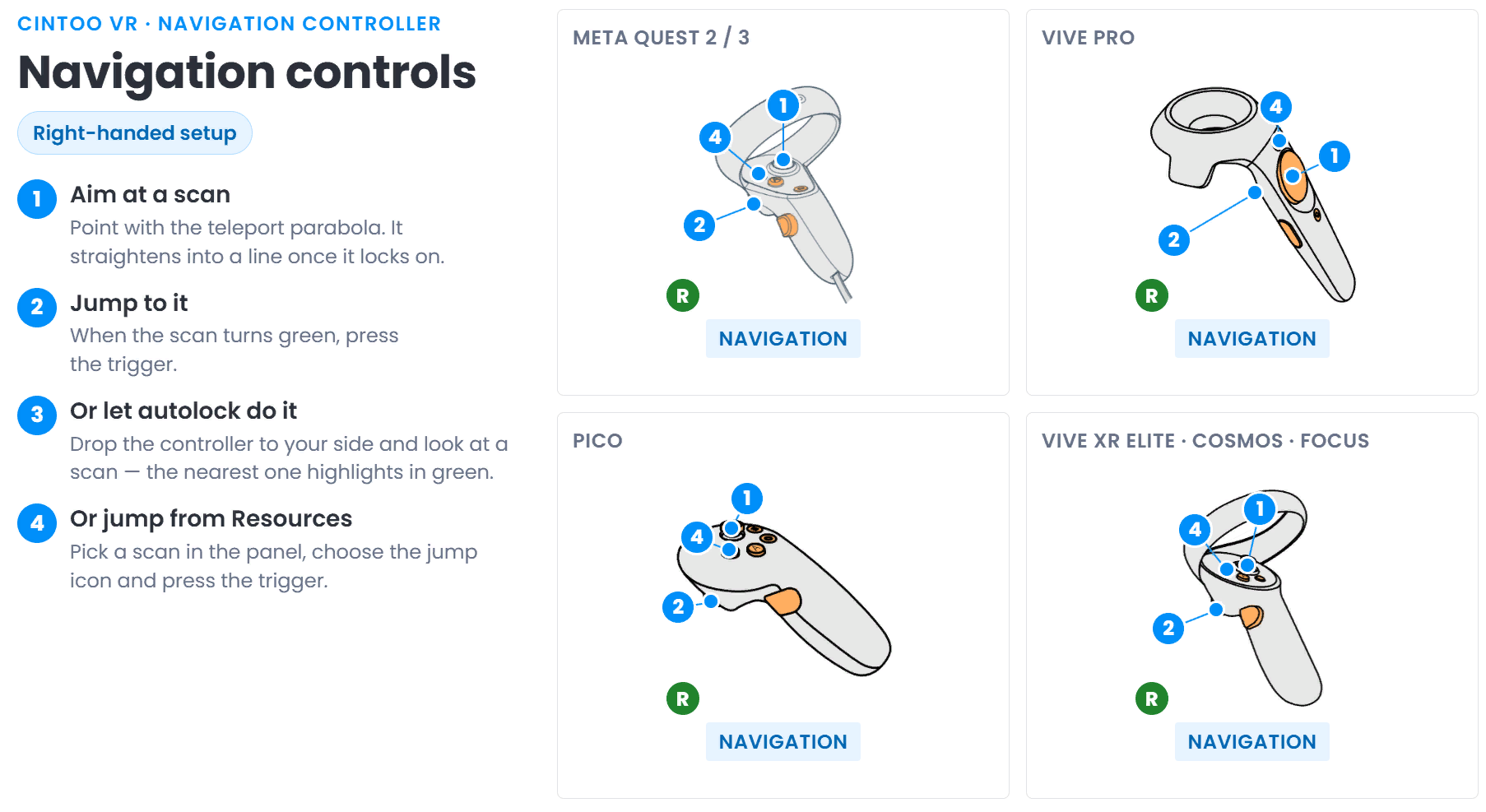
Commandes de navigation
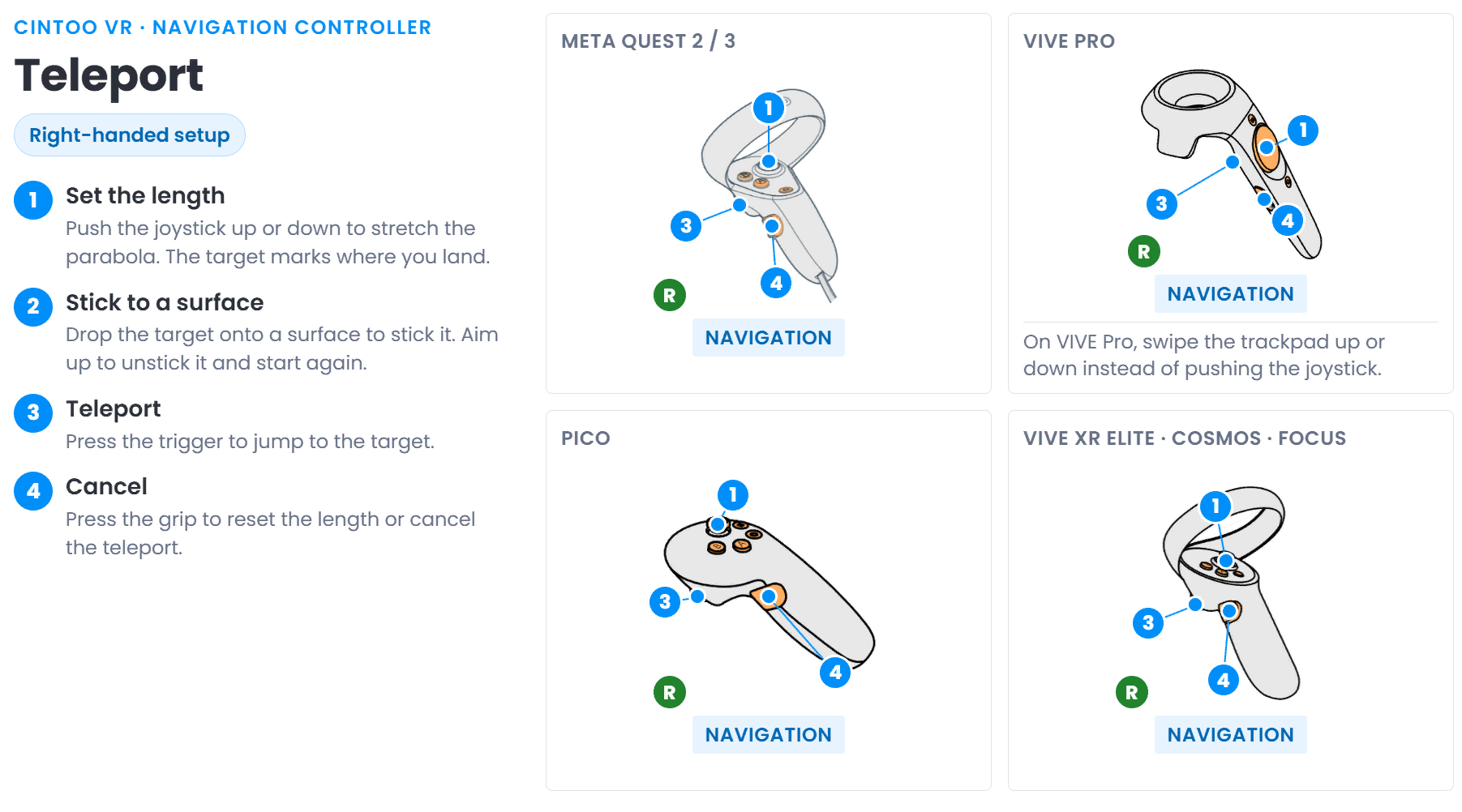
Teleport
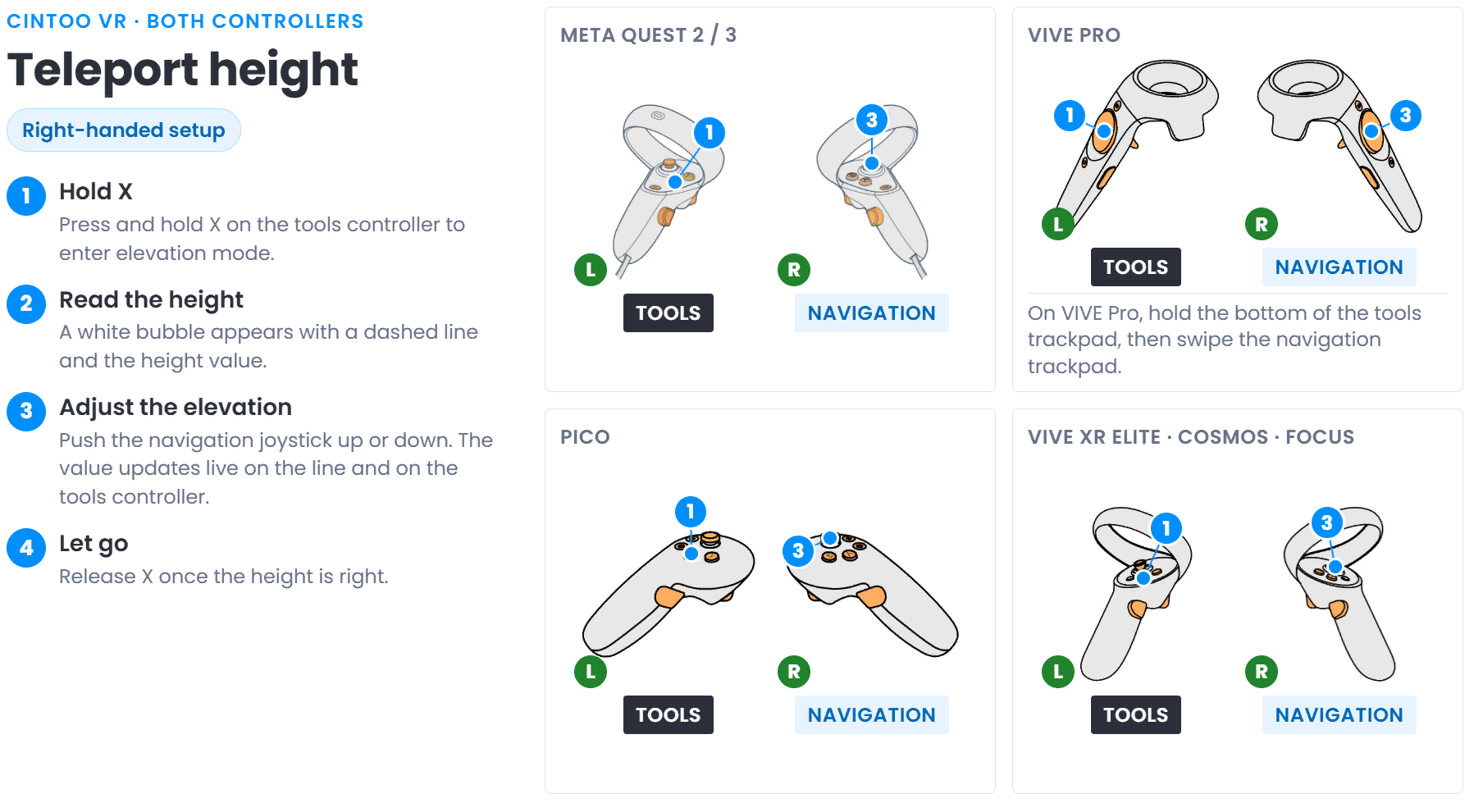
Hauteur de téléportation
La hauteur choisie est conservée d'une session à l'autre : entre les projets, après un changement d'unités, après le redémarrage de l'application ou une déconnexion suivie d'une reconnexion, et après un basculement entre Exo et Ego.
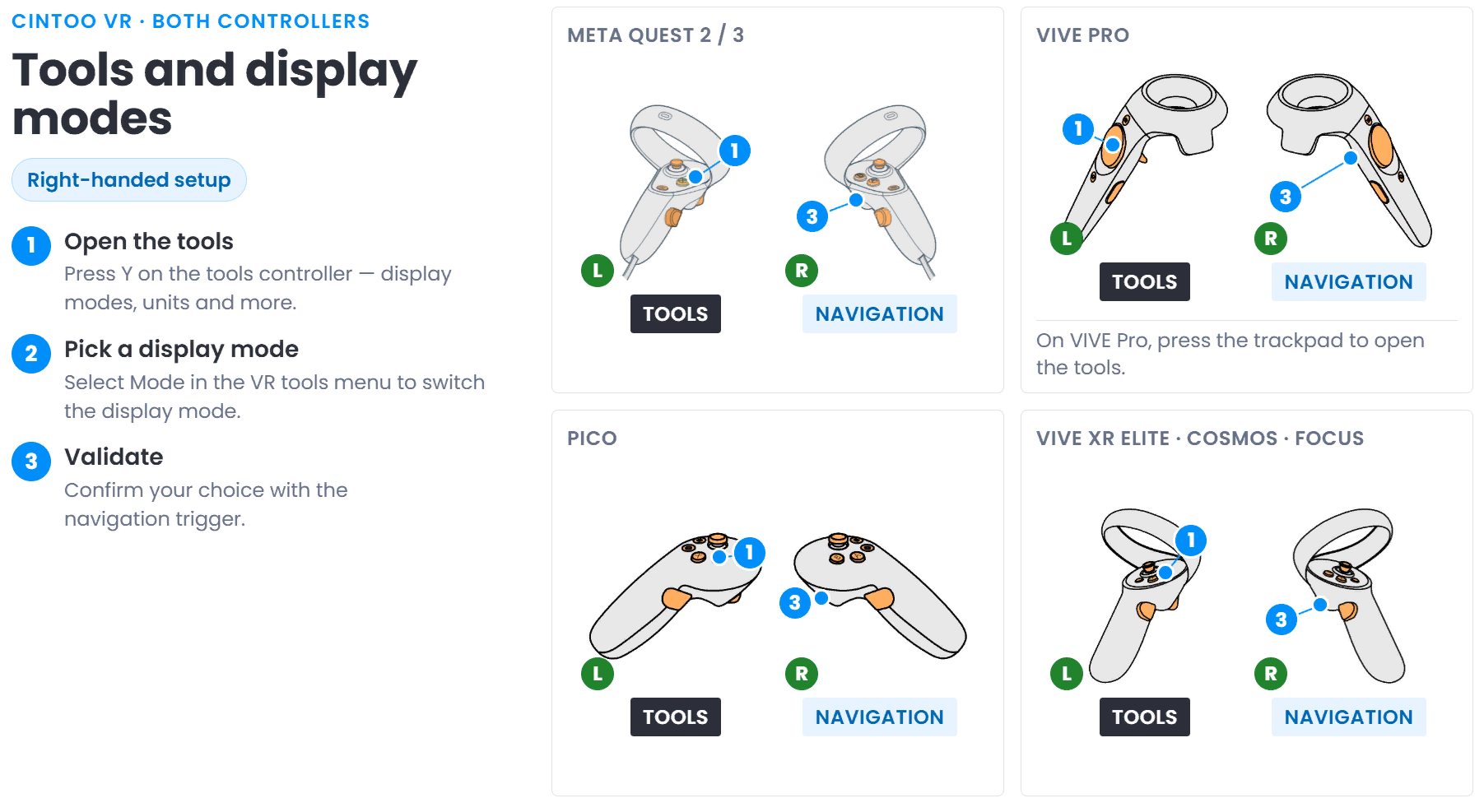
Outils et modes d'affichage
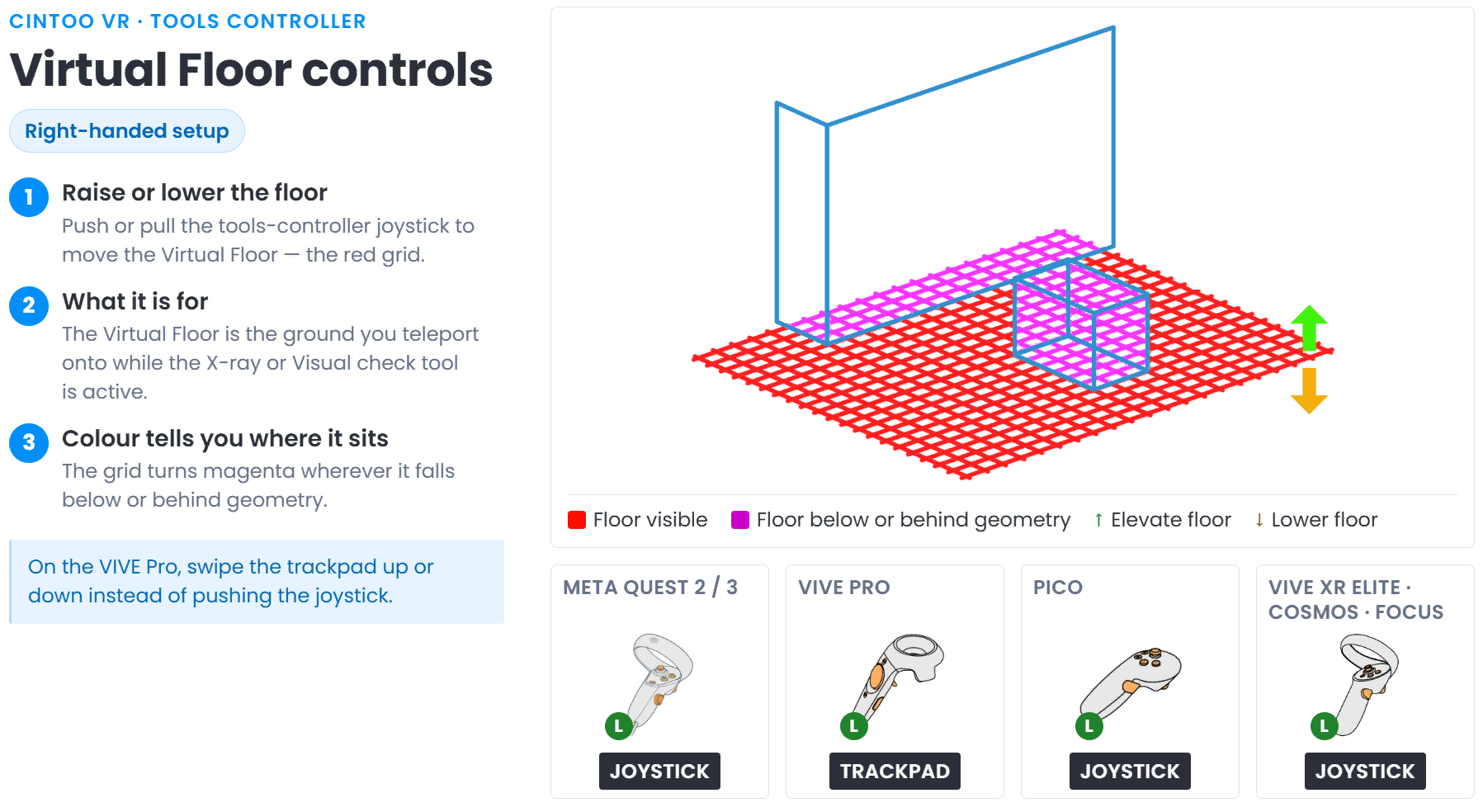
Commandes du sol virtuel
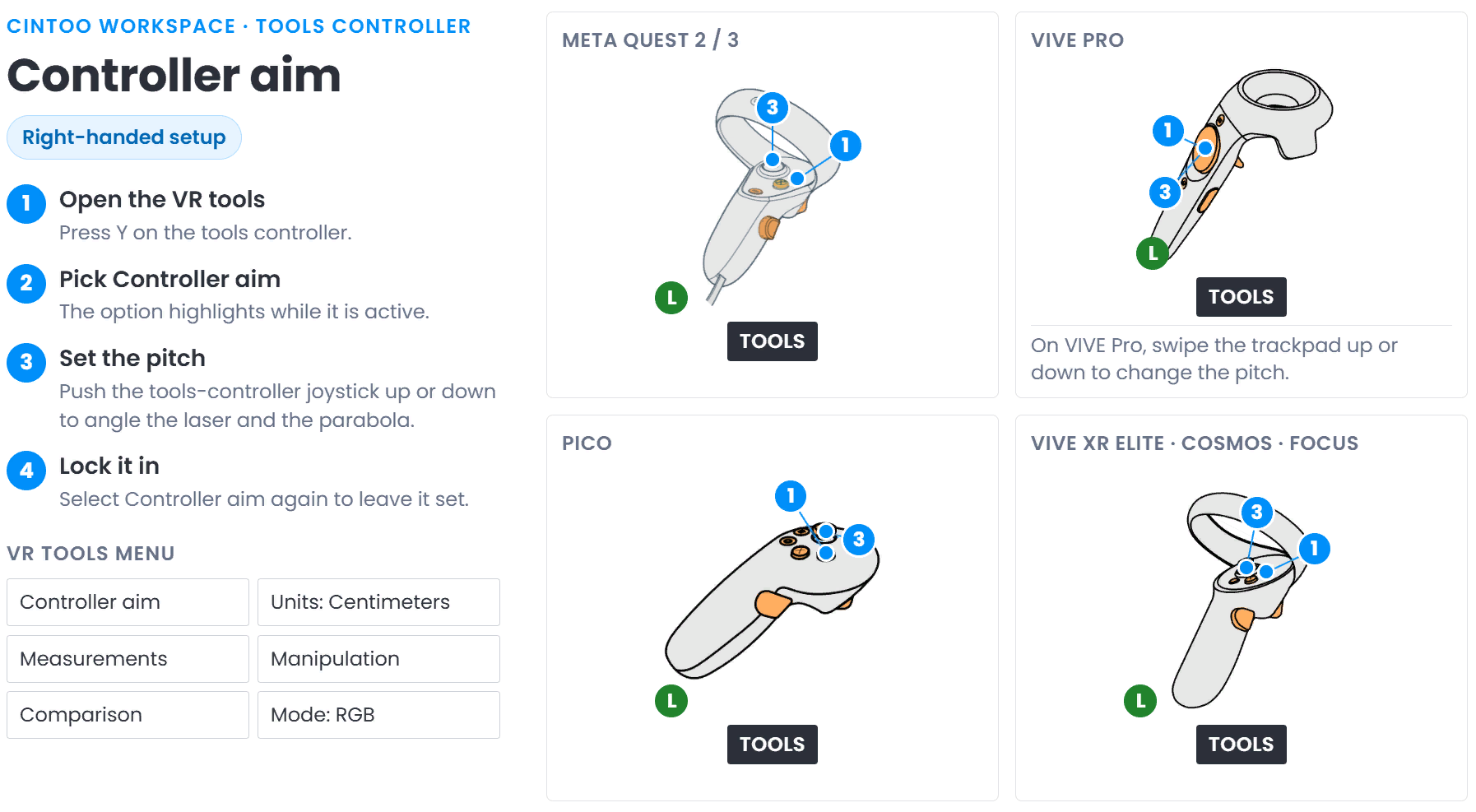
Visée des manettes
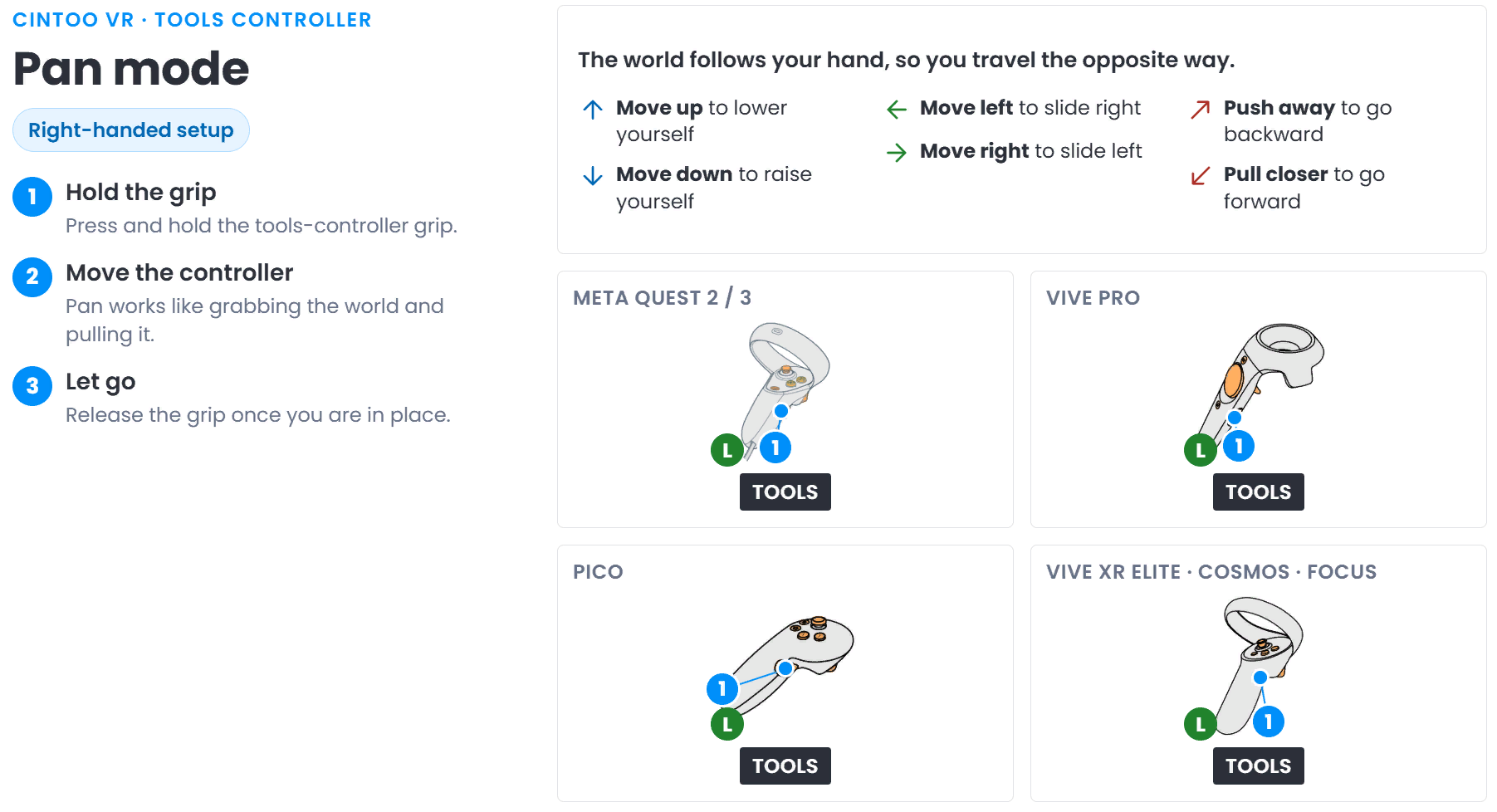
Mode Pan
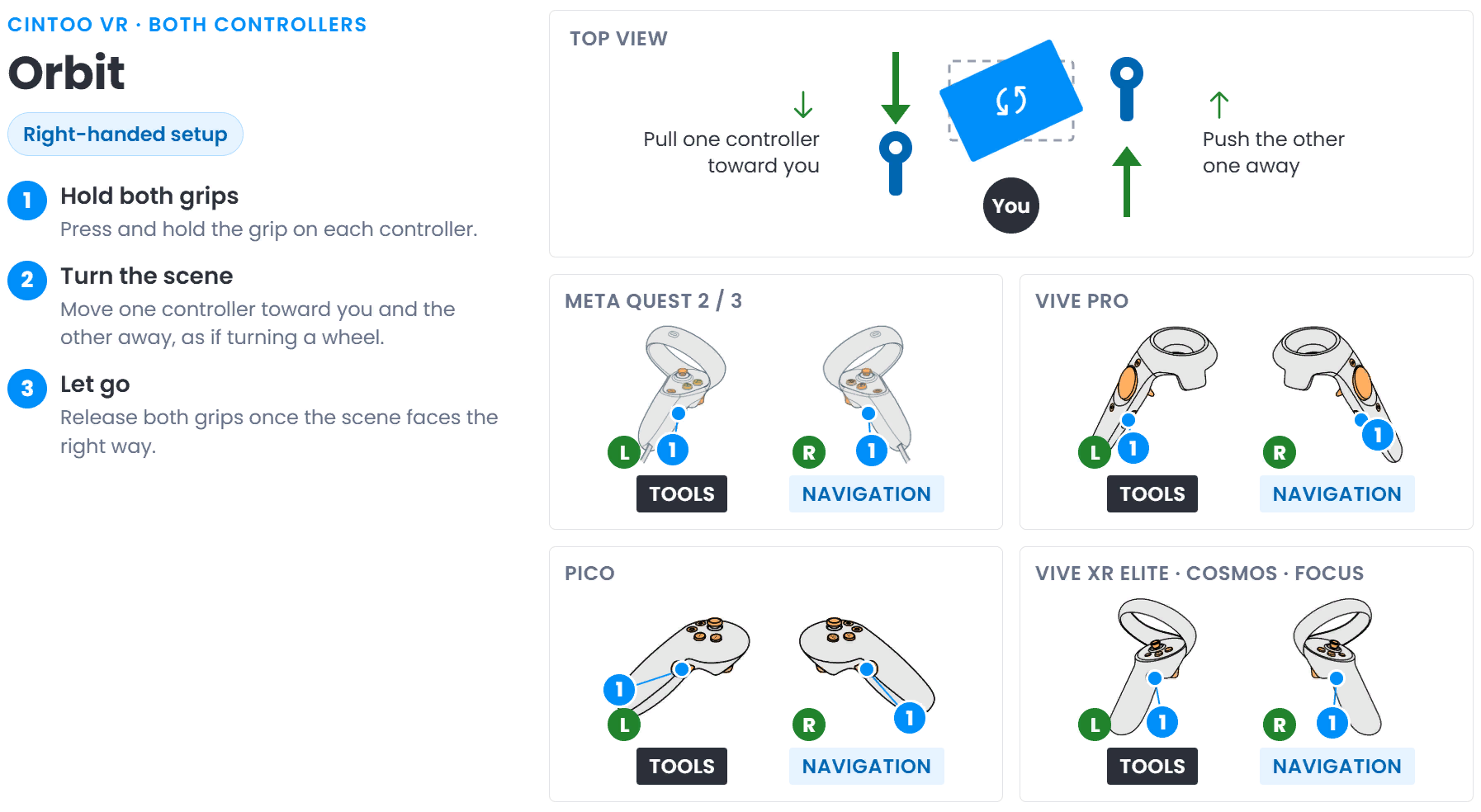
Orbit
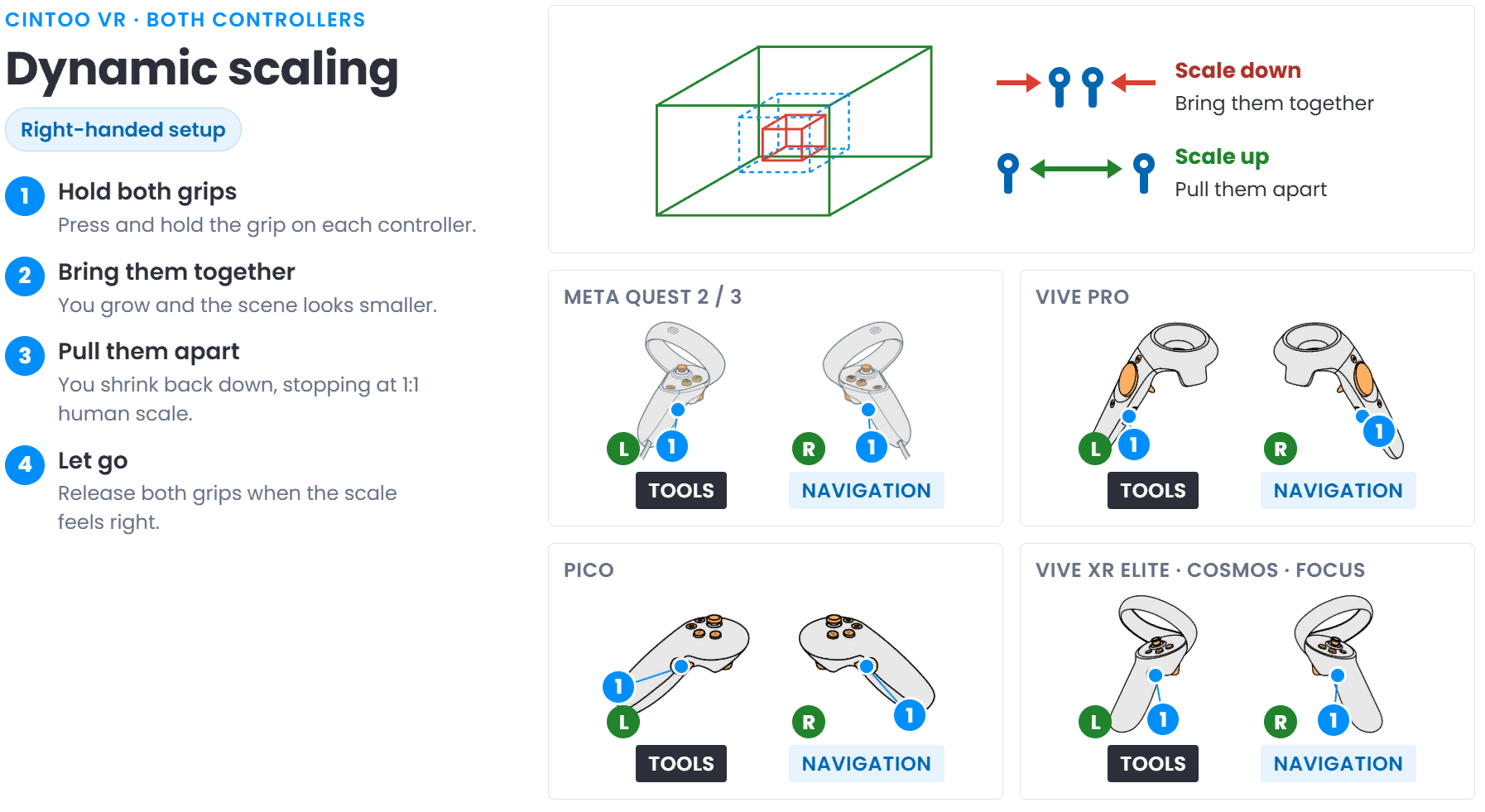
Dynamic Scaling
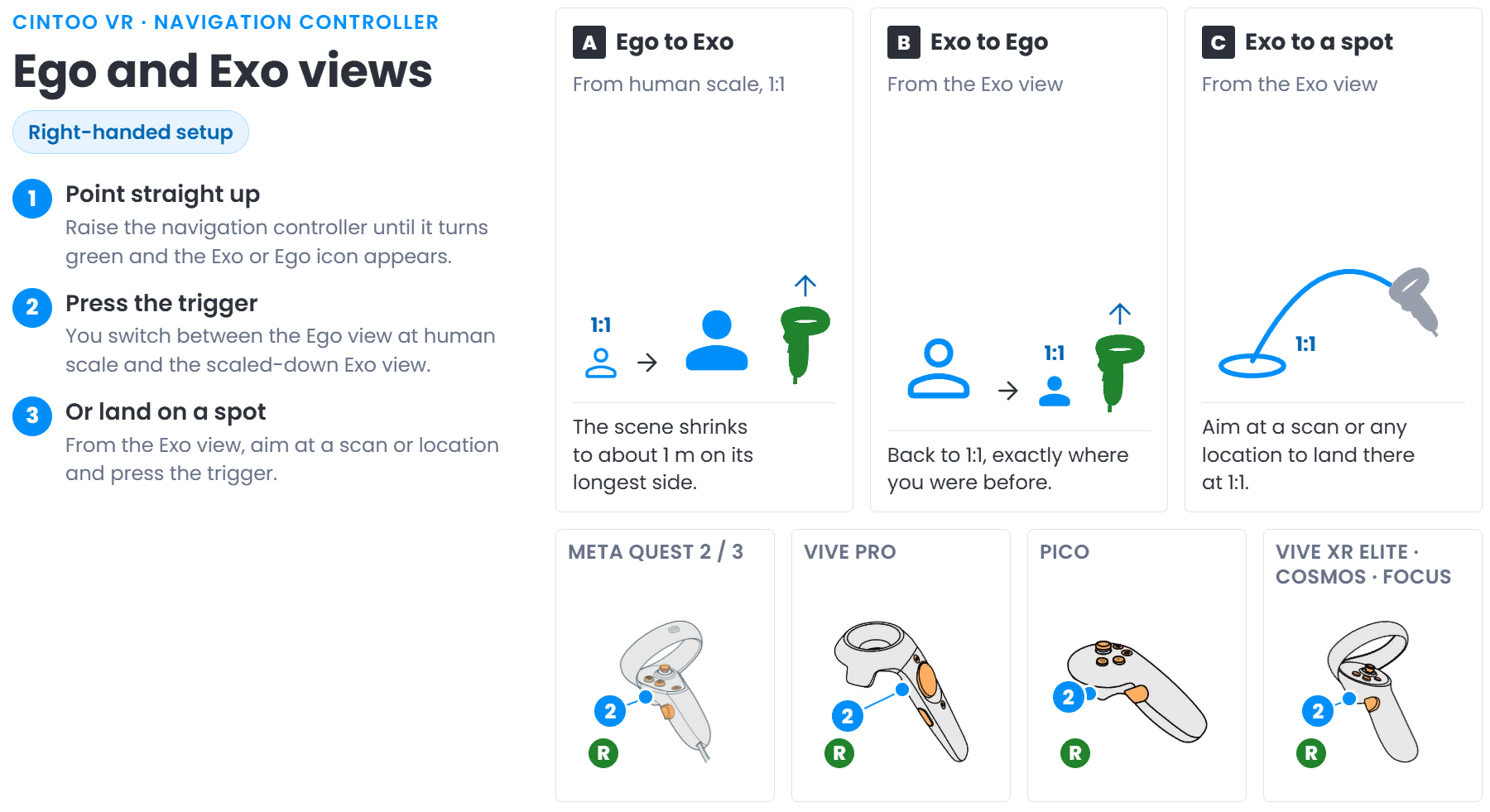
Vues Ego et Exo
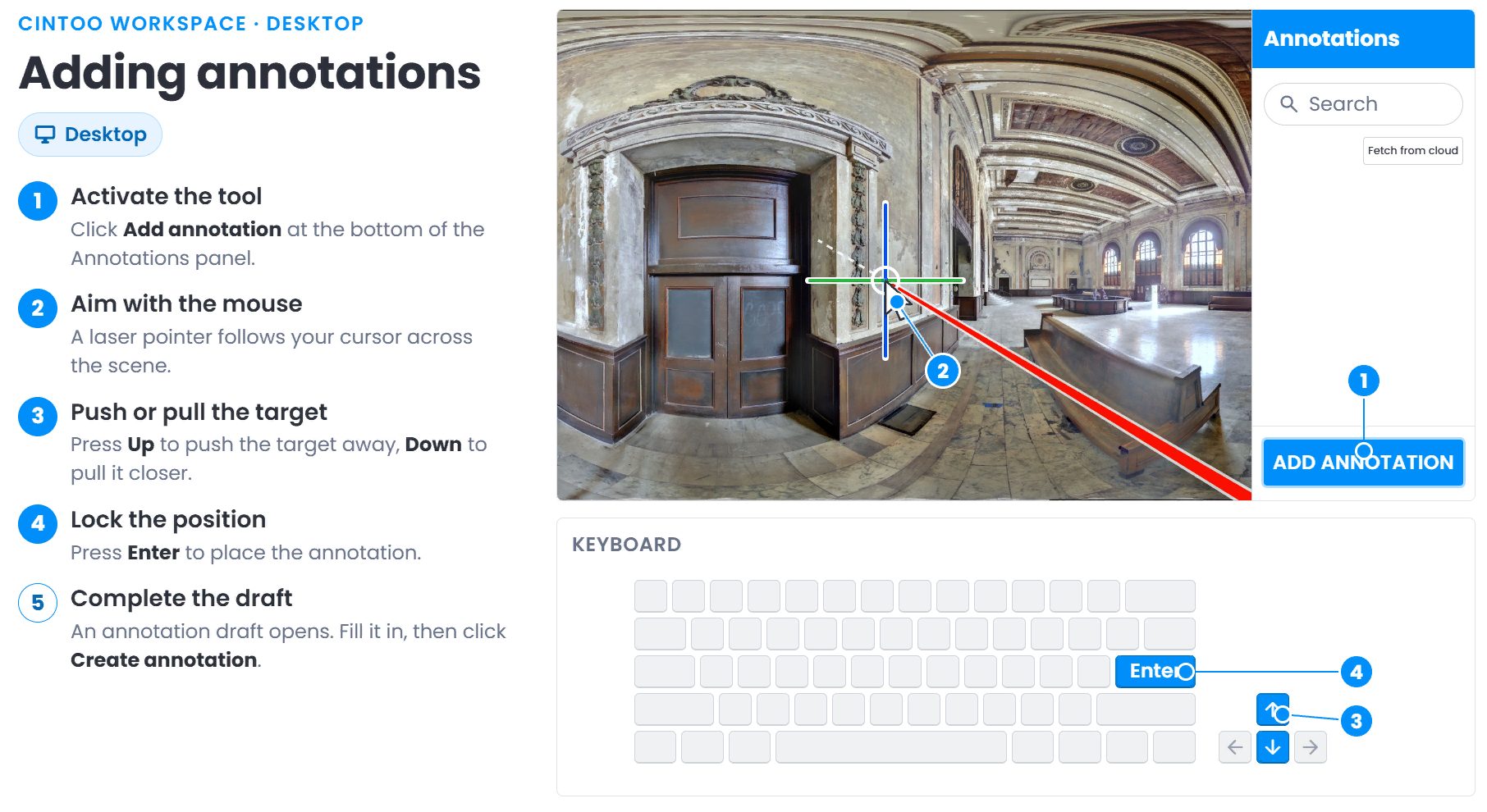
Ajout d'annotations
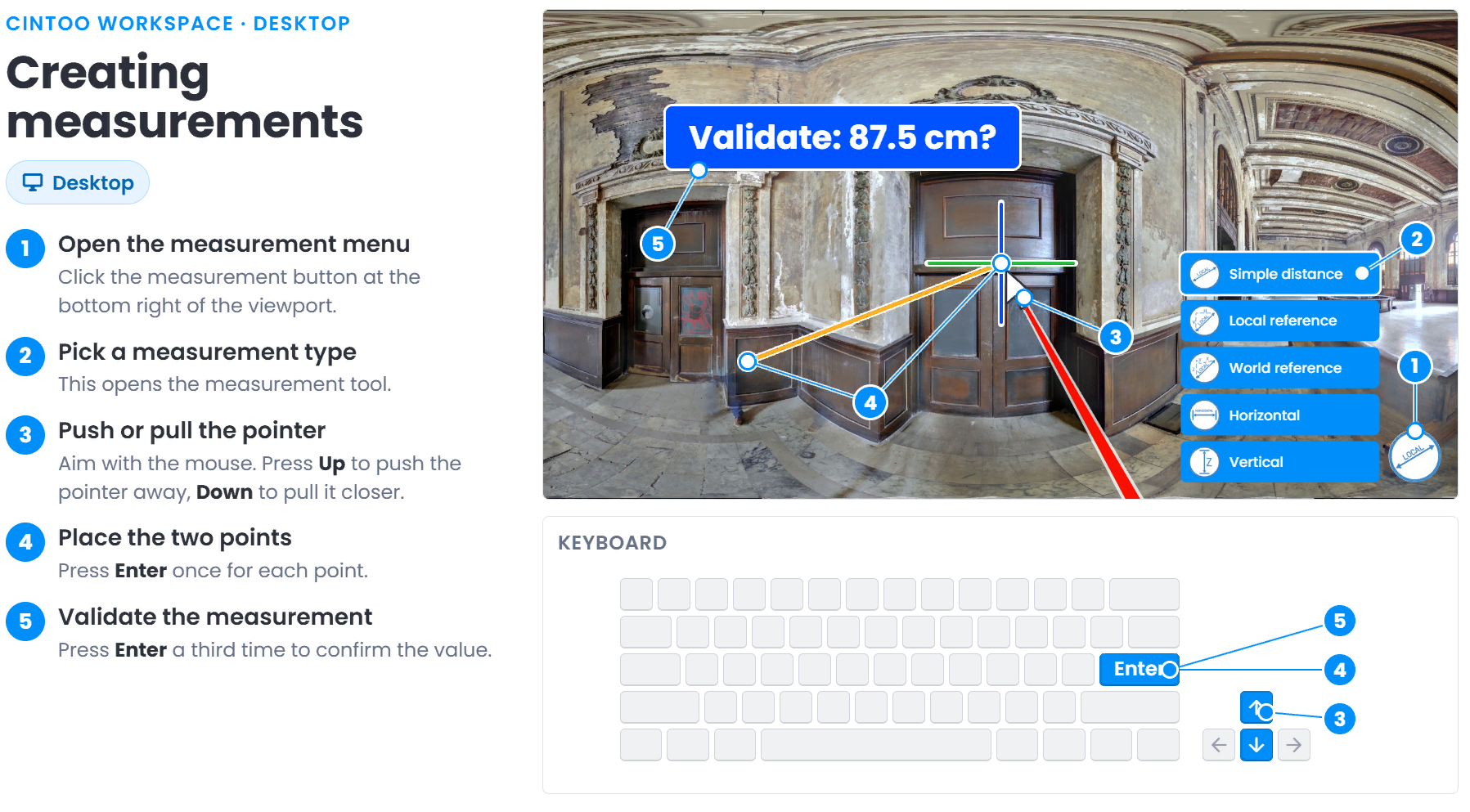
Création de mesures
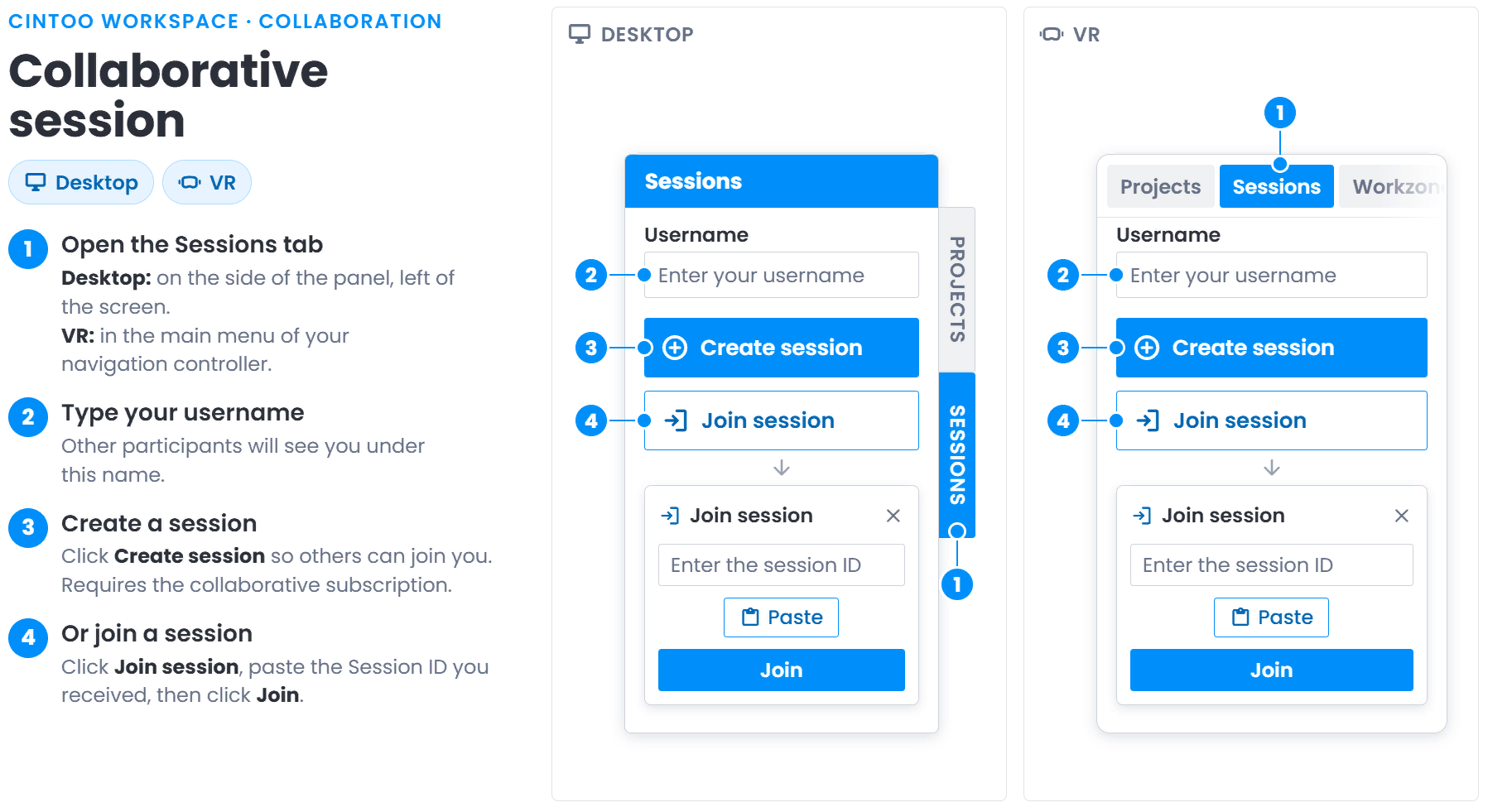
Session collaborative
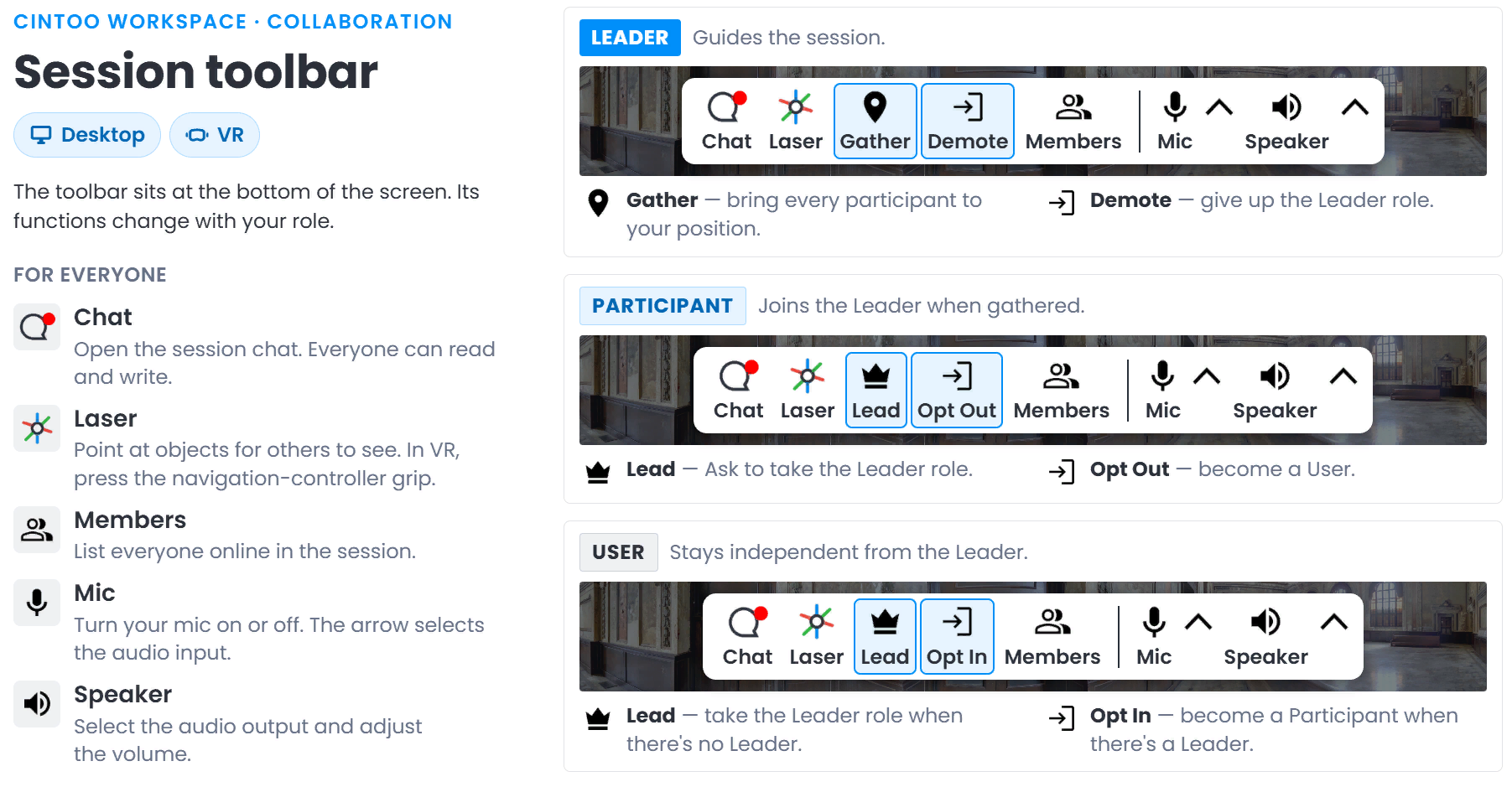
Barre d'outils de la session
Connexion
- Le bouton Sign in with Cintoo permet de se connecter à un compte Cintoo.
- Cliquez sur Sign in with Cintoo. Une page s'ouvre dans le navigateur pour vous connecter au compte Cintoo.
Saisissez vos identifiants de connexion Cintoo pour vous connecter.
- Dans la boîte de dialogue Authorize application, cliquez sur Allow.
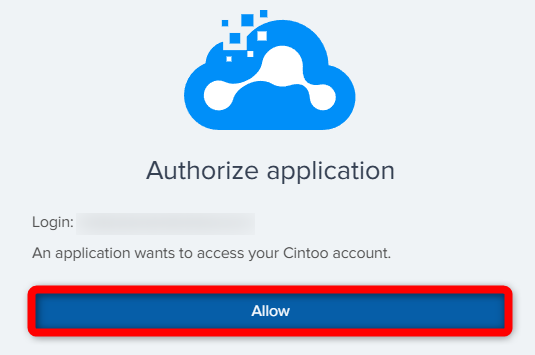
Si l'autorisation n'est pas accordée au bout d'une minute, le message Login failed s'affiche.
Placez le curseur de la souris sur le message Login failed, puis cliquez sur Retry Log in.
- Une fois la connexion établie, le panneau Projects affiche la liste des projets du compte.
- La connexion déverrouille également l'onglet Sessions, utilisé pour créer et rejoindre des sessions multi-utilisateur. Le workflow complet est décrit dans Collaboration multi-utilisateur.
- Pour quitter Cintoo Workspace, appuyez sur Quit application en haut de l'écran. La touche Échap ne ferme pas l'application en mode Desktop : elle ferme les boîtes de dialogue et quitte le mode VR lorsque l'on est en VR.

Cet article a-t-il été utile ?
C'est super !
Merci pour votre commentaire
Désolé ! Nous n'avons pas pu vous être utile
Merci pour votre commentaire
Commentaires envoyés
Nous apprécions vos efforts et nous allons corriger l'article